
Hvala za povratne informacije.
 Povratne informacije?
Če srečanja niste načrtovali, vendar ga želite odstraniti iz koledarja, zavrnite sestanek. Kliknite ali tapnite srečanje v koledarju in izberite Zavrni ali pa z des no tipko miške kliknite srečanje in izberite Zavrni. Aplikacija gostitelju srečanja pošlje e-poštno sporočilo in ga obvesti, da ste srečanje zavrnili.
Če želite spremeniti podrobnosti srečanja, na primer čas, datum ali koga povabite, posodobite sestan ek, namesto da ga prekličete.
Če je vaše srečanje načrtovano več kot štiri tedne vnaprej, se ne bo prikazalo v aplikaciji Webex, zato ga tam ne boste mogli preklicati. Če pa je hibridni koledar omogočen in ste srečanje načrtovali z uporaboMicrosoft Outlook, ga lahko prekličete v Outlooku.
| 1 |
Pojdite na se stanke |
| 2 |
Poiščite srečanje v koledarju. |
| 3 |
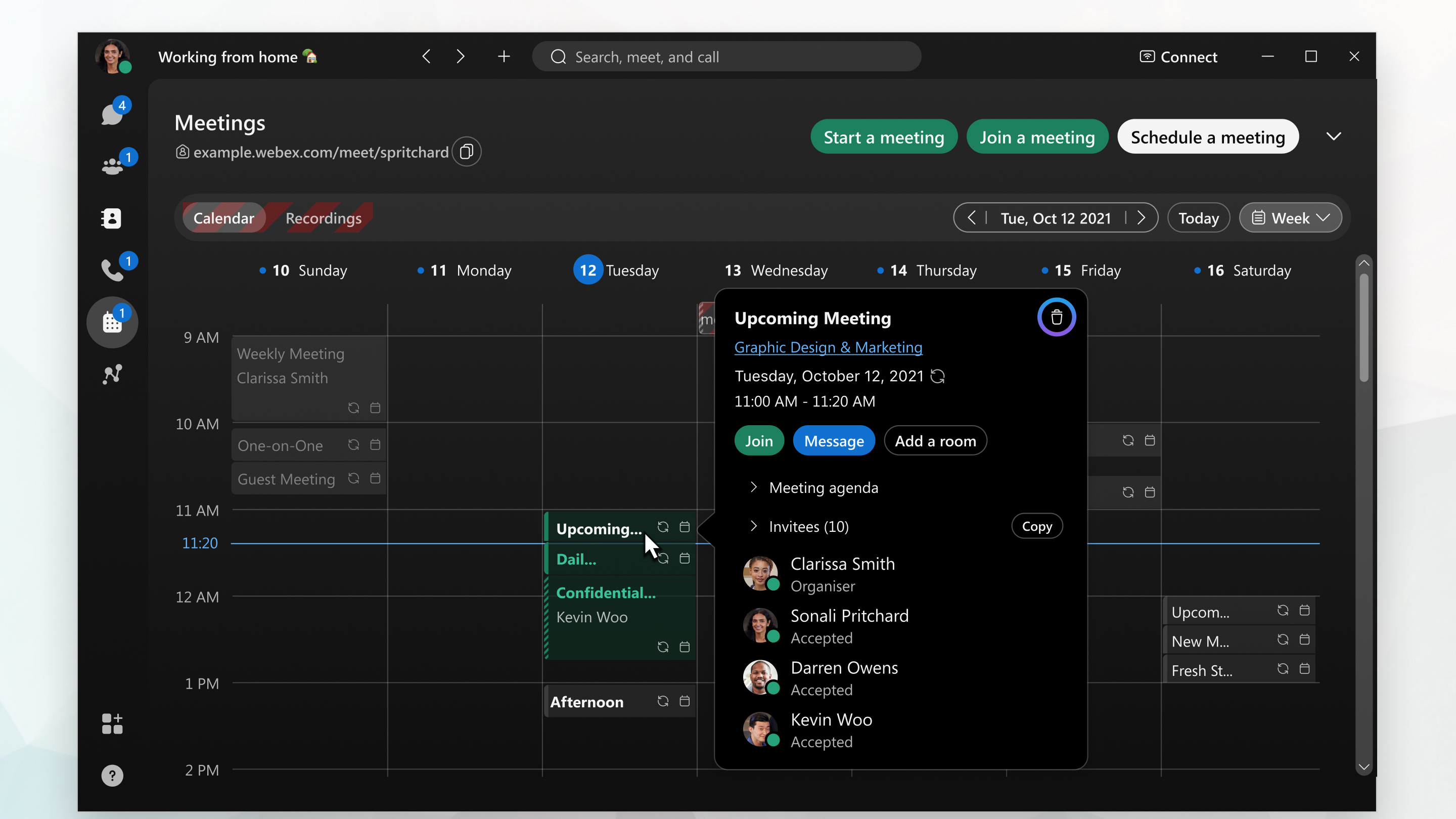
Kliknite srečanje in nato kliknite Izbriši Prav tako lahko dvokliknete srečanje, kliknite Izbri ši sestanek na dnu zaslona in nato kliknite V redu. Aplikacija povabljencem pošlje e-poštno sporočilo o preklicu srečanja in sestanek odstrani iz koledarja vseh. |
 .
.
| 1 |
Pojdite na se stanke |
| 2 |
Poiščite srečanje v koledarju. |
| 3 |
Kliknite srečanje in nato kliknite Izbriši |
| 4 |
Izberite, ali želite izbrisati eno srečanje v seriji ali celotno serijo, nato kliknite Izbriši. Aplikacija povabljencem pošlje e-poštno sporočilo o preklicu srečanja in sestanek odstrani iz koledarja vseh. |
| 1 |
Pojdite na se stanke |
| 2 |
Poiščite srečanje v koledarju. |
| 3 |
iPhone in iPad: Tapnite srečanje in nato tapnite Android: Tapnite srečanje in nato tapnite Aplikacija pošlje preklic srečanja udeležencem in sestanek odstrani iz koledarja vseh. |


