
Hartelijk dank voor uw feedback
 Feedback?
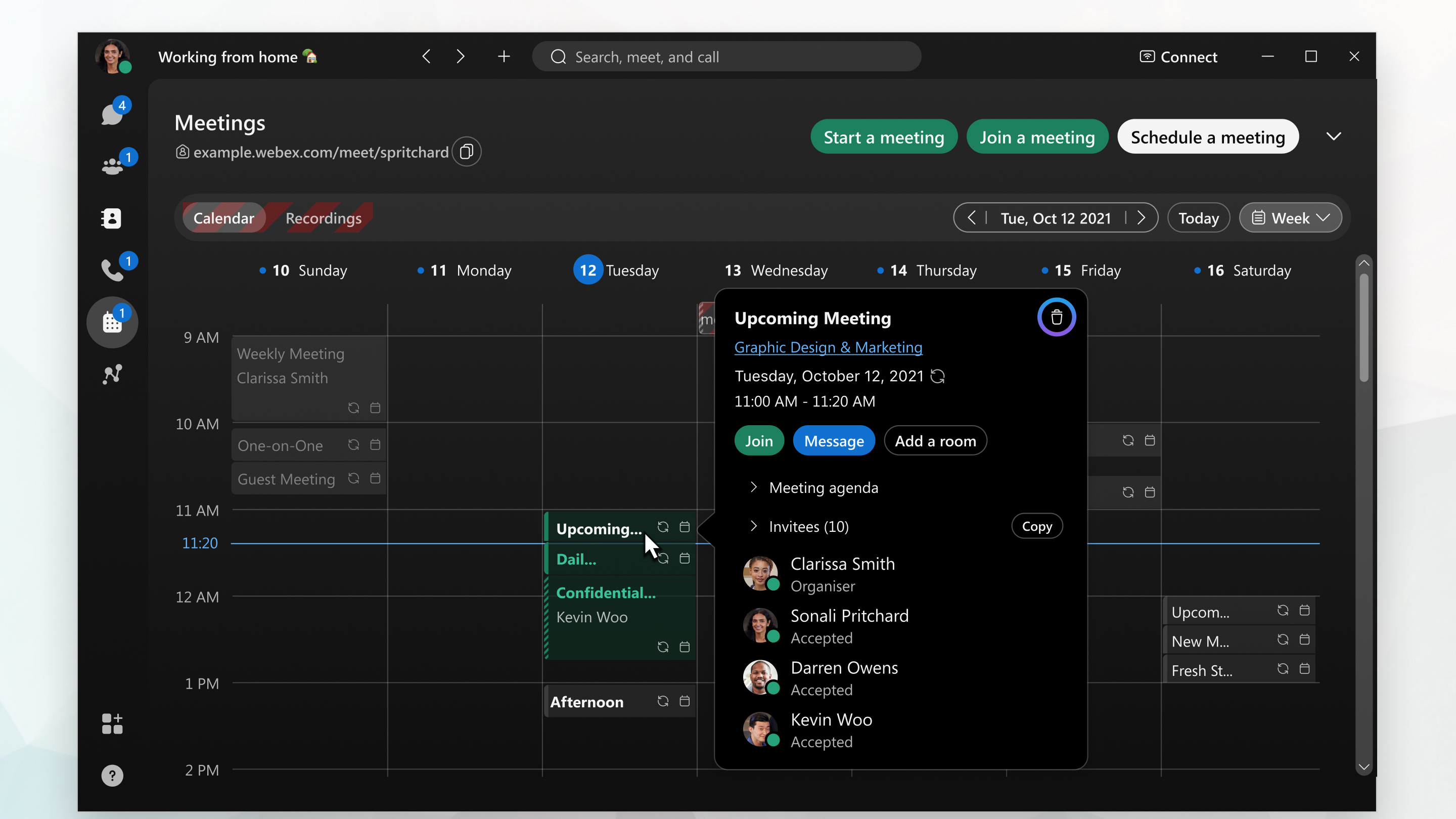
Als u de vergadering niet hebt gepland, maar deze wel uit uw agenda wilt verwijderen, weiger de vergadering dan. Klik of tik op de vergadering in uw agenda en selecteer Afwijzen of klik met de rechtermuisknop op de vergadering en selecteer Afwijzen. De app stuurt een e-mail naar de gastheer van de vergadering met de melding dat u de vergadering hebt afgewezen.
Om de gegevens van de vergadering te wijzigen, zoals de tijd, datum of wie u uitnodigt, moet u de vergadering bijwerken in plaats van deze te annuleren.
Als uw vergadering meer dan vier weken van tevoren is gepland, verschijnt deze niet in de Webex-app, dus u kunt de vergadering daar niet annuleren. Als Hybrid Calendar echter is ingeschakeld en u de vergadering hebt gepland met behulp vanMicrosoft Outlook, kunt u deze annuleren in Outlook.
| 1 |
Ga naar vergaderingen |
| 2 |
Zoek de vergadering in uw agenda. |
| 3 |
Klik op de vergadering en vervolgens op Verwijderen U kunt ook dubbelklikken op de vergadering, onderaan het scherm op De vergadering verwijderen klikken en vervolgens op OK klikken. De app stuurt een e-mail voor het annuleren van een vergadering naar de genodigden en verwijdert de vergadering uit ieders agenda. |
 .
.
| 1 |
Ga naar vergaderingen |
| 2 |
Zoek de vergadering in uw agenda. |
| 3 |
Klik op de vergadering en vervolgens op Verwijderen |
| 4 |
Kies of u een enkele vergadering in de reeks of de hele reeks wilt verwijderen en klik vervolgens op Verwijderen. De app stuurt een e-mail voor het annuleren van een vergadering naar de genodigden en verwijdert de vergadering uit ieders agenda. |
| 1 |
Ga naar vergaderingen |
| 2 |
Zoek de vergadering in uw agenda. |
| 3 |
iPhone en iPad: Tik op de vergadering en tik vervolgens op Android: Tik op de vergadering en tik vervolgens op De app stuurt een annulering van een vergadering naar de deelnemers en verwijdert de vergadering van ieders agenda. |


