
Hvala na povratnim informacijama.
 Povratne informacije?
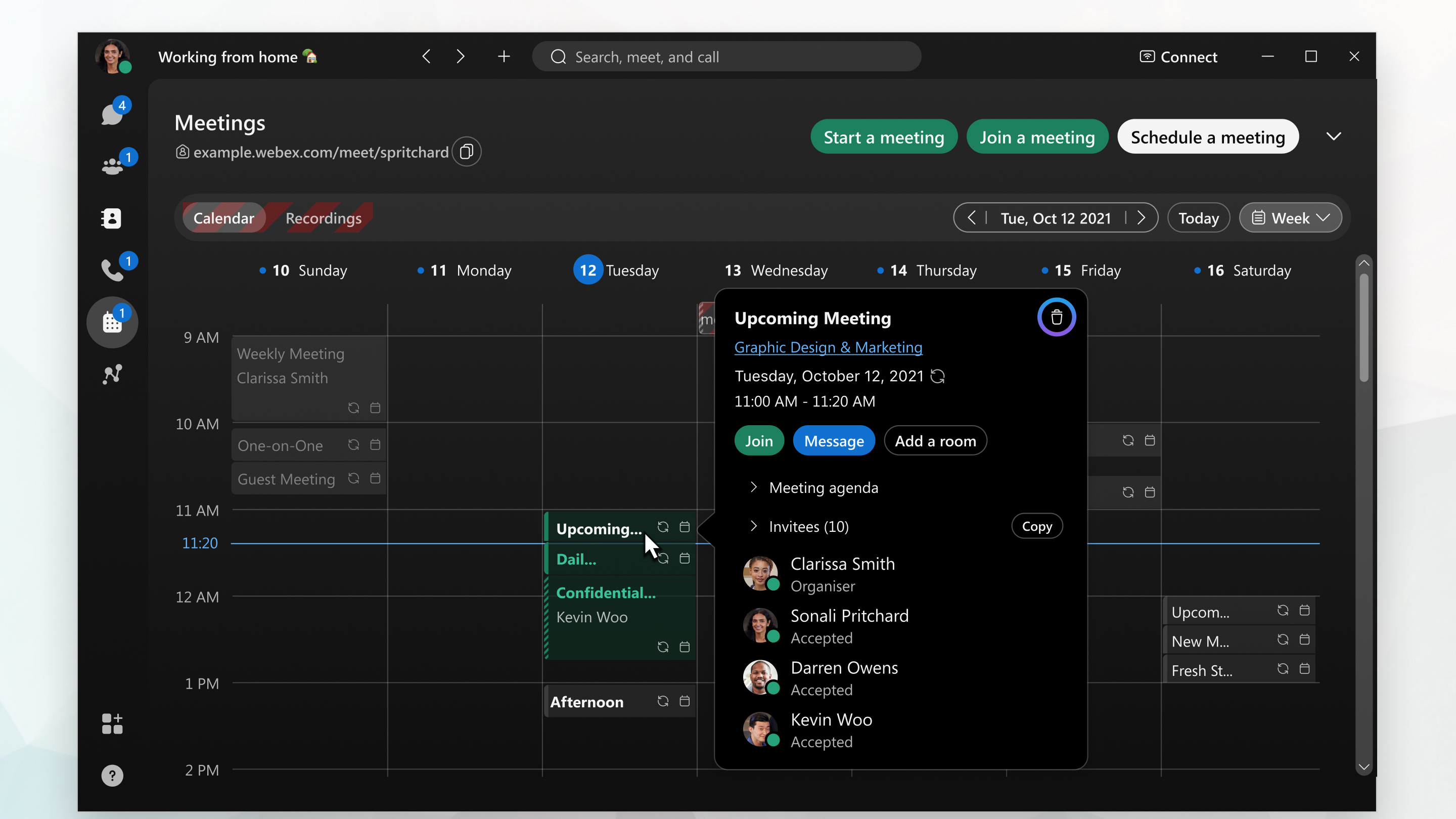
Ako niste zakazali sastanak, ali želite da ga uklonite iz kalendara, odbijte sastanak. Kliknite ili dodirnite sastanak u kalendaru i izaberite Odbiti ili kliknite des nim tasterom miša na sastanak i izaberite Odbiti. Aplikacija šalje e-poštu domaćinu sastanka, obaveštavajući ga da ste odbili sastanak.
Da biste promenili detalje sastanka, kao što su vreme, datum ili koga pozovete, ažurirajte sast anak umesto da ga otkažete.
Ako je vaš sastanak zakazan više od četiri nedelje unapred, neće se pojaviti u aplikaciji Vebek, tako da nećete moći da ga otkažete tamo. Međutim, ako je omogućen hibridni kalendar i zakazali ste sastanak pomoću Microsoft Outlook njega, možete ga otkazati u programu Outlook.
| 1 |
Idite na sastanke |
| 2 |
Pronađite sastanak u kalendaru. |
| 3 |
Kliknite na sastanak, a zatim kliknite na dugme Izbriši Takođe možete dvaput kliknuti na sastanak, kliknite na Izbriši sast anak na dnu ekrana, a zatim kliknite na dugme U redu. Aplikacija pozvanim šalje e-poštu za otkazivanje sastanka i uklanja sastanak iz svačijeg kalendara. |
 .
.
| 1 |
Idite na sastanke |
| 2 |
Pronađite sastanak u kalendaru. |
| 3 |
Kliknite na sastanak, a zatim kliknite na dugme Izbriši |
| 4 |
Izaberite da li želite da izbrišete jedan sastanak u seriji ili celu seriju, a zatim kliknite na dugme Izbriši. Aplikacija pozvanim šalje e-poštu za otkazivanje sastanka i uklanja sastanak iz svačijeg kalendara. |
| 1 |
Idite na sastanke |
| 2 |
Pronađite sastanak u kalendaru. |
| 3 |
iPhone i iPad: Dodirnite sastanak, a zatim dodirnite Android: Dodirnite sastanak, a zatim dodirnite Aplikacija šalje učesnicima otkazivanje sastanka i uklanja sastanak iz svačijeg kalendara. |


