2026. október 15. | 1043 megtekintés | 0 személy érezte ezt hasznosnak
Webex webináriumok ütemezése
Visszajelzés?
Házigazdaként vagy társgazdaként webináriumokat ütemezhet. A webináriumok interaktívak és nagyon vonzóak; ha az esemény egyszerűbb résztvevői élményt igényel, a webcast nézetben található webináriumok a legjobb megoldás. Gyorsan ütemezheti ezeket az alapokkal, vagy szánjon egy kicsit több időt arra, hogy testreszabhassa őket a speciális lehetőségek segítségével, hogy a webináriumokat az Ön igényeihez igazítsa.
A webináriumra meghívható személyek száma a megvásárolt licenctől függ. A webináriumok legfeljebb 10 000 főt vehetnek részt. Ütemezzen webináriumot webcast nézetben több mint 10 000 résztvevő számára.
Webcast nézetben megjelenő webináriumok nem érhetők el a Webex for Government számára.
Miután megütemezte a webináriumot, visszaigazoló e-mailt kap, és egy e-mailt, amelyet továbbíthat a résztvevőknek.
1
Jelentkezzen be a User Hubba, kattintson az Értekezletek fülre, majd kattintson az Ütemezés legörd ül ő menüre, és válassza a Webinárium ütemezése lehetőséget
2
(Opcionális) Ha van mentett webinárium sablonja, válasszon egyet a Webin árium sablonok leg
ördülő men üből.
3
Adja hozzá az alapokat a következő információk megadásával:
Téma — Válasszon olyan témát, amelyet az emberek felismerik és izgatottak lesz
nek.
Dátum és idő — Jel ölje meg, mikor kerül sor a webináriumra. Ha különböző időzónákból hívsz embereket, kattintson az Időzóna-tervez őre, hogy megtalálja a mindenki számára legmegfelelőbb időt.
Résztvevők maximális száma — Válassza ki a résztvevők maximális számát, és azt, hogy webcast nézetben szeretné-e webináriumot készíteni. További információt az Élmények összehasonlítása cím Webex Webinars ű témakörben talál.
A webináriumok alapértelmezett résztvevői kapacitását mindenki számára 1000-re állítják be, függetlenül az erőforrás-felhasználás optimaliz
álására szolgáló maximális engedélyezett kapacitástól. Szükség esetén manuálisan
növelheti a résztvevői korlátozást a licencelt maximumra.
Panelisták — Adja meg azon személyek e-mail címét, akiket meghív
a webinárium lebonyolításához. A webináriumon akár 500 panelista is részt vehet. Ha van fiókuk ezen a webhelyen, kiválaszthatja a nevük mellett, ha azt akarod, hogy társgazda legyenek.
Az értekezletplatformon a webináriumokon részt vevő panelisták maximális száma 150-re
korlátozódik. Webex Suite
Webinárium napirend je — Adjon hozzá bármilyen kontextumot vagy részletet, amelyet a rész
tvevőknek szeretne megtudni a közelgő webináriumról.
A Webinar napirend mező legfeljebb 2500 karaktert támogat. Ügyeljen arra,
hogy napirendje ne haladja meg ezt a korlátot a webinárium ütemezésekor.
4
A Bizton ság részben adja meg a következő információkat:
Webinar jelszó — Használ ja a megadott jelszót, vagy adja meg a sajátját.
A résztvevőknek meg kell adniuk ezt a jelszót, hogy csatlakozzanak a webináriumba.
Amikor a házigazda megváltoztatja az értekezlet jelszavát, az értekezlet hivatkozása is frissül. Minden meghívott résztvevő e-mailben értesítést kap az értekezlet frissítéséről, amely tartalmazza az új értekezlet linkjét. Ha egy résztvevő az új hivatkozással csatlakozik az értekezlethez, akkor nem kell megadnia a jelszót. Ha a régi linket használják, meg kell adniuk a jelszót.
Panelista jelszó — Használ ja a megadott jelszót, vagy adja meg a sajátját.
A panelistáknak meg kell adniuk ezt a jelszót, hogy részt vegyenek a webinar panelnek. Ha a panelisták nem írják be ezt a jelszót, amikor csatlakoznak a webináriumhoz, résztvevőként csatlakoznak.
Ha egy panelistának van fiókja ugyanazon a webhelyen, ahol a webináriumot üzemeltetik, be kell jelentkeznie. Ha ugyanazon a webhelyen nem rendelkeznek fiókkal, megjelenik
egy üzenet a panelista jelszó megadására.
Nézze meg a Sze repkörök in Webex Webinars című részt, ha információt szeretne kapni a különböző szerepek közötti különbségekről.
C@@ satlakozzon a házigazda előtt — Engedje meg a panelistáknak és a résztvevőknek, hogy csatlakozzanak a webináriumhoz, és a panelisták csatlakoztathatják hangjukat a webinárium kezdete előtt.
Fiók igénylé se — Ha azt szeretné, hogy a résztvevők Webex-fiókkal rendelkezzenek ezen a webhelyen, hogy csatlakozzanak a webináriumhoz, jelölje be ezt a jelölőnégyzetet.
Jelölje be a Webinárium korlátozása
csak a meghívott résztve vők számára, ha a webináriumot csak a meghívott résztvevőkre szeretné korlátozni. Ez kikapcsolja a webinárium regisztrációs lehetőségeit.
5
Az Audiókapcsolat beállítá sai részben adja meg a következő információkat:
Audio kapcsolat típusa
Webex Audio — Válassza a bejelentkezési, visszahívási és számítógépes hangbeállítások támogatását. Ezután ingyenes és globális behívó számokat is felvehet, és beállí
that belépési és kilépési hangokat, amelyek hallhatók, amikor valaki csat
lakozik vagy elhagyja a webináriumot.
Ha a Webex hangot a Né v bejelentése funkcióval használja, a panelisták, akik a Számító
gép használata audiokhoz lehetőséget választják, nem tudják rögzíteni és bejelenteni nevüket
Csak a VoIP használatát használja — az összes panelistát a számítógépes hang használatára korlátozza.
Egyéb telekonferencia szolgáltatás — lehetővé teszi harmadik féltől származó telekonferencia információk megadását.
Nincs - Nincs hang.
A panelista némítása
Engedélyezze a gazda és a társgazdák számára a résztvevők némításának megszüntetését (moderált némítás nélküli mód) — A gazdák és társgazdák közvetlenül megszüntethetik a résztvevőket
és a SIP-alapú videóeszközöket anélkül, hogy némítás megszüntetését kérelmeznék.
Engedélyezze a panelisták számára, hogy kikapcsolják magukat a webináriumon. Ha úgy dönt, hogy némítja a panelistákat, amikor csatlakoznak, válassza ezt a lehetőséget, hogy lehetővé tegye számukra a némítást a webinárium során.
Ne válassza ezt a beállítást, ha azt szeretné, hogy csak a gazda vagy társgazda törölje a panellistákat.
Mindig némíthatja a panelistákat, amikor csatlakoznak a webináriumhoz - automatikusan elnémítja a panelistákat, amikor csatlakoznak a webináriumhoz.
Kattintson az Ütem ezés gombra a webinárium ütemezéséhez.
A webinárium ütemezésekor a résztvevők automatikusan e-mailes emlékeztetőket kapnak az alapértelmezett sablon használatával. Ha szeretné testreszabni az e-mail sablont, és később emlékeztetőket küldeni szeretné, töröl
je a jelölőnégyzetet
Automatikus e-mail meghívók küldése minden résztvevőnek az Ütemezés gombra
kattintás után, majd kövesse az
E-mail sablonok testreszab ása részben található utasításokat Webex Webinars
A webinárium ütemezése után kiválaszthatja azt a naptárából, és elvégezheti az alábbiak egyikét:

 Visszajelzés?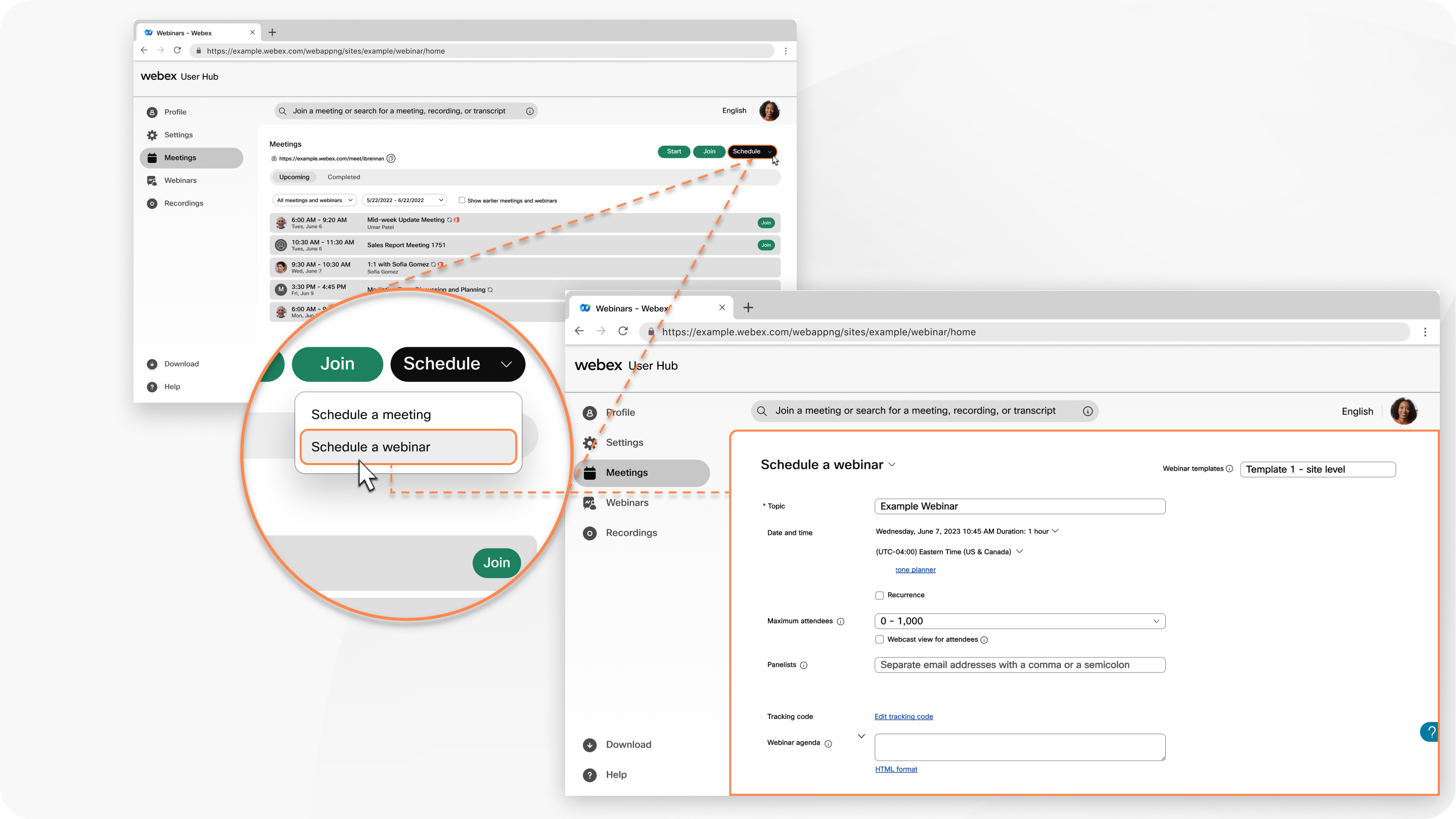
 a nevük mellett, ha azt akarod, hogy társgazda legyenek.
  .ics fájl letöltéséhez, vagy hozzáadhatja a webináriumot a Google-hoz vagy Microsoft Office 365 a Naptárhoz.


