安排 Webex Webinars

list-menu反馈?
作为主持人或联合主持人,您可以安排网络研讨会。网络研讨会具有互动性和高度吸引力;如果您的活动需要更简单的与会者体验, 那么网络直播视图的网络研讨会是最佳选择。您可以快速安排这些基本功能,或者花更多时间使用高级选项进行自 定义,以根据您的需求定制网络研讨会。
安排网络研讨会

您可以邀请加入网络研讨会的人的数量取决于所购买的许可证。网络研讨会 最多包含 10,000 人。安排一场面向超过 10,000 名观众的网络直播研讨会。

网络广播视图中的网络研讨会不适用于政府版 Webex。

安排好网络研讨会后,您会收到一封确认邮件和一封可以转发给与会者的邮件。

1

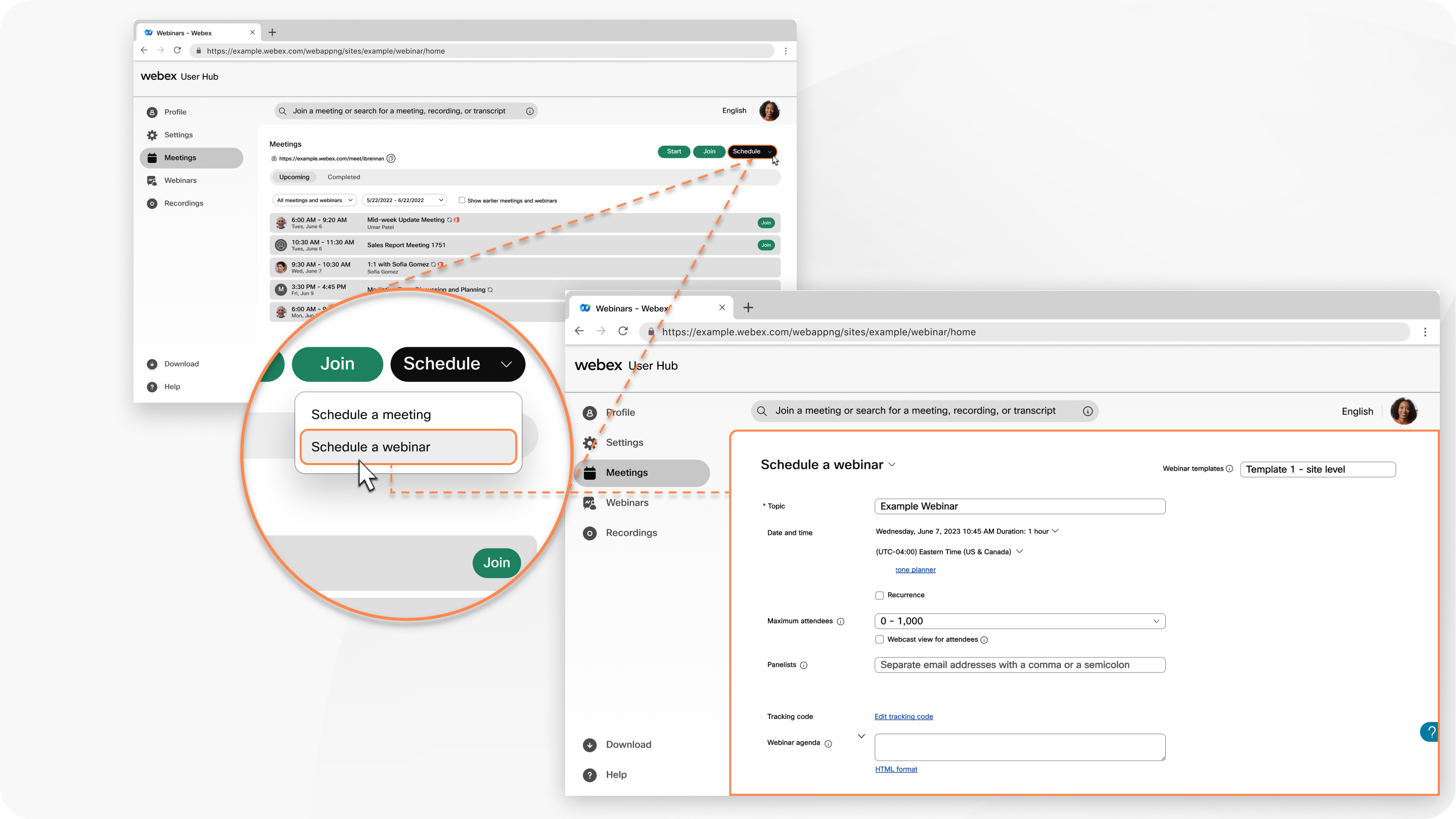
登录到 用户中心,点击 会议 选项卡,然后点击 日程安排 下拉菜单,选择 安排网络研讨会

2

(可选)如果您有任何已保存的网络研讨会模板,请从 网络研讨会模板 下拉菜单中选择一个。

3

通过提供以下信息来添加基本信息:

  • 主题—选择一个人们熟悉且感兴趣的主题。
  • 日期和时间— 指明网络研讨会的举行时间。如果您邀请不同时区的人,请单击时区计划程序,以便找到最适合所有人的时间。
  • 最大参会人数— 选择最大参会人数以及是否要以网络直播视图进行网络研讨会。有关更多信息,请参阅 比较 Webex 网络研讨会中的体验
  • 小组成员— 输入您邀请来帮助您举办网络研讨会的人员的电子邮件地址。您最多可以有 500 名网络研讨会中的主讨论者。如果他们在此站点上拥有帐户,如果您希望 他们成为共同协调人,您可以在他们的姓名旁选择。

    Webex Suite 会议平台的网络研讨会小组成员人数上限为 100 人。

  • 网络研讨会议程—添加您希望与会者了解的有关即将举行的网络研讨会的任何背景或详细信息。

    网络研讨会议程字段最多支持 2500 个字符。安排网络研讨会时,请确保您的议程内容不超过此限制。

4

在安全性部分中,添加以下信息:

  • 网络研讨会密码— 使用提供的密码或输入您自己的密码。与会者必须输入此密码才能加入网络研讨会。
  • 小组成员密码—使用提供的密码或输入您自己的密码。答疑者必须输入此密码,才能加入您的网络研讨会小组。如果小组成员在加入您的网络研讨会时没有输入此密码,他们将以参会者的身份加入。

    如果小组成员在举办网络研讨会的同一网站上拥有帐户,则必须登录。如果他们在同一网站上没有帐户,则会提示输入此小组成员密码。

    查看 Webex 网络研讨会中的角色 以了解各种角色之间的区别。

  • 在主持人之前加入— 允许小组成员和与会者在网络研讨会开始前加入您的网络研讨会,并允许小组成员在网络研讨会开始前连接他们的音频。
  • 需要帐户—如果您希望与会者拥有此网站上的 Webex 帐户才能加入网络研讨会,请选中此复选框。

    如果您希望将网络研讨会限制为仅限受邀参与者参加,请选中 仅限受邀参与者参加 。这将关闭网络研讨会 注册选项

5

在音频 连接选项 部分中,添加以下信息:

  • 音频连接类型
    • Webex 音频—选择支持拨入、回拨和计算机音频选项。然后,您还可以加入免费号码和全球呼入号码,并设置有人加入或离开网络研讨会时听到的进入声音和退出声音。
      使用 Webex 音频的 “播报姓名 ”功能时,选择 “使用计算机进行音频播放 ”选项的小组成员将无法录制和播报自己的姓名
    • 只能网络语音 - 限制所有面板的被调查者使用计算机音频。
    • 其他电话会议服务 - 允许您输入第三方电话会议信息。
    • 无 - 无音频。
  • 将与会者静音
    • 允许主持人和联席主持人取消参与者的静音(受监管的取消静音模式)——主持人和联席主持人可以直接取消参与者和基于 SIP 的视频设备的静音,而无需发送取消静音请求。
    • 允许与会者在网络研讨会中将自己取消静音 - 如果您选择在与会者加入时将其静音,则选择该选项以允许他们在网络研讨会期间将自己取消静音。
      • 如果您希望只有主持人或主持人能够将面板取消静音,请勿选择此选项。
    • 当小组成员加入网络研讨会时,始终将其静音——当小组成员加入网络研讨会时,系统会自动将其静音。
6

单击高级选项以添加演习会话、启用分组讨论、将此网络研讨会添加到现有系列会议或您创建的新系列中、开启同时解释、要求注册、发送电子邮件提醒等。

7

点击 安排 来安排您的网络研讨会。

当您安排网络研讨会时,与会者将自动收到使用默认模板的电子邮件提醒。如果您希望自定义电子邮件模板并稍后发送提醒,请取消选中 单击“安排” 后自动向所有参与者发送电子邮件邀请,然后按照 在 Webex Webinars 中自定义电子邮件模板中的说明进行操作。

安排好网络研讨会后,您可以从日历中选择它,然后执行以下操作之一:
8

安排好网络研讨会后,您可以点击 下载 .ics 文件,或者将网络研讨会添加到您的 Google 或 Microsoft Office 365 日历中。

9

您将收到一封电子邮件,请将其转发给与会者,邀请他们参加网络研讨会。

安排好网络研讨会后,点击 另存为模板将这些选项保存为模板 以供将来使用。
这篇文章对您有帮助吗?
这篇文章对您有帮助吗?