Planlegg Webex-webinarer

list-menuTilbakemelding?
Som vert eller medvert kan du planlegge webinarer. Webinarer er interaktive og svært engasjerende. Hvis arrangementet ditt krever en enklere deltakeropplevelse, er webinarer i nettcast-visning veien å gå. Planlegg disse raskt med det grunnleggende, eller ta litt mer tid til å tilpasse dem ved hjelp av avanserte alternativer for å skreddersy webinarer til dine behov.
planlegg et webinar

Antall personer du kan invitere til et webinar avhenger av lisensen som er kjøpt. Webinarer kan inkludere opptil 10 000 personer. Planlegg et webinar i nettcast-visning for mer enn 10 000 deltakere.

Webinarer i nettcast-visning er ikke tilgjengelige for Webex for Government.

Etter at du har planlagt et webinar, får du en bekreftelses-e-post og en e-post du kan videresende til deltakerne.

1

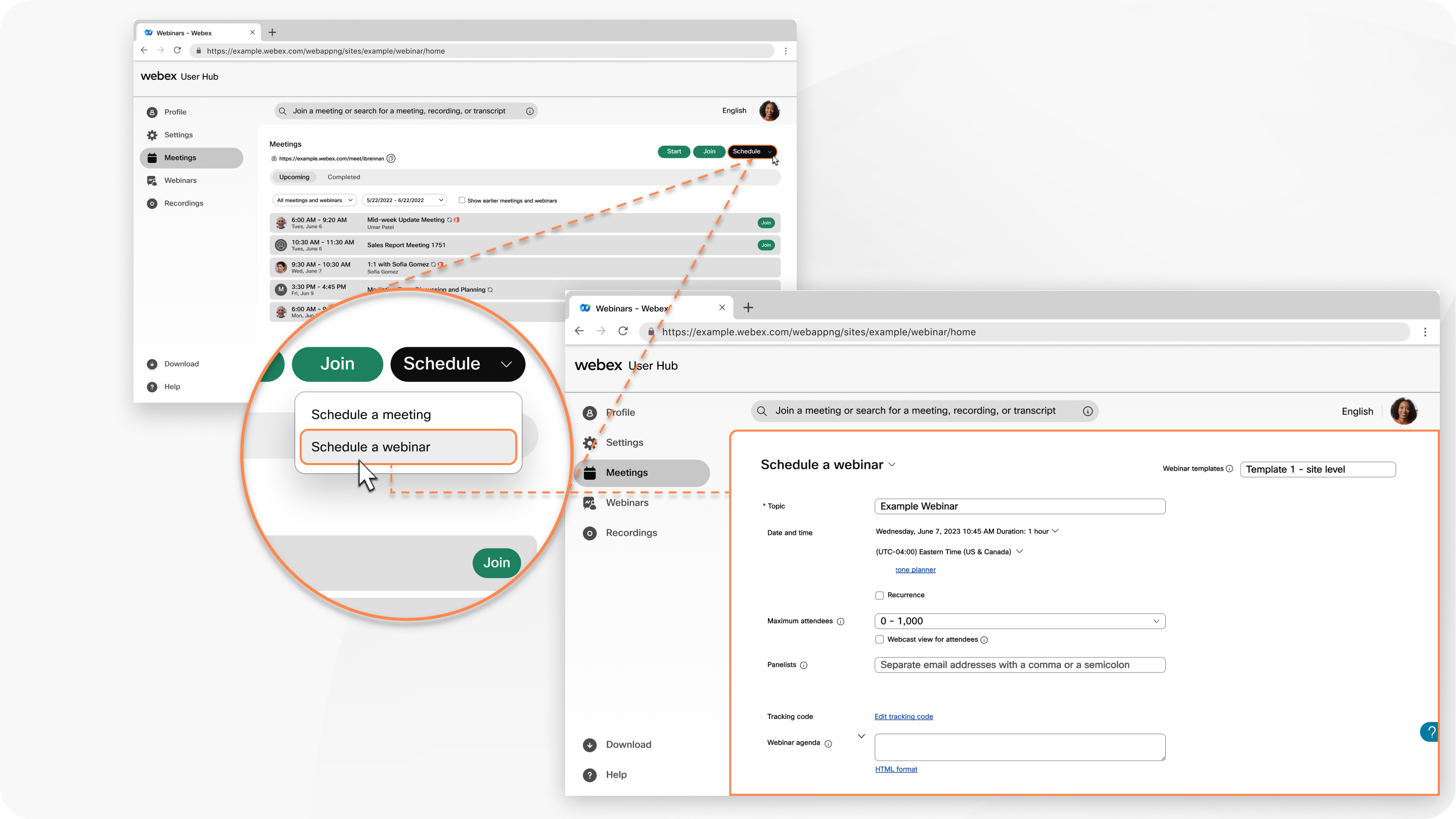
Logg inn på Brukerhub, klikk på fanen Møter, klikk deretter på rullegardinmenyen Planlegg og velg Planlegg et webinar.

2

(Valgfritt) Hvis du har lagrede webinarmaler, velger du en fra rullegardinmenyen Webinarmaler.

3

Legg til det grunnleggende ved å oppgi følgende informasjon:

  • Emne– Velg et emne som folk kjenner igjen og blir begeistret for.
  • Dato og klokkeslett– Angi når webinaret finner sted. Hvis du inviterer folk fra forskjellige tidssoner, klikker du på Tidssoneplanleggeren slik at du kan finne et tidspunkt som passer best for alle.
  • Maksimalt antall deltakere– Velg maksimalt antall deltakere og om du vil ha et webinar i webcast-visning. Se Sammenlign erfaringer i Webex-webinarer for mer informasjon.
  • Paneldeltakere– Skriv inn e-postadressene til personene du inviterer til å hjelpe deg med å kjøre webinaret. Du kan ha opptil 500 paneldeltakere i webinaret ditt. Hvis de har en konto på dette nettstedet, kan du velge ved siden av navnet deres hvis du vil at de skal være medvert.

    Maksimalt antall paneldeltakere for webinarer i Webex Suite-møteplattformen er begrenset til 100.

  • Webinarardagsorden– Legg til kontekst eller detaljer du ønsker at deltakerne skal ha om det kommende webinaret.

    Feltet for webinaragendaen støtter maksimalt 2500 tegn. Sørg for at agendaen din ikke overskrider denne grensen når du planlegger webinaret ditt.

4

I delen Sikkerhet legger du til følgende informasjon:

  • Webinarpassord– Bruk det oppgitte passordet eller skriv inn ditt eget. Deltakerne må oppgi dette passordet for å bli med på webinaret.
  • Paneldeltakerpassord– Bruk det oppgitte passordet eller skriv inn ditt eget. Paneldeltakerne må oppgi dette passordet for å være en del av webinarpanelet. Hvis paneldeltakerne ikke oppgir dette passordet når de blir med i webinaret, blir de med som deltaker.

    Hvis en paneldeltaker har en konto på samme nettsted som webinaret avholdes, må de logge inn. Hvis de ikke har en konto på samme nettsted, vises en melding om at de må oppgi dette paneldeltakerpassordet.

    Sjekk ut Roller i Webex-webinarer for informasjon om forskjellene mellom de ulike rollene.

  • Bli med før vert– Tillat paneldeltakere og deltakere å bli med i webinaret ditt, og at paneldeltakere kobler til lyden sin før webinaret starter.
  • Krev konto– Hvis du vil at deltakerne skal ha en Webex-konto på dette nettstedet for å bli med i webinaret, merker du av i denne boksen.

    Kryss av for Begrens webinaret til kun inviterte deltakere hvis du vil begrense webinaret til kun inviterte deltakere. Dette slår av registreringsalternativene for webinar .

5

I delen Alternativer for lydtilkobling legger du til følgende informasjon:

  • Lydtilkoblingstype
    • Webex-lyd – velg å støtte alternativer for innringing, tilbakeringing og datamaskinlyd. Du kan deretter også inkludere gratisnumre og globale innringingsnumre, og angi inn- og utgangstoner for å høre når noen blir med i eller forlater webinaret.
      Når du bruker Webex-lyd med funksjonen Annonser navn kan ikke paneldeltakere som velger alternativet Bruk datamaskin for lyd ta opp og annonsere navnene sine.
    • Bruk kun VoIP – Begrenser alle paneldeltakere til å bruke datamaskinlyd.
    • Annen telekonferansetjeneste – lar deg legge inn tredjeparts telekonferanseinformasjon.
    • Ingen – Ingen lyd.
  • Demp paneldeltaker
    • Tillat verten og medvertene å slå av dempingen for deltakere (moderert avlydmodus) – Verter og medverter kan slå av dempingen for deltakere og SIP-baserte videoenheter direkte uten å sende en forespørsel om å slå av dempingen.
    • Tillat paneldeltakere å slå av lyden i webinaret – Hvis du velger å slå av lyden i paneldeltakerne når de blir med, velger du dette alternativet for å tillate dem å slå av lyden under webinaret.
      • Ikke velg dette alternativet hvis du bare vil at programlederen eller medprogramlederen skal kunne slå av lyden for paneldeltakere.
    • Demp alltid paneldeltakerne når de blir med i webinaret – demper paneldeltakerne automatisk når de blir med i webinaret.
6

Klikk på Avanserte alternativer for å legge til en øvingsøkt, aktivere separate økter, legge til dette webinaret i en eksisterende serie eller en ny serie du oppretter, slå på simultantolking, kreve registrering, sende e-postpåminnelserog mer.

7

Klikk på Planlegg for å planlegge webinaret ditt.

Når du planlegger et webinar, mottar deltakerne automatisk e-postpåminnelser ved hjelp av standardmalen. Hvis du foretrekker å tilpasse e-postmalen din og sende påminnelser senere, fjerner du merket for Send e-postinvitasjoner automatisk til alle deltakere etter å ha klikket på Planlegg, og følger deretter instruksjonene i Tilpass e-postmaler i Webex-webinarer.

Etter at du har planlagt webinaret, kan du velge det fra kalenderen din og gjøre ett av følgende:
8

Etter at du har planlagt webinaret, kan du klikke på for å laste ned en .ics-fil, eller legge til webinaret i Google- eller Microsoft Office 365-kalenderen din.

9

Du mottar en e-post som du skal videresende til deltakerne for å invitere dem til webinaret.

Etter at du har planlagt webinaret ditt, klikker du på Lagre som mal for å lagre disse alternativene som en mal for fremtidig bruk.
Var denne artikkelen nyttig?