
Köszönjük visszajelzését.
 Visszajelzés?
A Slido egy egyszerű interakciós platform bármilyen típusú találkozóhoz. Segít csapatának abban, hogy a legtöbbet hozza ki az értekezletekből és eseményekből azáltal, hogy a legfontosabb kérdéseket gyűjti össze, és a résztvevőket kérdések és válaszok, közvélemény-kutatások és vetélkedők segítségével vonja be.
A Slido alapértelmezés szerint engedélyezve van minden olyan felhasználó számára, aki aktív értekezletgazda-licenccel rendelkezik a szervezet összes értekezlethelyén. A részletekért lá sd: Slido hozzáférés kezel Webex Meetings ése.
A felhasználók hozzáadhatják a Slido-t a Webex alkalmazásban értekezleteikhez és webináriumokhoz, és növelhetik a közönség elkötelezettségét a szavazás és a kérdések és válaszok segítségével.
A Webex szervezet teljes adminisztrátoraként bejelentkezhet a Slido oldalra a sli do.com webhelyen a Bejelentkezés a Webex segítségével, hogy testreszabhassa a Sli do élményt a felhasználók számára.
A Slido-t először használó Webex rendszergazdák számára
A Slido alapértelmezés szerint engedélyezve van a Vezérlőközpontban az Alkalmazások > Általános területen. Olvassa el a következő cikket a Slido hozzáférés kezel éséhez. Webex Meetings
A Slido alkalmazás értekezletgazda licenccel rendelkező felhasználók számára elérhető a szervezet összes Webex-webhelyén. Amikor a felhasználók rákattintanak a Slido alkalmazásra a Webex alkalmazásból, új taggá válnak a Slido szervezetedben. Ezt „igény szerinti” vagy „just-in-time” (JIT) biztosításnak nevezzük.
Amikor a Webex létrehozza a felhasználót a Slido-ban, a felhasználó tokenjét adja a hitelesítéshez.
Javasoljuk, hogy jelentkezzen be a https://www.slido.com címen a szerepkörök kezeléséhez és a Slido szervezet konfigurál ásához. A Slido-ba való bejelentkezéshez használnia kell a Webex-fiókját.
Felhasználók számára
Amikor egy Webex értekezletgazda először használja a Slido-t, automatikusan új Slido felhasználói fiókot kap. A fiók a WebEx-hez kapcsolódó Slido szervezetben jön létre.
A gazda kezeli a Slido interakciókat a Webex alkalmazásból.
A Slido-interakciók előzetes előkészítéséhez vagy a Slido adatainak eléréséhez az értekezlet vagy a webinárium után a házigazdák bejelentkezhetnek a Slido-ba a https://www.slido.com címen. A felhasználóknak be kell jelentkezniük Webex hitelesítő adataikkal.
Azoknak a Webex-rendszergazdáknak, akik már használják a Slido-t
Még akkor is, ha már rendelkezik Slido szervezettel, ha engedélyezi a Slido-t a Vezérlőközpontban, a Webex egy másik Slido szervezetet hoz létre az Ön számára.
A Slido alkalmazás pontosan a fent leírtak szerint működik az első alkalommal használó Webex szervezetek számára: A Slido a felhasználók számára elérhető a szervezet összes Webex-webhelyén. Amikor a Webex értekezletgazda-licenctel rendelkező felhasználók rákattintanak a Slido alkalmazásra a Webex alkalmazásból, új felhasználóvá válnak az új Slido szervezetben. Kezelheti a Slido hozzáférést ittWebex Meetings:.
A Control Hub Webex szervezeteivel ellentétben a Slido felhasználók több Slido szervezethez tartozhatnak.
Manu álisan egyesítheti meglévő Slido felhasznál óit és azok Slido-tartalmát az új Slido szervezetbe. Ha segítséget szeretne kapni ezzel a lehető séggel, kapcsolatba kell lépnie a Sli do ügyfélszolgálatával.
Felhasználók
-
Amikor egy értekezletgazda-licenctel rendelkező Webex-alkalmazás-felhasználó először megnyitja a Slido alkalmazást, automatikusan felhasználóként kerül hozzáadásra a Slido szervezetébe. Ennek eredményeként a Slido szervezet csak azokat a felhasználókat tartalmazza a Webex szervezetből, akik értekezletgazda-licencekkel rendelkeznek, és hozzáfértek a Slido-hoz.
-
Ezek a felhasználók közvetlenül bejelentkezhetnek a Slido szervezetébe. Bejelentkezéskor használniuk kell Webex-fiókjaikat („Bejelentkezés a Webex-szel”), és a Webex alkalmazás App paneljéről már hozzáférniük kell a Slido-hoz.
-
Ha törli a felhasználókat a Webex szervezetéből, a továbbiakban nem tudnak közvetlenül bejelentkezni a Slido szervezetébe.
-
A felhasználó e-mail címének módosításához kövesse a Webex szervezetében történő módosításának szokásos folyamatát. A változás automatikusan érvényes a Slido szervezetére.
-
A Webex értekezletgazda-licenccel nem rendelkező felhasználók egy „Hozzáférés megtagadása” hibaoldalt jelennek meg az üzenettel A Webex felhasználói licenc nem tartalmazza a Slido-hoz való hozzáférést. Kérjük, vegye fel a kapcsolatot a Webex rendszergazdájával a probléma megoldásához.
- Ezek a felhasználók továbbra is részt vehetnek a Slido-ban, és elindíthatnak egy slido-t valaki más találkozója során, de csak az értekezleten belül férhetnek hozzá ehhez a slidohoz.
- Csak a Webex értekezletgazda-licenctel rendelkező felhasználók férhetnek hozzá a Slido Host módra a Webex-értekezleten kívül.
Identitás, biztonság és megfelelés
-
A Slido szervezet a Webex használatával való bejelentkezés egyetlen módja annak érdekében, hogy a felhasználók be jelentkezhessenek. A Webex a Slido identitásszolgáltatójaként működik. Tehát a Webex hozzáférési vezérlők (például az SSO) szabályozzák azokat a felhasználókat, akik közvetlenül hozzáférnek a Slido-hoz.
- A Slido szervezet a Control Hub segítségével kapcsolódik a Webex szervezetéhez, és a Vezérlőközpontban beállított Webex hitelesítési módszer (például az SSO) szükséges ahhoz, hogy minden felhasználó hozzáférjen a Slido-hoz.
-
A Slido szervezet összes felhasználója alapértelmezés szerint hozzá van rendelve a Tagszerephez. A Slido-fiókjában egy felhasználó szerepét Ad minisztrátorra módosíthatja, hogy speciális jogosultságokat biztosítson számukra, beleértve a Slido szervezet összes felhasználója által létrehozott tartalmak elérését és megtekintését. A Slido felhasználói szerepköröket csak a Slido-fiókjában kezel heti, a Control Hub alkalmazásból nem.
A Slido adminok hozzáférhetnek a Slido szervezet összes felhasználója által létrehozott tartalmak megtekintéséhez.
-
A Slido szervezetére, felhasználóira és azok tartalmára nem ugyanazok a szabványok és irányelvek vonatkoznak, mint a Webex szervezetére, felhasználóira és tartalmára.
Olvassa el a Slido Security alkalmazást a megfelelőségi és biztonsági szabványokról.
A Slido konfigurálható beállítá sai (közvélemény-kutatások, kérdések és válaszok, integrációk, biztonság, résztvevők adatvédelme és egyéb) elérhetők a Slido adminisztrációs portálon a slido.com címen
- Továbbá, olvassa el a Webex biztonságát és adatvédelmét.
A Slido licenc tulajdonjogának megváltoztatása
A Slido licenc tulajdonosaként bármikor átruházhatja a tulajdonjogot egy másik személyre. Olvassa el a https://community.sli.do/organization-settings-and-team-management-64/change-the-license-owner-475 oldal t.
Webex Host licencek
A Webex szervezet összes házigazdája jogosult a kapcsolódó Slido-fiókokra. A Vezérlőközpontban kezelheti a Webex értekezletgazda-licenceket és jogosultságokat.
Például egy licenchozzárendelési sablonnal rendelhet gazdaglicenceket a felhasználókhoz. Ez feljogosítja a Webex felhasználókat a Slido használatára.
Minden engedéllyel rendelkező házigazda az összes értekezlet webhelyén jogosult a Slido használatára. Nincs webhely ellenőrzés alapján. A gazda licencen kívül a felhasználói felügyelet alapján nincs felhasználó.
Licencközpontosítás
Ez a szakasz csak akkor érvényes, ha szervezete a Slido-t használta, mielőtt a Webex-szel használta volna.
Erősen javasoljuk, hogy központosítsa Slido felhasználóit és azok tartalmát, mert így a következőket adja:
-
Egyszerűbb Slido élmény a házigazdák számára.
Csak így használhatják a felhasználók a Slido és a Webex alkalmazásokat.
-
Ellenőrizze a szervezet összes Slido-adatát egy helyen.
-
Képes végrehajtani a vállal ati Slido beállításokat.
Az összes felhasználói tartalmat egyesítenie kell a (Webex) Slido szervezet alá, és igényelnie kell a társított felhasználói domain (ok) tulajdonjogát.
Fontos: A Webex domain-követelései nem kerülnek át automatikusan a Slido-ra. Hasonlóképpen, a Slido-ban szereplő domain-követelései nem kerülnek át automatikusan a Webex-re. Mindkét helyen igényelnie kell őket, ha korlátozni szeretné a regisztrációt tartomány szerint.
-
Olvassa el a vállalati domainek regisztrációjának korlátozása cím ű részt (Slido cikk).
-
Olvassa el a Domainek kezelése című részt (Webex cikk).
Megtartás
Fontos: A Webex adatmegőrzési házirendek (a Vezérlőközpontban beállított) nem vonatkoznak automatikusan a Sli do szervezetre.
Olvassa el az adatmegőrzési házirendet a Control Hub alkalmazá sban.
Töltse ki a Kap csolatfelvétel űr lapot, hogy konkrét adatmegőrzési időszakot kérjen Slido-tartalmára vonatkozóan, ha azt össze szeretné igazítani a Webex megőrzési időszakához.
A napi adatmegőrzési feladat ellenőrzi az összes dia DÁTUM TO tulajdonságát, és hozzáadja a megőrzési időszakot annak meghatározásához, hogy töröljük-e a dia adatait. A feladat a fiókodban lévő összes diával szemben működik, beleértve a múltbeli diákat is.
Ha például a DÁTUM TO mától számított 35 nap, és a megőrzési időtartama 5 nap, akkor a slido-adatok a mai naptól számított 40 napon belül törlődnek.
Védelem
A Webex-en keresztül létrehozott összes Slido-tartalom egy Slido szervezetben tárolódik, amely a Webex-et az egyetlen bejelentkezési típusként érvényesíti.
Rezidencia
Az összes Slido-adat alapértelmezés szerint egy európai adatközpontban tárolódik. Az Egyesült Államokban, Kanadában, Egyesült Arab Emírségekben és Ausztráliában található ügyfelek esetében az adatokat a helyi adatközpontokban tárolják. Ez csak azokra a szervezetekre vonatkozik, amelyek a helyi adatközpontok elérhetővé válása után regisztráltak.
Ha szeretné megnézni, hogy a szervezet melyik adatközpontot használ, lépjen a Slido adminisztrációs portálra a https://www.slido.com címen, kattintson a jobb felső sarokban található profiljára, majd kattintson a Szer gió elemre.
Biztonsági dokumentáció
-
Webex MeetingsA@@ datvédelmi adatlap (PDF verzió; a Slido részleteit lásd az 5. kiegészítésben).
-
Biztonsági kérdőív a Trust Por tálon (ezt a Cisco-fiókkal rendelkező ügyfeleknek hozzáférniük kell).
Általános korlátozások
-
A Slido funkció nem érhető el végpontok közötti titkosított értekezleteken.
-
A Webex-felhasználókat a Vezérlőközpont szervezetében kell létrehozni, vagy hozzá kell kapcsolni.
A Slido nem érhető el az értekezletgazdák számára a Webhelyadminisztráció által felügyelt webhelyeken, kivéve, ha a webhely és a felhasználók kapcsolódnak a Vezérlőközponthoz.
- A Slido alapértelmezés szerint a Control Hub által használt hitelesítési módszert használja. Ha egy szervezet mind a Webhely-adminisztrációt, mind a Vezérlőközpontot használ, a Webhely-admin isztráció által kezelt felhasználóknak az egyszeri bejelentkezésüket (SSO) kell használniuk a Slido-n történő hitelesítéshez. Ez akkor érvényes, ha az SSO engedélyezve van a Vezérlőközpont szervezetében.
-
A házigazdáknak be kell jelentkezniük a Webex értekezletek webhelyére a Slido interakciók lebonyolításához. Ha egynél több találkozóhelyük van, be kell jelentkezniük arra a webhelyre, amely az értekezletet otthont ad.
-
Alapértelmezés szerint csak ugyanabból a Webex-szervezetből származó személyek vehetők fel Slido társgazdaként. A Slido/Webex licenc tulajdonosa engedélyezheti a Külső vendégeket társházigazdaként a Slido fiók beállításaiban.
-
A Slido közvélemény-kutatások és kérdések és válaszok a webináriumokon legfeljebb 10 000 résztvevő számára elérhetők, míg vetélkedők legfeljebb 5000 résztvevő számára állnak rendelkezésre. A több mint 10 000 résztvevő webcast nézete csak a feleletválasztós szavazást, az értékelési szavazást és a kérdéseket és válaszokat támogatja. Ha nagyobb eseményen szeretné használni a Slido-t, vegye fel a kapcsolatot a Slido ügyfélszolgálatával.
-
A https://admin.slido.com csapat oldala teljesítményproblémákkal küzdhet, ha a Slido szervezetnek több mint 1000 felhasználója van.
További korlátozások az Egyesült Államokban, Kanadában, UA-ban és ausztrál adatközpontban tárolt szervezetek számára
- Csak ugyanazon Webex szervezet tár sházigazdája vehető fel egy slidohoz az értekezlet vagy a webinárium előtt. A csoporton kívüli társházigazdák nem fogják elfogadni a meghívást.
A házigazda slidojához való hozzáférést kérő társházigazdáknak és panelistáknak ugyanabból a szervezetből kell származniuk, hogy együttműködjenek.
Ügyféladminisztrátor
A Slido integráció konfigurálásához a Control Hub alkalmazásban a fióknak rendelkeznie kell az ügyfél teljes rendszergazdai jogosultsággal.
Lásd: Szervezetfiók-szerepek hozzárendelése a Vezérlőközpont ban.
Hálózat előkészítése
Konfigurálja a tűzfalat úgy, hogy engedélyezze a HTTP/S kapcsolatokat a következő tartományokhoz:
-
slido.com -
Auth.slido.com -
*.slido.com -
sli.do -
*.sli.do -
data.logentries.com -
*.webexapis.com -
slido-eszközök gyártása. s3.eu-west-1.amazonaws.com
Házigazdák és találkozók résztvevői elindítják a Slido
A Slido-t indító személynek a következőkre van szüksége:
-
Webex Meetings41.6 (vagy újabb) vagy Webex Webinars 41.9 (vagy újabb) verzió Windows vagy macOS rendszeren.
Olvassa el a rendszerkövetelményeket.
-
Telepítve van a Microsoft Edge WebView2 (ha Windows rendszert használ).
Javasoljuk, hogy a Slido engedélyezése előtt ezt az összetevőt továbbítsa Windows-felhasználóinak.
Ellenkező esetben a Slido felkéri a felhasználókat, hogy telepítsék az első használat során. A letöltés és telepítés több percet is igénybe vehet, ami befolyásolhatja az értekezlet élményét.
-
Nyomja meg a Windows környezetének megfelelő összetevőt — akár 32 bites, akár 64 bites verziót.
Résztvevők
Webex Meetings41.6 (vagy újabb) vagy Webex Webinars 41.9 (vagy újabb) verzió Windows vagy macOS rendszeren.
Telepítve van a Microsoft Edge WebView2 (ha Windows rendszert használ). Javasoljuk, hogy a Slido engedélyezése előtt ezt az összetevőt továbbítsa Windows-felhasználóinak.
Támogatott platformok a résztvevők szavazásokon való részvételhez
-
Ablakok
-
MacOS
-
iOS
-
Android
-
RoomOS
-
Online (webes kliens)
Olvassa el a rendszerkövetelményeket.
Mielőtt elkezdené
-
Ha a szervezetet még nem telepítették át az Értekezletplatformra, ellenőriz Webex Suite ze, hogy engedélyezve vannak-e a beágyazott alkalmazások a szervezet számára.
| 1 |
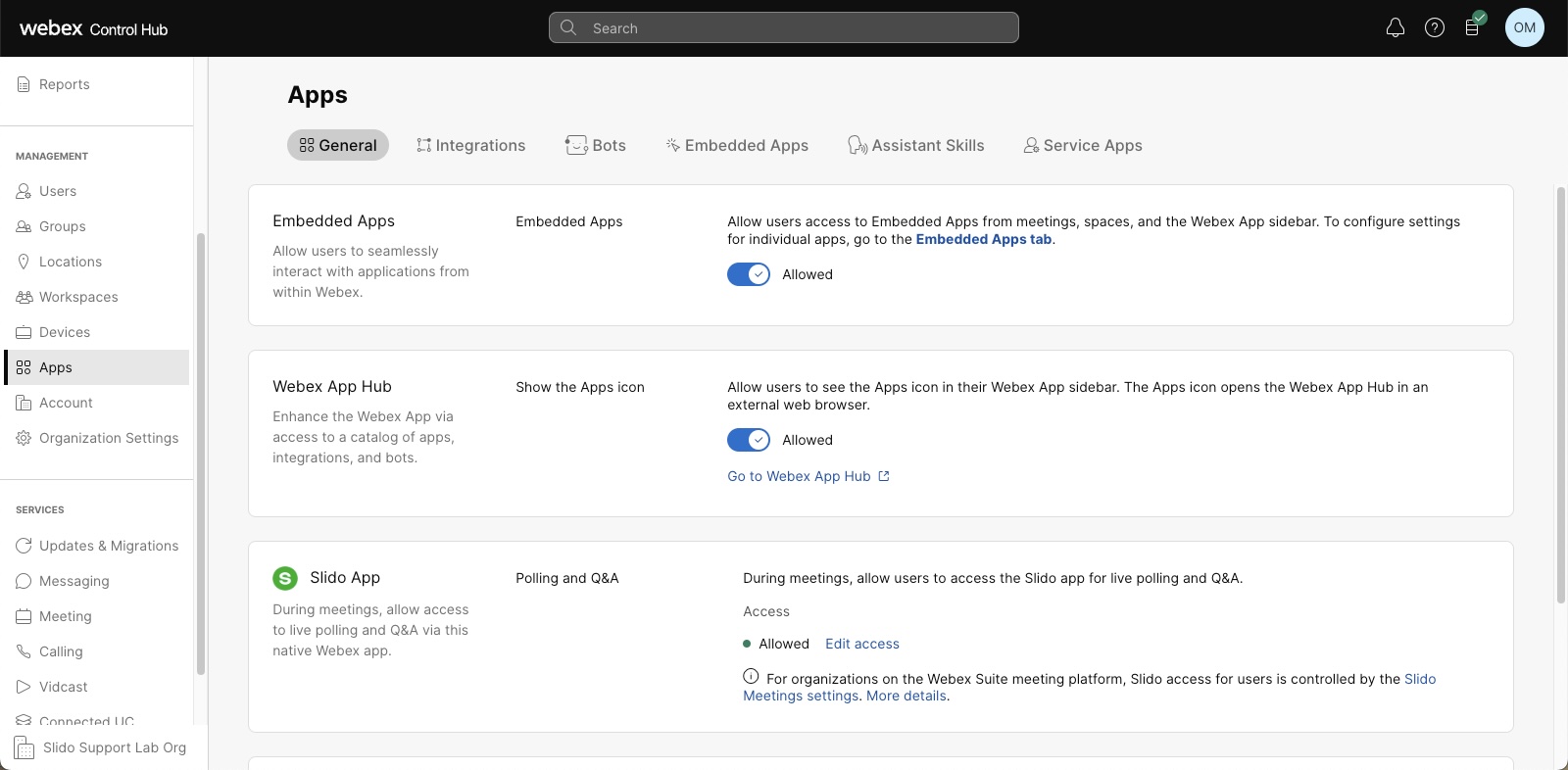
A https://admin.webex.com webhelyen található ügyfélnézetből lépjen az Alkalmazá pontra, majd válassza a Slido lehetőséget. A Slido alapértelmezés szerint engedélyezett az egész szervezet számára. |
| 2 |
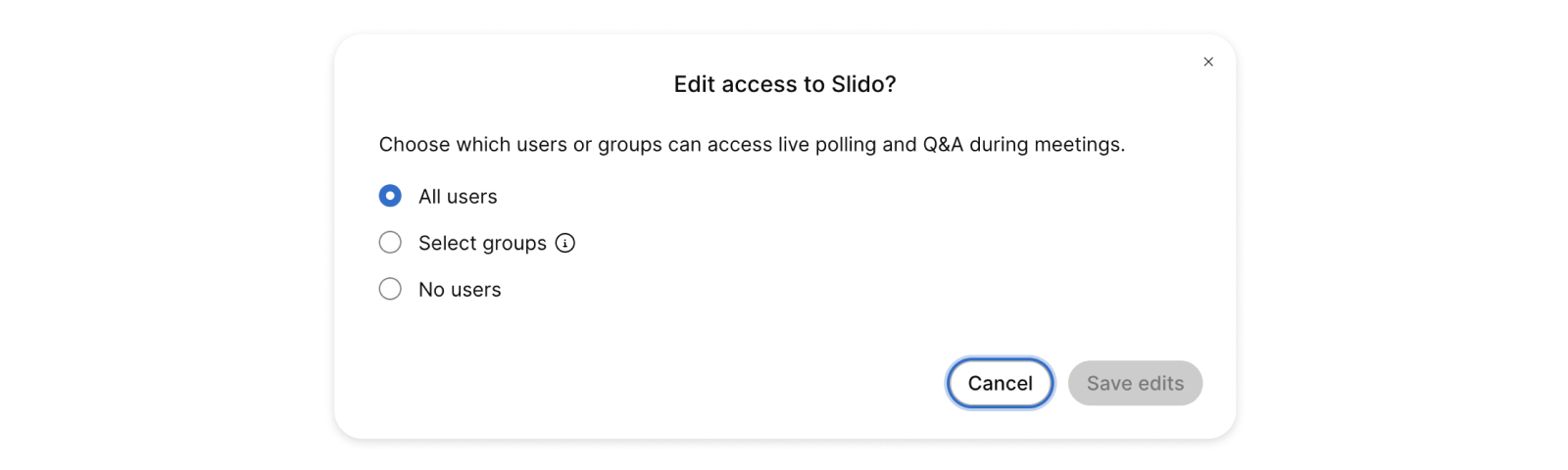
Kattintson a Hozzáférés szerkesz tése gombra az alábbiak közül
|
Mi a teendő ezután
Konfigurálja a Slido szervezetet.
Ezeket a változtatásokat javasoljuk, hogy végezze el a Slido adminisztrációs portálon. Az összes kapcsolódó cikk megtalálható a Szer vezet beállításai oldalon.
Mielőtt elkezdené
Engedélyezze a Slido alkalmazást a Vezérlőközpontban a Slido szervezet létrehozásához.
| 1 |
Lépjen a https://www.slido.com oldalra, kattintson a Bej elentkez és gombra, majd jelent kezzen be Webex segítségével a Webex hitel esítő adataival. |
| 2 |
Hozzon létre új rendszergazdákat, ha szüksége van rájuk. Nyissa meg a C sapat fü let, majd kattintson a Megh ívás gombra A Slido kezelése könnyebb, ha más rendszergazdákkal rendelkezik, de tulajdonosként és teljes rendszergazdaként csak Ön teheti meg ezt az első lépést. Ha másoknak megadja a Slido rendszergazdai szerepkört, ők el végezhetik az összes csapatmenedzsment feladatot. (Ne feledje, hogy a Webex automatikusan új felhasználókat hoz létre a Slido szervezetében.) Ha rendelkezik Azure AD-vel, vállalati beállítással engedélyezheti az Azure AD felhasználói bázisból történő biztosítást. A Slido csapatkezelési funkcióiról és szervezeti szerepköreiről ebben a cikkben olvashat bővebben: Felhasználók kezelése a licencben. |
| 3 |
Kattintson a profiljára (jobb felső, kezdőbetűk), és válassza a Szer vezet beállításai és számlázás lehetőséget. Ezek a beállítások a szervezet alatt létrehozott összes eseményre vonatkoznak. Javasoljuk a következőket:
|
| 4 |
(Opcionális) Engedélyezze, hogy külső vendégek együttműködjenek a Slidos-on. Mivel a szervezet a Webex-adatait használja a bejelentkezéshez, alapértelmezés szerint nem engedélyezett vendégeket felvenni a Slido s-ba a szervezeten kívülről. Ha engedélyezni szeretné, hogy a felhasználók a szervezeten kívülről is együttműködjenek a Slidos- on, a szervezet tulajdonosának engedélyeznie kell a Vendégek kizárása az SSO-ból lehetőséget a Tagok SAML/SSO beállításaiban a Szervezet beállításai alatt. |
| 5 |
(Opcionális) Igényelje domainjét, hogy megbizonyosodjon arról, hogy a cége tagjai nem hoznak létre saját személyes Slido-fiókokat. Az igényelt domain korlátozza a felhasználók regisztrációját, és biztosítja, hogy a fiókok a csapatszervezet részei legyenek. Egyetlen Slido szervezetben több domaint is igényelhet. Fontos: A Webex domain-követelései nem kerülnek át automatikusan a Slido-ra. Hasonlóképpen, a Slido-ban szereplő domain-követelései nem kerülnek át automatikusan a Webex-re. Mindkét helyen igényelnie kell őket, ha korlátozni szeretné a regisztrációt tartomány szerint.
|
| 6 |
(Nem kötelező) Ha a Slido adatait rendszeres ütemben törölni kell, akkor ez az űrlap kérel met nyújt be. Ne feledje, hogy ha Webex-fiókjára vonatkozóan adatmegőrzési szabályzattal rendelkezik, a Slido nem vonatkozik ez a szabályzat hatálya alá. |
Ez a feladat csak akkor érvényes, ha a felhasználók a Slido-t használták, mielőtt engedélyezte volna a Webex szervezetében.
| 1 |
Kérjük, küldje el fiókja adatait ezen az űrlapon. |
| 2 |
A Slido csapata ellenőrzi a kért tartományra vonatkozó igényét, és meg adja a Slido felhasználók listáját az adott tartományban. |
| 3 |
Jelölje meg a listát minden felhasználó döntésével:
|
| 4 |
Küldje vissza a listát az support@slido.com címre. |
Annak érdekében, hogy a céged tagjai ne hozzanak létre saját személyes Slido-fiókokat, hanem a csapat szervezetének részei legyenek, korlátozhatja Slido regisztráció jukat. A Control Hub tartományigénye nem szerepel a Slido-ban, ezért külön kell beállítani.
Ha korlátozott regisztrációt szeretne kérni több vállalati tartományra, kérjük, igényelje ezeket a domaineket a Control Hubban. Annak ellenőrzéséhez, hogy igényelte-e ezeket a tartományokat, akkor megoszthatja a kérelmezett tartományok képernyőképét a Vezérlőközpontból, amikor a támogatási csapat felveszi Önnel a kapcsolatot segítségnyújtás céljából.
| 1 |
Kérd meg a felhasználókat, hogy látogas sanak el a slido.com oldalra, ahol regisztr álhatnak a Webex-en. Használhatják a Webex Slido integrációját is. |
| 2 |
A Slido olvasása mostantól engedélyezve van a szervezet számára. A cikk tele van hasznos linkekkel az Ön és a felhasználók számára. |
Felhasználói hozzáférés
- Egyetlen Webex felhasználó sem láthatja a Slido alkalmazást:
-
-
Ellenőrizze, hogy a Slido engedélyezve van-e a szervezetben.
-
Ellenőrizze, hogy a tűzfal engedélyezi a Slido-specifikus domainekhez való hozzáférést.
-
Hibabejelent ést küldjön a Webex-től.
A hibajelentés-követési azonosítót kap e-mailben.
Vegye fel a kapcsolat ot a Slido ügyfélszolgál atával, és idézze meg ezt
-
- Egyes gazdák nem találják az Alkalmazások fület, vagy nem találják meg a Slido-t az alkalmazások lapon (AppHub):
-
-
Ellenőrizze, hogy a felhasználók léteznek-e a Webex szervezetében.
-
Ellenőrizze, hogy a házigazda be van-e jelentkezve az értekezlet webhelyére.
-
Ha az értekezlet webhelyét a Webhely-adminisztrátor csatolja, ellenőrizze, hogy az érintett felhasználók is kapcsolódnak-e.
-
A mobil kliens és a webes kliens nem támogatja az Alkalmazások gombot.
-
Hibabejelent ést küldjön a Webex-től.
A hibajelentés-követési azonosítót kap e-mailben.
Vegye fel a kapcsolat ot a Slido ügyfélszolgál atával, és idézze meg ezt
-
- A Slido alkalmazás nem működik a vártnak megfelelően néhány felhasználó számára:
- Lehet, hogy biztonsági korlátozás megakadályozza a felhasználó hozzáférését a Slido-hoz. Olvassa el a https://community.sli.do/troubleshooting-47/troubleshoot-slido-531
- Az értekezlet- vagy webináriumi házigazda nem hozhat létre vagy hivatkozhat egy Slido eseményre
-
-
Ellenőrizze, hogy a házigazda be van-e jelentkezve arra a webhelyre, amely az értekezletet üzemelteti.
-
- A felhasználó a szavazás megkezdésekor hosszú ideig látja a „Várj egy pillanatot”
- Ha a felhasználó Windows rendszeren van, ellenőrizze, hogy a WebView2 telepítve van-e.
A Slido felhasználói hozzáférésének bármilyen módosításához a Slido adminisztrációs portálon kell végrehajtania a slido.com webhelyen. Mindaddig, amíg egy értekezletházigazda jogosult hozzáférni a Webex-hez az Ön szervezete alatt, közvetlenül hozzáférhet a Slido-hoz.
| 1 |
A Slido letiltásához a szervezet számára lépjen a Vezérlőközpont > Kezelés |
| 2 |
Válassza az Alkal menüpontot, majd válassza a Slido lehetőséget. |
| 3 |
Az Access területen válassza a Nincs felhasználó lehetőséget, hogy blokkolja az egész szervezet integrációját. |
| 4 |
Törölje az összes Slido-tartalmat a Slido-szervezetből a Slido-fiók törlése követésével. Ez egy visszafordíthatatlan művelet, amelyet csak a Slido fiók tulajdonosa végezhet el. |
- Szabad lesz Slido a Webex-szel? Van-e további árak az ügyfelek számára a Slido használatára?
-
A fizetett Webex csomagok teljes Slido licencet tartalmaznak, külön költség nélkül.
- A Slido önálló verziója ingyenesen elérhető lesz a Webex ügyfelek számára?
-
Igen, minden fizető Webex kliens hozzáférhet a Slido teljes verziójához (függetlenül attól, hogy a Webex integrációjaként használja, akár önállóan).
- Mi van, ha már van Slido-fiókom, és hozzá akarok férni a Webex szervezetemhez kapcsolódó Slido-hoz?
-
Ha regisztrált a Slido-ra, mielőtt elkezdte használni a Webex-ben, több Slido szervezethez is hozzáférhet. Ugyanazt az e-mail címet használhatja több Slido szervezetnél is. A szervezetek eltérő bejelentkezési módszerekkel rendelkezhetnek.
A Webex-szervezetéhez kapcsolódó Slido eléréséhez válassza a Bejel entkezés a Webex-szel lehetőséget, amikor eljut a Slido be jelentkezési oldalra. A Slido átirányítja Önt a normál Webex bejelentkezési folyamaton keresztül, hogy hitelesítse a Slido-hoz való hozzáférést.
Ha az e-mail címe több Slido szervezethez van kapcsolva, és bejelentkezett egy másik szervezetbe, akkor válthat szervezet et, hogy elérje a Webexhez kapcsolódó Slido szervezetet.
A váltáshoz újra be kell jelentkeznie, és válassza a Bejelentkezés a Webex segítségével lehetőséget.
-
A Slido integráció nem érhető el a Webex for Government szolgáltatással.
- Mennyi ideig tart a rendszergazdai munkamenet időtúllépése, és módosíthatom azt?
-
Az alapértelmezett munkamenet-időtúllépés 60 nap. Módosíthatja, ha bejelentkezik a slido.com webhelyre, majd a profilod és a Szervezeti beállí pontra lép.
- Milyen szerepek állnak rendelkezésre a Slido-ban, és mit tehetnek?
-
A jogosultságok növelése érdekében a Slido szerepkörök a következ ők: Vendég, Fel használó, Admin és Tul ajdon os.
A Slido Vendég kezelheti a Slido eseményekhez kapcsolódó kérdéseket és válaszokat, de nem férhet hozzá az esemény vagy a szervezeti beállításokhoz. A vendégeket közvetlenül meghívhatja egy Slido rendezvényre.
Slido a következő jogosultságokat biztosítja a többi szerep számára:
kiváltság Felhasználó Rendszergazda Tulajdonos Új esemény létrehozása
Igen
Igen
Igen
Hozzáférés tageseményekhez
Igen
Igen
Hívjon meg másokat az engedélyre
Igen
Igen
Szerepek frissítése
Igen
Igen
A fiók beállításainak elérése
Igen
Igen
Új tulajdonos hozzárendelése
Igen
Eseményfunkciók kezelése
Igen
Igen
Igen
Hozzáférés az SSO beállításokhoz
Igen
- Mi történik a felhasználó eseményeivel, amikor elhagyja a céget?
-
-
Amikor eltávolít egy felhasználót egy Slido szervezetből, a Slido automatikusan átadja a felhasználó eseményeit a licenc tulajdonosának.
-
Ha Ön Slido felhasználó, átviheti saját eseményeit egy másik felhasználónak vagy adminisztrátornak ugyanazon Webex szervezeten belül.
-
Ha Slido adminisztrátor vagy, átviheti az eseményeket más felhasználók számára.
Olvassa el a https://community.sli.do/organization-settings-and-team-management-64/transfer-event-ownership-542 oldal t.
-
- Mi történik a felhasználó elemzésével, amikor elhagyja a céget?
-
Az elemzések az eseményekhez kapcsolódnak. Az elemzési adatok az eseményekkel együtt mozognak, amikor az eseményeket az előző válaszban leírtak szerint továbbítják.
- Használhatom a Slido-t arra, hogy meghívjak egy vendég segítségét a Slido interakciók kezelésében egy Webex értekezleten vagy webináriumon?
-
Igen. Meghívhatja a vendégeket a Slido felületről e-mail küldésével. Olvassa el a https://community.sli.do/use-slido-with-webex-90/add-collaborators-to-help-you-manage-slido-in-webex-1295 oldal t.
Alapértelmezés szerint csak ugyanazon Webex szervezet tagjai hívhatók meg Slido munkatársaként. A Slido/Webex licenc tulajdonosa engedélyezheti a külső munkatársakat a Slido fiók beállításaiban.
- Mi történik a Slido-i Webex társházigazdáival?
-
Hívja meg társházigazdáját vendégként a Slido esem ényre az értekezlet előtt, hogy megbizonyosodjon arról, hogy rendelkezik Slido felhasználói fiókkal, és segíthet a Slido interakciók kezelésében az értekezlet során.
Abban az esetben, ha a vendég nem ugyanazon Webex szervezet tagja, a Slido/Webex licenc tulajdonosa engedélyezheti a külső munkatársakat a Slido-fiók beállításaiban.
Olvassa el a Cohosts-ról. Webex Meetings
- Hogyan befolyásolja a SCIM (System for Cross-Domain Identity Management) szolgáltatását a Slido számára a Webex-szel való integráció?
-
A két rendszer integrálásakor a Webex szükség szerint Slido felhasználókat hoz létre. Ezt nevezzük just-in-time (JIT) biztosításnak. A SCIM használatával nem hozhat létre Slido felhasználókat ugyanabban a Slido szervezetben.
- Mi történik a meglévő Webex Q&A és szavazási funkcióival?
-
A Webex és a Slido integrációjának javításával végül szándékunk helyettesíteni a meglévő Webex funkciókat.
- Megakadályozhatja, hogy a felhasználók mesterségesen súlyozzák a visszajelzéseket több válasz elküldésével? azaz visszajelzés/szavazás
-
Igen. Az alapvető biztonsági lehetőségek lehetővé teszik, hogy minden résztvevő csak egyszer szavazzon az eszközén ugyanazon böngészőből. Az esemény további hitelesítése nélkül a résztvevők többször szavazhatnak különböző böngészőkből, eszközökből vagy inkognitóablakokból. Ezt úgy oldhatja meg, hogy SSO-t igényel az eseményhez.


