
Hartelijk dank voor uw feedback
 Feedback?
Slido is een eenvoudig interactieplatform voor elk type vergadering. Het helpt uw team om het meeste uit vergaderingen en evenementen te halen door belangrijke vragen te crowdsourcen en deelnemers te betrekken bij vragen en antwoorden, peilingen en quizzen.
Slido is standaard ingeschakeld voor alle gebruikers met een actieve hostlicentie voor vergaderingen op alle vergaderlocaties in uw organisatie. Zie Slido-toegang beheren Webex Meetings voor meer informatie.
Uw gebruikers kunnen Slido toevoegen aan hun vergaderingen en webinars in de Webex App en de betrokkenheid van het publiek vergroten door middel van enquêtes en vragen en antwoorden.
Als volledige beheerder van uw Webex-organisatie kunt u zich aanmelden bij Slido op slido.com via Log in with Webex om de Slido-ervaring voor uw gebruikers aan te passen.
Voor Webex-beheerders die Slido voor het eerst gebruiken
Slido is standaard ingeschakeld in Control Hub onder Apps > Algemeen. Lees het volgende artikel om de toegang tot Slido te beheren in Webex Meetings.
De Slido-app is beschikbaar voor gebruikers met een hostlicentie voor vergaderingen op alle Webex-sites van uw organisatie. Wanneer gebruikers in de Webex-app op de Slido-app klikken, worden ze een nieuw lid van uw Slido-organisatie. We noemen dit „op aanvraag” of „just-in-time” (JIT) bevoorrading.
Wanneer Webex de gebruiker aanmaakt in Slido, wordt het token van de gebruiker geleverd om de gebruiker te authenticeren.
We raden u aan om u aan te melden op https://www.slido.com om rollen te beheren en uw Slido-organisatie te configureren. U moet uw Webex-account gebruiken om u aan te melden bij Slido.
Voor gebruikers
Wanneer een host van een Webex-vergadering Slido voor de eerste keer gebruikt, krijgt hij automatisch een nieuw Slido-gebruikersaccount. Het account is aangemaakt in uw Slido-organisatie die gekoppeld is aan WebEx.
De host beheert Slido-interacties via de Webex-app.
Om Slido-interacties vooraf voor te bereiden of om toegang te krijgen tot Slido-gegevens na de vergadering of het webinar, kunnen gastheren zich aanmelden bij Slido op https://www.slido.com. Gebruikers moeten zich aanmelden met hun Webex-inloggegevens.
Voor Webex-beheerders die Slido al gebruiken
Zelfs als u al een Slido-organisatie hebt, creëert Webex, wanneer u Slido inschakelt in Control Hub, een andere Slido-organisatie voor u.
De Slido-app werkt precies zoals hierboven beschreven voor Webex-organisaties die deze voor het eerst gebruiken: Slido is beschikbaar voor gebruikers op alle Webex-sites van uw organisatie. Wanneer gebruikers met een Webex-hostlicentie voor vergaderingen in de Webex-app op de Slido-app klikken, worden ze een nieuwe gebruiker in uw nieuwe Slido-organisatie. U kunt de toegang tot Slido beheren in Webex Meetings.
In tegenstelling tot Webex-organisaties in Control Hub kunnen Slido-gebruikers tot meerdere Slido-organisaties behoren.
U kunt uw bestaande Slido-gebruikers en hun Slido-inhoud handmatig samenvoegen in uw nieuwe Slido-organisatie. Voor hulp bij deze optie moet u contact opnemen met de klantenservice van Slido.
Gebruikers
-
Wanneer een gebruiker van de Webex-app met een hostlicentie voor vergaderingen de Slido-app voor het eerst opent, wordt hij automatisch toegevoegd als gebruiker in uw Slido-organisatie. Als gevolg hiervan bevat uw Slido-organisatie alleen die gebruikers van uw Webex-organisatie die licenties voor Meeting Host hebben en toegang hebben gekregen tot Slido.
-
Die gebruikers kunnen zich rechtstreeks bij uw Slido-organisatie aanmelden. Wanneer ze zich aanmelden, moeten ze hun Webex-accounts gebruiken („Aanmelden met Webex”) en moeten ze Slido al hebben geopend via het app-paneel in de Webex-app.
-
Als u gebruikers verwijdert uit uw Webex-organisatie, kunnen ze zich niet meer rechtstreeks aanmelden bij uw Slido-organisatie.
-
Als u het e-mailadres van een gebruiker wilt wijzigen, volgt u het standaardproces voor het wijzigen van het e-mailadres in uw Webex-organisatie. De wijziging is automatisch van toepassing op uw Slido-organisatie.
-
Gebruikers zonder een Webex Meeting Host-licentie krijgen een foutmelding „Toegang geweigerd” te zien met de boodschap Uw Webex-gebruikerslicentie omvat geen toegang tot Slido. Neem contact op met uw Webex-beheerder om het probleem op te lossen.
- Deze gebruikers kunnen nog steeds deelnemen aan Slido en een slido starten tijdens de vergadering van iemand anders, maar ze hebben alleen toegang tot die slido tijdens de vergadering.
- Alleen gebruikers met een Webex-hostlicentie hebben toegang tot de Slido Host-modus buiten een Webex-vergadering.
Identiteit, beveiliging en compliance
-
Uw Slido-organisatie zorgt ervoor dat Inloggen met Webex de enige manier is waarop gebruikers zich kunnen aanmelden. Webex fungeert als identiteitsprovider voor Slido. Uw Webex-toegangscontroles (zoals SSO) zijn dus van toepassing op gebruikers die rechtstreeks toegang hebben tot Slido.
- Uw Slido-organisatie is via Control Hub gekoppeld aan uw Webex-organisatie, en de Webex-verificatiemethode (zoals SSO) die u in Control Hub hebt ingesteld, is vereist voor alle gebruikers om toegang te krijgen tot Slido.
-
Al uw gebruikers in de Slido-organisatie krijgen standaard de rol Lid toegewezen. U kunt de rol van een gebruiker wijzigen in Admin in uw Slido-account om hen geavanceerde rechten te verlenen, waaronder de mogelijkheid om alle inhoud die door alle gebruikers in de Slido-organisatie is gemaakt, te openen en te bekijken. U kunt de gebruikersrollen van Slido alleen beheren in uw Slido-account, niet via de Control Hub.
Slido-beheerders hebben toegang tot alle inhoud die door alle gebruikers in de Slido-organisatie is gemaakt.
-
Voor uw Slido-organisatie, gebruikers en hun inhoud gelden niet dezelfde normen en beleidsregels als voor uw Webex-organisatie, gebruikers en inhoud.
Lees meer over Slido Security voor naleving en beveiligingsnormen.
Configureerbare instellingen voor Slido (peilingen, vragen en antwoorden, integraties, beveiliging, privacy van deelnemers en andere) zijn beschikbaar in de Slido-beheerdersportal op slido.com
- Lees ook over Webex-beveiliging en -privacy.
Wijziging van eigendom van de Slido-licentie
Als eigenaar van de Slido-licentie kunt u het eigendom op elk gewenst moment overdragen aan iemand anders. Lees https://community.sli.do/organization-settings-and-team-management-64/change-the-license-owner-475.
Webex Host-licenties
Alle hosts in uw Webex-organisatie hebben recht op gekoppelde Slido-accounts. U kunt de licenties/rechten van Webex Meeting Host beheren in de Control Hub.
U kunt bijvoorbeeld hostlicenties toewijzen aan gebruikers met een sjabloon voor licentietoewijzing. Dat geeft de Webex-gebruikers het recht om Slido te gebruiken.
Alle verhuurders met een vergunning op al uw vergaderlocaties hebben het recht om Slido te gebruiken. Er is geen site die ter plaatse wordt beheerd. Afgezien van de hostlicentie is er geen controle door de gebruiker.
Centralisatie van licenties
Dit gedeelte is alleen van toepassing als uw organisatie Slido heeft gebruikt voordat u het met Webex gebruikte.
We raden u ten zeerste aan om uw Slido-gebruikers en hun inhoud te centraliseren, want dan krijgt u:
-
Een eenvoudigere Slido-ervaring voor verhuurders.
Dit is de enige manier waarop gebruikers de Slido- en Webex-apps kunnen gebruiken.
-
Beheer alle Slido-gegevens van uw organisatie op één plek.
-
Mogelijkheid om Slido-instellingen voor het hele bedrijf af te dwingen.
U moet alle gebruikersinhoud samenvoegen onder de (Webex) Slido-organisatie en het eigendom van uw bijbehorende gebruikersdomein (en) claimen.
Belangrijk: uw domeinclaims in Webex worden niet automatisch overgedragen naar Slido. Op dezelfde manier worden uw domeinclaims in Slido niet automatisch overgedragen naar Webex. U moet ze op beide plaatsen claimen als u de registratie per domein wilt beperken.
-
Lees Beperk de aanmelding voor uw bedrijfsdomeinen (Slido-artikel).
-
Lees Beheer uw domeinen (Webex-artikel).
Retentie
Belangrijk: uw beleid voor het bewaren van Webex-gegevens (ingesteld in Control Hub) is niet automatisch van toepassing op uw Slido-organisatie .
Lees meer over het beleid voor gegevensbewaring in Control Hub.
Vul het contactformulier in om een specifieke bewaartermijn voor uw Slido-inhoud aan te vragen, als u deze wilt afstemmen op uw Webex-bewaartermijn.
De dagelijkse taak voor het bewaren van gegevens controleert de eigenschap DATE TO van al uw slido's en voegt daar de bewaartermijn aan toe om te bepalen of de gegevens van de slido moeten worden verwijderd. De opdracht bevat alle slido's in uw account, inclusief slido's uit het verleden.
Als DATE TO bijvoorbeeld 35 dagen vanaf vandaag is en uw bewaartermijn 5 dagen is, worden uw slidogegevens 40 dagen na vandaag verwijderd.
Bescherming
Alle Slido-inhoud die via Webex wordt aangemaakt, wordt opgeslagen in een Slido-organisatie die Webex als enige aanmeldingstype afdwingt.
Residentie
Alle gegevens van Slido worden standaard opgeslagen in een Europees datacenter. Voor klanten in de Verenigde Staten, Canada, de Verenigde Arabische Emiraten en Australië worden gegevens opgeslagen in hun respectievelijke lokale datacenters. Dit is alleen van toepassing op organisaties die zich hebben geregistreerd nadat de lokale datacenters beschikbaar kwamen.
Om te zien welk datacenter uw organisatie gebruikt, gaat u naar het Slido-beheerdersportaal op https://www.slido.com, klikt u op uw profiel in de rechterbovenhoek en vervolgens op .
Documentatie met betrekking tot beveiliging
-
Webex MeetingsPrivacybeleid (PDF-versie; zie Addendum 5 voor Slido-informatie).
-
Beveiligingsvragenlijst op de Trust Portal (deze moet toegankelijk zijn voor klanten met Cisco-accounts).
Zie Bekende problemen en beperkingen voor peilingen en vragen en antwoorden in Slido voor informatie over deze specifieke functies.
Algemene beperkingen
-
Slido-functionaliteit is niet beschikbaar in versleutelde vergaderingen van begin tot eind.
-
Webex-gebruikers moeten worden aangemaakt in of gekoppeld aan een Control Hub-organisatie.
Slido is niet beschikbaar voor gastheren van vergaderingen op sites die beheerd worden door de sitebeheerder, tenzij de site en gebruikers gekoppeld zijn aan de Control Hub.
- Slido gebruikt standaard de authenticatiemethode die door Control Hub wordt gebruikt. Wanneer een organisatie zowel Site Administration als Control Hub gebruikt, moeten gebruikers die worden beheerd door Site Administration hun Single Sign-On (SSO) -login gebruiken om zich te authenticeren op Slido. Dit is van toepassing wanneer SSO is ingeschakeld in de Control Hub-organisatie.
-
Gastheren moeten zijn aangemeld op hun Webex-vergaderingssite om Slido-interacties te kunnen hosten. Als ze meer dan één vergaderlocatie hebben, moeten ze zijn aangemeld op de site die de vergadering organiseert.
-
Standaard kunnen alleen mensen van dezelfde Webex-organisatie worden toegevoegd als co-hosts van Slido. De eigenaar van de Slido/Webex-licentie kan externe gasten als co-hosts inschakelen in de instellingen van het Slido-account.
-
Slido-enquêtes en Q&A in webinars zijn beschikbaar voor maximaal 10.000 deelnemers, terwijl quizzen beschikbaar zijn voor maximaal 5.000 deelnemers. De webcast-weergave voor meer dan 10.000 deelnemers ondersteunt alleen meerkeuzevragen, beoordelingspeilingen en vragen en antwoorden. Als u Slido wilt gebruiken voor een groter evenement, neem dan contact op met de klantenservice van Slido.
-
De teampagina van https://admin.slido.com kan prestatieproblemen hebben als de Slido-organisatie meer dan 1.000 gebruikers heeft.
Aanvullende beperkingen voor organisaties die gegevens hosten in datacenters in de VS, Canada, de Verenigde Staten en Australië
- Alleen een co-host van dezelfde Webex-organisatie kan vóór de vergadering of het webinar aan een slide worden toegevoegd. Co-hosts van buiten die groep kunnen de uitnodiging niet accepteren.
Co-hosts en panelleden die toegang tot de slido van een host aanvragen, moeten ook van dezelfde organisatie zijn om te kunnen samenwerken.
Administrator van de klant
Om de Slido-integratie in Control Hub te configureren, moet uw account volledige beheerdersrechten van de klant hebben.
Zie Accountrollen van een organisatie toewijzen in Control Hub.
Voorbereiding van het netwerk
Configureer uw firewall om HTTP/S-verbindingen met de volgende domeinen mogelijk te maken:
-
slido.com -
auth.slido.com -
*.slido.com -
sli.do -
*.sli.do -
data.logentries.com -
*.webexapis.com -
productie van slido-activa. s3.eu-west-1.amazonaws.com
Lees https://help.webex.com/WBX000029031 voor andere netwerkvoorbereidingen die verband houden met Webex.
Gastheren en deelnemers aan de vergadering lanceren Slido
Degene die Slido lanceert, heeft het volgende nodig:
-
Webex Meetingsversie 41.6 (of hoger) of Webex Webinars 41.9 (of hoger), op Windows of MacOS.
Lees de systeemvereisten.
-
Microsoft Edge WebView2 is geïnstalleerd (als u Windows gebruikt).
We raden u aan dit onderdeel naar uw Windows-gebruikers te pushen voordat u Slido inschakelt.
Anders vraagt Slido gebruikers om het bij het eerste gebruik te installeren. Het downloaden en installeren kan enkele minuten duren, wat van invloed kan zijn op uw vergaderervaring.
-
Push het onderdeel dat bij uw Windows-omgeving past: 32-bits of 64-bits.
Deelnemers
Webex Meetingsversie 41.6 (of hoger) of Webex Webinars 41.9 (of hoger) op Windows of MacOS.
Microsoft Edge WebView2 is geïnstalleerd (als u Windows gebruikt). We raden u aan dit onderdeel naar uw Windows-gebruikers te pushen voordat u Slido inschakelt.
Ondersteunde platforms voor deelnemers om deel te nemen aan opiniepeilingen:
-
Windows
-
MacOS
-
iOS
-
Android
-
RoomOS
-
Online (webclient)
Lees de systeemvereisten.
Voordat u begint
-
Als uw organisatie nog niet is gemigreerd naar Webex Suite Meeting Platform, controleer dan of geïntegreerde apps zijn ingeschakeld voor uw organisatie.
| 1 |
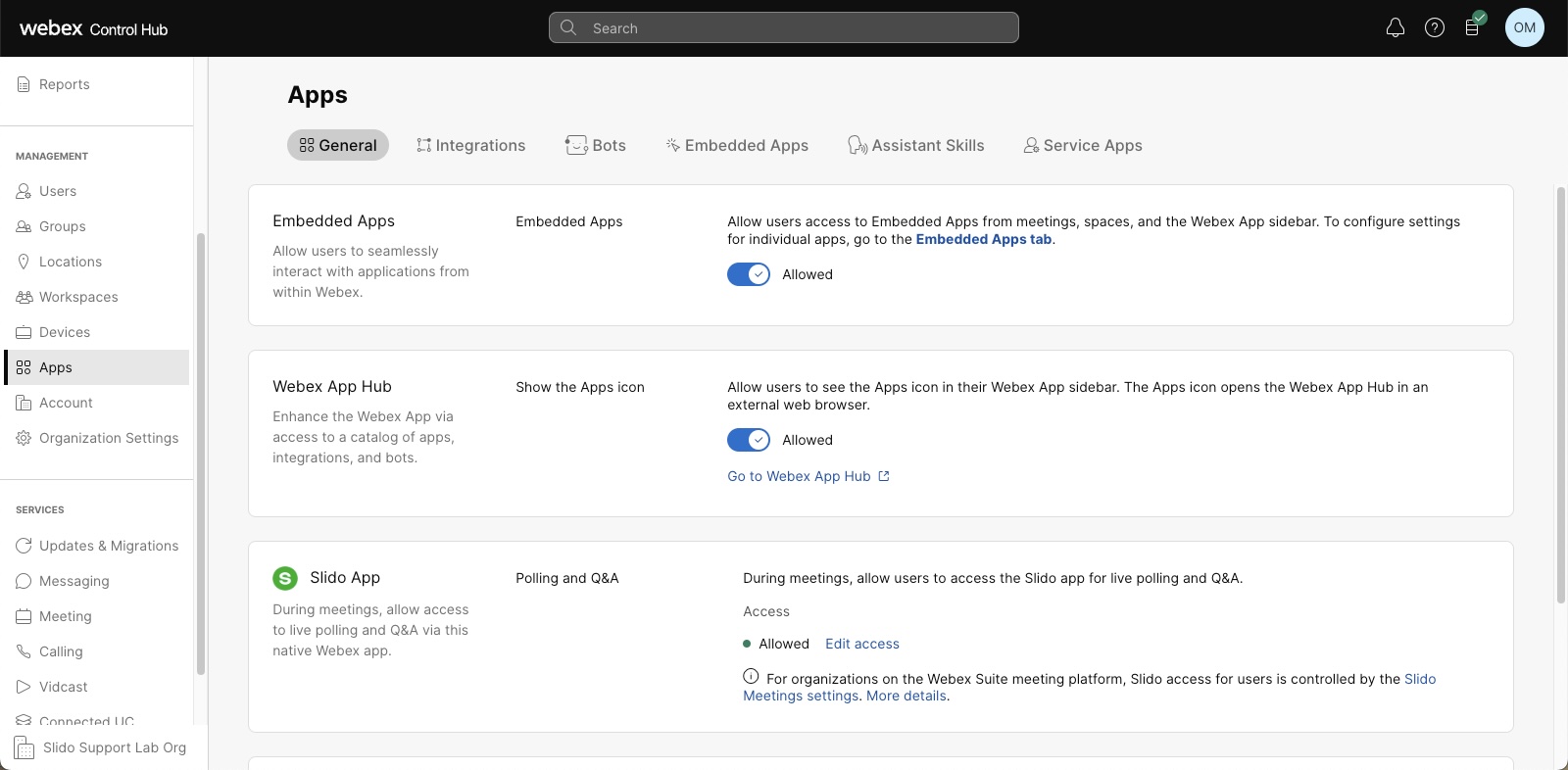
Ga in het klantenoverzicht op https://admin.webex.com naar en kies vervolgens Slido. Slido is standaard toegestaan voor de hele organisatie. |
| 2 |
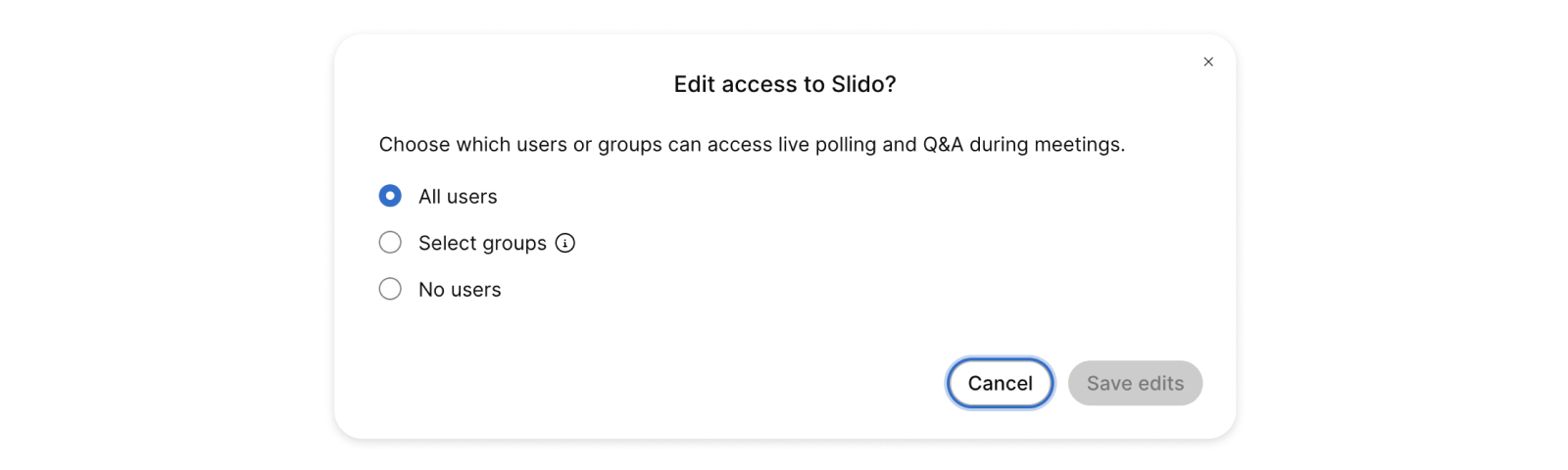
Klik op Toegang bewerken om te kiezen uit:
|
Wat nu te doen
Configureer uw Slido-organisatie.
Dit zijn wijzigingen die we u aanraden aan te brengen in het administratieportaal van Slido. Alle gerelateerde artikelen zijn te vinden op de pagina met organisatie-instellingen.
Voordat u begint
Activeer Slido in Control Hub om uw Slido-organisatie te creëren.
| 1 |
Ga naar https://www.slido.com, klik op Aanmelden en vervolgens op Aanmelden met Webex met uw Webex-inloggegevens. |
| 2 |
Creëer nieuwe beheerders als u ze nodig hebt. Open het tabblad Team en klik op Uitnodigen. Slido beheren is eenvoudiger als u andere beheerders hebt, maar als eigenaar en volledige beheerder kunt u alleen deze eerste stap uitvoeren. Als u andere mensen de rol van Slido-beheerder toekent, kunnen zij alle taken op het gebied van teambeheer uitvoeren. (Onthoud dat Webex automatisch nieuwe gebruikers aanmaakt in uw Slido-organisatie.) Als u Azure AD hebt, kunt u een bedrijfsinstelling gebruiken om provisioning door de Azure AD-gebruikers mogelijk te maken. Meer informatie over de functies en organisatierollen van Slido vindt u in dit artikel: Gebruikers beheren in uw licentie. |
| 3 |
Klik op uw profiel (rechtsboven, uw initialen) en selecteer Organisatie-instellingen en facturering. Deze instellingen zijn van toepassing op alle evenementen die in uw organisatie worden aangemaakt. We raden het volgende aan:
|
| 4 |
(Optioneel) Laat externe gasten samenwerken aan uw Slidos. Omdat uw organisatie uw Webex-gegevens gebruikt om in te loggen, is het standaard niet toegestaan gasten van buiten uw organisatie aan Slidos toe te voegen. Als u wilt dat mensen van buiten uw organisatie aan uw Slido's kunnen samenwerken, moet de eigenaar van de organisatie de optie Gasten uitsluiten van SSO inschakelen in de SAML/SSO-instellingen voor leden onder Organisatie-instellingen. |
| 5 |
(Optioneel) Claim uw domein om ervoor te zorgen dat mensen in uw bedrijf niet hun eigen persoonlijke Slido-accounts aanmaken. Een geclaimd domein beperkt de registratie van gebruikers en zorgt ervoor dat de accounts deel uitmaken van de organisatie van uw team. U kunt meerdere domeinen claimen in één Slido-organisatie. Belangrijk: uw domeinclaims in Webex worden niet automatisch overgedragen naar Slido. Op dezelfde manier worden uw domeinclaims in Slido niet automatisch overgedragen naar Webex. U moet ze op beide plaatsen claimen als u de registratie per domein wilt beperken.
|
| 6 |
(Optioneel) Als u wilt dat uw Slido-gegevens regelmatig worden verwijderd, dit formulier om een verzoek in te dienen. Houd er rekening mee dat als u een beleid hebt voor het bewaren van gegevens voor uw Webex-account, Slido niet onder dit beleid valt. |
Deze taak is alleen van toepassing als uw mensen Slido gebruikten voordat u het inschakelde voor uw Webex-organisatie.
| 1 |
Voer de gegevens voor uw account in dit formulier in. |
| 2 |
Het Slido-team verifieert uw claim op het aangevraagde domein en geeft u de lijst van Slido-gebruikers in dat domein. |
| 3 |
Markeer de lijst met uw beslissing voor elke gebruiker:
|
| 4 |
Stuur de lijst terug naar support@slido.com. |
Om ervoor te zorgen dat mensen in uw bedrijf geen eigen persoonlijke Slido-accounts aanmaken, maar deel uitmaken van de organisatie van uw team, kunt u hun Slido-aanmelding beperken. De domeinclaim in Control Hub komt niet tot uiting in Slido en moet daarom apart worden ingesteld.
Als u een beperkte registratie wilt aanvragen voor meerdere bedrijfsdomeinen, claim die domeinen dan in Control Hub. Om te controleren of u die domeinen claimt, kunt u via Control Hub een schermafbeelding van de geclaimde domeinen delen wanneer het ondersteuningsteam contact met u opneemt om hulp te bieden.
| 1 |
Nodig gebruikers uit om slido.com te bezoeken, waar ze zich kunnen aanmelden bij Webex. Ze kunnen ook de Slido-integratie van Webex gebruiken. |
| 2 |
Read Slido is nu ingeschakeld voor uw organisatie. Het artikel staat vol nuttige links voor u en uw gebruikers. |
Toegang voor gebruikers
- Geen enkele Webex-gebruiker kan de Slido-app zien:
-
-
Controleer of Slido is ingeschakeld in uw organisatie.
-
Controleer of uw firewall toegang biedt tot Slido-specifieke domeinen.
-
Stuur een probleemrapport van Webex.
U krijgt per e-mail een tracking-ID voor het probleemrapport.
Neem contact op met de klantenservice van Slido en vermeld dat identiteitsbewijs.
-
- Sommige hosts kunnen het tabblad Apps niet vinden, of kunnen Slido niet vinden op het tabblad Apps (AppHub):
-
-
Controleer of de gebruikers bestaan in uw Webex-organisatie.
-
Controleer of de gastheer is aangemeld op de vergadersite.
-
Als uw vergadersite is gekoppeld vanuit de sitebeheerder, controleer dan of de betrokken gebruikers ook zijn gekoppeld.
-
De mobiele client en webclient ondersteunen de Apps-knop niet.
-
Stuur een probleemrapport van Webex.
U krijgt per e-mail een tracking-ID voor het probleemrapport.
Neem contact op met de klantenservice van Slido en vermeld dat identiteitsbewijs.
-
- De Slido-app werkt voor sommige gebruikers niet zoals verwacht:
- Er kan een veiligheidsbeperking zijn waardoor de gebruiker geen toegang heeft tot Slido. Lees https://community.sli.do/troubleshooting-47/troubleshoot-slido-531
- De host van een vergadering of webinar kan geen Slido-evenement aanmaken of ernaar linken
-
-
Controleer of de gastheer is aangemeld op de site die de vergadering organiseert.
-
- De gebruiker ziet lange tijd „Wacht eens even” als de peiling begint
- Als de gebruiker Windows gebruikt, controleer dan of WebView2 is geïnstalleerd.
Voor alle wijzigingen in de gebruikerstoegang tot Slido moet u de wijzigingen aanbrengen in het Slido-beheerdersportaal op slido.com. Zolang een gastheer van een vergadering in uw organisatie gemachtigd is om toegang te krijgen tot Webex, mag hij of zij rechtstreeks toegang krijgen tot Slido.
| 1 |
Om Slido voor uw organisatie uit te schakelen, gaat u naar . |
| 2 |
Ga naar en kies vervolgens Slido. |
| 3 |
Kies onder Toegang de optie Geen gebruikers om de integratie voor uw hele organisatie te blokkeren. |
| 4 |
Verwijder alle Slido-inhoud uit uw Slido-organisatie door Uw Slido-account verwijderen te volgen. Dit is een onomkeerbare actie die alleen kan worden uitgevoerd door de eigenaar van het Slido-account. |
- Is Slido gratis bij Webex? Zijn er extra kosten voor klanten om Slido te gebruiken?
-
Betaalde Webex-abonnementen omvatten een volledige Slido-licentie zonder extra kosten.
- Is de zelfstandige versie van Slido gratis beschikbaar voor Webex-klanten?
-
Ja, alle betalende Webex-klanten hebben toegang tot de volledige versie van Slido (of ze die nu gebruiken als integratie in Webex of als zelfstandige versie).
- Wat als ik al een Slido-account heb en toegang wil tot de Slido die gekoppeld is aan mijn Webex-organisatie?
-
Als u zich hebt aangemeld voor Slido voordat u het in Webex ging gebruiken, hebt u mogelijk toegang tot meerdere Slido-organisaties. U zou ook hetzelfde e-mailadres kunnen gebruiken bij meerdere Slido-organisaties. De organisaties kunnen verschillende aanmeldingsmethoden hebben.
Om toegang te krijgen tot Slido gekoppeld aan uw Webex-organisatie, selecteert u Aanmelden met Webex wanneer u naar de aanmeldingspagina van Slido gaat. Slido leidt u door via uw normale aanmeldingsprocedure op Webex om u te verifiëren voor toegang tot Slido.
Als uw e-mailadres is gekoppeld aan meerdere Slido-organisaties en u zich hebt aangemeld bij een andere organisatie, dan kunt u van organisatie wisselen om naar uw aan WebEx gekoppelde Slido-organisatie te gaan.
Als u overstapt, moet u zich opnieuw aanmelden en moet u Aanmelden met Webex kiezen.
-
Slido-integratie is niet beschikbaar met Webex for Government.
- Hoe lang duurt de time-out voor de beheerderssessie en kan ik deze wijzigen?
-
De standaardtijd voor een sessie is 60 dagen. U kunt dit wijzigen door in te loggen op slido.com en naar uw profiel en Privacy te gaan.
- Welke functies zijn er beschikbaar in Slido en wat kunnen ze doen?
-
Om de privileges te verhogen, zijn de rollen van Slido: Gast, Gebruiker, Admin en Eigenaar.
Een Slido-gast mag vragen en antwoorden en peilingen beheren voor een Slido-evenement, maar heeft geen toegang tot de instellingen van het evenement of de organisatie. U kunt gasten rechtstreeks uitnodigen voor een Slido-evenement.
Slido kent de volgende bevoegdheden toe aan de andere rollen:
Privilege Gebruiker beheerder Eigenaar Creëer een nieuw evenement
Ja
Ja
Ja
Toegang tot evenementen voor leden
Ja
Ja
Anderen uitnodigen voor de licentie
Ja
Ja
Rollen bijwerken
Ja
Ja
Accountinstellingen openen
Ja
Ja
Een nieuwe eigenaar toewijzen
Ja
Functies voor evenementen beheren
Ja
Ja
Ja
SSO-instellingen openen
Ja
- Wat gebeurt er met de gebeurtenissen van een gebruiker wanneer hij het bedrijf verlaat?
-
-
Wanneer u een gebruiker verwijdert uit een Slido-organisatie, draagt Slido de gebeurtenissen van de gebruiker automatisch over aan de licentiehouder.
-
Als u een Slido-gebruiker bent, kunt u uw eigen gebeurtenissen overdragen aan een andere gebruiker of beheerder binnen dezelfde Webex-organisatie.
-
Als u een Slido-beheerder bent, kunt u gebeurtenissen overdragen voor andere gebruikers.
Lees https://community.sli.do/organization-settings-and-team-management-64/transfer-event-ownership-542.
-
- Wat gebeurt er met de analyses van gebruikers wanneer ze het bedrijf verlaten?
-
Analyses zijn gekoppeld aan de gebeurtenissen. De analysegegevens worden meegenomen met de gebeurtenissen, wanneer de gebeurtenissen worden overgedragen zoals beschreven in het vorige antwoord.
- Kan ik Slido gebruiken om een gast uit te nodigen om me te helpen bij het beheren van de Slido-interacties tijdens een Webex-vergadering of webinar?
-
Ja. U kunt de gast via de Slido-interface uitnodigen door een e-mail te sturen. Lees https://community.sli.do/use-slido-with-webex-90/add-collaborators-to-help-you-manage-slido-in-webex-1295.
Standaard kunnen alleen leden van dezelfde Webex-organisatie worden uitgenodigd als Slido-medewerkers. De eigenaar van de Slido/Webex-licentie kan externe medewerkers inschakelen in de Slido-accountinstellingen.
- Wat gebeurt er met Webex-cohosts in Slido?
-
Nodig uw cohost als gast uit voor het Slido-evenement vóór de vergadering om er zeker van te zijn dat ze een Slido-gebruikersaccount krijgen en u kunnen helpen bij het beheren van de Slido-interacties tijdens de vergadering.
Als de gast geen deel uitmaakt van dezelfde Webex-organisatie, kan de eigenaar van de Slido/Webex-licentie waarvan u lid bent externe medewerkers inschakelen in de Slido-accountinstellingen.
Lees meer over Cohosts voor Webex Meetings.
- Hoe wordt de levering van SCIM (System for Cross-Domain Identity Management) aan Slido beïnvloed door de integratie met Webex?
-
Wanneer de twee systemen zijn geïntegreerd, creëert Webex waar nodig Slido-gebruikers. Dit wordt just-in-time (JIT) bevoorrading genoemd. U kunt SCIM ook niet gebruiken om Slido-gebruikers aan te maken in dezelfde Slido-organisatie.
- Wat gebeurt er met de bestaande Q&A- en polling-functies van Webex?
-
We zijn van plan om uiteindelijk de bestaande Webex-functies te vervangen naarmate we de integratie tussen Webex en Slido verbeteren.
- Kunt u voorkomen dat gebruikers feedback kunstmatig afwegen door meerdere reacties in te dienen? dwz feedback/stemmen
-
Ja. Met de basisbeveiligingsopties kan elke deelnemer slechts één keer stemmen op zijn apparaat via dezelfde browser. Zonder verdere authenticatie voor het evenement kunnen deelnemers mogelijk meerdere keren stemmen vanuit verschillende browsers, apparaten of incognitovensters. U kunt dit oplossen door SSO nodig te hebben voor het evenement.


