
Merci pour votre commentaire.
 Un commentaire ?
Slido est une plateforme d'interaction facile pour tout type de réunion. Cela aide votre équipe à tirer le meilleur parti des réunions et des événements en collectant les questions les plus fréquentes et en impliquant les participants par le biais de questions-réponses, de sondages et de quiz.
Slido est activé par défaut pour tous les utilisateurs possédant une licence d'hôte de réunion active sur tous les sites de réunion de votre organisation. Voir Gérer l'accès à Slido Webex Meetings pour plus de détails.
Vos utilisateurs peuvent ajouter Slido à leurs réunions et webinaires sur l'application Webex et accroître l'engagement du public grâce à des sondages et à des questions-réponses.
En tant qu'administrateur à part entière de votre organisation Webex, vous pouvez vous connecter à Slido sur slido.com via Log in with Webex afin de personnaliser l'expérience Slido pour vos utilisateurs.
Pour les administrateurs de Webex qui utilisent Slido pour la première fois
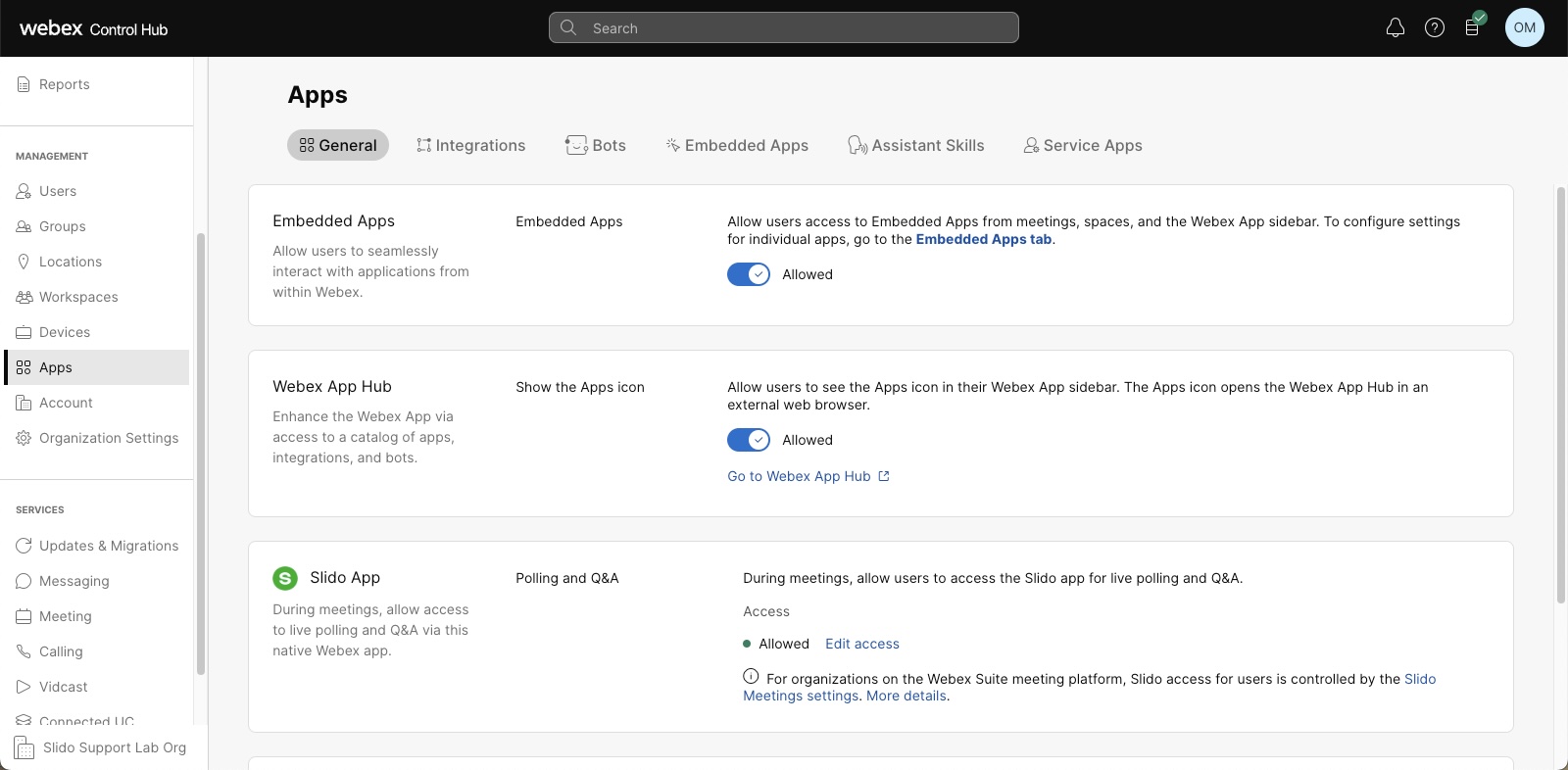
Slido est activé par défaut dans Control Hub, sous Applications > Général. Lisez l'article suivant pour gérer l'accès à Slido dans Webex Meetings.
L'application Slido est accessible aux utilisateurs titulaires d'une licence d'hôte de réunion sur tous les sites Webex de votre organisation. Lorsque les utilisateurs cliquent sur l'application Slido depuis l'application Webex, ils deviennent membres de votre organisation Slido. C'est ce que nous appelons le provisionnement « à la demande » ou « juste à temps » (JIT).
Lorsque Webex crée l'utilisateur dans Slido, il fournit le jeton de l'utilisateur pour l'authentifier.
Nous vous recommandons de vous connecter sur https://www.slido.com pour gérer les rôles et configurer votre organisation Slido. Vous devez utiliser votre compte Webex pour vous connecter à Slido.
Pour les utilisateurs
Lorsqu'un organisateur de réunion Webex utilise Slido pour la première fois, il obtient automatiquement un nouveau compte utilisateur Slido. Le compte est créé dans votre organisation Slido liée à WebEx.
L'hôte gère les interactions avec Slido depuis l'application Webex.
Pour préparer les interactions avec Slido à l'avance, ou pour accéder aux données de Slido après la réunion ou le webinaire, les animateurs peuvent se connecter à Slido sur https://www.slido.com. Les utilisateurs doivent se connecter à l'aide de leurs informations d'identification Webex.
Pour les administrateurs Webex qui utilisent déjà Slido
Même si vous possédez déjà une organisation Slido, lorsque vous activez Slido dans Control Hub, Webex en crée une autre pour vous.
L'application Slido fonctionne exactement comme décrit ci-dessus pour les organisations Webex qui l'utilisent pour la première fois : Slido est accessible aux utilisateurs sur tous les sites Webex de votre organisation. Lorsque les utilisateurs titulaires d'une licence d'hôte de réunions Webex cliquent sur l'application Slido depuis l'application Webex, ils deviennent un nouvel utilisateur dans votre nouvelle organisation Slido. Vous pouvez gérer l'accès à Slido dans. Webex Meetings
Contrairement aux organisations Webex dans Control Hub, les utilisateurs de Slido peuvent appartenir à plusieurs organisations Slido.
Vous pouvez fusionner manuellement vos utilisateurs Slido existants et leur contenu Slido dans votre nouvelle organisation Slido. Vous devez contacter le support de Slido pour obtenir de l'aide concernant cette option.
Utilisateurs
-
Lorsqu'un utilisateur de l'application Webex titulaire d'une licence d'hôte de réunion ouvre l'application Slido pour la première fois, il est automatiquement ajouté en tant qu'utilisateur dans votre organisation Slido. Par conséquent, votre organisation Slido ne contient que les utilisateurs de votre organisation Webex qui possèdent une licence d'hôte de réunions et qui ont accédé à Slido.
-
Ces utilisateurs peuvent se connecter directement à votre organisation Slido. Pour se connecter, ils doivent utiliser leur compte Webex (« Se connecter avec Webex ») et avoir déjà accédé à Slido depuis le panneau des applications de l'application Webex.
-
Si vous supprimez des utilisateurs de votre organisation Webex, ils ne pourront plus se connecter directement à votre organisation Slido.
-
Pour modifier l'adresse e-mail d'un utilisateur, suivez la procédure standard pour la modifier dans votre organisation Webex. Le changement s'applique automatiquement à votre organisation Slido.
-
Les utilisateurs qui n'ont pas de licence d'hôte de réunions Webex verront une page d'erreur « Accès refusé » avec le message Votre licence utilisateur Webex n'inclut pas l'accès à Slido. Contactez votre administrateur Webex pour résoudre le problème.
- Ces utilisateurs peuvent toujours participer à Slido et créer un slido pendant la réunion de quelqu'un d'autre, mais ils n'auront accès à ce slido que pendant la réunion.
- Seuls les utilisateurs possédant une licence d'hôte de réunion Webex peuvent accéder au mode Slido Host en dehors d'une réunion Webex.
Identité, sécurité et conformité
-
Votre organisation Slido impose la connexion avec Webex comme seul moyen pour les utilisateurs de se connecter. Webex agit en tant que fournisseur d'identité pour Slido. Vos contrôles d'accès Webex (comme le SSO) régissent donc les utilisateurs qui accèdent directement à Slido.
- Votre organisation Slido est liée à votre organisation Webex via Control Hub, et la méthode d'authentification Webex (comme le SSO) que vous avez configurée dans Control Hub est requise pour que tous les utilisateurs puissent accéder à Slido.
-
Le rôle de membre est attribué par défaut à tous les utilisateurs de l'organisation Slido. Vous pouvez changer le rôle d'un utilisateur en administrateur sur votre compte Slido afin de lui accorder des privilèges avancés, notamment la possibilité d'accéder à tout contenu créé par tous les utilisateurs de l'organisation Slido et de le consulter. Vous ne pouvez gérer les rôles des utilisateurs de Slido que sur votre compte Slido, pas depuis Control Hub.
Les administrateurs de Slido ont accès à tous les contenus créés par tous les utilisateurs de l'organisation Slido.
-
Votre organisation Slido, ses utilisateurs et leur contenu ne sont pas régis par les mêmes normes et politiques que votre organisation, vos utilisateurs et votre contenu Webex.
Lisez à propos de Slido Security pour les normes de conformité et de sécurité.
Les paramètres configurables pour Slido (sondages, questions-réponses, intégrations, sécurité, confidentialité des participants, etc.) sont disponibles sur le portail d'administration de Slido sur slido.com
- En outre, renseignez-vous sur la sécurité et la confidentialité de Webex.
Changement de titulaire de la licence Slido
En tant que titulaire de la licence Slido, vous pouvez transférer la propriété à une autre personne à tout moment. Lisez https://community.sli.do/organization-settings-and-team-management-64/change-the-license-owner-475.
Licences Webex Host
Tous les hébergeurs de votre organisation Webex ont droit à des comptes Slido associés. Vous pouvez gérer les licences/droits des hôtes de réunions Webex dans Control Hub.
Par exemple, vous pouvez attribuer des licences d'hôte aux utilisateurs à l'aide d'un modèle d'attribution de licence. Cela permet aux utilisateurs de Webex d'utiliser Slido.
Tous les hôtes agréés de tous vos sites de réunions sont autorisés à utiliser Slido. Il n'y a pas de contrôle site par site. Hormis la licence hôte, il n'y a pas de contrôle utilisateur par utilisateur.
Centralisation des licences
Cette section ne s'applique que si votre organisation a utilisé Slido avant de l'utiliser avec Webex.
Nous vous recommandons vivement de centraliser les utilisateurs de Slido et leur contenu, car cela vous permet de :
-
Une expérience Slido plus simple pour les hôtes.
C'est la seule façon pour les utilisateurs d'utiliser les applications Slido et Webex.
-
Contrôlez toutes les données Slido de votre organisation en un seul endroit.
-
Possibilité d'appliquer les paramètres Slido à l'échelle de l'entreprise.
Vous devriez fusionner tout le contenu utilisateur au sein de l'organisation (Webex) Slido et revendiquer la propriété du ou des domaines utilisateur associés.
Important : vos droits de domaine dans Webex ne sont pas automatiquement transférés vers Slido. De même, vos droits de domaine dans Slido ne sont pas automatiquement transférés vers Webex. Vous devriez les revendiquer aux deux endroits si vous voulez restreindre les inscriptions par domaine.
-
Lisez Restreindre l'inscription aux domaines de votre entreprise (article Slido).
-
Lisez Manage Your Domains (article Webex).
Rétention
Important : vos politiques de conservation des données Webex (définies dans Control Hub) ne s'appliquent pas automatiquement à votre organisation Slido .
En savoir plus sur la politique de conservation des données dans Control Hub.
Remplissez le formulaire de contact pour demander une période de conservation des données spécifique pour votre contenu Slido, si vous souhaitez l'aligner sur la période de conservation de votre Webex.
Le travail quotidien de conservation des données vérifie la propriété DATE TO de tous vos slidos et ajoute une période de conservation pour déterminer s'il faut supprimer les données du slido. Le job correspond à tous les slidos de votre compte, y compris les slidos du passé.
Par exemple, si DATE TO est dans 35 jours et que votre période de conservation est de 5 jours, les données de votre slido seront supprimées dans 40 jours.
Protection
Tout le contenu Slido créé via Webex est stocké dans une organisation Slido qui fait de Webex le seul type de connexion.
Résidence
Toutes les données Slido sont stockées dans un centre de données européen par défaut. Pour les clients situés aux États-Unis, au Canada, aux Émirats arabes unis et en Australie, les données sont stockées dans leurs centres de données locaux respectifs. Cela ne s'applique qu'aux organisations qui se sont enregistrées après la mise à disposition des centres de données locaux.
Pour savoir quel centre de données est utilisé par votre organisation, rendez-vous sur le portail d'administration de Slido à l'adresse https://www.slido.com, cliquez sur votre profil en haut à droite, puis sur .
Documentation relative à la sécurité
-
Webex MeetingsFiche de données de confidentialité (version PDF ; voir l'addendum 5 pour les détails de Slido).
-
Questionnaire de sécurité sur le Trust Portal (il devrait être accessible aux clients possédant un compte Cisco).
Consultez les problèmes connus et les limites des sondages et les questions-réponses dans Slido pour plus d'informations sur ces fonctionnalités spécifiques.
Limitations générales
-
La fonctionnalité Slido n'est pas disponible pour les réunions cryptées de bout en bout.
-
Les utilisateurs de Webex doivent être créés ou liés à une organisation Control Hub.
Slido n'est pas accessible aux hôtes de réunions sur les sites gérés par les administrateurs du site, à moins que le site et les utilisateurs ne soient liés à Control Hub.
- Slido utilise la méthode d'authentification utilisée par Control Hub par défaut. Lorsqu'une organisation utilise à la fois l'administration du site et Control Hub, les utilisateurs gérés par l'administration du site doivent utiliser leur identifiant unique (SSO) pour s'authentifier sur Slido. Cela s'applique lorsque le SSO est activé dans l'organisation Control Hub.
-
Les hôtes doivent être connectés à leur site de réunions Webex pour organiser des interactions avec Slido. S'ils ont plus d'un site de réunion, ils doivent être connectés au site qui organise la réunion.
-
Par défaut, seules les personnes appartenant à la même organisation Webex peuvent être ajoutées en tant que co-animateurs de Slido. Le titulaire de la licence Slido/Webex peut activer des invités externes en tant que co-hôtes dans les paramètres du compte Slido.
-
Les sondages Slido et les questions-réponses dans le cadre des webinaires sont disponibles pour un maximum de 10 000 participants, tandis que les quiz sont disponibles pour 5 000 participants au maximum. La diffusion sur le Web pour plus de 10 000 participants ne prend en charge que les sondages à choix multiples, les sondages d'évaluation et les questions-réponses. Si vous souhaitez utiliser Slido lors d'un événement plus important, contactez le support de Slido.
-
La page Team de https://admin.slido.com peut présenter des problèmes de performances si l'organisation Slido compte plus de 1 000 utilisateurs.
Limitations supplémentaires pour les organisations hébergeant des données dans des centres de données américains, canadiens, américains et australiens
- Seul un co-animateur de la même organisation Webex peut être ajouté à un slido avant la réunion ou le webinaire. Les co-animateurs extérieurs à ce groupe ne seront pas en mesure d'accepter l'invitation.
Les co-animateurs et les panélistes demandant l'accès au slido d'un animateur doivent également appartenir à la même organisation pour pouvoir collaborer.
Administrateur des clients
Pour configurer l'intégration de Slido dans Control Hub, vous devez disposer de tous les privilèges d'administrateur sur votre compte.
Voir Attribuer des rôles aux comptes de l' organisation dans Control Hub.
Préparation du réseau
Configurez votre pare-feu pour autoriser les connexions HTTP/S aux domaines suivants :
-
slido.com -
auth.slido.com -
*.slido.com -
sli.do -
*.sli.do -
data.logentries.com -
*.webexapis.com -
slido-assets-production. s3.eu-west-1.amazonaws.com
Pour d'autres informations sur la préparation du réseau Webex, lisez https://help.webex.com/WBX000029031.
Les hôtes et les participants aux réunions lancent Slido
La personne qui lance Slido a besoin des éléments suivants :
-
Webex Meetingsversion 41.6 (ou version ultérieure) ou Webex Webinars 41.9 (ou version ultérieure), sur Windows ou macOS.
Lisez la configuration requise.
-
Microsoft Edge WebView2 est installé (si vous utilisez Windows).
Nous vous recommandons de transmettre ce composant à vos utilisateurs Windows avant d'activer Slido.
Sinon, Slido invite les utilisateurs à l'installer lors de leur première utilisation. Le téléchargement et l'installation peuvent prendre plusieurs minutes, ce qui peut avoir un impact sur votre expérience de réunion.
-
Appuyez sur le composant qui correspond à votre environnement Windows, 32 bits ou 64 bits.
Participants
Webex Meetingsversion 41.6 (ou version ultérieure) ou Webex Webinars 41.9 (ou version ultérieure) sur Windows ou macOS.
Microsoft Edge WebView2 est installé (si vous utilisez Windows). Nous vous recommandons de transmettre ce composant à vos utilisateurs Windows avant d'activer Slido.
Plateformes prises en charge pour permettre aux participants de participer aux sondages :
-
Windows
-
MacOS
-
iOS
-
Android
-
RoomOS
-
En ligne (client Web)
Lisez la configuration requise.
Avant de commencer
-
Si votre organisation n'a pas encore migré vers Webex Suite Meeting Platform, vérifiez que les applications intégrées sont activées pour votre organisation.
| 1 |
Depuis la page client sur https://admin.webex.com, allez dans , puis choisissez Slido. Slido est autorisé par défaut pour l'ensemble de l'organisation. |
| 2 |
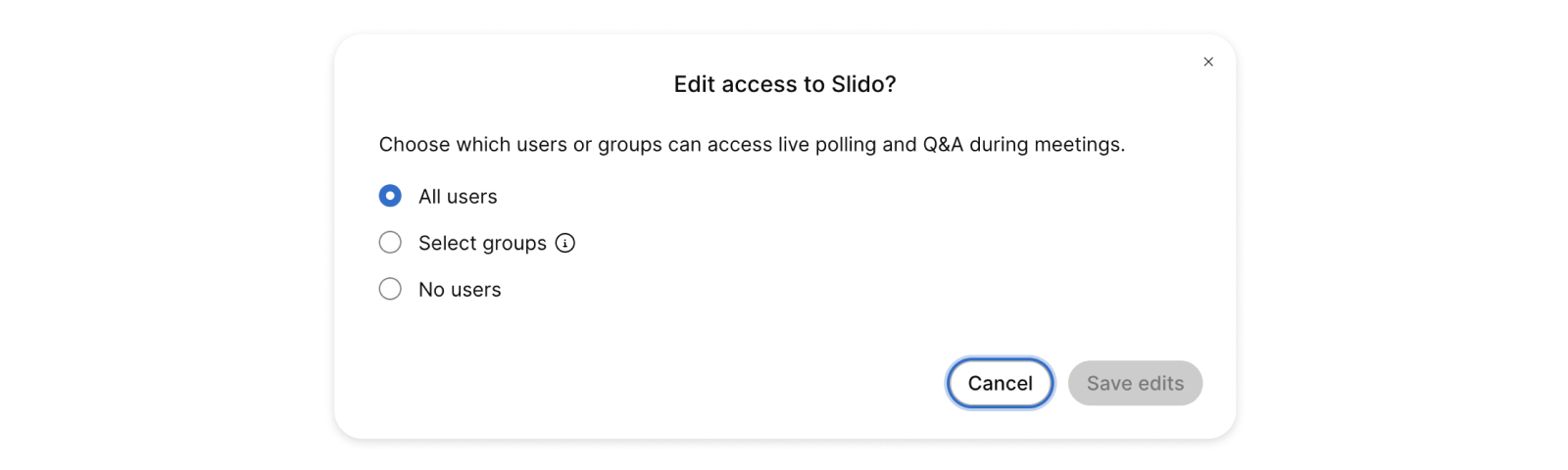
Cliquez sur Modifier l'accès pour choisir parmi :
|
Que faire ensuite
Configurez votre organisation Slido.
Nous vous recommandons d'apporter ces modifications sur le portail d'administration de Slido. Tous les articles connexes se trouvent sur la page des paramètres de l'organisation.
Avant de commencer
Activez Slido dans Control Hub pour créer votre organisation Slido.
| 1 |
Accédez à https://www.slido.com, cliquez sur Se connecter, puis sur Connectez-vous avec Webex à l'aide de vos informations d'identification Webex. |
| 2 |
Créez de nouveaux administrateurs si vous en avez besoin. Ouvrez l'onglet Équipe et cliquez sur Inviter. La gestion de Slido est plus facile si vous avez d'autres administrateurs, mais en tant que propriétaire et administrateur à part entière, vous êtes la seule à pouvoir effectuer cette première étape. Lorsque vous accordez le rôle d'administrateur de Slido à d'autres personnes, elles peuvent effectuer toutes les tâches de gestion d'équipe. (N'oubliez pas que Webex crée automatiquement de nouveaux utilisateurs dans votre organisation Slido.) Si vous possédez Azure AD, vous pouvez utiliser un paramètre d'entreprise pour activer le provisionnement depuis la base d'utilisateurs d'Azure AD. Pour en savoir plus sur les fonctionnalités de gestion d'équipe et les rôles organisationnels de Slido, consultez cet article : Gérer les utilisateurs de votre licence. |
| 3 |
Cliquez sur votre profil (en haut à droite, vos initiales) et sélectionnez Paramètres de l'organisation et facturation. Ces paramètres s'appliquent à tous les événements créés dans le cadre de votre organisation. Nous vous recommandons ce qui suit :
|
| 4 |
(Facultatif) Autorisez des invités externes à collaborer sur vos slidos. Comme votre organisation utilise vos informations Webex pour se connecter, l'ajout d'invités à Slidos depuis l'extérieur de votre organisation n'est pas autorisé par défaut. Si vous souhaitez autoriser des personnes extérieures à votre organisation à collaborer sur vos slidos, le propriétaire de l'organisation doit activer l'option Exclure les invités du SSO dans les paramètres SAML/SSO des membres, sous Paramètres de l'organisation. |
| 5 |
(Facultatif) Réclamez votre domaine pour vous assurer que les membres de votre entreprise ne créent pas leur propre compte Slido personnel. Un domaine revendiqué restreint l'inscription des utilisateurs et garantit que les comptes font partie de l'organisation de votre équipe. Vous pouvez revendiquer plusieurs domaines au sein d'une même organisation Slido. Important : vos droits de domaine dans Webex ne sont pas automatiquement transférés vers Slido. De même, vos droits de domaine dans Slido ne sont pas automatiquement transférés vers Webex. Vous devriez les revendiquer aux deux endroits si vous voulez restreindre les inscriptions par domaine.
|
| 6 |
(Facultatif) Si vous avez besoin que vos données Slido soient supprimées à un rythme régulier, utilisez ce formulaire pour faire une demande. Sachez que si vous avez une politique de conservation des données pour votre compte Webex, Slido n'est pas couverte par cette politique. |
Cette tâche ne s'applique que si vos collaborateurs utilisaient Slido avant que vous ne l'activiez pour votre organisation Webex.
| 1 |
Veuillez soumettre les informations de votre compte dans ce formulaire. |
| 2 |
L'équipe Slido vérifie votre demande concernant le domaine demandé et vous fournit la liste des utilisateurs de Slido dans ce domaine. |
| 3 |
Annotez la liste avec votre décision pour chaque utilisateur :
|
| 4 |
Renvoie la liste à support@slido.com. |
Pour vous assurer que les membres de votre entreprise ne créent pas leur propre compte Slido personnel mais qu'ils fassent partie de l'organisation de votre équipe, vous pouvez restreindre leur inscription à Slido. La revendication de domaine dans Control Hub n'est pas reflétée dans Slido, elle doit donc être configurée séparément.
Si vous souhaitez demander une inscription restreinte pour plusieurs domaines d'entreprise, veuillez les revendiquer sur Control Hub. Pour vérifier que vous revendiquez ces domaines, vous pouvez partager une capture d'écran des domaines revendiqués depuis Control Hub lorsque l'équipe d'assistance vous contactera pour vous aider.
| 1 |
Invitez les utilisateurs à se rendre sur slido.com où ils pourront s'inscrire via Webex. Ils peuvent également utiliser l'intégration Slido de Webex. |
| 2 |
Read Slido est désormais activé pour votre organisation. L'article regorge de liens utiles pour vous et vos utilisateurs. |
Accès utilisateur
- Aucun utilisateur de Webex ne peut accéder à l'application Slido :
-
-
Vérifiez que Slido est activé dans votre organisation.
-
Vérifiez que votre pare-feu autorise l'accès à des domaines spécifiques à Slido.
-
Envoyer un rapport de problème depuis Webex.
Vous recevrez un identifiant de suivi pour signaler un problème par e-mail.
Contactez le support de Slido et citez cet identifiant.
-
- Certains hébergeurs ne trouvent pas l'onglet Applications, ou ne trouvent pas Slido dans l'onglet Applications (AppHub) :
-
-
Vérifiez que les utilisateurs existent au sein de votre organisation Webex.
-
Vérifiez que l'hôte est connecté au site de la réunion.
-
Si le lien de votre site de réunion provient de l'administrateur du site, vérifiez que les utilisateurs concernés sont également liés.
-
Le client mobile et le client Web ne prennent pas en charge le bouton Apps.
-
Envoyer un rapport de problème depuis Webex.
Vous recevrez un identifiant de suivi pour signaler un problème par e-mail.
Contactez le support de Slido et citez cet identifiant.
-
- L'application Slido ne fonctionne pas comme prévu pour certains utilisateurs :
- Il se peut qu'une restriction de sécurité empêche l'accès de l'utilisateur à Slido. Lisez https://community.sli.do/troubleshooting-47/troubleshoot-slido-531
- L'animateur d'une réunion ou d'un webinaire n'arrive pas à créer un événement Slido ou à créer un lien vers celui-ci
-
-
Vérifiez que l'hôte est connecté au site qui organise la réunion.
-
- L'utilisateur voit « Attendez un moment » pendant un long moment au début du sondage
- Si l'utilisateur utilise Windows, vérifiez que WebView2 est installé.
Pour toute modification de l'accès utilisateur à Slido, vous devez effectuer les modifications sur le portail d'administration de Slido sur slido.com. Tant que l'hôte d'une réunion est autorisé à accéder à Webex dans le cadre de votre organisation, il est autorisé à accéder directement à Slido.
| 1 |
Pour désactiver Slido pour votre organisation, rendez-vous sur . |
| 2 |
Accédez à , puis choisissez Slido. |
| 3 |
Dans Accès, choisissez Aucun utilisateur pour bloquer l'intégration pour l'ensemble de votre organisation. |
| 4 |
Supprimez tout le contenu Slido de votre organisation Slido en suivant Supprimer votre compte Slido. Il s'agit d'une action irréversible qui ne peut être effectuée que par le titulaire du compte Slido. |
- Est-ce que Slido sera gratuit avec Webex ? Y a-t-il des tarifs supplémentaires pour les clients qui utilisent Slido ?
-
Les forfaits Webex payants incluent une licence Slido complète sans frais supplémentaires.
- La version autonome de Slido sera-t-elle disponible gratuitement pour les clients Webex ?
-
Oui, tous les clients payants de Webex auront accès à la version complète de Slido (qu'ils l'utilisent comme intégration dans Webex ou de manière autonome).
- Et si j'ai déjà un compte Slido et que je souhaite accéder au Slido lié à mon organisation Webex ?
-
Si vous vous êtes inscrite à Slido avant de commencer à l'utiliser dans Webex, vous pourriez avoir accès à plusieurs organisations Slido. Vous pouvez également utiliser la même adresse e-mail pour plusieurs organisations Slido. Les organisations peuvent avoir différentes méthodes de connexion.
Pour accéder à Slido lié à votre organisation Webex, sélectionnez Se connecter avec Webex lorsque vous arrivez sur la page de connexion de Slido. Slido vous redirige via votre flux de connexion Webex habituel pour vous authentifier et accéder à Slido.
Si votre adresse e-mail est liée à plusieurs organisations Slido et que vous vous êtes connectée à une autre, vous pouvez changer d'organisation pour accéder à votre organisation Slido liée à Webex.
Pour changer, vous devez vous reconnecter et choisir Se connecter avec Webex.
-
L'intégration de Slido n'est pas disponible avec Webex for Government.
- Quel est le délai d'expiration de la session administrateur et puis-je le modifier ?
-
Le délai de session par défaut est de 60 jours. Vous pouvez le modifier en vous connectant à slido.com et en accédant à votre profil, puis aux
- Quels sont les rôles disponibles dans Slido et que peuvent-ils jouer ?
-
Par ordre croissant de privilèges, les rôles de Slido sont les suivants : Invité, Utilisateur, Administrateur et Propriétaire.
Un invité Slido est autorisé à gérer les questions-réponses et les sondages pour un événement Slido, mais n'a pas accès aux paramètres de l'événement ou de l'organisation. Vous pouvez inviter des invités directement à un événement Slido.
Slido accorde les privilèges suivants aux autres rôles :
Privilège Utilisateur Administrateur Propriétaire Créer un nouvel événement
Oui
Oui
Oui
Accédez aux événements réservés aux membres
Oui
Oui
Inviter d'autres personnes à accéder à la licence
Oui
Oui
Mettre à jour les rôles
Oui
Oui
Accédez aux paramètres du compte
Oui
Oui
Désigner un nouveau propriétaire
Oui
Gérer les fonctionnalités des événements
Oui
Oui
Oui
Accédez aux paramètres SSO
Oui
- Qu'arrive-t-il aux événements d'un utilisateur lorsqu'il quitte l'entreprise ?
-
-
Lorsque vous supprimez un utilisateur d'une organisation Slido, Slido transfère automatiquement les événements de l'utilisateur au titulaire de la licence.
-
Si vous utilisez Slido, vous pouvez transférer vos propres événements à un autre utilisateur ou administrateur au sein de la même organisation Webex.
-
Si vous êtes administratrice de Slido, vous pouvez transférer des événements pour d'autres utilisateurs.
Lisez https://community.sli.do/organization-settings-and-team-management-64/transfer-event-ownership-542.
-
- Qu'arrive-t-il aux analyses d'un utilisateur lorsqu'il quitte l'entreprise ?
-
Les analyses sont liées aux événements. Les données analytiques évoluent avec les événements, lorsque ceux-ci sont transférés, comme décrit dans la réponse précédente.
- Puis-je utiliser Slido pour inviter un invité afin de m'aider à gérer les interactions avec Slido lors d'une réunion ou d'un webinaire Webex ?
-
Oui. Vous pouvez inviter l'invité depuis l'interface Slido en lui envoyant un e-mail. Lisez https://community.sli.do/use-slido-with-webex-90/add-collaborators-to-help-you-manage-slido-in-webex-1295.
Par défaut, seuls les membres de la même organisation Webex peuvent être invités en tant que collaborateurs de Slido. Le titulaire de la licence Slido/Webex peut autoriser les collaborateurs externes dans les paramètres du compte Slido.
- Qu'arrive-t-il aux co-animateurs de Webex dans Slido ?
-
Invitez votre co-animateur en tant qu'invité à l'événement Slido avant la réunion afin qu'il ait un compte utilisateur Slido et qu'il puisse vous aider à gérer les interactions avec Slido pendant la réunion.
Si l'invité ne fait pas partie de la même organisation Webex, le propriétaire de la licence Slido/Webex à laquelle vous êtes membre peut activer des collaborateurs externes dans les paramètres du compte Slido.
En savoir plus sur Cohosts for. Webex Meetings
- Comment le provisionnement du SCIM (System for Cross-Domain Identity Management) pour Slido est-il affecté par l'intégration à Webex ?
-
Une fois les deux systèmes intégrés, Webex crée les utilisateurs de Slido selon les besoins. C'est ce que l'on appelle l'approvisionnement juste à temps (JIT). Vous ne pouvez pas non plus utiliser SCIM pour créer des utilisateurs Slido au sein de la même organisation Slido.
- Qu'arrive-t-il aux fonctionnalités de questions-réponses et de sondages existantes de Webex ?
-
Nous avons l'intention de remplacer à terme les fonctionnalités Webex existantes afin d'améliorer l'intégration entre Webex et Slido.
- Pouvez-vous empêcher les utilisateurs de pondérer artificiellement leurs commentaires en soumettant plusieurs réponses ? c'est-à-dire des commentaires/votes
-
Oui. Les options de sécurité de base permettent à chaque participant de voter une seule fois sur son appareil depuis le même navigateur. Si aucune authentification supplémentaire n'est activée pour l'événement, les participants peuvent voter plusieurs fois depuis différents navigateurs, appareils ou fenêtres de navigation privée. Vous pouvez résoudre ce problème en demandant le SSO pour l'événement.


