
Köszönjük visszajelzését.
 Visszajelzés?
Nem találta a telepítési útmutatót a dobozban? Itt találja meg őket.
Indítsa el az együttműködést
A Cisco eszközzel történő hívások lebonyolításához számos lehetőség áll rendelkezésre. Legyen szó mobileszközéről, érintővezérlőről vagy integrált érintőképernyőről, rugalmasan választhat. A Room sorozatú készülékek érintővezérlővel vannak ellátva. Ami a Board és Desk sorozatot illeti, egyszerűen hívásokat kezdeményezhet az integrált érintőképernyős interfész segítségével. A Board Pro és a Desk Pro esetében választhat az érintővezérlő vagy az interaktív érintőképernyős felület között, hogy hatékonyan kezelje hívásait és interakcióit.
Itt található a hívással kapcsolatos cikkek listája:
Az ülésen belüli ellenőrzések a RoOMOS 11-en
Ha Cisco eszközzel csatlakozik egy értekezlethez, elengedhetetlen, hogy a hívás- és értekezletvezérlők intuitív és könnyen hozzáférhetőek legyenek. Ezért jelentős fejlesztéseket tettünk a RooMOS 11-es Board, Desk és Room sorozatú készülékek hívási és értekezletvezérlésében.
Ezek a frissítések egyszerűsítik a kezelőfelületet, egységes és felhasználóbarát élményt nyújtva a hívások és értekezletek kezeléséhez.
A legfontosabb szempontok a következők:
-
Egyszerűsített hozzáférés: A leggyakrabban használt hívás- és értekezletműveletek most már jól láthatóak a legfelső szinten egy hierarchikus UX kialakításban.
-
Következetesség: A hívás- és értekezletfunkciók következetesen ugyanazon a helyen jelennek meg, biztosítva a zökkenőmentes élményt.
-
Szervezett „Tovább” menü: A Tov ább menü most szépen részekre van rendezve, így könnyebben megtalálhatja, amire szüksége van.
-
Webex igazítás: A Webex találkozók esetében a kialakítás most szorosan illeszkedik a Webex alkalmazáshoz, egységes élményt nyújtva.
-
E@@ szközvezérlő gombok: A RooMOS 11-et futtató Navigátorok és Touch 10-ek esetében a hívás/értekezleten belüli hozzáférés a hangvezérlőkhöz, a kameravezérlőkhöz és az önnézethez saját harmadik sorban érhető el, így könnyen hozzáférhetővé és megkülönböztethetők a többi értekezleten belüli műveletektől.
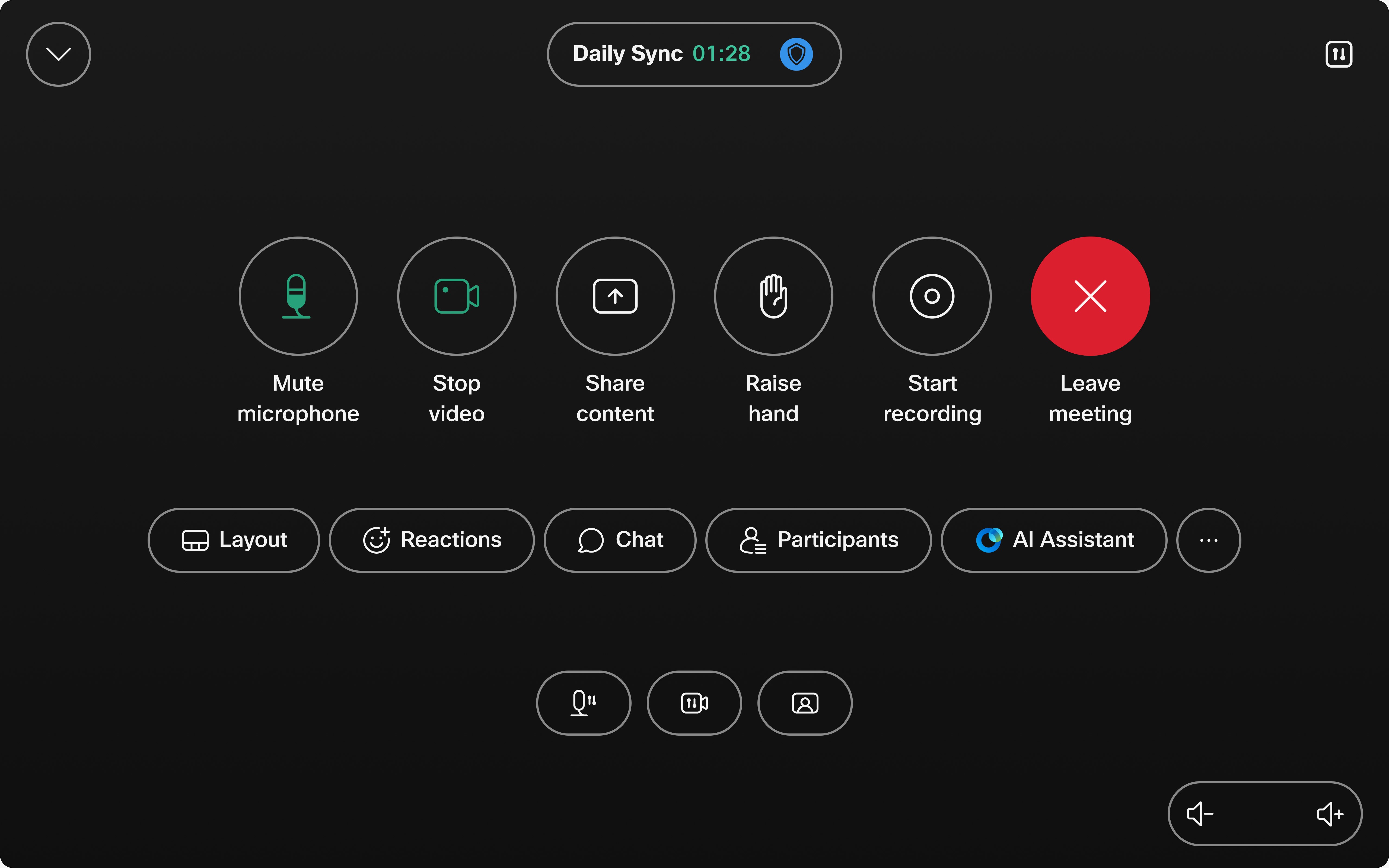
Felső sor
-
Mikrofon némítása
-
Videó indítása/leállítása
-
Tartalom megosztása
-
Felvétel (csak host/cohost)
Második sor
-
Elrendez és és az emberek összpontosí tása:
Értekezleten több képernyőelrendezési lehetőség áll rendelkezésre. A tartalom megosztásakor különböző elrendezések érhetők el. Az elrendezést úgy módosíthatja, hogy az Elrendezések menüből mási kat válasz t ki. Ha hívás közben szeretné módosítani az aktuális elrendezést, koppintson az eszköz vagy az érintővezérlő képernyőjére, majd koppintson az El rendez és gombra. Válassza ki a használni kívánt elrendezést: rács, köteg, kiemelkedő vagy fókusz.
-
Résztvevők
Harmadik sor
Feliratok bezár ása: Minden résztvevő kiválaszthatja, hogy zárt feliratokat akarja-e elhelyezni saját készüléke képernyőjén. Koppintson a Fel iratok gombra a hívásvezérlőkben, és kapcsolja be- vagy kikapcsolni a zárt feliratokat.
Vezérlőpult: Az értekezleten belüli ablak jobb felső sarkában található Vezérlőpult gomb gyors hozzáférést biztosít az eszköz beállításaihoz.
Hangerő szabályozás: Állítsa be a készülék hangerejét.
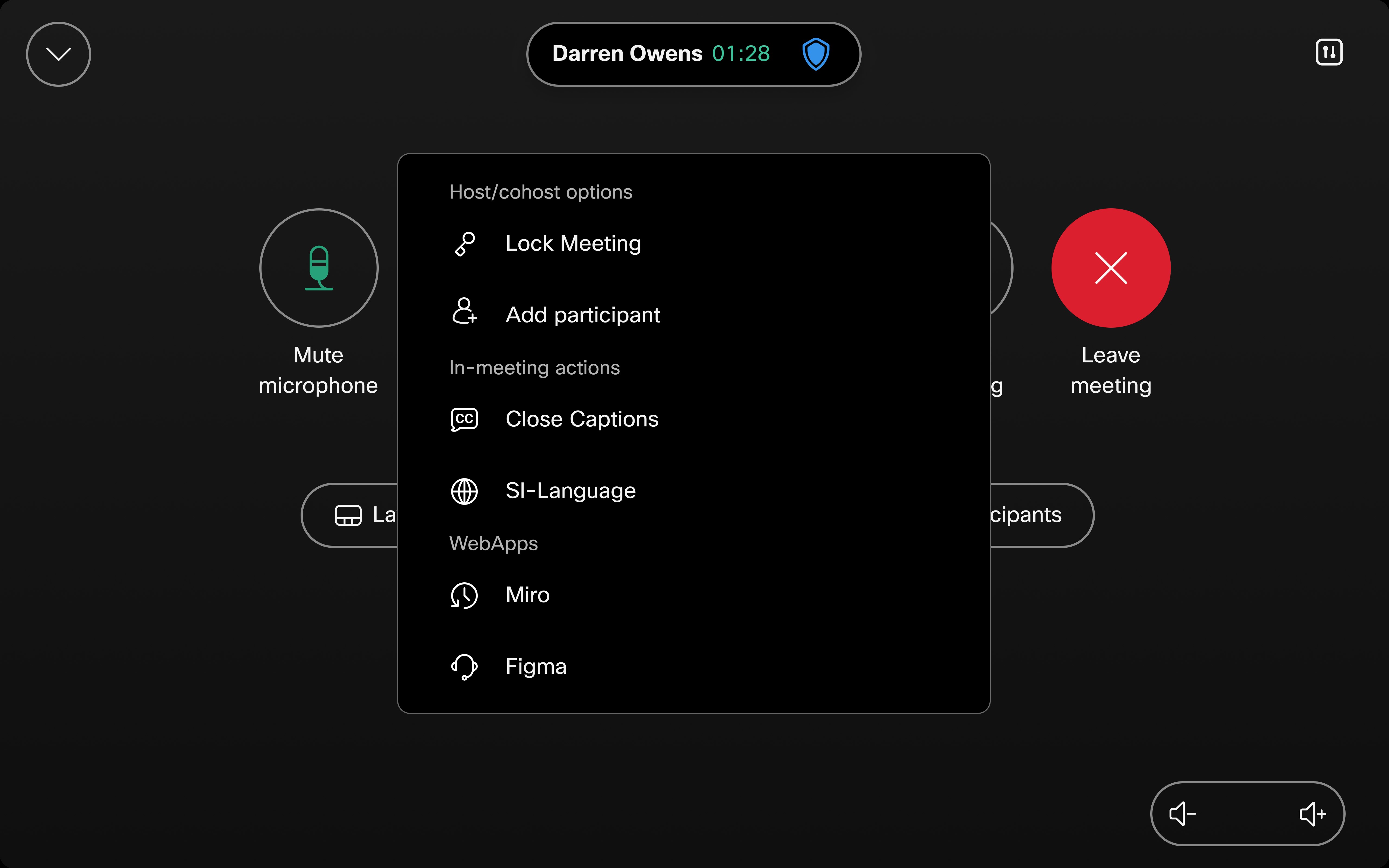
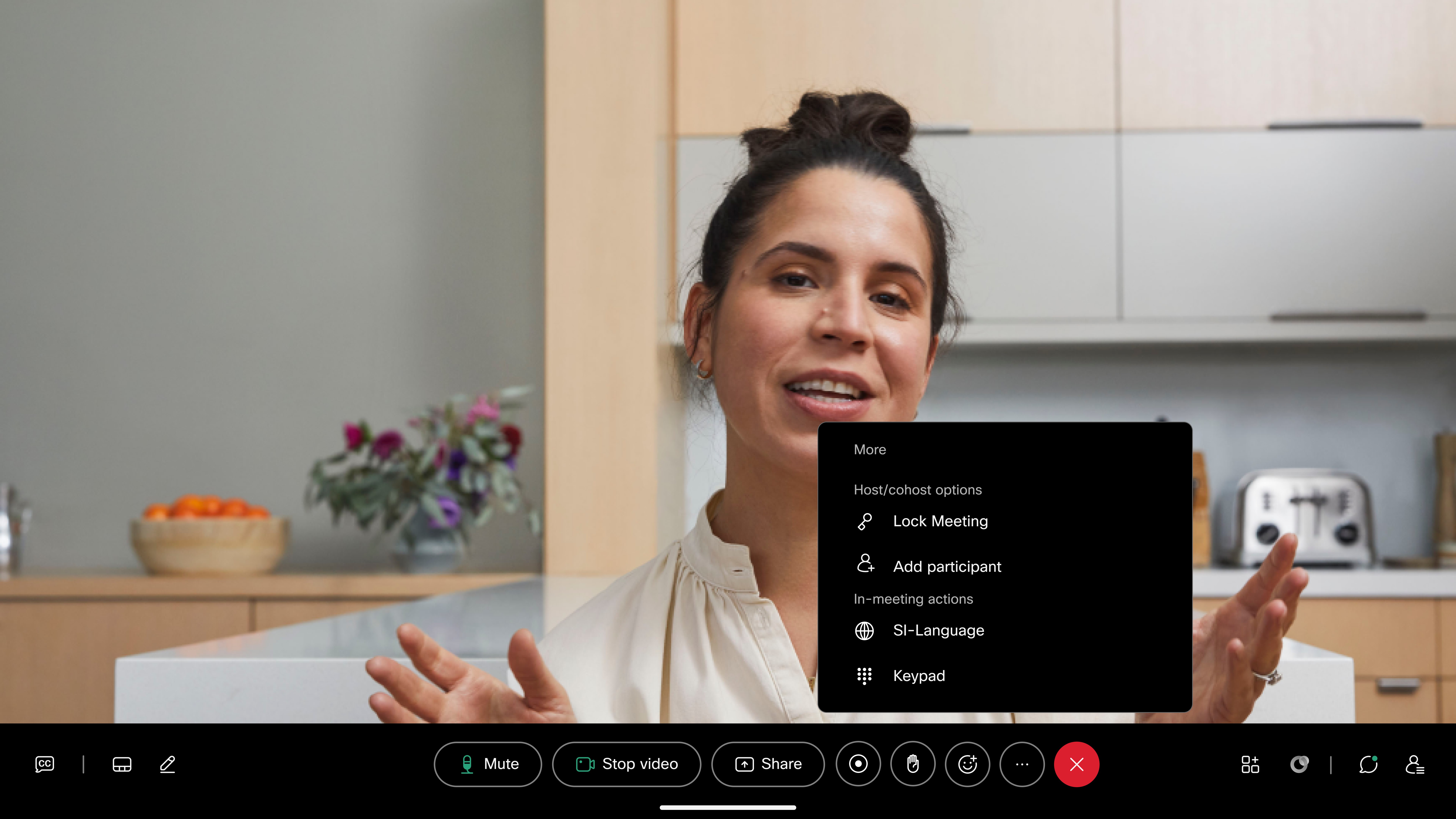
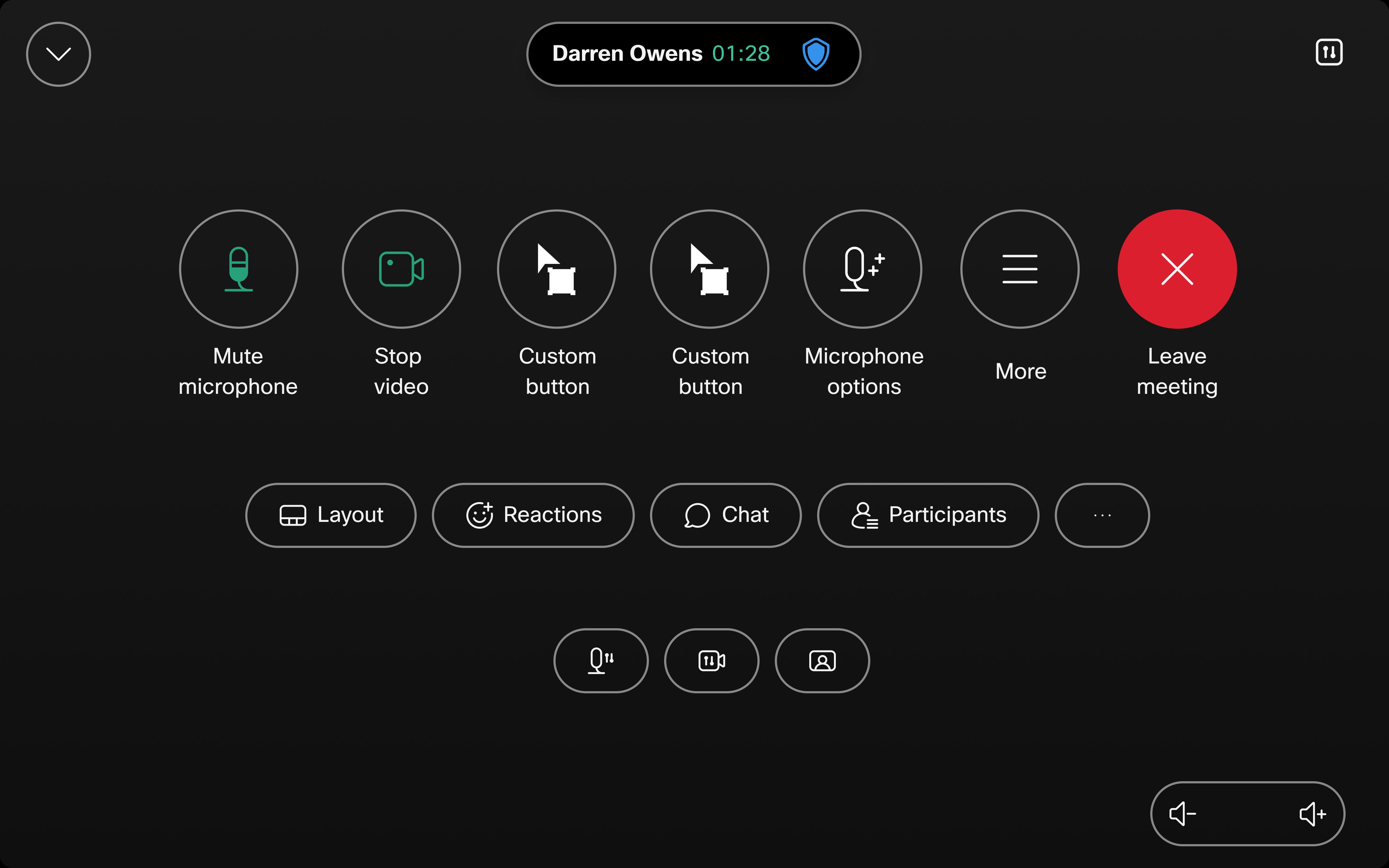
Egyéni gombok és felhasználói felület bővítmények
Egyéni gombok vagy felhasználói felület bő vítmények jelennek meg a felső sorban, ha van hely, és ha sok van, akkor a felső szinten saját dedikált További menügombjuk lesz a könnyebb hozzáférés érdekében.
Eszköz beállításai
Tekint se meg ezt a cik ket, ha többet szeretne megtudni a készülékén elérhető beállításokról. Itt olvashat a készülék hibaelhárítá sáról.
Hívások kezdeményezése a készülékével és a Webex alkalmazással
Megnézheti, hogy a készülék csatlakoztatva van-e, amikor a neve megjelenik a Webex alkalmazásban. Hívás indításával koppintson a zöld videohívás ikonra egy szóközben, és válassza a Hí vás a Webex- en lehetőséget. A Hívás menübe is navigál hat a névjegyek megtalálásához, és kiválaszthatja a zöld videó gombot.
Ügyeljen arra, hogy kapcsolja be az automatikus kapcsolatot az alkalmazáson, ha ki van kapcsolva. Válassza ki a profilképet, és keresse meg a Beállí tások és eszközök menüpontot. Az Asztali alkalmazásban válassza a Speciális beállítások lehetőséget, és kapcsolja be az Automatikus csatlakozás az eszközökhöz lehetőséget. A mobilalkalmazásban kapcsolja be az Ultrahang használata vagy az NFC használata lehetőséget. Ne feledje, hogy az automatikus kapcsolat működéséhez csak egy olyan eszköz használható, amely ultrahangot használ egy helyiségben. Az eszköz Webex alkalmazáshoz való csatlakoztatásáról itt olvashat bővebben.
Ossza meg képernyőjét a készüléken a Webex alkalmazással
Válassza ki az eszköz nevét és a Me gosztás az eszközön, hogy elkezdje megosztani az asztalát másokkal.

További részletekért lásd ezt a cikket.
További információ a tartalom megosztásáról
Számos lehetősége van a tartalom megosztására a készülékével mind helyi, mind értekezleteken:Csatlakozás harmadik fél találkozóinak
Ismerje meg, hogyan egyszerűsíti Cisco készüléke a csatlakozást. Könnyed én csatlakozhat a Google Me et, a Microsoft Te ams és a Zoom érte kezletekhez közvetlenül az eszközéről.
Kamera beállítások és elrendezések
Hívás előtt ellenőrizheti önnézetét. Lásd: Hozzáférés és az önnézet beállí tása.
A Room sorozatban a kamera automatikusan nyomon követheti a hangszórót, amint azt itt kifejtettük. A kamera a résztvevők száma alapján megtalálja a szoba legjobb kilátását. A fényképezőgépet manuálisan is beállíthatja a fényképezőgép zoomjának, elrendezésének és dőlésének vezérléséhez.
Itt található az összes képernyőelrendezés, amely elérhető a készüléken. Engedélyezheti a S zemélyek fókus zát vagy a Kereteket, hogy dinamikusan módosítsa az elrendezéseket, és optimalizálja az egyes résztvevők helyét a képernyőn.
Fehértábla
A Webex táblák elérhetők a Webex értekezleteken. Az értekezleten mások által megosztott táblák automatikusan megtekinthetők . Érintőképernyős eszközökön együttműködési módban nyithatja meg a táblákat, és új tábla indítható el az értekezleten belüli hívásvezérlők egyik gombjával.
További információ a tá bla funkcionalitás áról.


