- Kezdőlap
- /
- Cikk

Köszönjük visszajelzését.

Aktiválja az interop SIP csomagtartót a Webex Calling többbérlőhöz
 Ebben a cikkben
 Visszajelzés?
A Dedicated Instance szolgáltatás aktiválásának részeként SIP-kapcsolat jön létre a Webex Calling dedikált példány és a többbérlős platformok között a platformok közötti interoperációs hívásokhoz.
Áttekintés
A Dedikált példány szolgáltatás aktiválása után a Webex Calling többtenses dedikált példány hívóplatformon konfigurálva lesznek a hívásátirányításhoz szükséges alapvető tárcsázási terv elemei. Ha hívásátirányításra van szükség a platformok között, ezeket az elemeket ennek megfelelően be kell építenie Webex Calling a Dedikált példány Unified CM tárcsázási tervbe.
- Konfigurált Webex Calling tárcsázási terv elemek
- Elhelyezkedés
- SIP csomagtartó
- Útvonalcsoport
- Konfigurált dedikált példány (Cisco Unified Communications Manager) Tárcsázási rajzelemek
- SIP csomagtartó
- Útvonalcsoport
- Útvonallista
A multitenant platform előre konfigurált tárcsázási rajzelemei „WXC-DI” előjel vannak ellátva. <region><dial plan element>Például, WXC-DI - -.
Az előre konfigurált tárcsázási rajzelemek „xWx Cisco Unified Communications Manager C” előzettel vannak ellátva. <region><dial plan element>Például xWxC- -.
Az előre konfigurált kompon ensekkel kapcsolatos további informáci Webex Calling ókért lásd a Dedikált példány - Báziskonfigur áció című részt.
A dedikált példány és a multitenant hívóplatformok között létrehozott előre konfigurált SIP-kapcsolat (tanúsítványalapú SIP Trunks) a gerincen keresztül csatlakozik. Cisco Webex Ezeket a SIP-csomagokat aktiválni kell ahhoz, hogy a hívások működjenek, és ez a dokumentum bemutatja az interoperabilitási SIP-csomagok aktiválásának lépéseit.
A meglévő Dedicated Instance ügyfelek egy része már telepítette a regisztrációs alapú csomagokat tartalmazó SIP-csomagokat. A multitenant rendszerben kifejezetten össze kell kapcsolnia a meglévő útvonallistát és tárcsázási tervet az útvonalcsoporthoz társított új tanúsítványalapú törzsekhez. Ez lehetővé teszi a meglévő útvonaltervezésről a regisztrációs alapú tömbökkel történő átváltást tanúsításon alapuló tömbökre.
Ügyfélrendszergazdaként konfigurálnia kell a többbérlőben létrehozott hely főszámát (E.164), mielőtt bármilyen hívást kezdeményezhet.
Javasoljuk, hogy ne módosítsa vagy törölje az előzetesen konfigurált interoperabilitási tárcsázási terv elemeit, különben ez hívási hibákat okozhat a platformok között.
PSTN kapcsolat konfigurálása
A főszám hozzáadása előtt konfigurálnia kell egy PSTN-kapcsolatot.
-
Jelentkezzen be a Control Hubba a https://admin.webex.com/login címen.
-
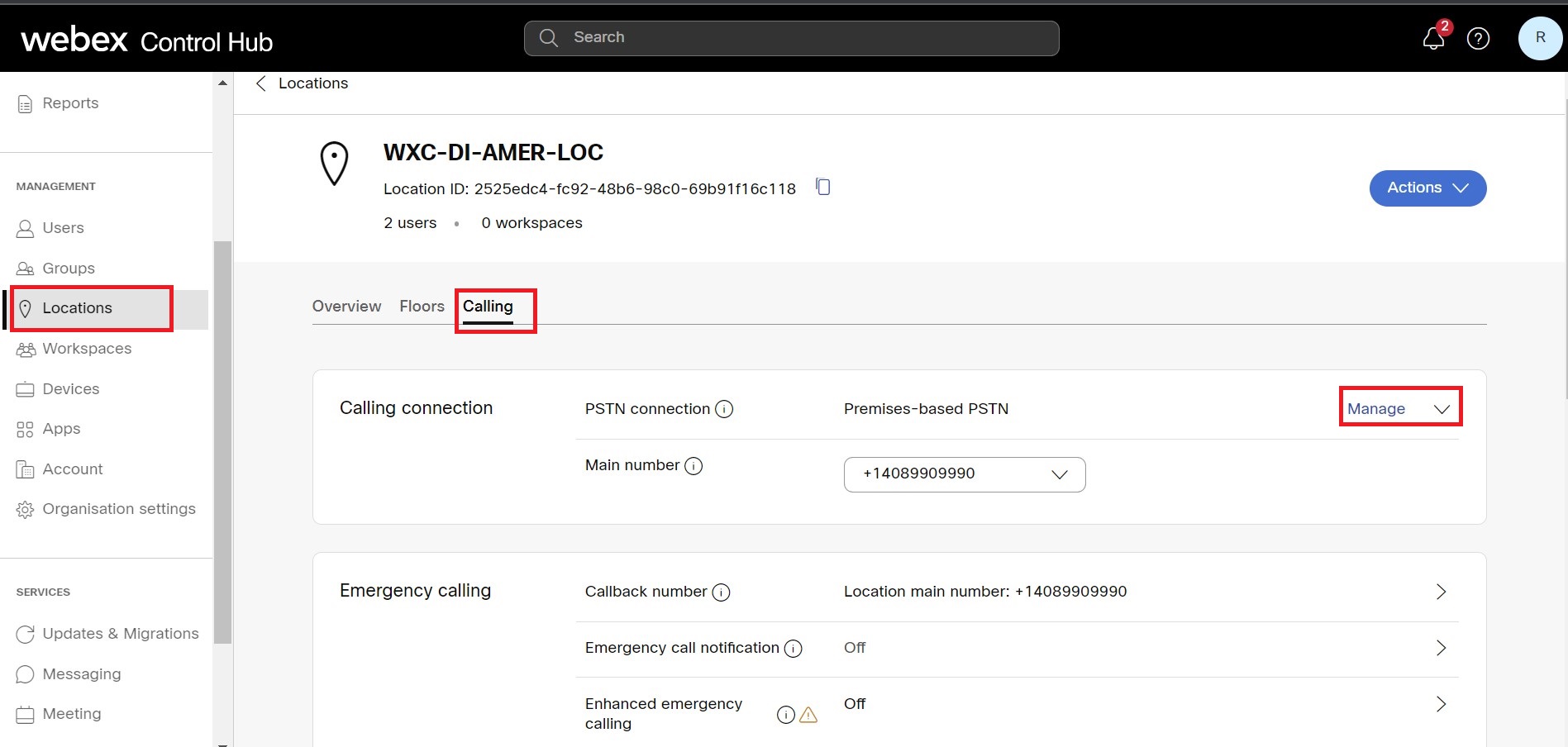
Lépjen a Kezel és > Helyek men üpon tra.
-
Válassza ki a Cisco által létrehozott alapértelmezett helyet (egy adott régió „WXC-DI” előjelölésével), majd kattintson a Hívás gombra.
-
Kattintson a Kez elés gombra a Hívási kapcsol at részben.
-
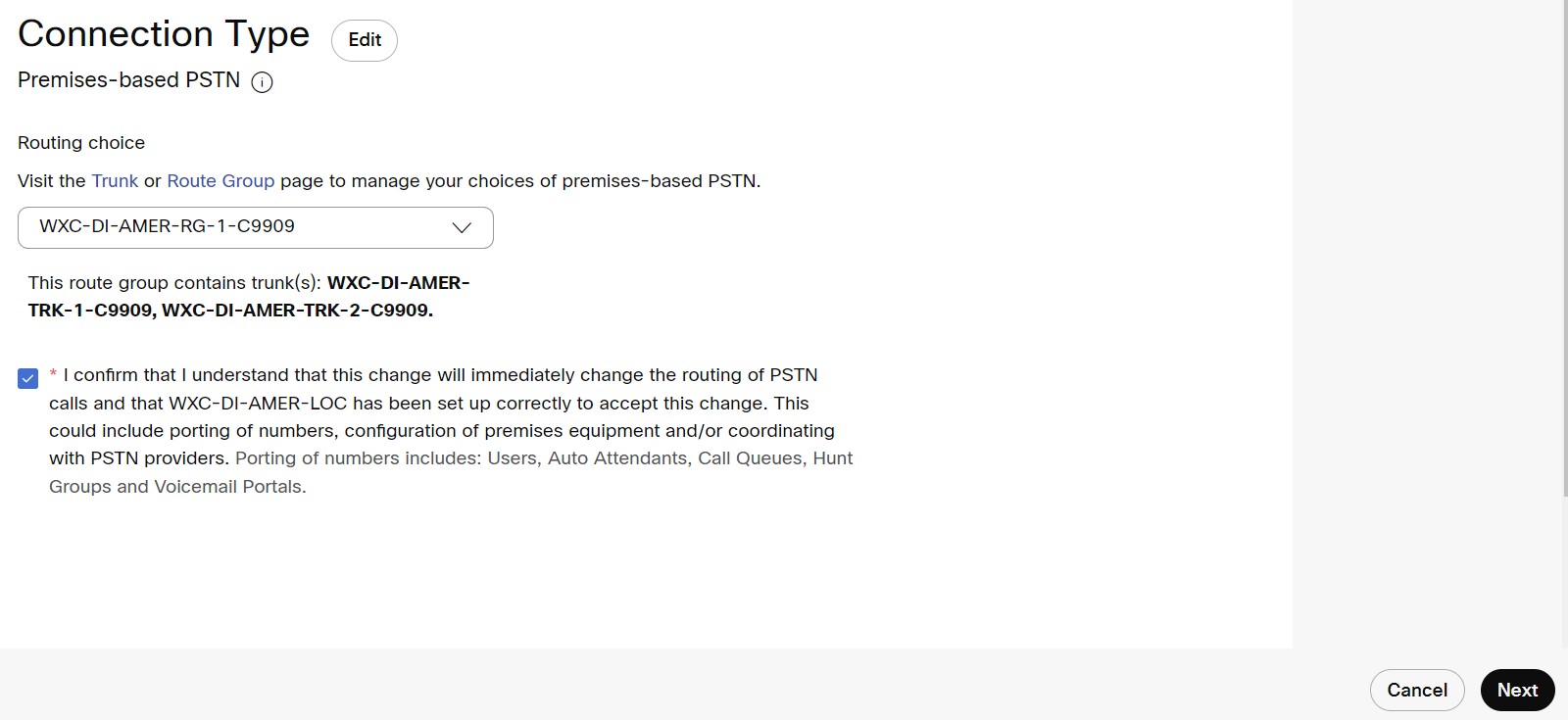
A Kap csolat típus a ablakban válassza ki a Cisco által létrehozott alapértelmezett útvonalcsoportot (az adott régió esetében „WXC-DI” előjelöléssel) az Útvonal választás legördülő listából, jelölje be a Jogi nyilatkozat jelöl őnégyzetet, majd kattintson a Tovább gombra.
-
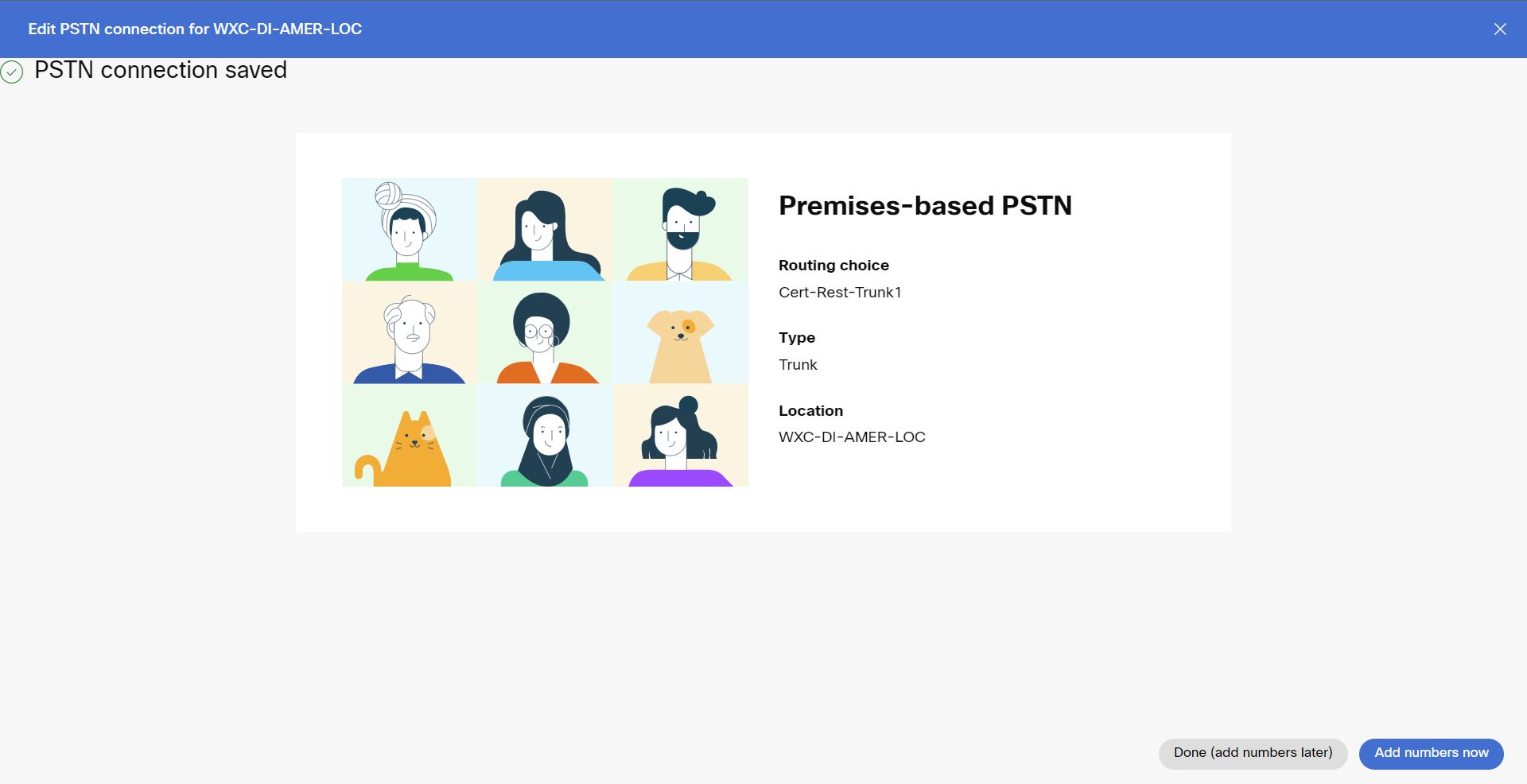
Kattintson a K ész gombra (a szám hozzáadása később), ha később szeretné hozzáadni a Fő számot, különben kattintson a Számok hozzáadása most gombra, hogy folytassa a Főszám hozzáadását hívások kezdeményezéséhez és fogadásához.
Addig nem kezdeményezhet és fogadhat hívásokat, amíg a fő számot hozzá nem adják ehhez az alapértelmezett helyhez.
Sürgősségi visszahívási szám konfigurálása egy helyhez
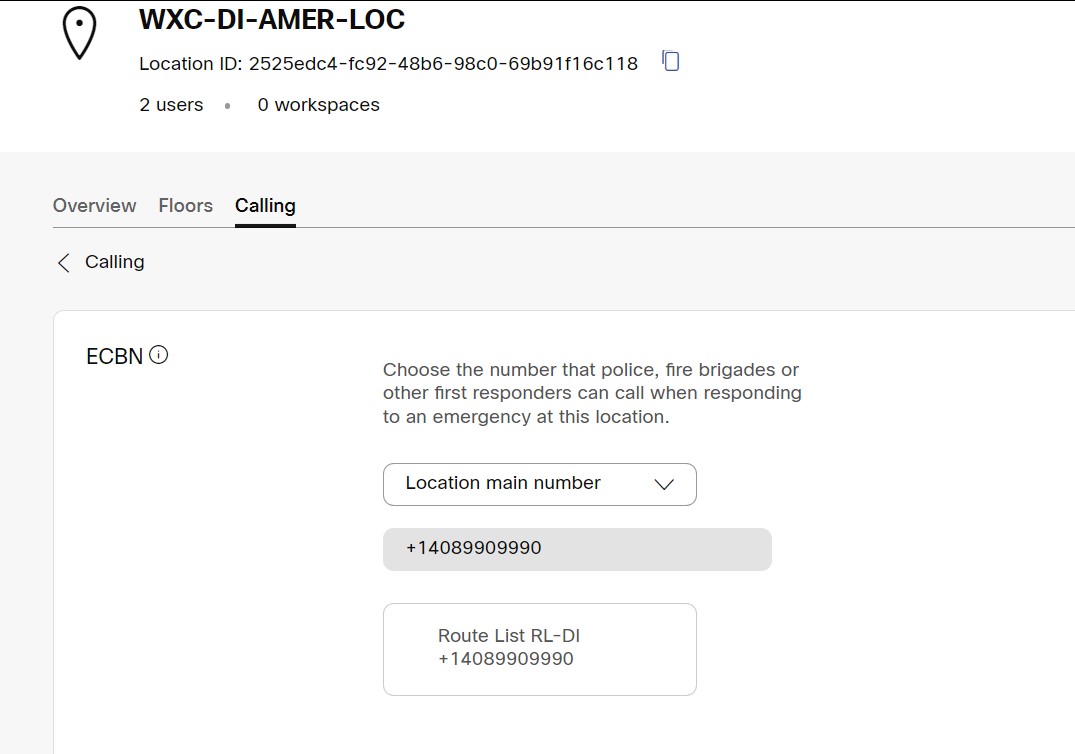
Beállíthatja a helyeket egy megadott sürgősségi visszahívási számmal (ECBN). A konfigurálás után, amikor egy felhasználó segélyhívást kezdeményez, a konfigurált ECBN-t a PSTN szolgáltatónak mutatja be.
-
A https://admin.webex.com webhelyen található ügyfélnézetből lépjen a Menedzsment menüpontra, kattintson a Hel yek elem re.
-
Válassza ki a Cisco által létrehozott alapértelmezett helyet (egy adott régió „WXC-DI” előzetével), majd kattintson a Hívás lapra.
-
Kattintson a Visszahívási szám elemre a Seg élyhívás szakasz ban.
-
Válassza ki a felsorolt lehetőségek egyikét, hogy a helyhez ECBN-ként állítsa be.
-
Kattintson a Mentés gom bra.
Útvonallista konfigurálása a Webex Calling multi-tenant rendszeren
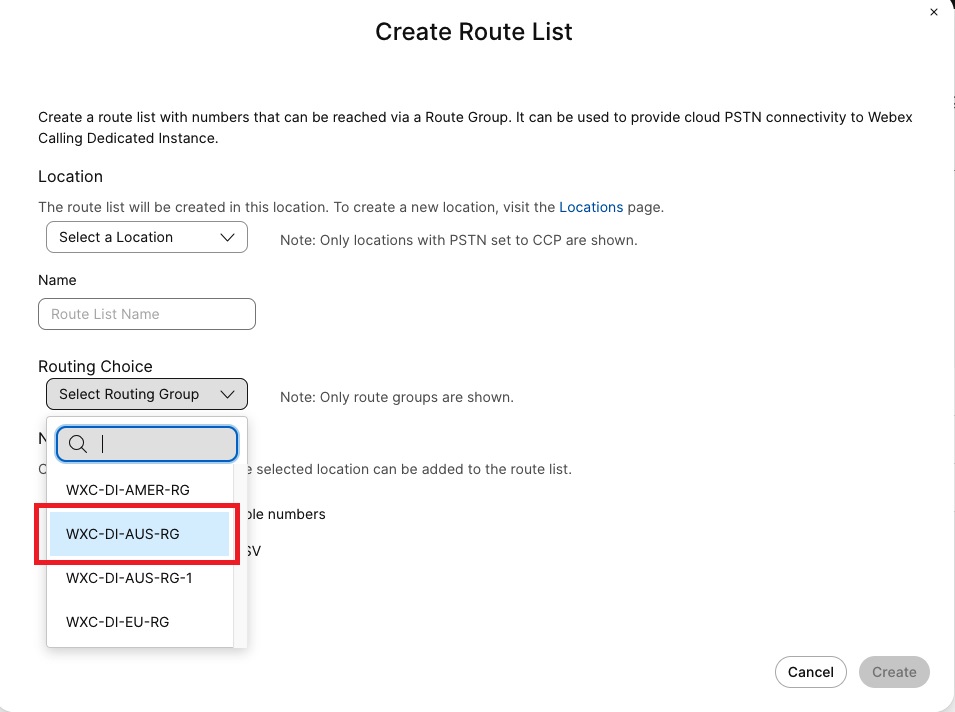
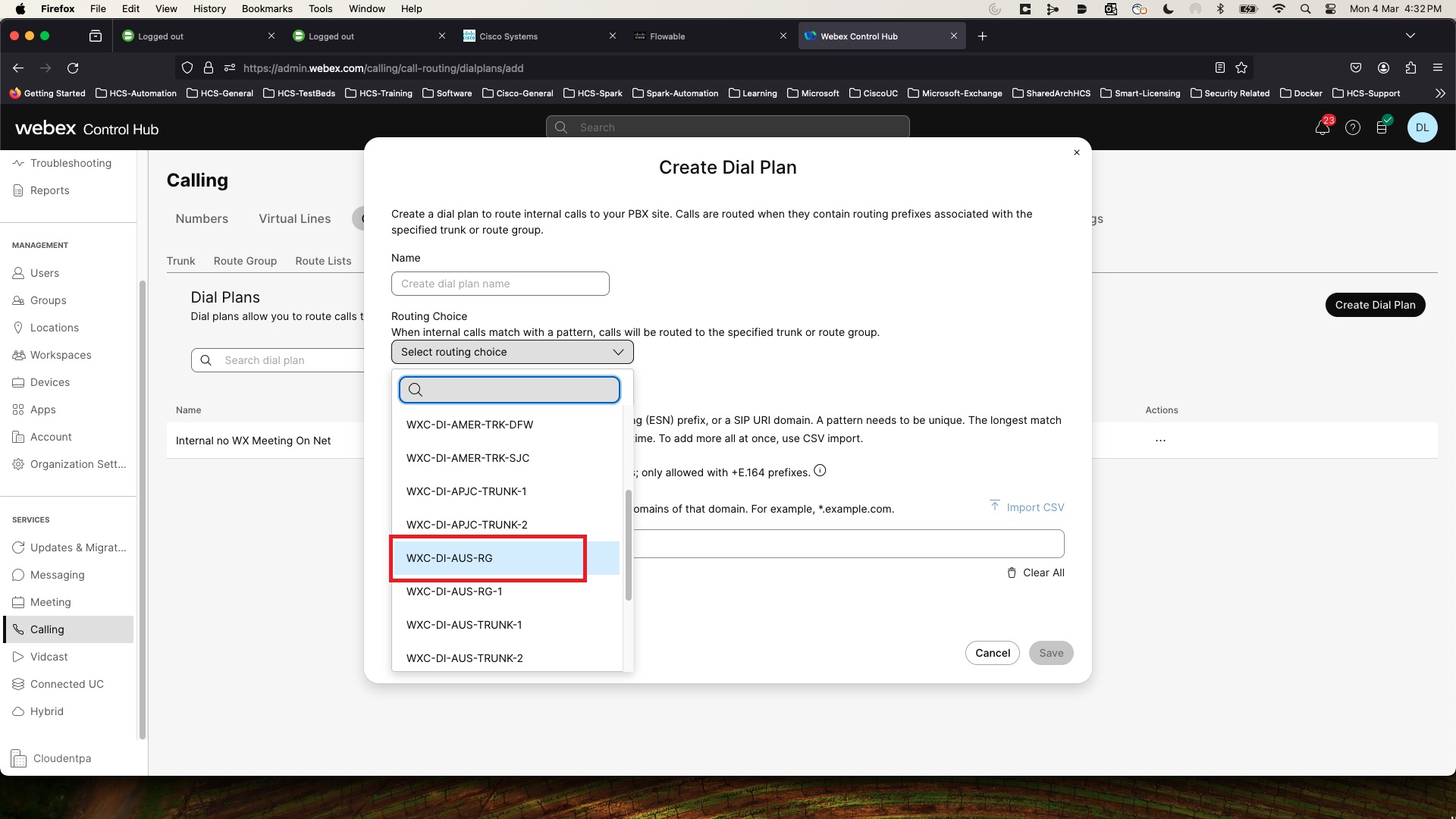
A tanúsításon alapuló törzs-kiegészítő konfiguráció részeként létrehoztuk a tanúsítványalapú törzsekhez kapcsolódó útvonalcsoportokat. Az útvonallista és tárcsázási terv létrehozásakor ki kell választania ezt a tanúsítványalapú törzs társított útvonalcsoportot.
Az útvonallista és a tárcsázási terv összekapcsolása a cert-alapú csomagtartóhoz társított útvonalcsoporthoz:
-
Jelentkezzen be a Control Hubba a https://admin.webex.com/login címen.
- Lépjen a Sz olgáltatások > Hí vás men üpontra, és válassza a Hívásá
A Trun k lap alatt győződjön meg arról, hogy a tanúsítványalapú törzs szerepel-e a Trunk típusa oszlopban.
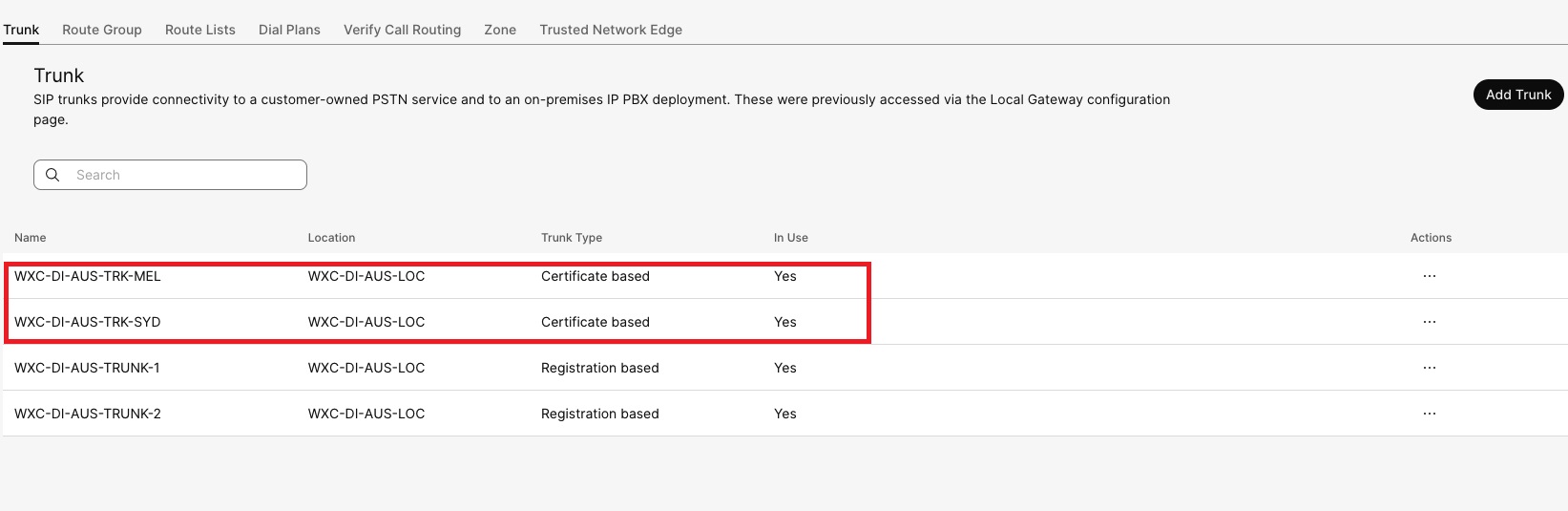
- Nyissa meg az Ú tvonalcsoport men üpontot, és jegyezze fel a tanúsítványalapú törzshez társított útvonalcsoport nevét.
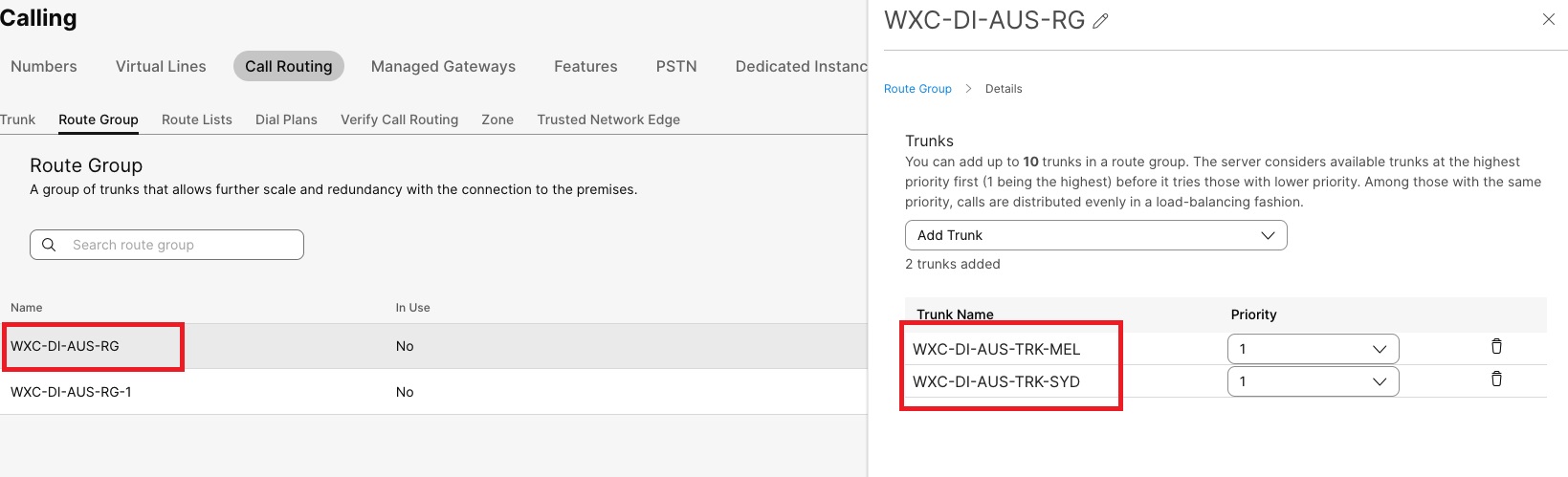
- Lépjen az Ú tvonallista > Útvonallista létrehozása menüpontra, az Útvonal választás területen válassza ki a tanúsítványalapú törzshez társított útvonalcsoportot.
- Lépjen a Tár csázási tervek > Tárcsá zási terv létrehozása menüpontra, az Útvonal választás terület en válassza ki a tanúsítványalapú törzshez társított útvonalcsoportot.
Útvonallista konfigurálása dedikált példányon
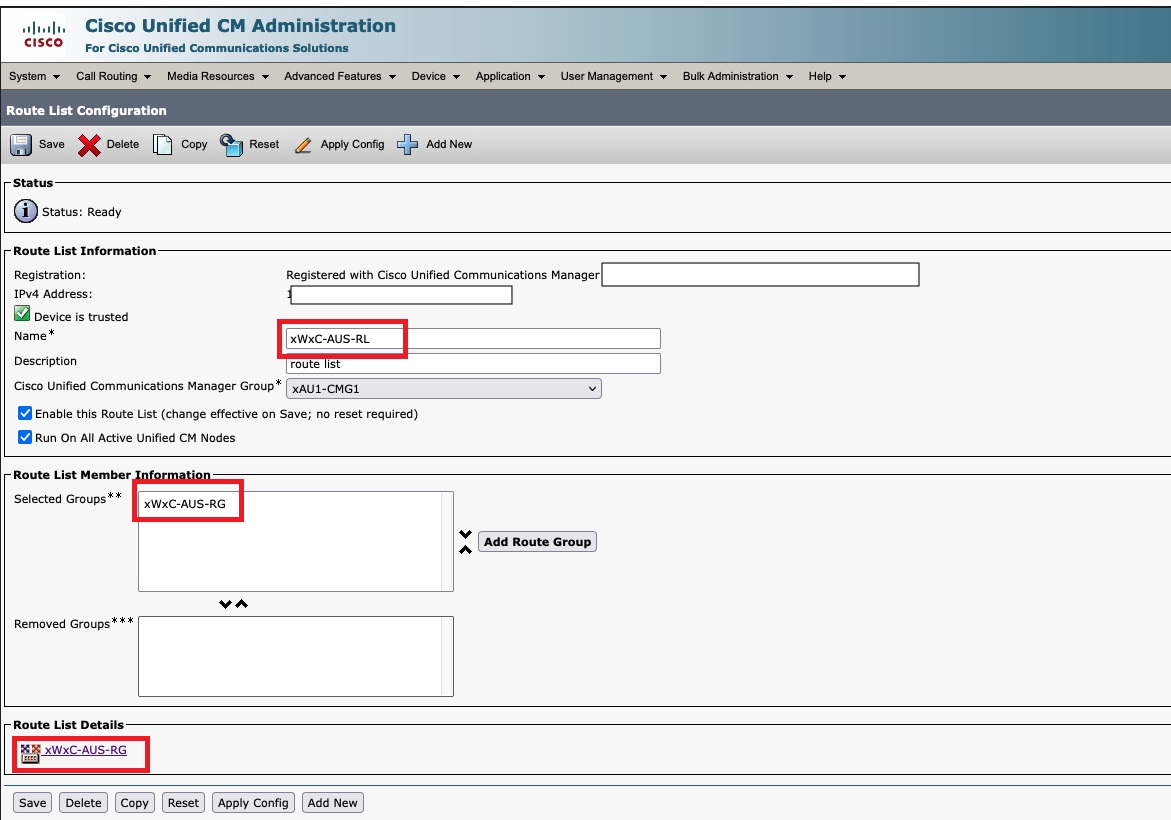
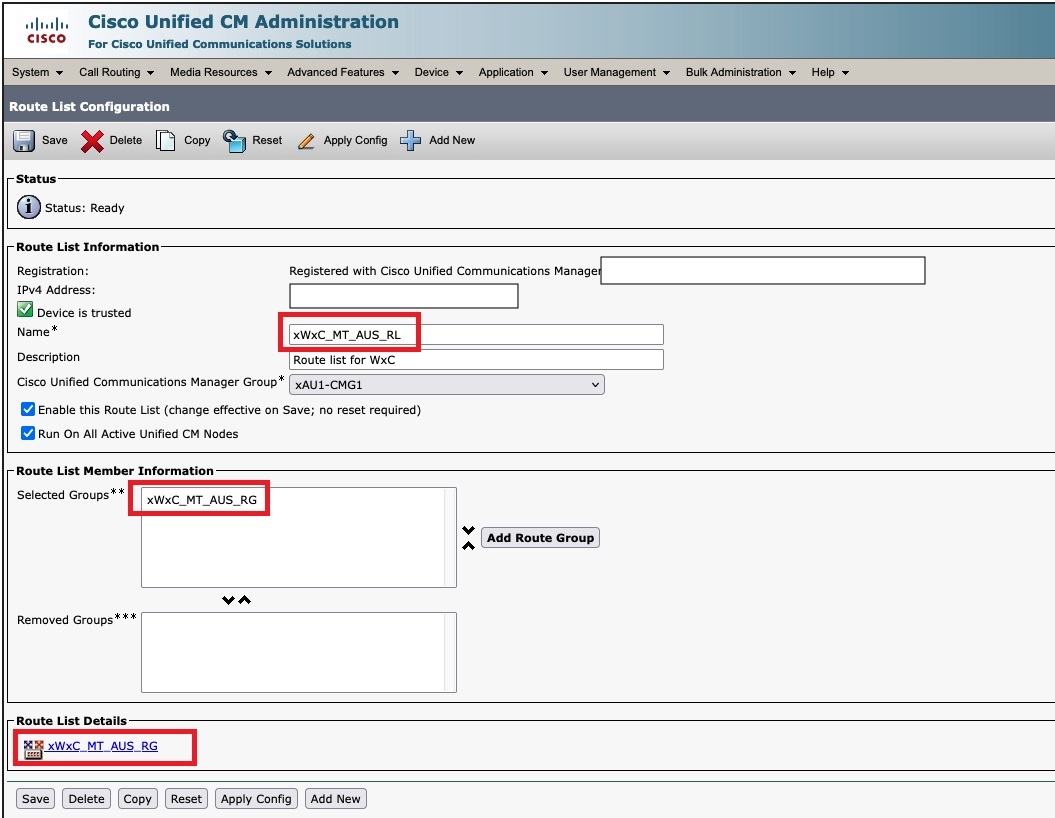
Meg kell változtatni azt az útvonalmintát, amelyre a meglévő útvonallistára mutatott, a tanúsítványalapú törzshez társított útvonalcsoport használatához. Például: az xWXC_ _RL-nek most az xWXC_MT_ _R G-re kell mutatnia. <region><region>
| Régi útvonallista és útvonalcsoport | Átirányított útvonallista és útvonalcsoport multitenant számára |
|---|---|
|
|


