- Головна
- /
- Стаття

Дякуємо за відгук.

Активуйте міжопераційний SIP магістраль до Webex Calling multi-tenant
 У цій статті
 Надіслати відгук?
В рамках активації служби виділеного екземпляра, SIP-зв'язок встановлюється між платформами виділеного екземпляра Webex Calling та багатоквартирними платформами для міжопераційних дзвінків між платформами.
Огляд
Після активації служби виділеного екземпляра основні елементи плану набору для маршрутизації викликів налаштовуються на Webex Calling багатоквартирній платформі виклику виділеного екземпляра. Якщо вам потрібна маршрутизація дзвінків між платформами, ви повинні включити ці елементи відповідно до плану набору Webex Calling та виділеного Unified CM екземпляра.
- Налаштовані елементи Webex Calling плану набору номера
- Розташування
- SIP магістраль
- Група маршрутів
- Налаштований виділений екземпляр (Cisco Unified Communications Manager) Елементи плану набору
- SIP магістраль
- Група маршрутів
- Список маршрутів
Попередньо налаштовані елементи плану набору на багатоквартирній платформі мають префікс «WXC-DI». <region><dial plan element>Наприклад, WXC-DI- -.
Попередньо налаштовані елементи плану набору мають пре Cisco Unified Communications Manager фікс «xWxC». <dial plan element>Наприклад, x WxC- -<region>.
Для отримання додаткової інформації про попередньо налаштовані компоненти зверніться до розділу Виділений екземпляр для Webex Calling - Базова конфігура ція.
Попередньо налаштоване підключення SIP (SIP Trunks на основі сертифікатів), створене між платформами виклику виділеного екземпляра та багатоквартирних викликів, підключається по магістралі. Cisco Webex Ці SIP-магістралі повинні бути активовані, щоб виклики працювали, і цей документ охоплює кроки, як активувати сумісність SIP магістралів.
Деякі з існуючих клієнтів виділених екземплярів вже розгорнули SIP-транки з магістралями на основі реєстрації. Вам потрібно явно зв'язати існуючий список маршрутів і план набору в мультиорендарі з новими магістралями на основі сертифікатів, пов'язаними з групою маршрутів. Це дає змогу перемикатися з існуючої маршрутизації за допомогою магістралей на основі реєстрації на магістралі на основі сертифікації.
Як адміністратор клієнта вам потрібно налаштувати Головний номер (E.164) для місцезнаходження, створеного в мультитенанті, перш ніж здійснювати будь-які дзвінки.
Рекомендується не змінювати або видаляти жоден із попередніх попередньо налаштованих елементів тарифного плану взаємодії, інакше це може спричинити збій дзвінків між платформами.
Налаштування підключення PSTN
Перед додаванням основного номера потрібно налаштувати підключення PSTN.
-
Увійдіть до центру керування за адресою https://admin.webex.com/login.
-
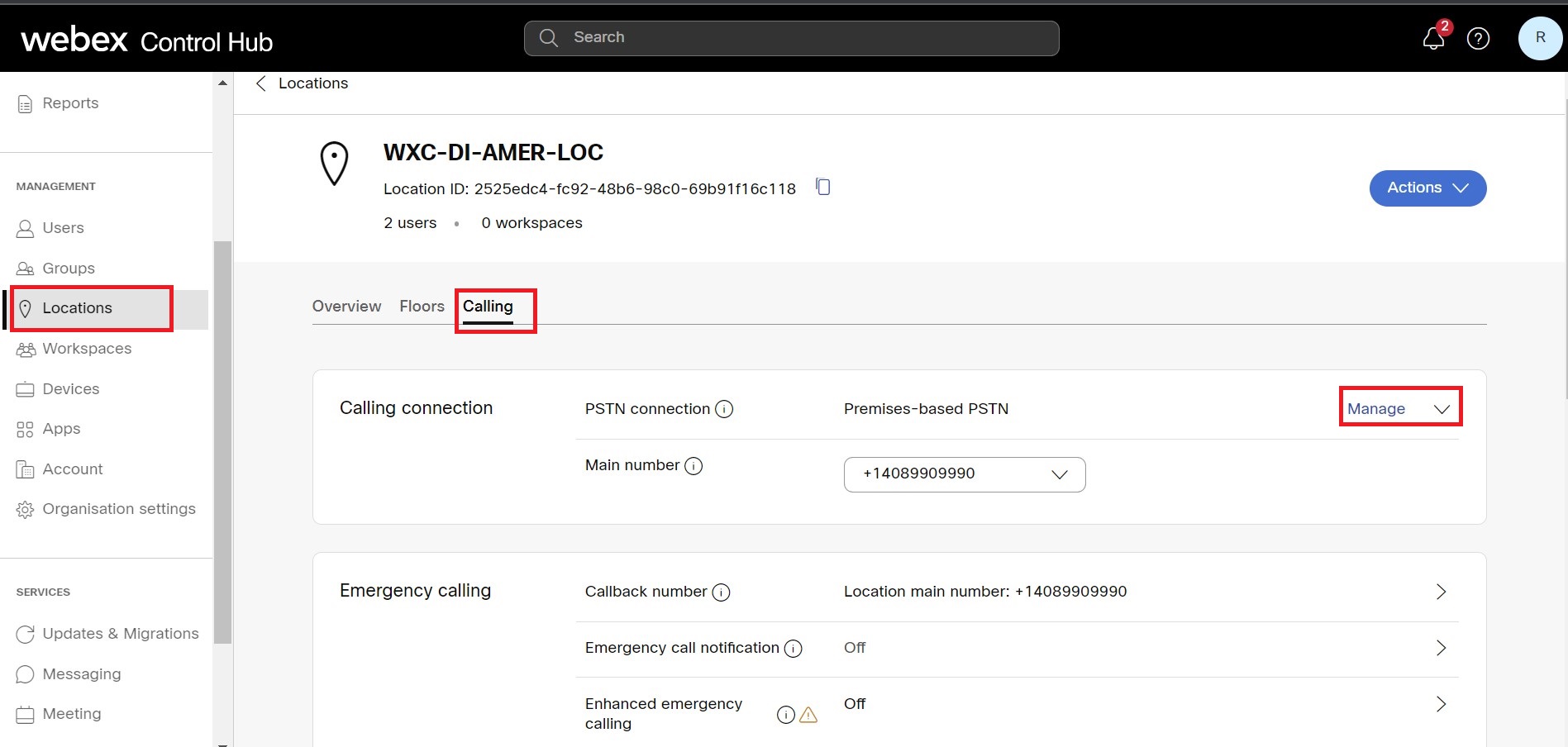
Перейдіть до меню Керування > Міс цезнаход ження.
-
Виберіть місце розташування за замовчуванням, створене Cisco (з префіксом «W XC-DI» для певного регіону) і натисніть Виклик.
-
Натисніть Керувати в розділі Підключення викли ків.
-
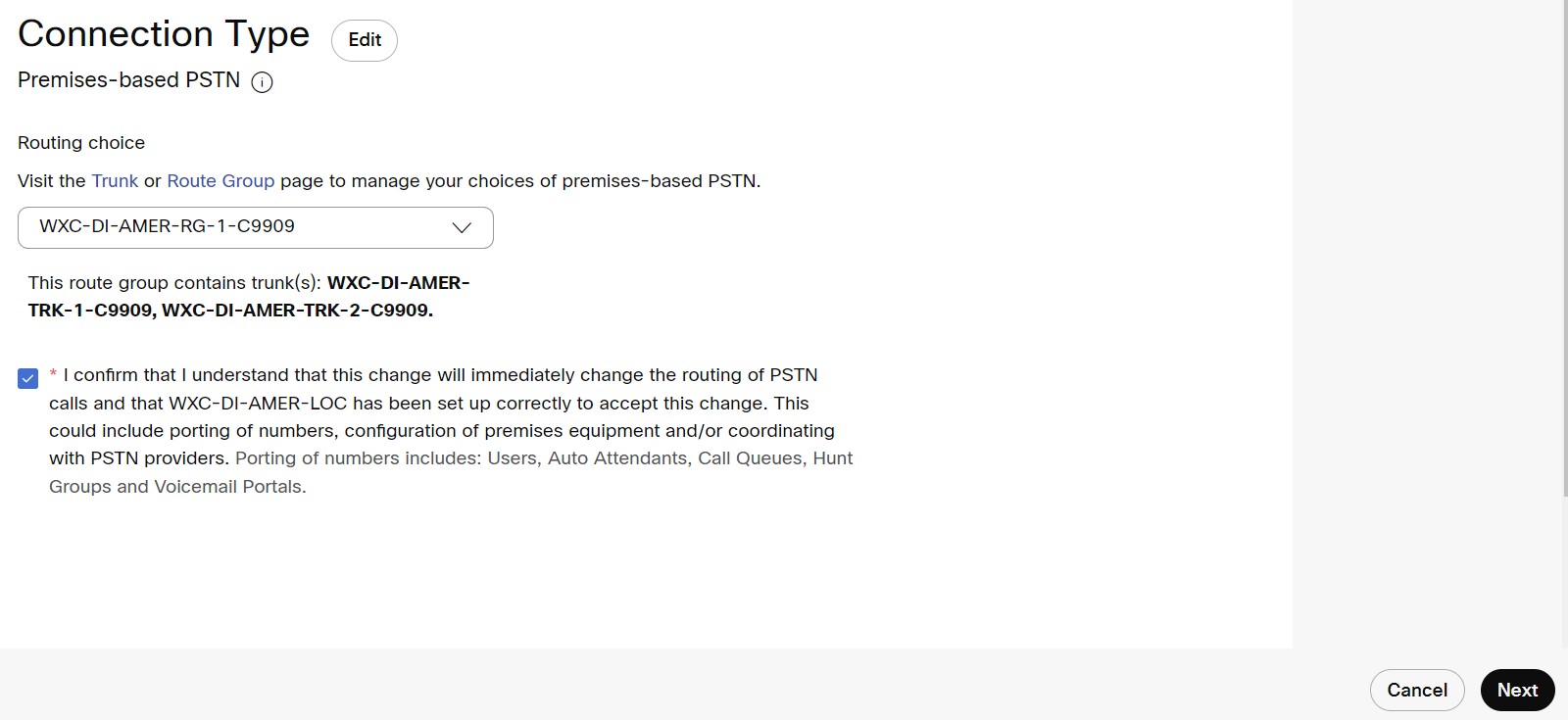
У вікні Тип підключення виберіть групу маршрутів за замовчуванням, створену компанією Cisco (з префіксом «WXC-DI» для цього конкретного регіону) зі спадного списку Ви бір маршрути зації, встановіть прапорець із відмови від відповідальності та натисніть Далі.
-
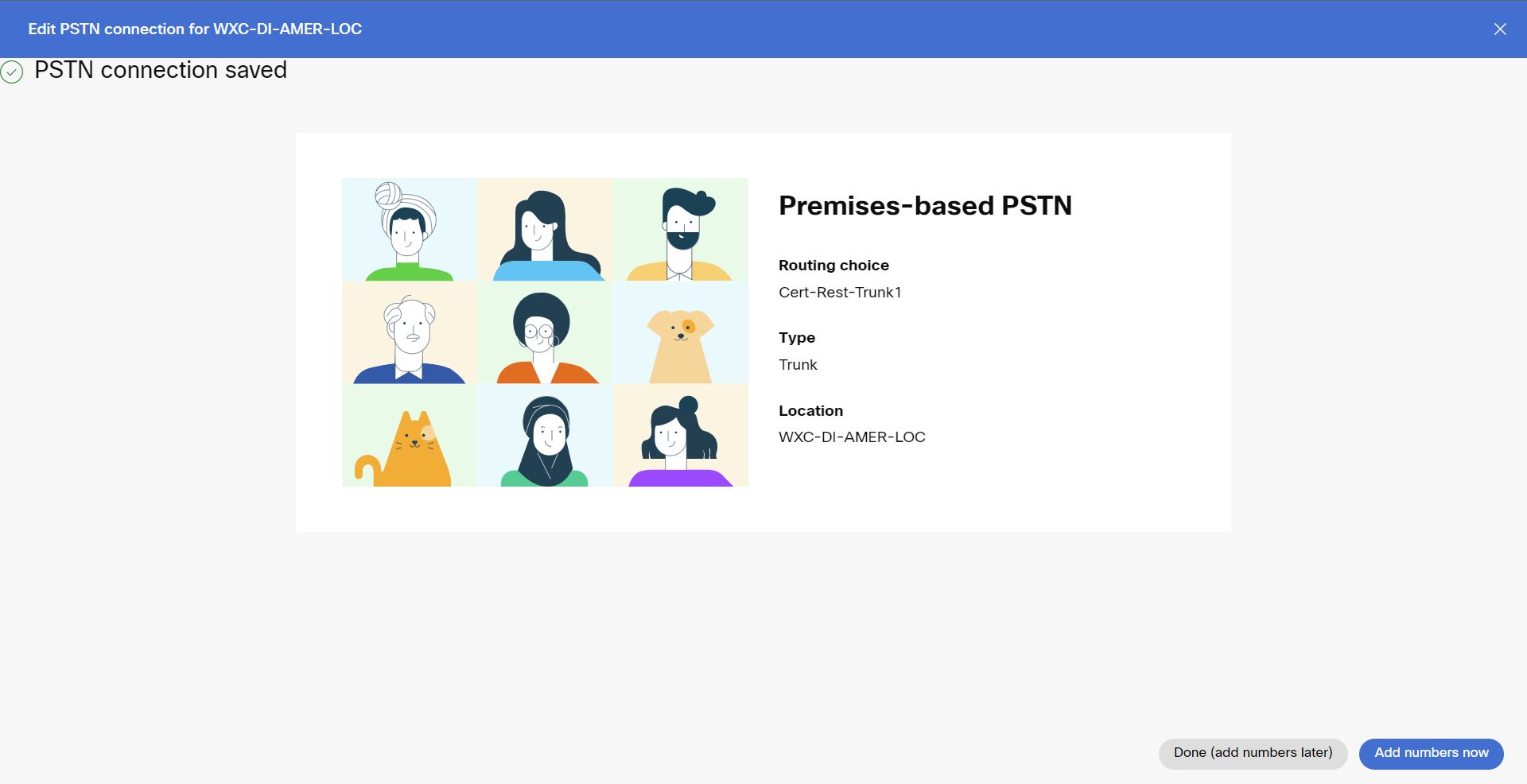
Натисніть Готово (додати номер пізніше), якщо ви хочете додати Основний номер пізніше, або натисніть Додати номери зараз, щоб продовжувати додавати Основний номер для здійснення та прийому дзвінків.
Ви не можете здійснювати або приймати дзвінки, доки основний номер не буде додано до цього місця за замовчуванням.
Налаштування номера екстреного виклику для місцезнаходження
Ви можете налаштувати місцезнаходження за допомогою вказаного номера екстреного дзвінка (ECBN). Після налаштування, коли користувач здійснює екстрений виклик, його налаштований ECBN представляється постачальнику PSTN.
-
У поданні клієнта в https://admin.webex.com перейдіть до Кер ування, натисніть Місцезнаход ження.
-
Виберіть місце розташування за замовчуванням, створене Cisco (з префіксом «W XC-DI» для певного регіону) і натисніть вкладку Виклик.
-
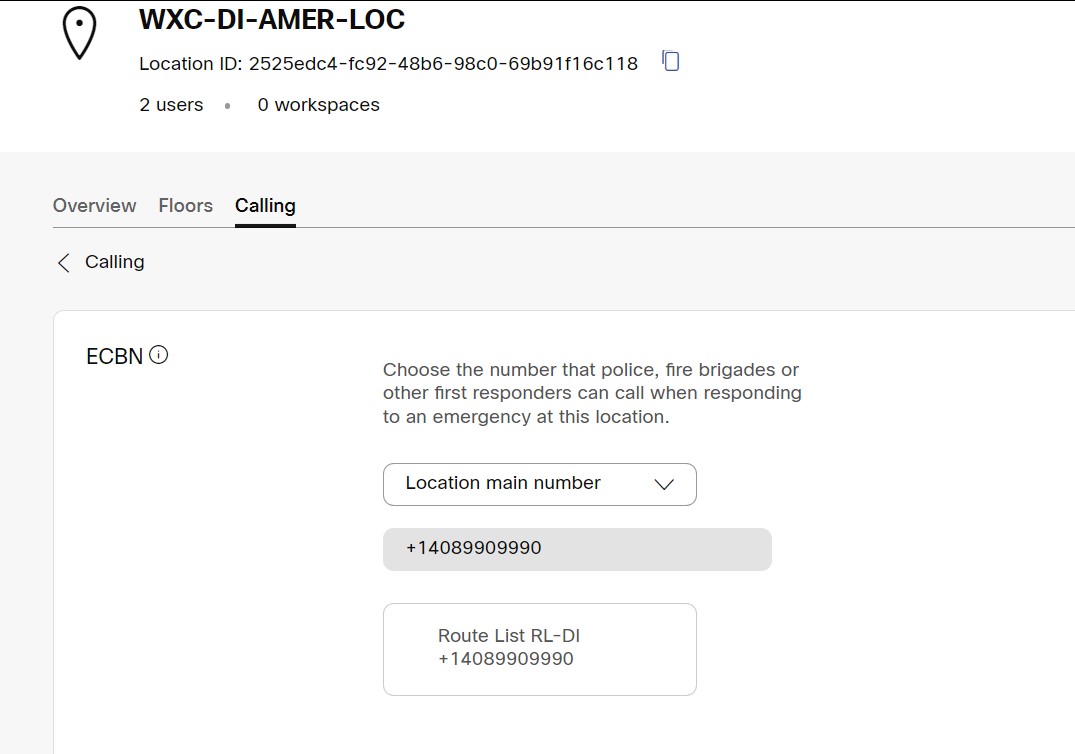
Натисніть Номер зворотного дзвінка в розділі «Екст рений виклик».
-
Виберіть один із перелічених параметрів, щоб встановити ECBN для місцезнаходження.
-
Натисніть «Зберегти».
Конфігурація списку маршрутів на Webex Calling multi-tenant
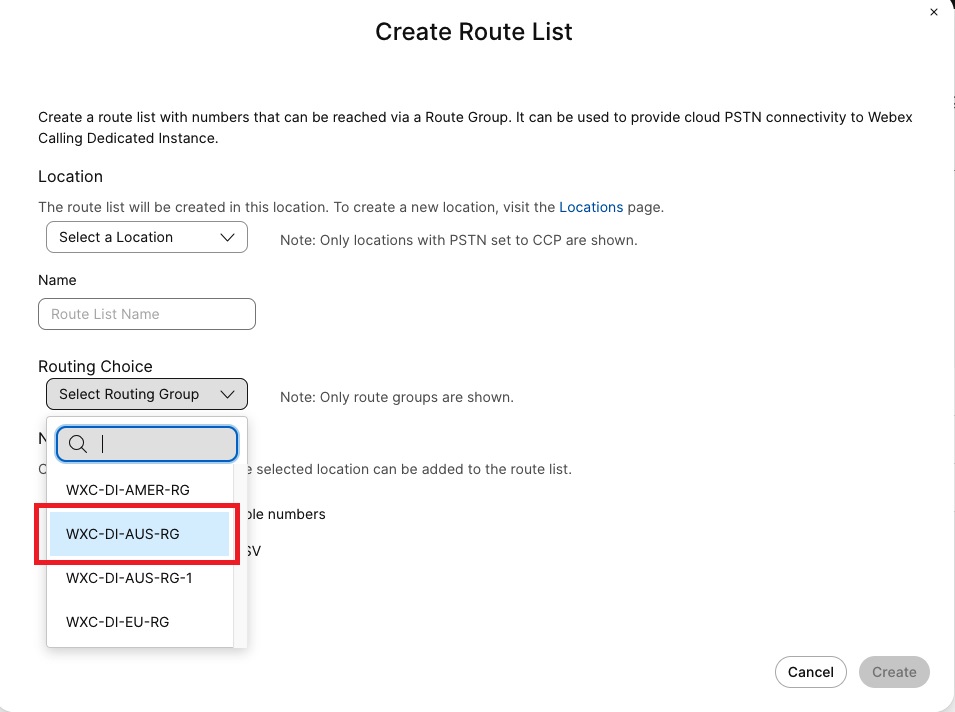
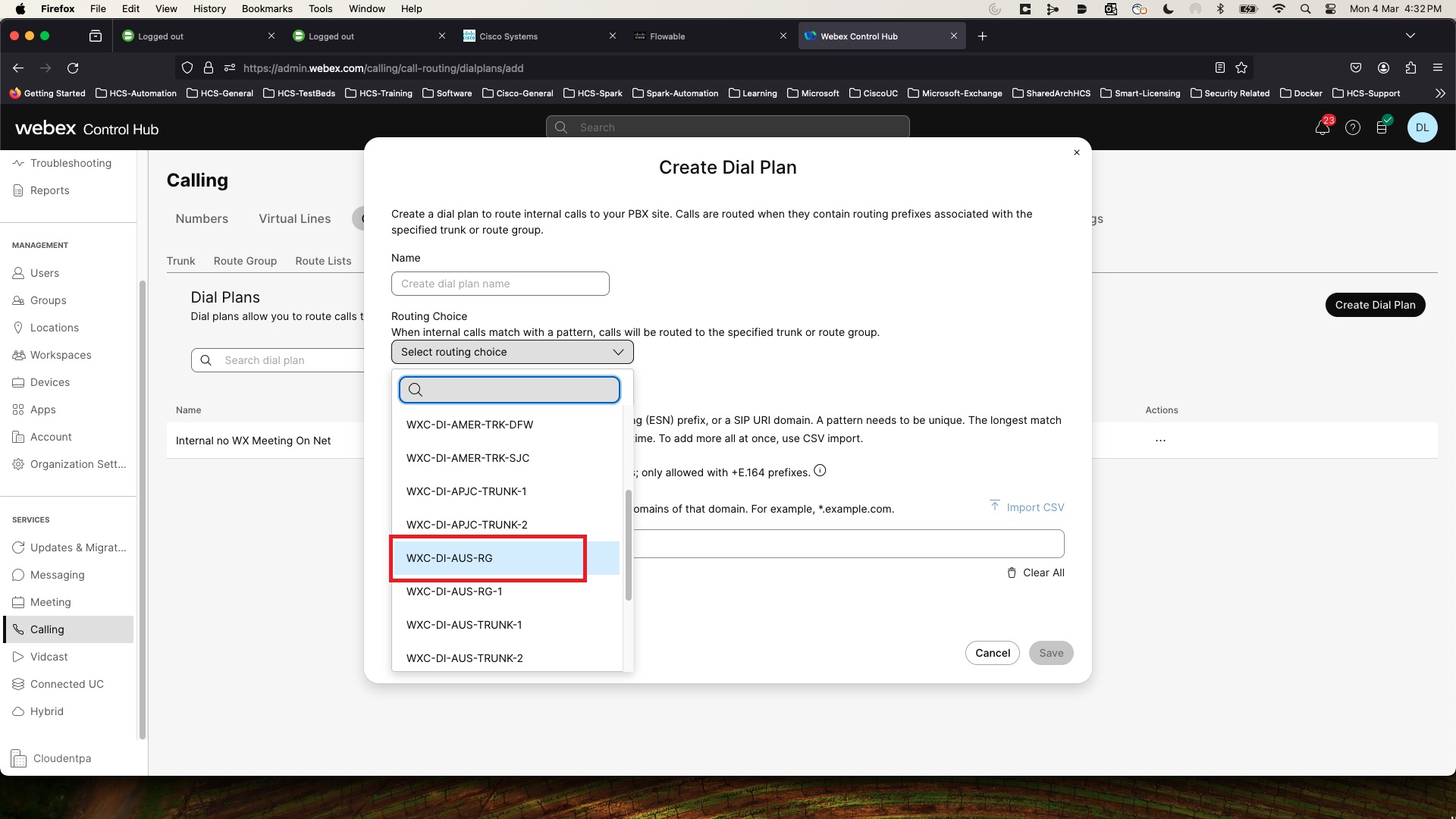
В рамках конфігурації надбудови магістралі на основі сертифікації ми створили групи маршрутів, пов'язані з магістралями на основі сертифікації. Під час створення списку маршрутів і плану набору номера необхідно вибрати цю конкретну групу маршрутів, пов'язану з основою сертифікації.
Щоб зв'язати список маршрутів і план набору номера з групою маршрутів, пов'язаної з магістраллю на основі сертифікатів:
-
Увійдіть до центру керування за адресою https://admin.webex.com/login.
- Перейдіть до Служби > Ви клик і виберіть Маршру тизація дзвін ків.
на вклад ці Trunk переконайтеся, що стовпчик на основі сертифікації вказано у стовпці Тип магі стралі.
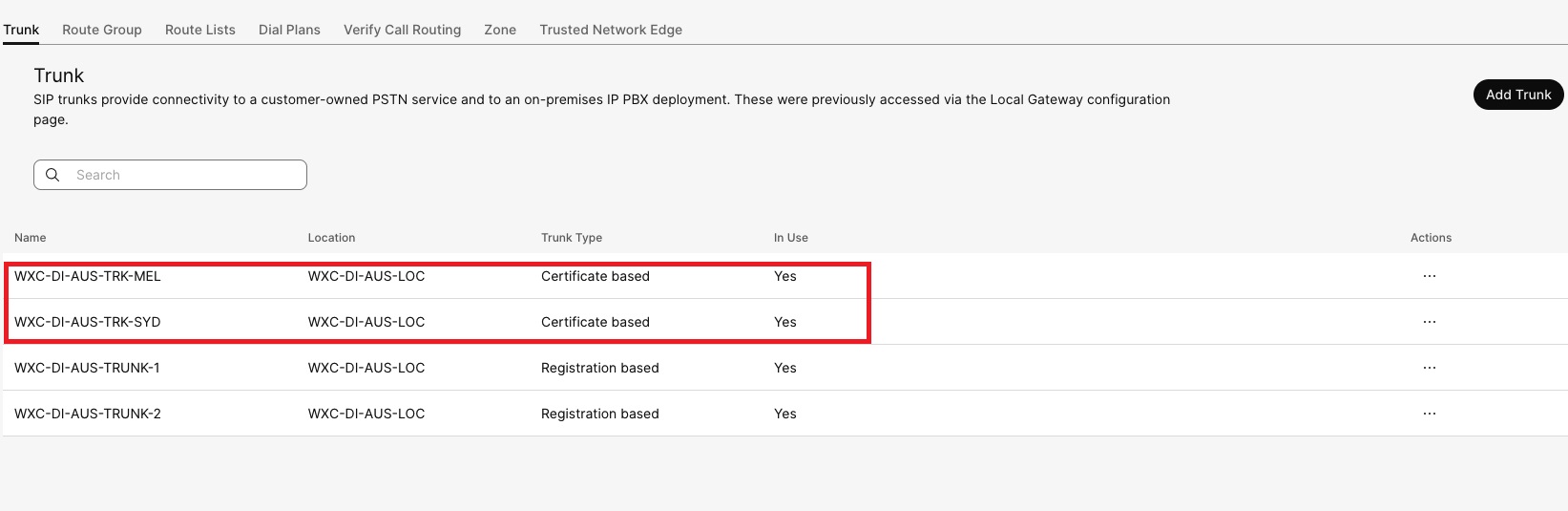
- Перейдіть до Групи маршру тів, запишіть назву групи маршрутів, яка пов'язана з магістраллю на основі сертифікації.
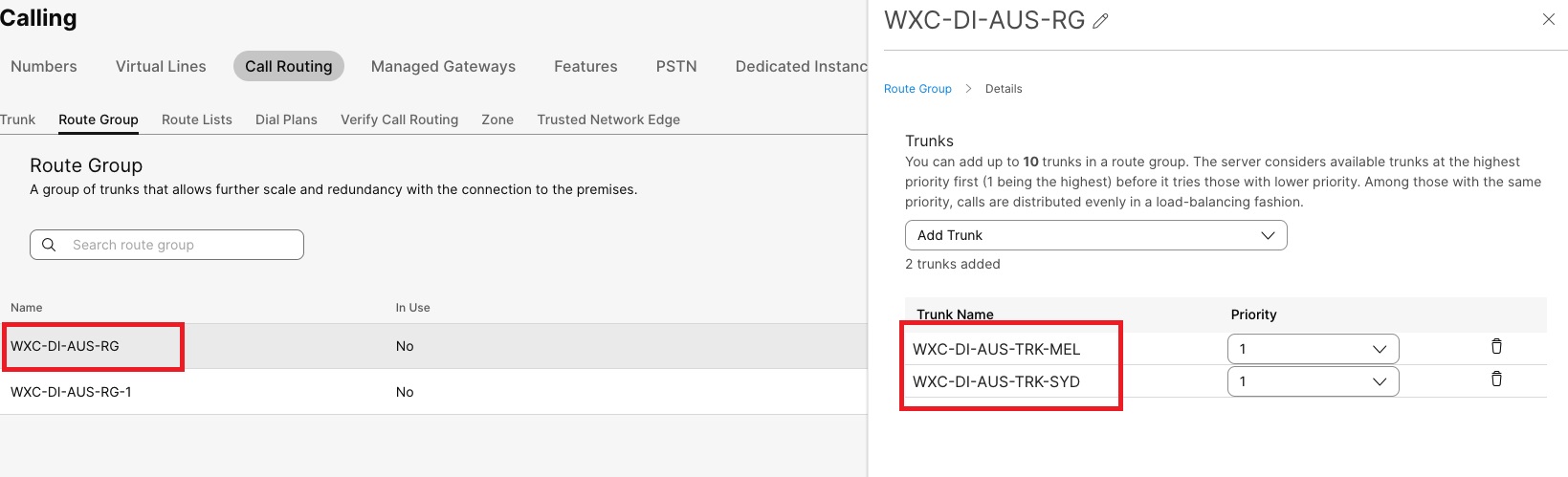
- Перейдіть до списку маршрутів > С творити список маршрутів, у розділі Ви бір маршруту виберіть групу маршрутів, пов'язану з магістраллю на основі сертифікації.
- Перейдіть до П лан набору номера > Створити план набору номера, у розділі Ви бір маршруту виберіть групу маршрутів, пов'язану з магістраллю на основі сертифікації.
Налаштування списку маршрутів у виділеному екземплярі
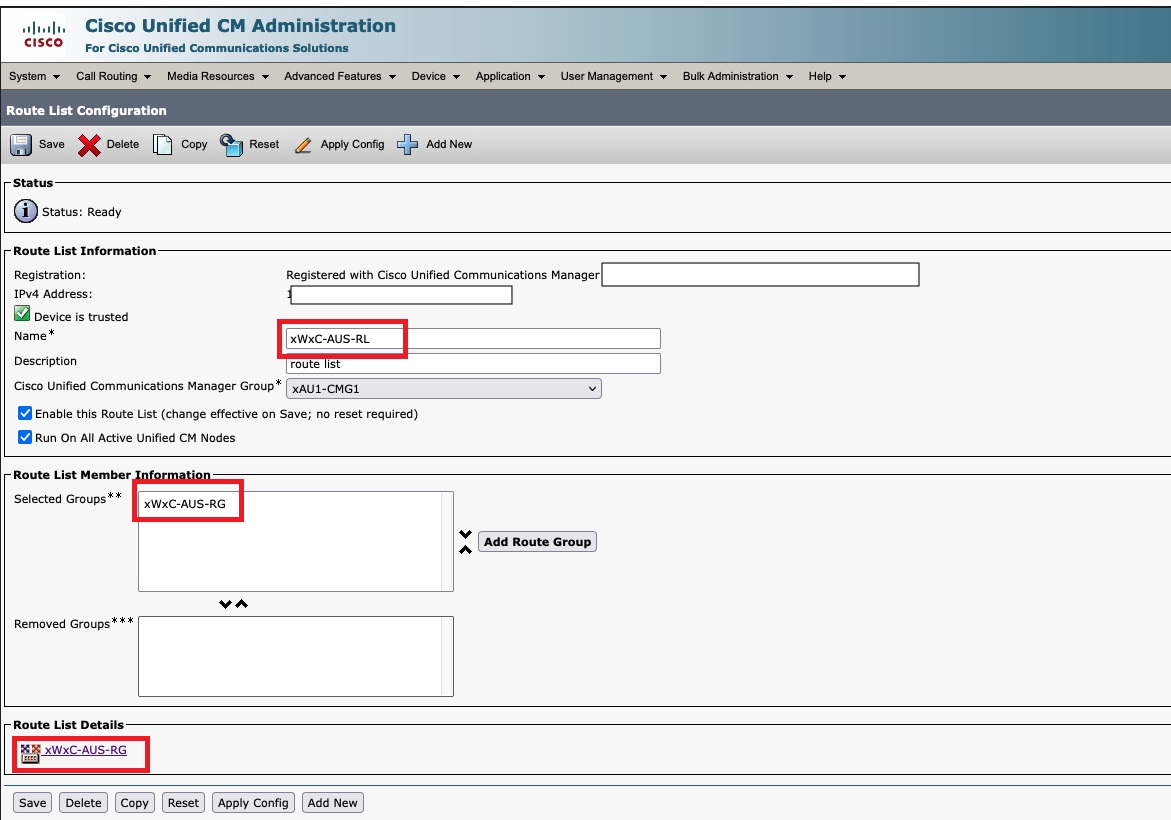
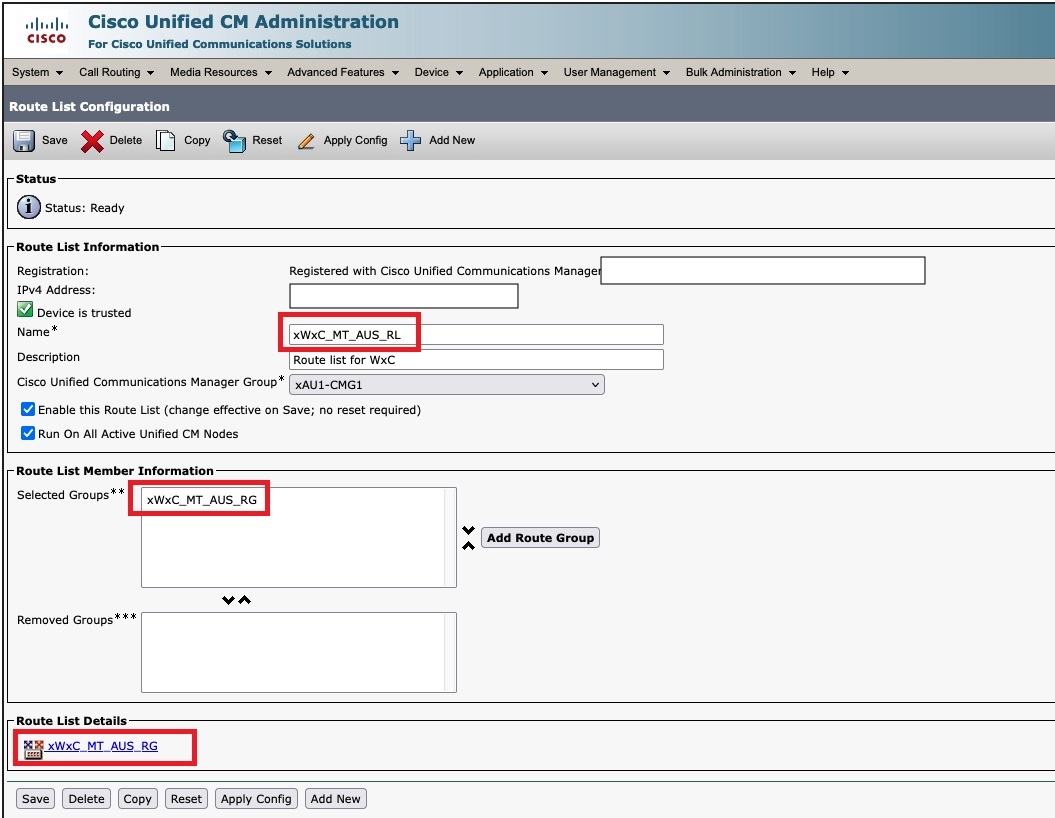
Шаблон маршруту, який ви вказали на існуючий список маршрутів, має бути змінений, щоб використовувати групу маршрутів, пов'язану з магістраллю на основі сертифікації. Наприклад: x WxC_ _RL тепер повинен вказувати на xWxC_MT_ _R G. <region><region>
| Старий список маршрутів і група маршрутів | Перенаправлений список маршрутів і групу маршрутів на мультитенант |
|---|---|
|
|


