- Domů
- /
- Článek

Děkujeme za vaši zpětnou vazbu.

Aktivujte inter-op SIP trunk na Webex Calling multi-tenant
 V tomto článku
 Zpětná vazba?
V rámci aktivace služby Dedicated Instance je mezi platformami Webex Calling Dedicated Instance a Multi-tenant vytvořeno připojení SIP pro interoperační volání mezi platformami.
Přehled
Jakmile je služba Dedicated Instance aktivována, jsou základní prvky vytáčecího plánu pro směrování hovorů nakonfigurovány v platformě pro volání Webex Calling s více klienty Dedicated Instance. Pokud požadujete směrování hovorů mezi platformami, musíte odpovídajícím způsobem začlenit tyto prvky do vytá Webex Calling čecího plánu a D Unified CM edicated Instance.
- Nakonfiguro Webex Calling vané prvky číselného plánu
- Lokace
- SIP kufr
- Skupina tras
- Nakonfigurovaná vyhrazená instance (Cisco Unified Communications Manager) Prvky číselného plánu
- SIP kufr
- Skupina tras
- Seznam tras
Předkonfigurované prvky číselného plánu v platformě pro více klientů mají předponu „WXC-DI“. <region><dial plan element>Například WXC-DI- -.
Předkonfigurované prvky číselného plánu Cisco Unified Communications Manager mají předponu „xWxC“. <dial plan element>Například x WxC- -<region>.
Další informace o předkonfiguro vaných komponentách naleznete v části Dedikovaná instance pro Webex Calling - Základní konfigurace.
Předkonfigurované připojení SIP (SIP trunky založené na certifikátu) vytvořené mezi platformami Dedicated Instance a Multitenant volání je připojeno přes páteř. Cisco Webex Tyto SIP trunky musí být aktivovány, aby volání fungovaly a tento dokument popisuje kroky, jak aktivovat interoperabilní SIP trunky.
Někteří stávající zákazníci dedikovaných instancí již nasadili SIP trunky s kmeny založenými na registraci. Je třeba explicitně propojit existující seznam tras a vytáčecí plán ve více klientech s novými kmeny založenými na certifikátech přidružených ke skupině tras. To vám umožní přepnout ze stávajícího směrování pomocí kmenů založených na registraci na kmeny založené na certifikaci.
Jako správce zákazníka musíte nakonfigurovat hlavní číslo (E.164) pro umístění vytvořené v multitenantu, než bude možné uskutečnit jakékoli hovory.
Doporučujeme, abyste neupravili ani neodstraňovali žádný z předchozích předkonfigurovaných prvků číselného plánu interoperability, jinak by to mohlo způsobit selhání hovorů mezi platformami.
Konfigurace připojení PSTN
Před přidáním hlavního čísla musíte nakonfigurovat připojení PSTN.
-
Přihlaste se k ovládacímu centru na adrese https://admin.webex.com/login.
-
Přejděte do nabídky Správa > Umístění.
-
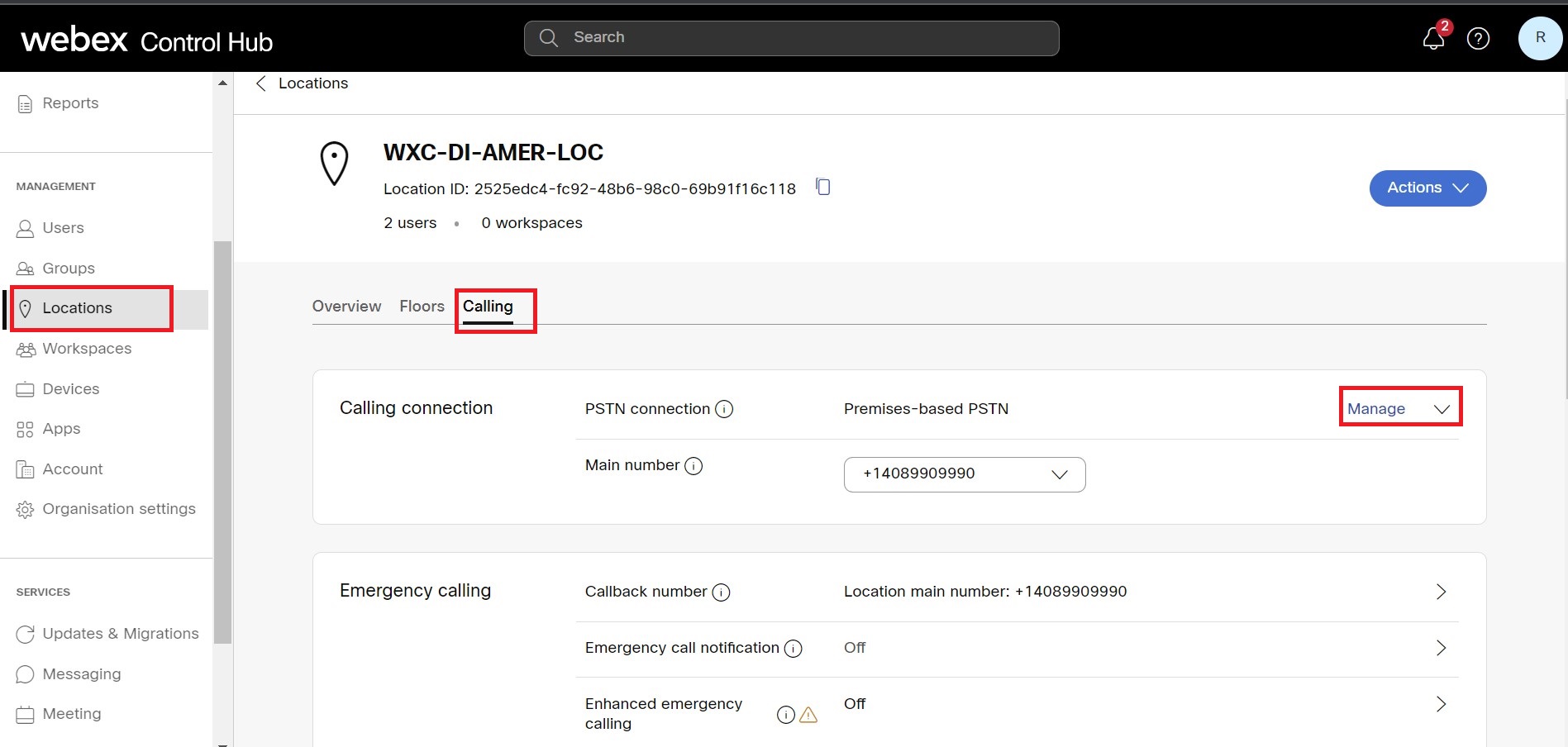
Vyberte výchozí umístění vytvořené společností Cisco (s předponou "WXC-DI" pro konkrétní oblast) a klikněte na Volání.
-
Klepněte na tlačítko Spravovat v části Volání připojení.
-
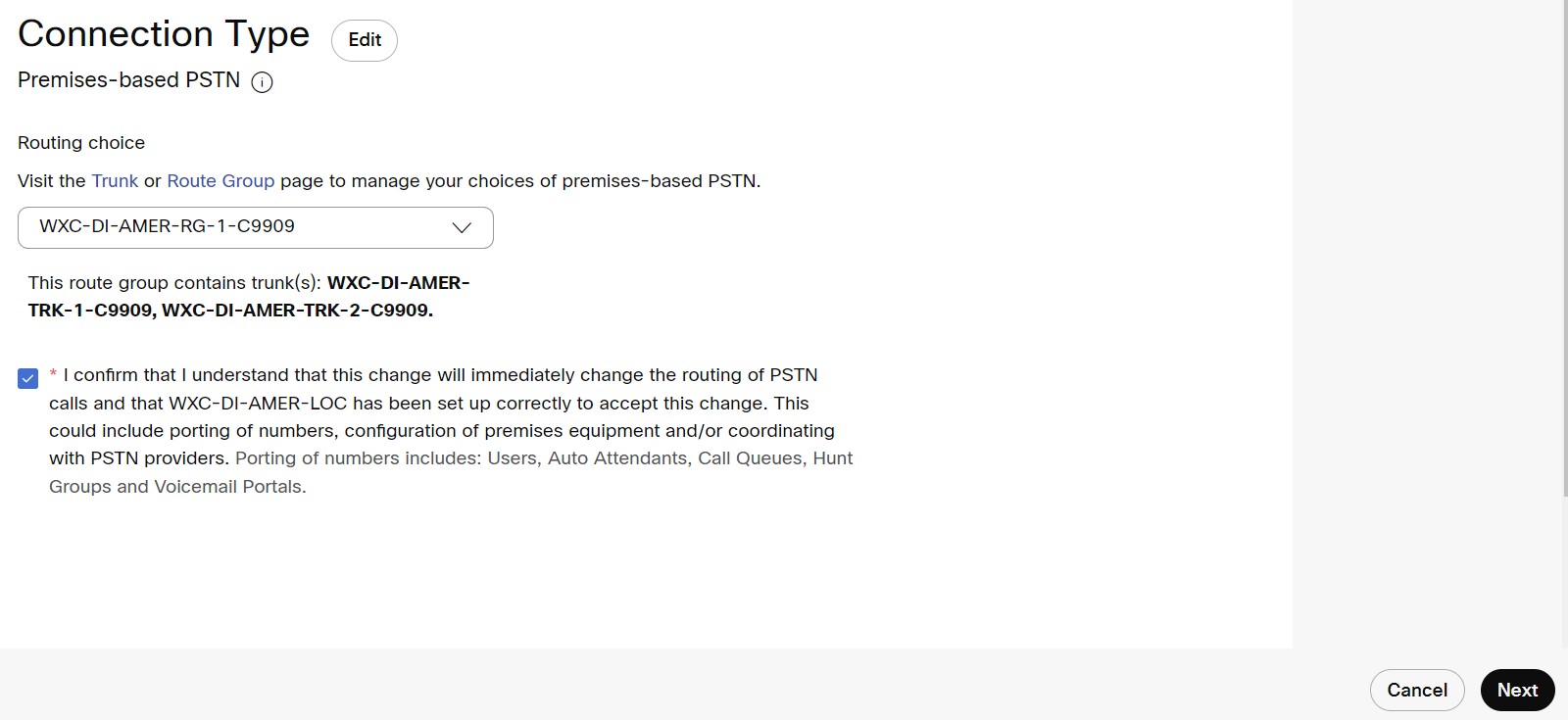
V okně Typ připojení vyberte z rozevíracího seznamu Výběr směrování výchozí skupinu tras vytvořenou společností Cisco (s předponou „WXC-DI“ pro danou oblast), zaškrtněte políčko Zřeknutí se odpovědnosti a klepněte na tlačítko Další.
-
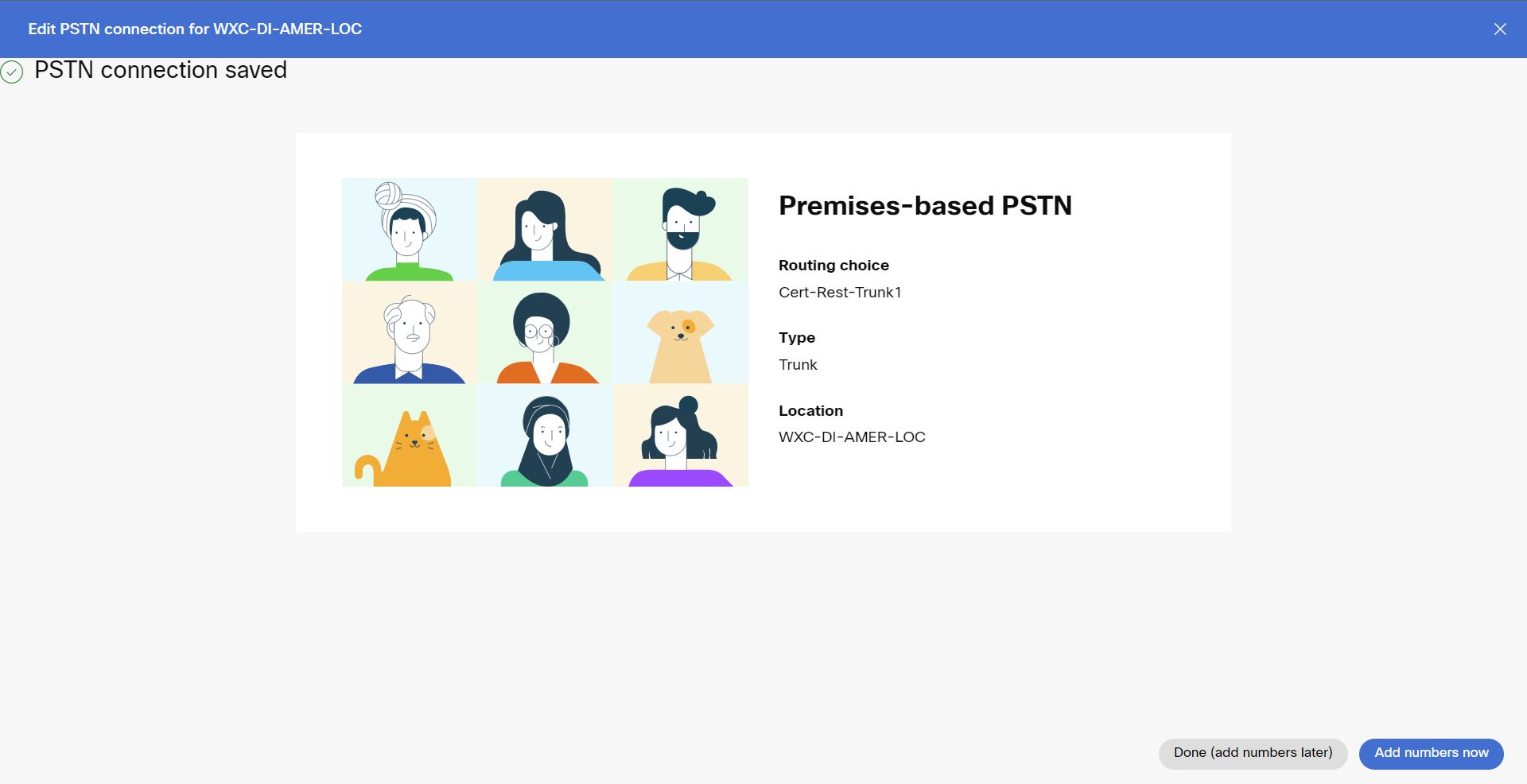
Klikněte na Hotovo (přidat číslo později), pokud chcete přidat hlavní číslo později, jinak klikněte na Přidat čísla nyní a pokračujte v přidávání hlavního čísla pro uskutečňování a přijímání hovorů.
Nemůžete volat ani přijímat hovory, dokud není do tohoto výchozího umístění přidáno hlavní číslo.
Konfigurace čísla tísňového volání pro místo
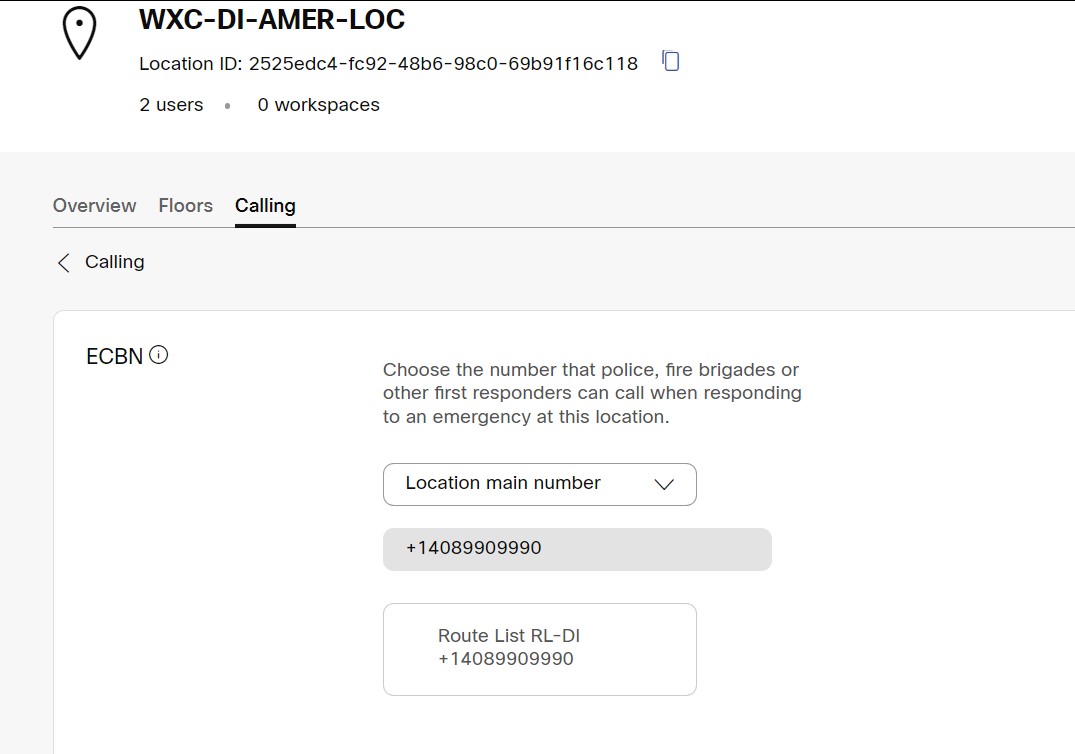
Umístění můžete nakonfigurovat se zadaným číslem nouzového volání (ECBN). Jakmile je nakonfigurován, když uživatel provede tísňové volání, je jeho nakonfigurovaný ECBN předán poskytovateli PSTN.
-
V zobrazení zákazníka na stránce https://admin.webex.com přejděte do části Správa a klikněte na položku Umístění.
-
Vyberte výchozí umístění vytvořené společností Cisco (s předponou "WXC-DI" pro konkrétní oblast) a klikněte na kartu Volání.
-
Klikněte na Číslo zpětného volání v části Tís ňové volání.
-
Vyberte jednu z uvedených možností, které chcete nastavit jako ECBN pro dané umístění.
-
Klikněte na tlačítko Uložit.
Konfigurace seznamu tras na Webex Calling multi-tenant
V rámci konfigurace doplňku kmene založeného na certifikaci jsme vytvořili skupiny tras přidružené k kmenům založeným na certifikaci. Při vytváření seznamu tras a číselného plánu je nutné vybrat tuto konkrétní skupinu tras přidružených kmenových tras založených na certifikaci.
Chcete-li propojit seznam tras a vytáčecí plán se skupinou tras, která je přidružena k kufru založenému na certifikátu:
-
Přihlaste se k ovládacímu centru na adrese https://admin.webex.com/login.
- Přejděte do nabídky Služby > Volání a vyberte Smě rování hovorů.
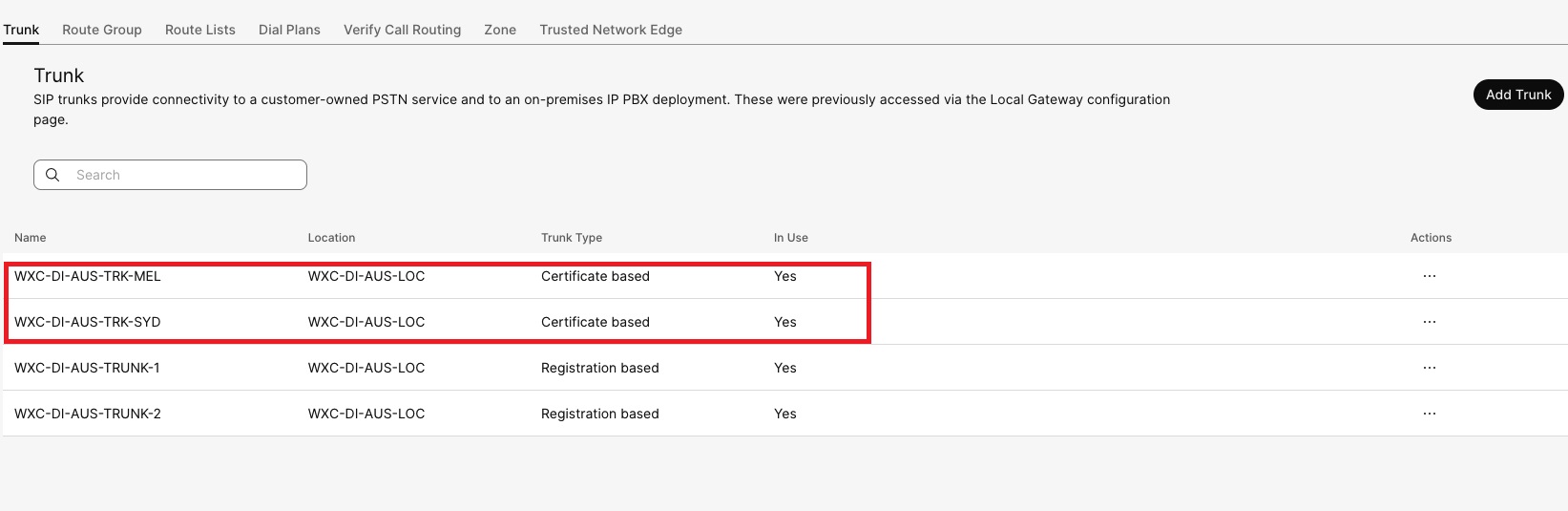
na kartě Ku fr zkontrolujte, zda je kmen založený na certifikaci uveden ve sloupci Typ kufru.
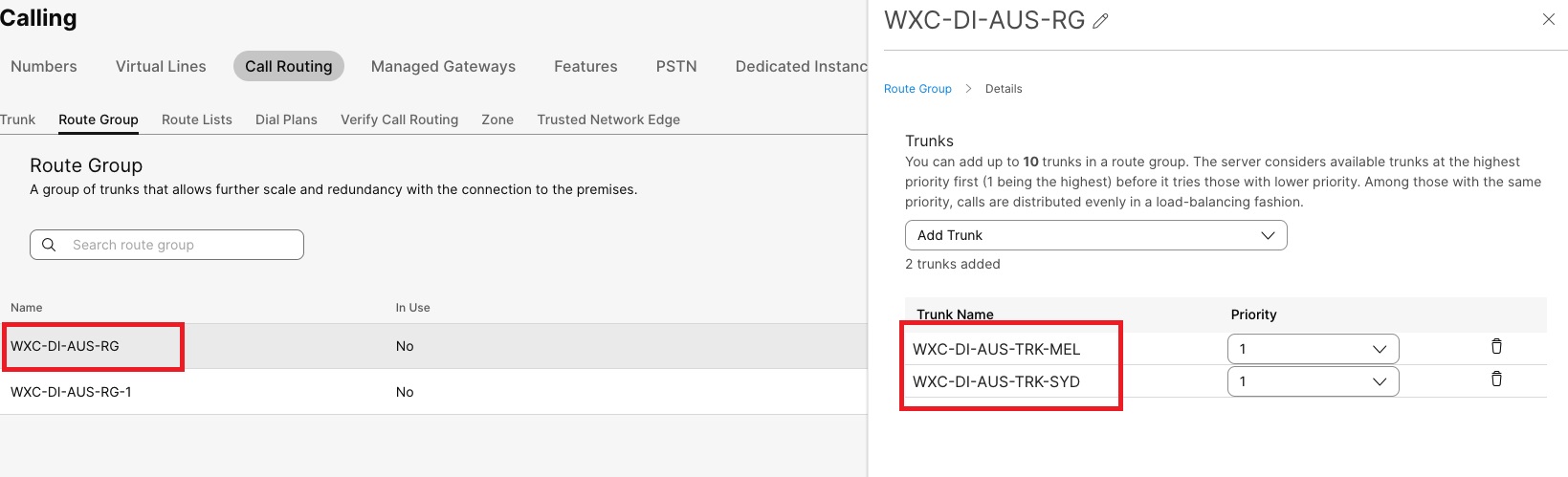
- Přejděte do části Skupina tras a poznamenejte si název skupiny tras, který je přidružen k kmenovému kanálu založenému na certifikaci.
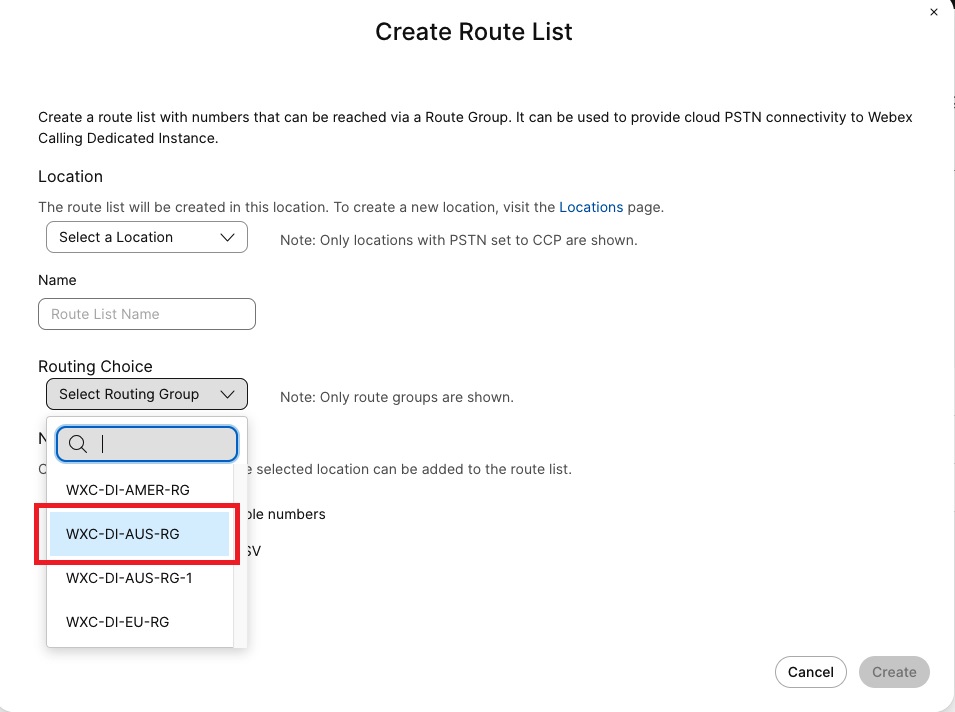
- Přejděte do nabídky Seznam tras > Vytvořit seznam tras, v části Volba trasy vyberte skupinu tras přidruženou k certifikačnímu kmene.
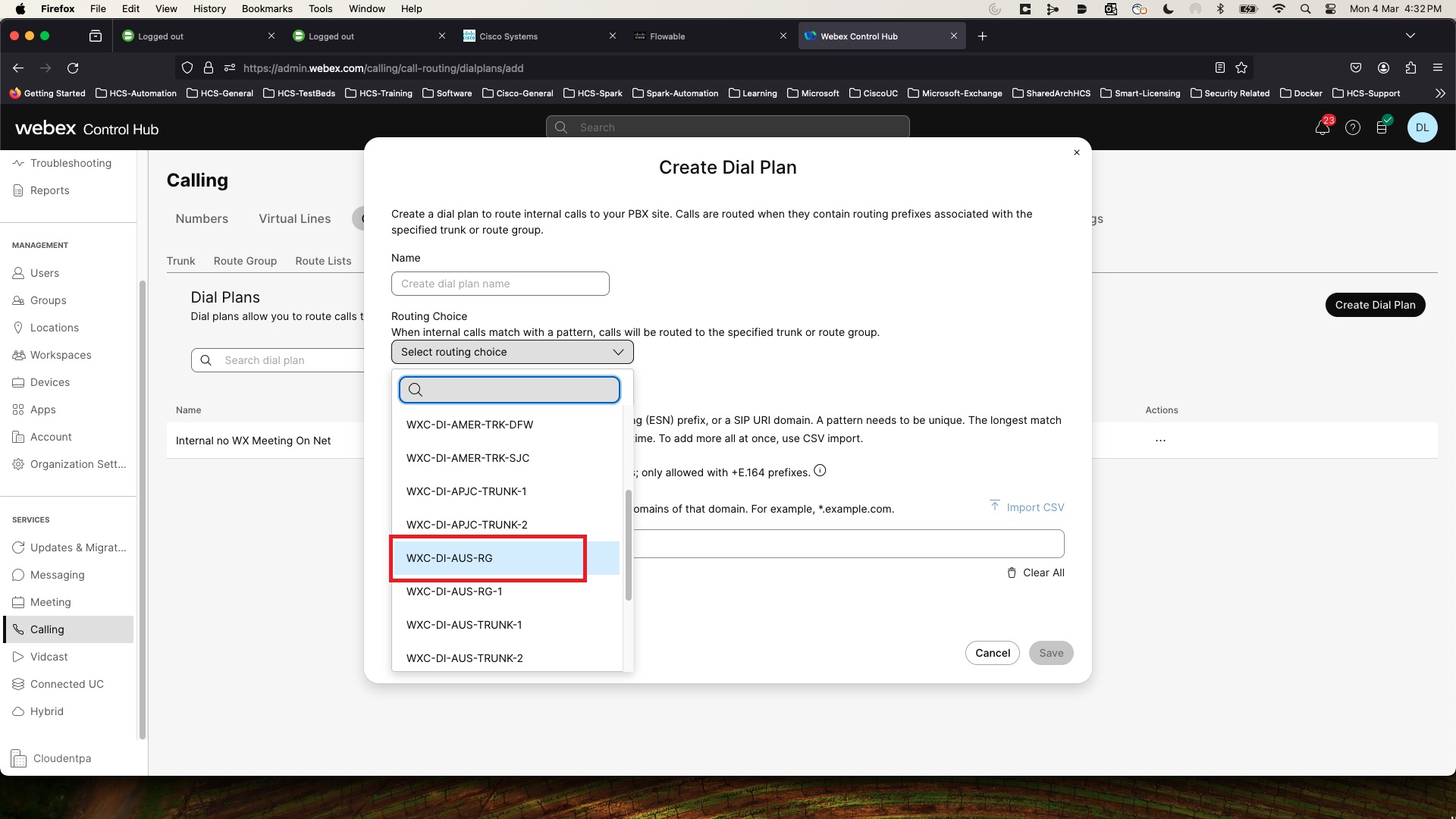
- Přejděte na Čí selné plány > Vytvořit vytáčecí plán a v části Volba trasy vyberte skupinu tras přidruženou k kmenovému toku založenému na certifikaci.
Konfigurace seznamu tras ve vyhrazené instanci
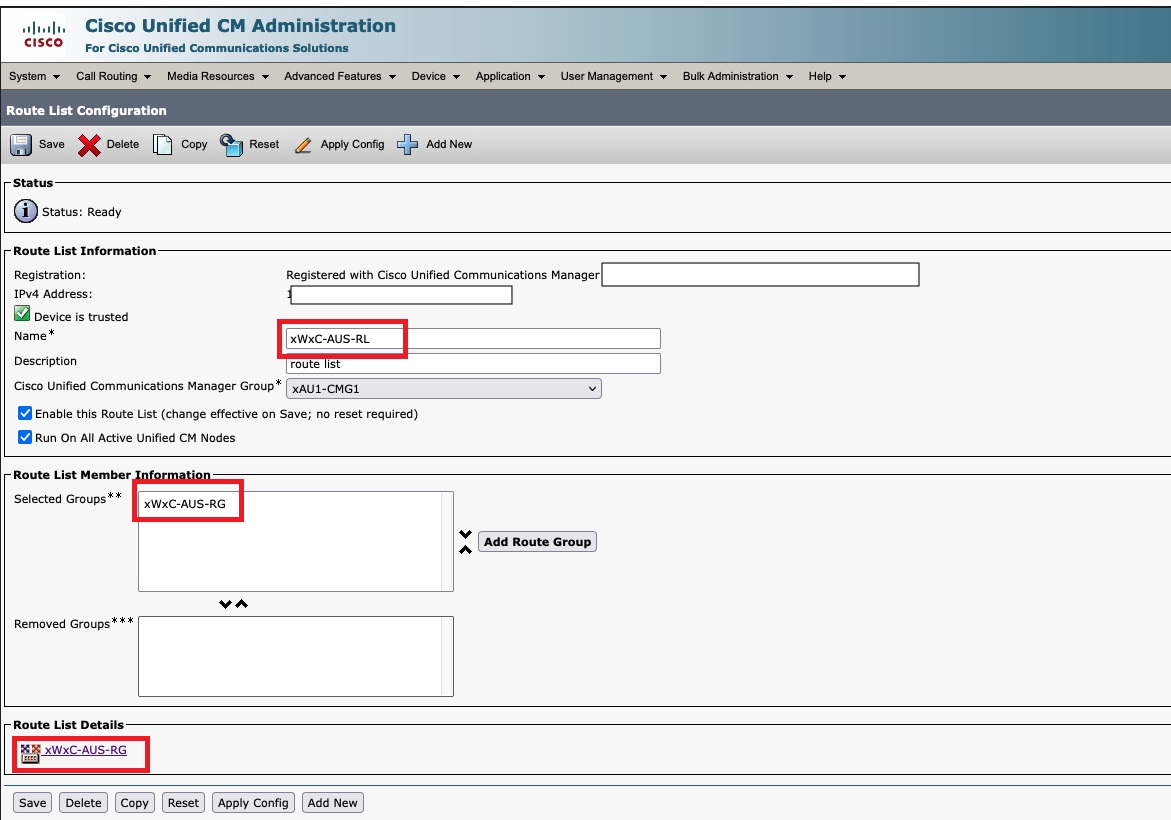
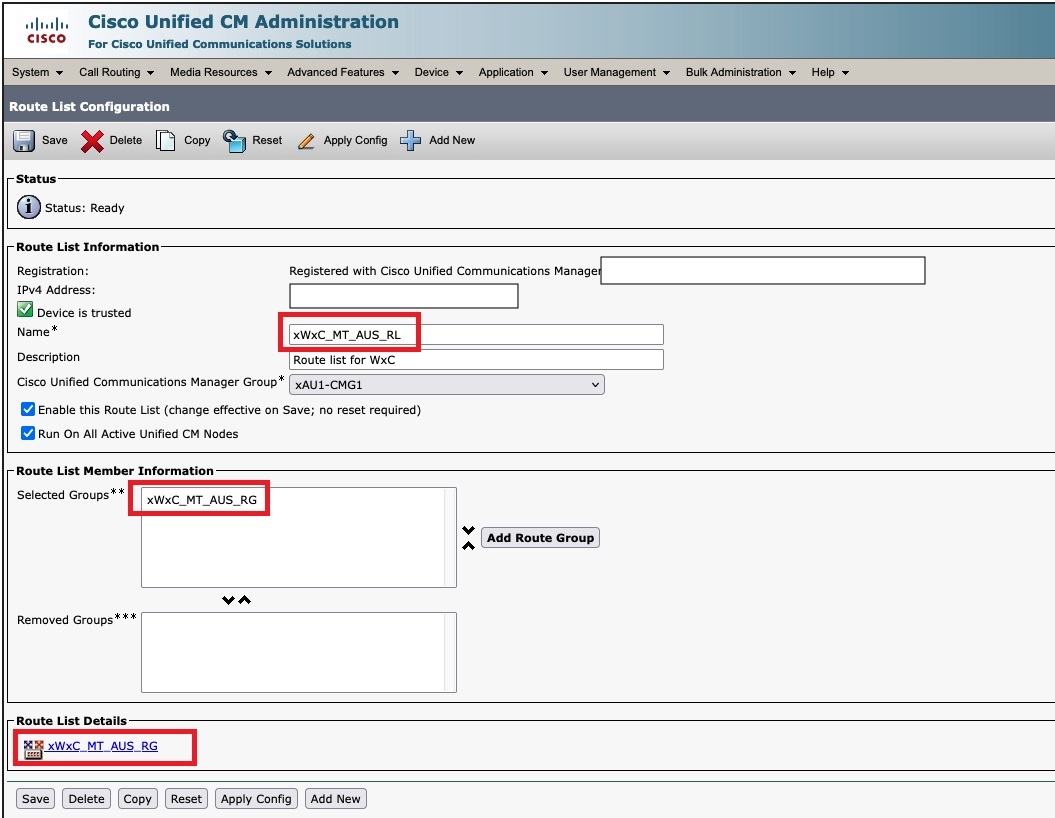
Vzor trasy, na který jste odkazovali na existující seznam tras, musí být změněn tak, aby používal skupinu tras, která je přidružena k kmenovému toku založenému na certifikaci. Například: x WxC_ _RL by nyní měl ukazovat na xWxC_MT_ _R G. <region><region>
| Starý seznam tras a skupina tras | Přesměrovaný seznam tras a skupina tras na multitenant |
|---|---|
|
|


