- Ana Sayfa
- /
- Makale

Geri bildiriminiz için teşekkürler.

Operasyonlar arası SIP kanalını Webex Calling çoklu kiracıya etkinleştirin
 Bu makalede
 Geri Bildirim?
Adanmış Bulut Sunucusu hizmeti etkinleştirmesinin bir parçası olarak, platformlar arasındaki operasyonlar arası çağrılar için Webex Calling Özel Bulut Sunucusu ve Çok Kiracılı platformlar arasında SIP bağlantısı kurulur.
Genel Bakış
Özel Bulut Sunucusu hizmeti etkinleştirildikten sonra, çağrı yönlendirmesi için temel arama planı öğeleri, çok kiracılı Özel Bulut Webex Calling Sunucusu arama platformunda yapılandırılır. Platformlar arasında çağrı yönlendirmesi gerekiyorsa, bu öğeleri buna göre Adanmış Bulut Webex Calling Sunucusu arama plan Unified CM ına dahil etmeniz gerekir.
- Yapılandır Webex Calling ılmış Arama Planı Öğeleri
- Yer
- SIP Bagajı
- Rota Grubu
- Yapılandırılmış Özel Örnek (Cisco Unified Communications Manager) Arama Planı Öğeleri
- SIP Bagajı
- Rota Grubu
- Rota Listesi
Çok kiracılı platformdaki önceden yapılandırılmış arama planı öğelerine 'WXC-DI' ön eki verilir. <region><dial plan element>Örneğin, WXC-DI- -.
İçindeki önceden yapılandırılmış arama planı öğeleri 'x Cisco Unified Communications Manager WXC' ile ön eklidir. <dial plan element>Örneğin, x WxC- -<region>.
Önceden yapılandırılmış bileşenler hakkında daha fazla bilgi için Tahsis Edilmiş Örnek Webex Calling - Temel Yapılandırma bölümüne bakın.
Adanmış Bulut Sunucusu ve Çok Kiracılı çağrı platformları arasında oluşturulan önceden yapılandırılmış SIP bağlantısı (sertifika tabanlı SIP Trunks) omurga üzerinden bağlanır. Cisco Webex Çağrıların çalışması için bu SIP trunklarının etkinleştirilmesi gerekir ve bu belge birlikte çalışabilirlik SIP trunklarının nasıl etkinleştirileceği adımları kapsar.
Mevcut Özel Bulut Sunucusu müşterilerinin bazıları, Kayıt tabanlı trunklarla SIP trunklarını zaten dağıtmıştır. Varolan rota listesini ve çoklu kiracıdaki arama planını, bir rota grubuyla ilişkilendirilmiş yeni sertifika tabanlı gövdelere açıkça bağlamanız gerekir. Bu, kayıt tabanlı trunklarla mevcut yönlendirmenizden sertifika tabanlı trunklara geçiş yapmanızı sağlar.
Müşteri yöneticisi olarak, herhangi bir çağrı yapılmadan önce, çoklu kiracıda oluşturulan konum için Ana Numarayı (E.164) yapılandırmanız gerekir.
Önceden yapılandırılmış birlikte çalışabilirlik arama planı öğelerinden hiçbirini değiştirmemeniz veya silmemeniz önerilir, aksi takdirde platformlar arasında arama hatalarına neden olabilir.
PSTN bağlantısını yapılandırma
Ana Numara eklemeden önce bir PSTN bağlantısı yapılandırmanız gerekir.
-
Control Hub'da https://admin.webex.com/login adresinden oturum açın.
-
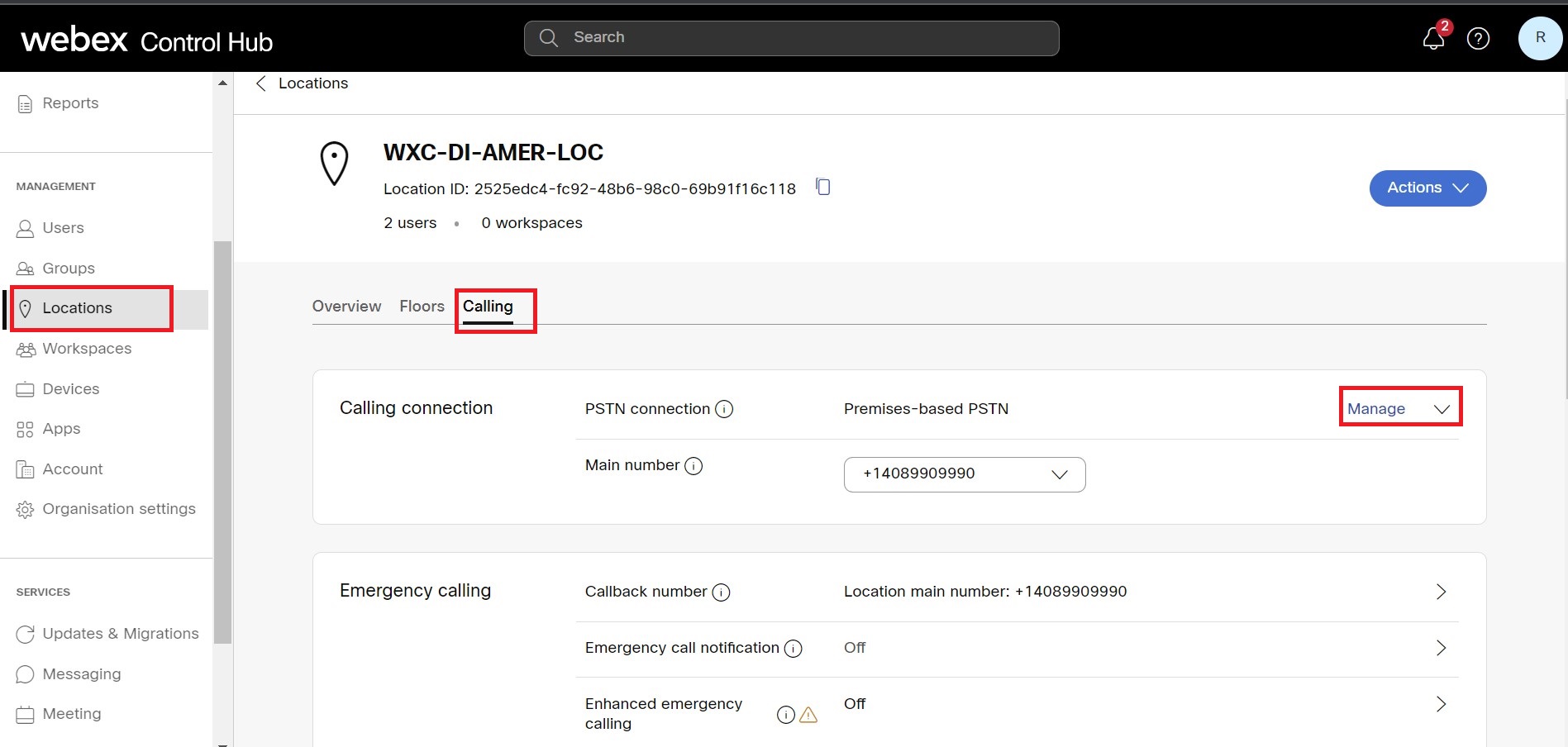
Yönetim > Konum lar'a gidin.
-
Cisco tarafından oluşturulan varsayılan konumu seçin (belirli bir bölge için "WXC-DI" ön eki ile) ve Aray'ı tıklayın.
-
Arama bağlantısı bölümünde Yönet 'i tıklayın.
-
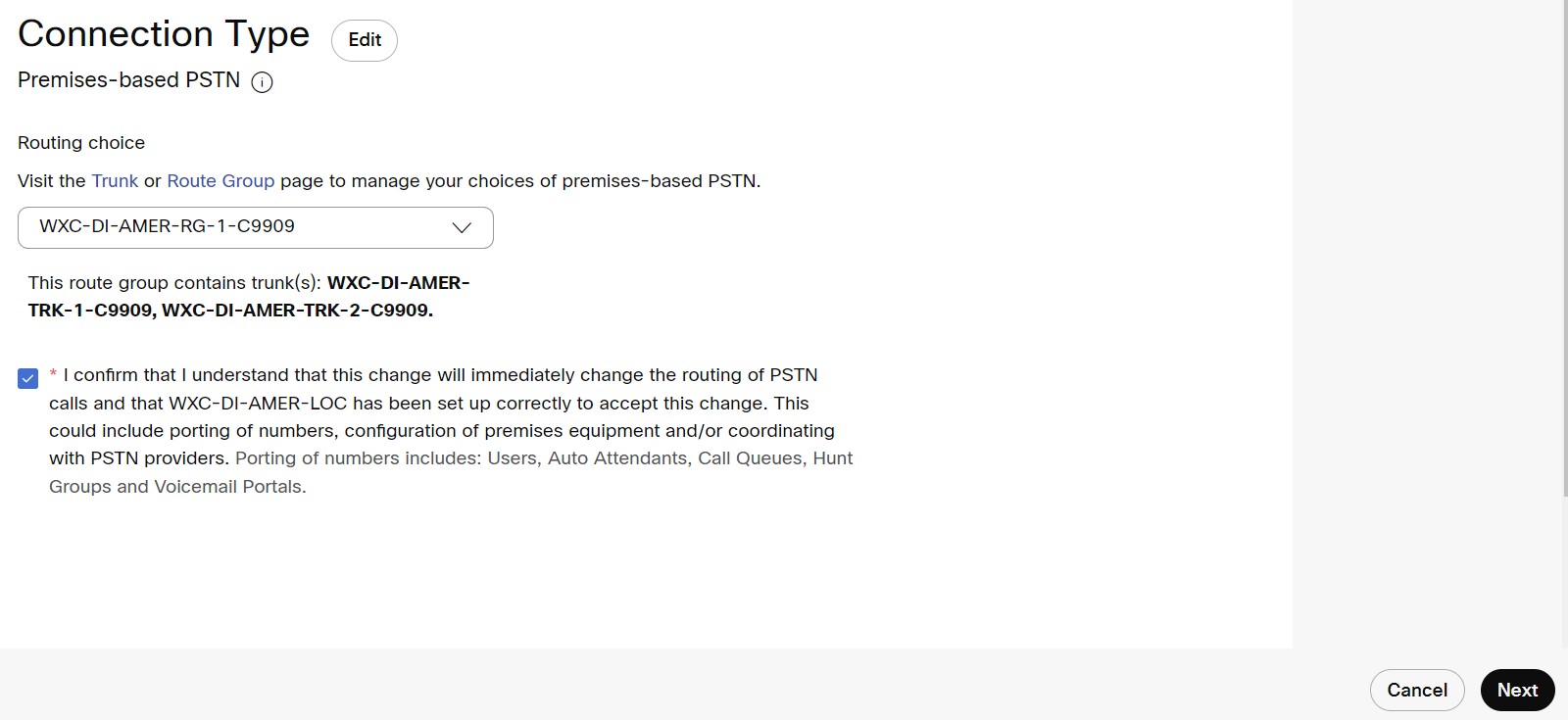
Bağlantı Türü penceresinde, Yönlendirme seçeneği açılır listesinden Cisco tarafından oluşturulan varsayılan Rota Grubu'nu (söz konusu bölge için "WXC-DI" ile ön eki) seçin, sorumluluk reddi onay kutusunu işaretleyin ve İleri'yi tıklatın.
-
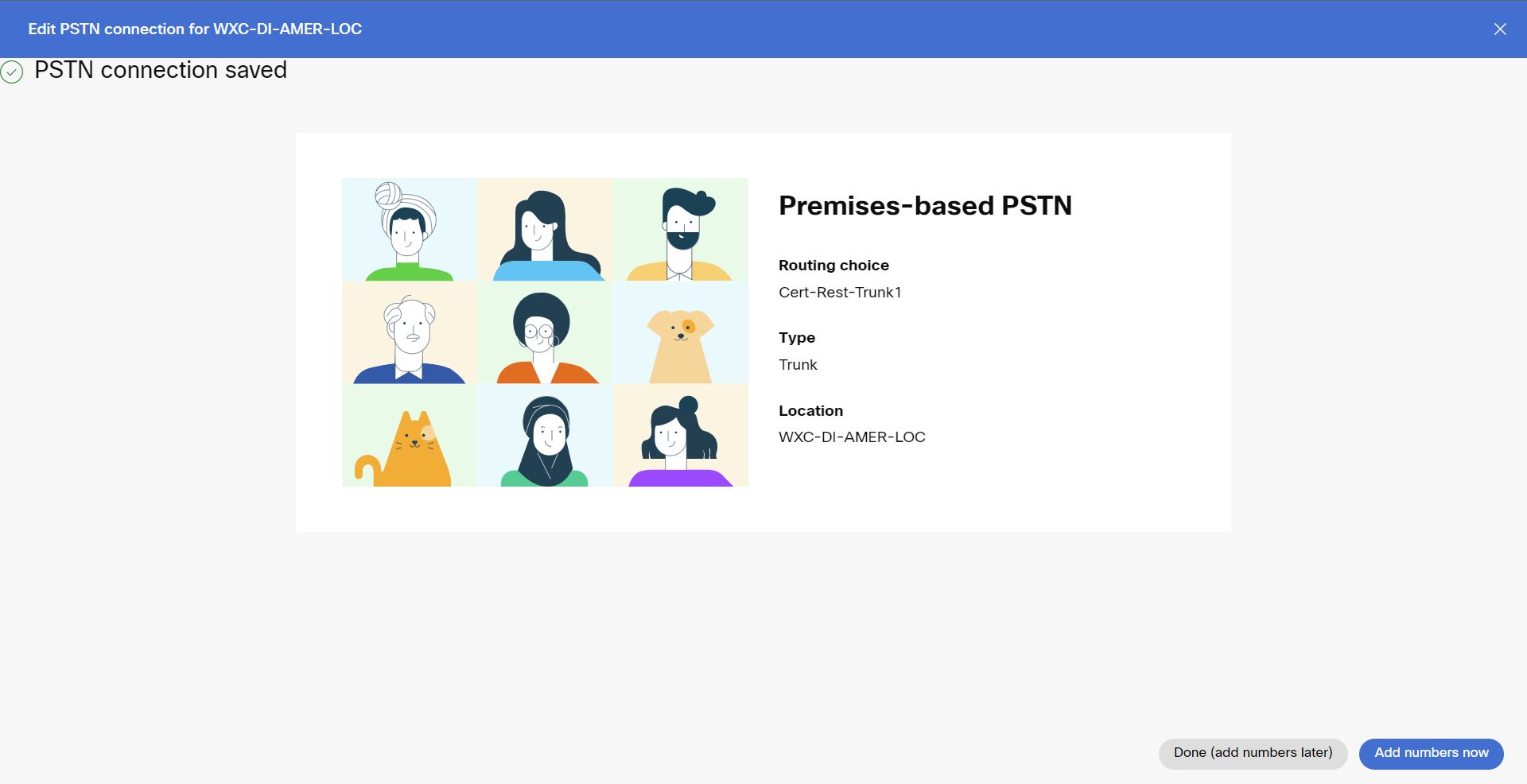
Ana Numarayı daha sonra eklemek istiyorsanız Bitti'yi tıklayın (daha sonra numara ekleyin), aksi takdirde arama yapmak ve almak için Ana Numara eklemeye devam etmek için Şimdi numara ekle'yi tıklayın.
Ana numara bu varsayılan konuma eklenene kadar arama yapamaz veya alamazsınız.
Bir konum için acil durum geri arama numarasını yapılandırma
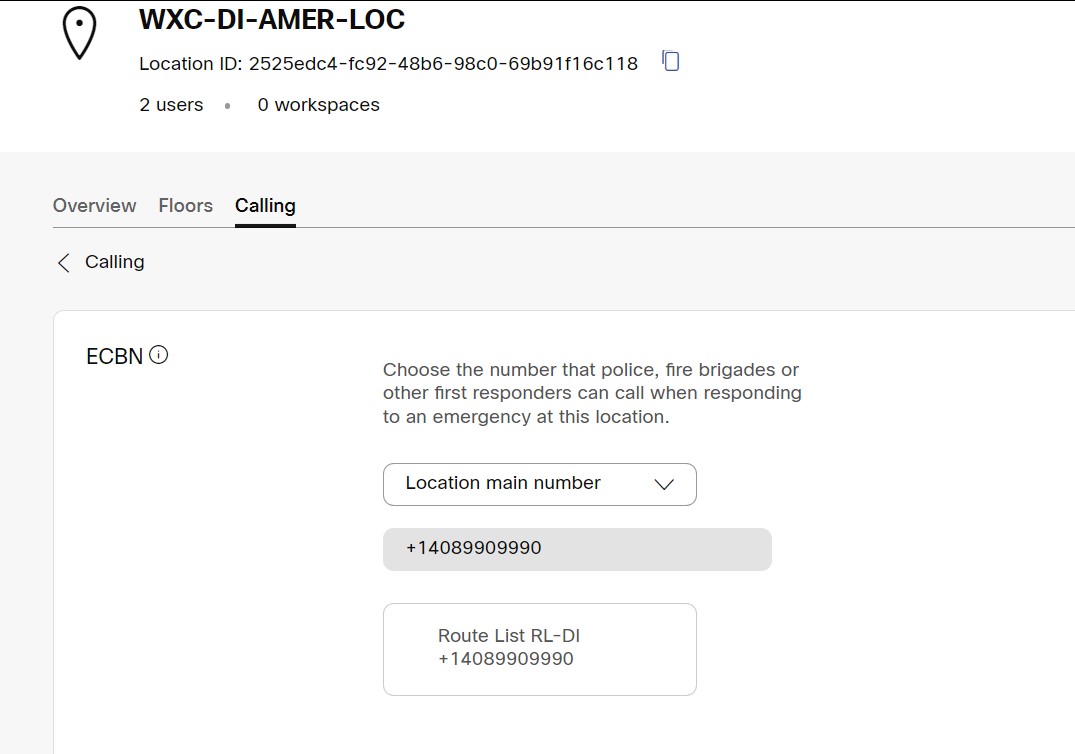
Belirli bir Acil Durum Geri Arama Numarası (ECBN) ile konumları yapılandırabilirsiniz. Yapılandırıldıktan sonra, bir kullanıcı tarafından acil durum çağrısı yapıldığında, yapılandırılmış ECBN'si PSTN sağlayıcısına sunulur.
-
https://admin.webex.com adresindeki müşteri görünümünden Yöne tim'e gidin, Kon umlar'ı tıklayın.
-
Cisco tarafından oluşturulan varsayılan konumu seçin (belirli bir bölge için "WXC-DI" ön eki ile) ve Arama sekmesini tıklayın.
-
Acil Arama bölümünde Geri Arama Num arası'nı tıklayın.
-
Konum için ECBN olarak ayarlamak üzere listelenen seçeneklerden birini seçin.
-
Kaydet'i tıklayın.
Webex CallingÇok kiracılı rota listesi yapılandırması
Sertifika tabanlı ana bağlantı eklentisi yapılandırmasının bir parçası olarak, sertifika tabanlı trunklarla ilişkili rota gruplarını oluşturduk. Rota listesini ve arama planını oluştururken, bu belirli sertifika tabanlı ana bağlantılı rota grubunu seçmelisiniz.
Güzergah listesini ve arama planını sertifika tabanlı bagajla ilişkili güzergah grubuna bağlamak için:
-
Control Hub'da https://admin.webex.com/login adresinden oturum açın.
- Hizmetler > Arama böl ümüne gidin ve Çağrı Yönlendir me'yi seçin.
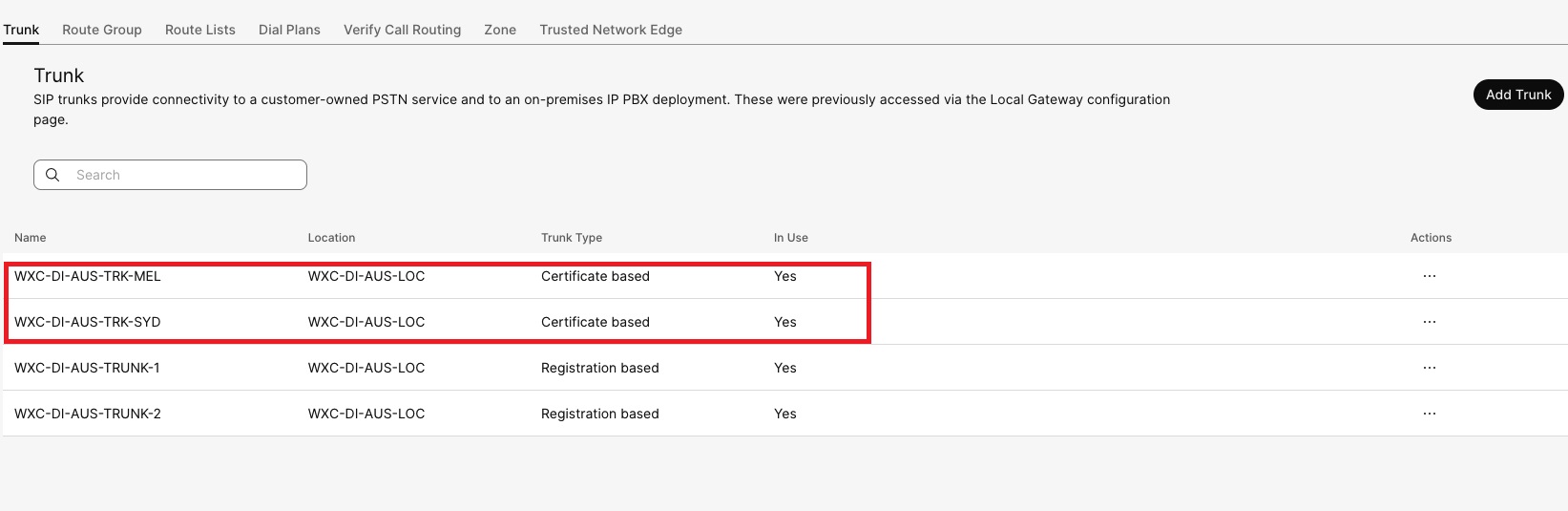
Gövde sekmesinin altında, sertifika tabanlı bag ajın Gövde Tür ü sütununun altında listelendiğinden emin olun.
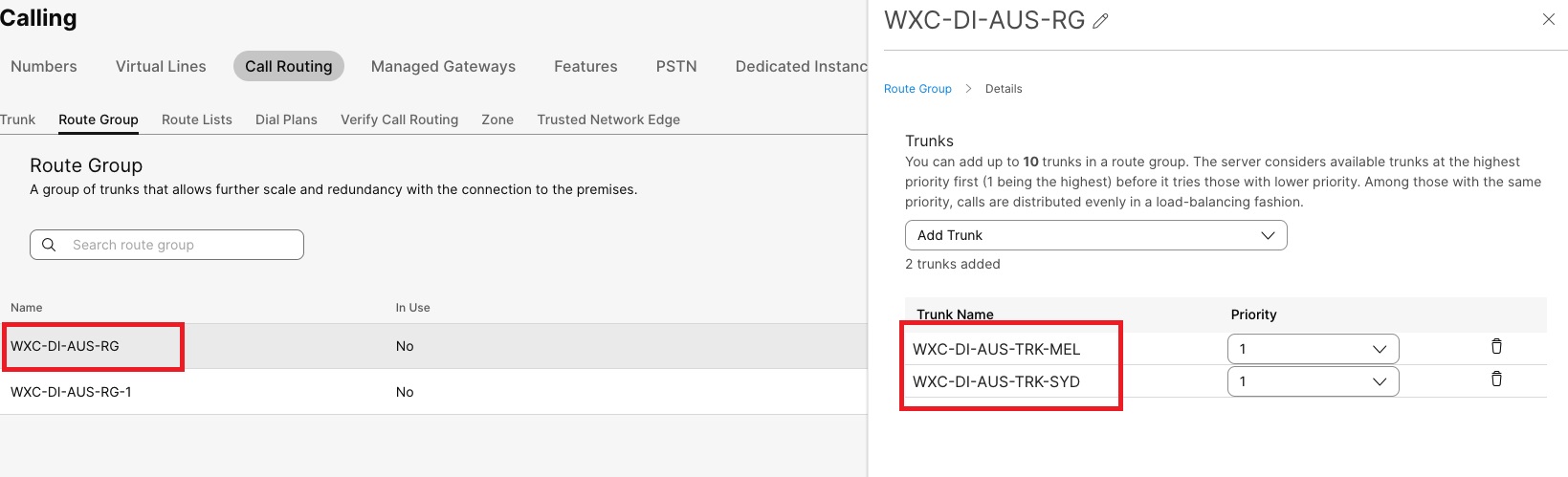
- Rota Grubu 'na gidin, sertifika tabanlı bagajla ilişkili rota grubu adını not edin.
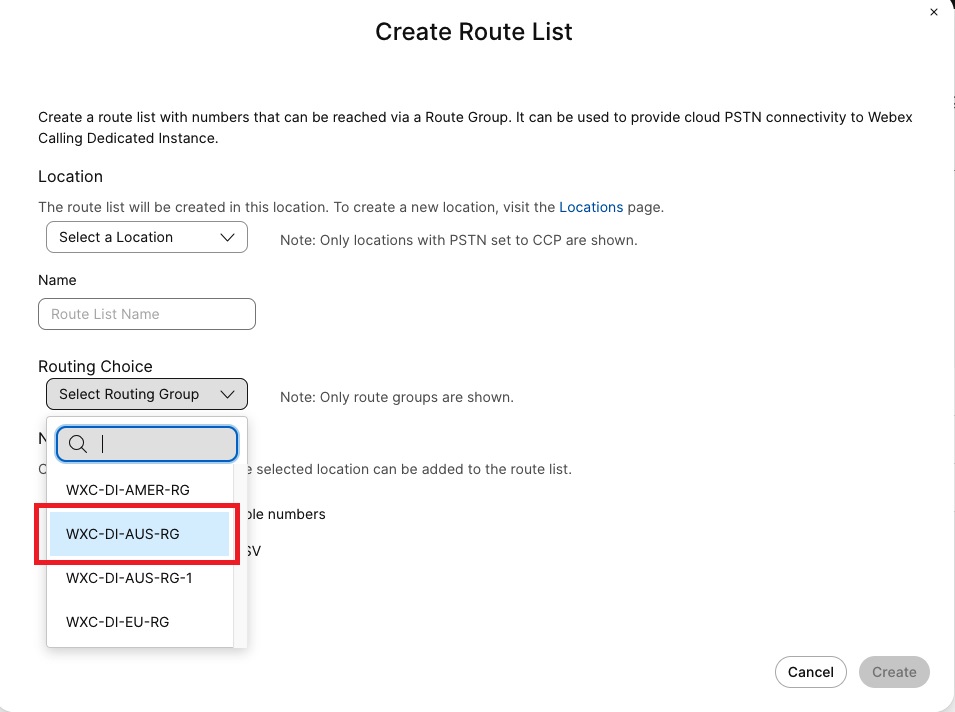
- Rota Listesi > Rota listesi oluştur'a gidin, Yönlendirme seçeneği altında sertifika tabanlı ana hatla ilişkili rota grubunu seçin.
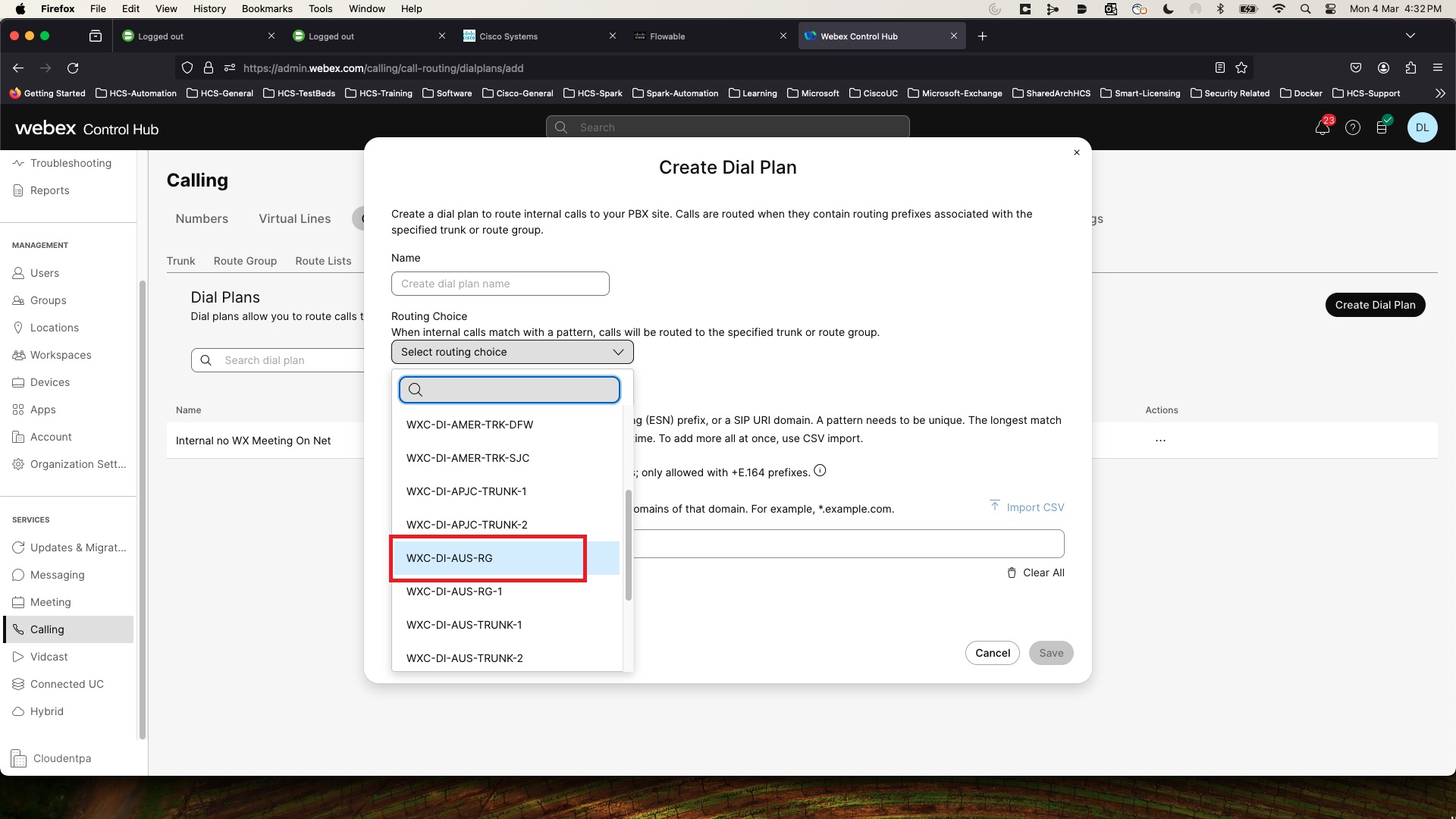
- Arama Planları > Arama planı oluştur'a gidin, Yönlendirme seçeneği altında sertifika tabanlı ana hatla ilişkili rota grubunu seçin.
Özel Bulut Sunucunda rota listesi yapılandırması
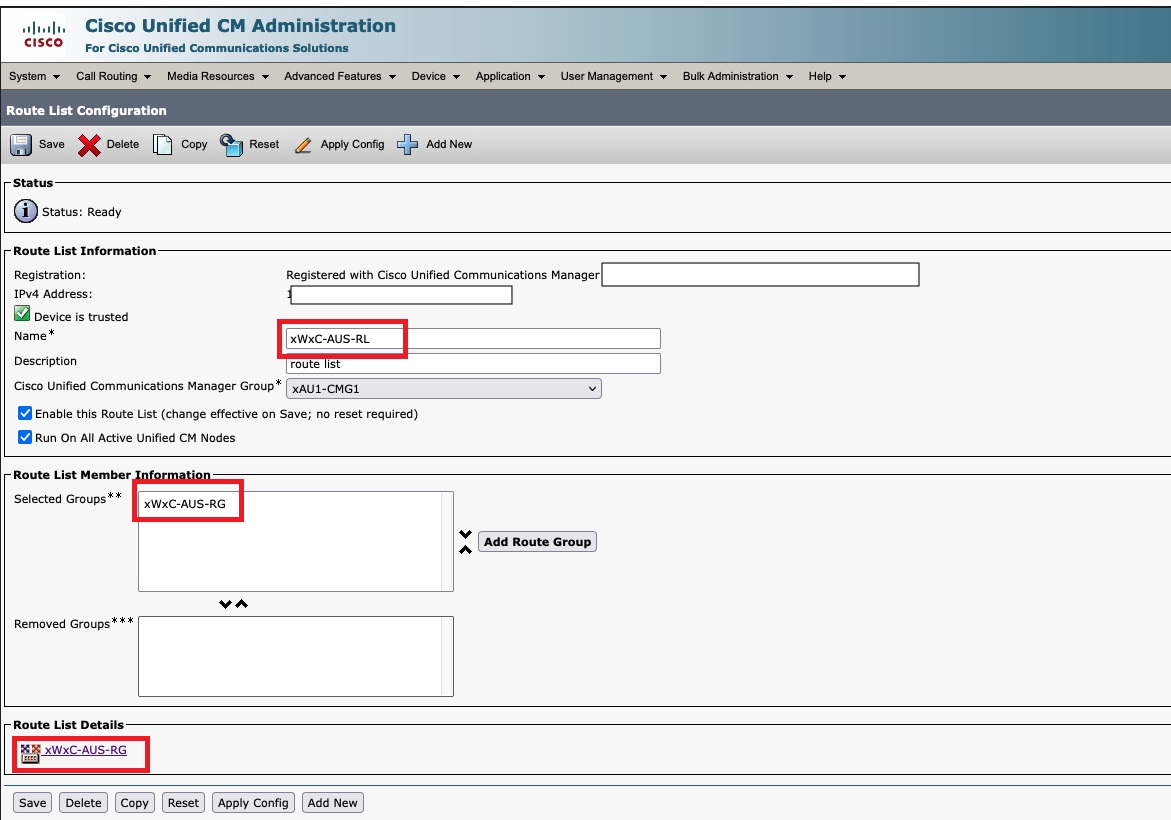
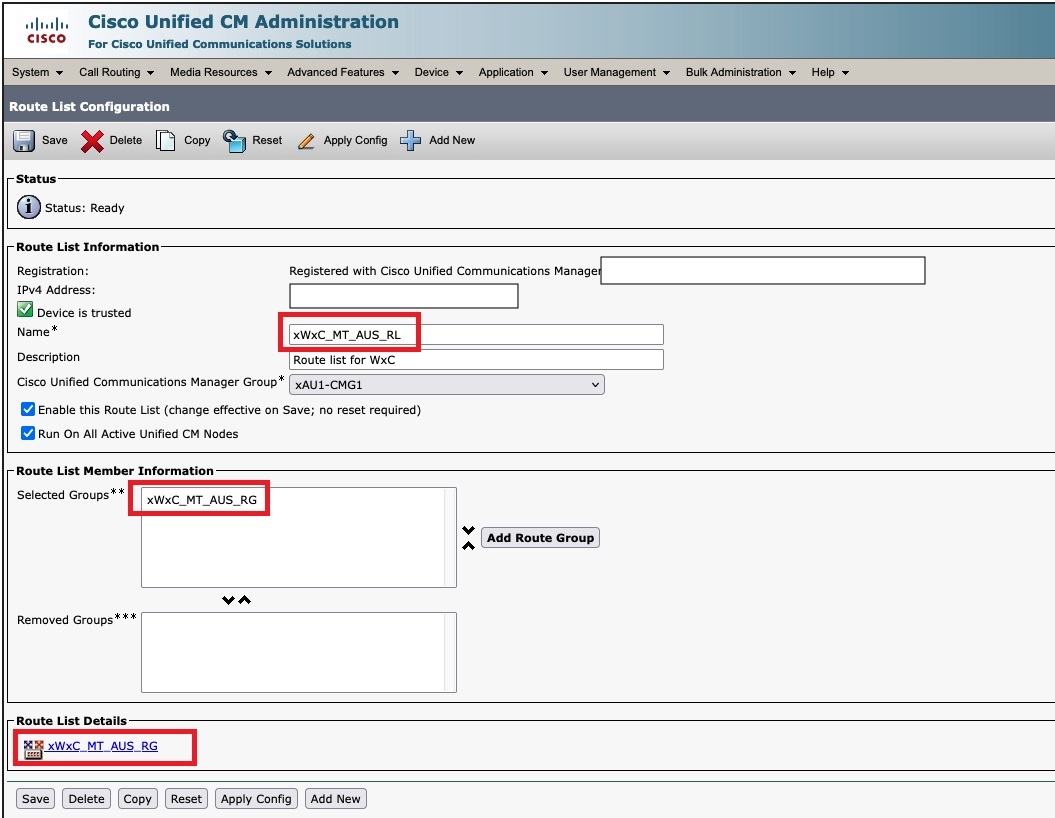
Varolan rota listesine işaret ettiğiniz rota deseni, sertifika tabanlı ana hatla ilişkilendirilmiş rota grubunu kullanmak için değiştirilmelidir. Örneğin: x WxC_ _RL şimdi xWxC_ MT_ _RG'yi göstermelidir. <region><region>
| Eski rota listesi ve rota grubu | Rota listesi ve rota grubu çoklu kiracıya yönlendirildi |
|---|---|
|
|


