- Domov
- /
- Článok

Ďakujeme za vašu spätnú väzbu.

Aktivujte interoperačný SIP kmeň na Webex Calling multi-tenant
 V tomto článku
 Spätná väzba?
V rámci aktivácie služby Dedikovaná inštancia sa vytvorí pripojenie SIP medzi platformami Webex Calling Dedicated Instance a Multi-tenant pre interoperačné hovory medzi platformami.
Prehľad
Po aktivácii služby Dedikovaná inštancia sa v volacej platforme dedikátovanej inštancie Webex Calling multitenant nakonfigurujú prvky základného plánu vytáčania pre smerovanie hovorov. Ak potrebujete smerovanie hovorov medzi platformami, musíte tieto prvky zodpovedajúcim spôsobom začleniť do plánu vytáčania Webex Calling vytáčania vyhradenej Unified CM inštancie.
- Konfigurované prvky Webex Calling plánu vytáčania
- Umiestnenie
- SIP kufor
- Skupina trás
- Nakonfigurovaná vyhradená inštan Cisco Unified Communications Manager cia () Vytáčanie prvkov
- SIP kufor
- Skupina trás
- Zoznam trás
Predkonfigurované prvky plánu číselníka v multitenant platforme sú prefixované s „WXC-DI“. <region><dial plan element>Napríklad WXC-DI - -.
Predkonfigurované prvky plánu číselníka Cisco Unified Communications Manager sú prefixované s „xWxC“. <region><dial plan element>Napríklad xWxC- -.
Ďalšie informácie o predkonfiguro vaných komponentoch nájdete v časti Vyhradená inštancia pre Webex Calling - Základná konfigur ácia.
Predkonfigurované pripojenie SIP (SIP Trunks založené na certifikátoch) vytvorené medzi volacími platformami Dedicated Instance a Multitenant je pripojené cez chrbticu. Cisco Webex Tieto systémy SIP musia byť aktivované, aby hovory fungovali, a tento dokument zahŕňa kroky, ako aktivovať SIP kľúče interoperability.
Niektorí z existujúcich zákazníkov Dedikovanej inštancie už nasadili kľúče SIP s kmeňmi založenými na registrácii. Je potrebné explicitne prepojiť existujúci zoznam trás a plán vytáčania v multitenant s novými kmeňmi založenými na certifikátoch priradenými k skupine trás. To vám umožní prepnúť z existujúceho smerovania pomocou kmeňov založených na registrácii na kmene založené na certifikácii.
Ako správca zákazníka musíte nakonfigurovať hlavné číslo (E.164) pre umiestnenie vytvorené v multitenant predtým, ako je možné uskutočniť akékoľvek hovory.
Odporúčame vám, aby ste neupravovali ani neodstraňovali žiadne z predchádzajúcich predkonfigurovaných prvkov plánu vytáčania interoperability, inak by to mohlo spôsobiť zlyhanie hovorov medzi platformami.
Konfigurácia pripojenia PSTN
Pred pridaním hlavného čísla musíte nakonfigurovať pripojenie PSTN.
-
Prihláste sa do Control Hub na adrese https://admin.webex.com/login.
-
Prejdite do časti Správa > Lokality.
-
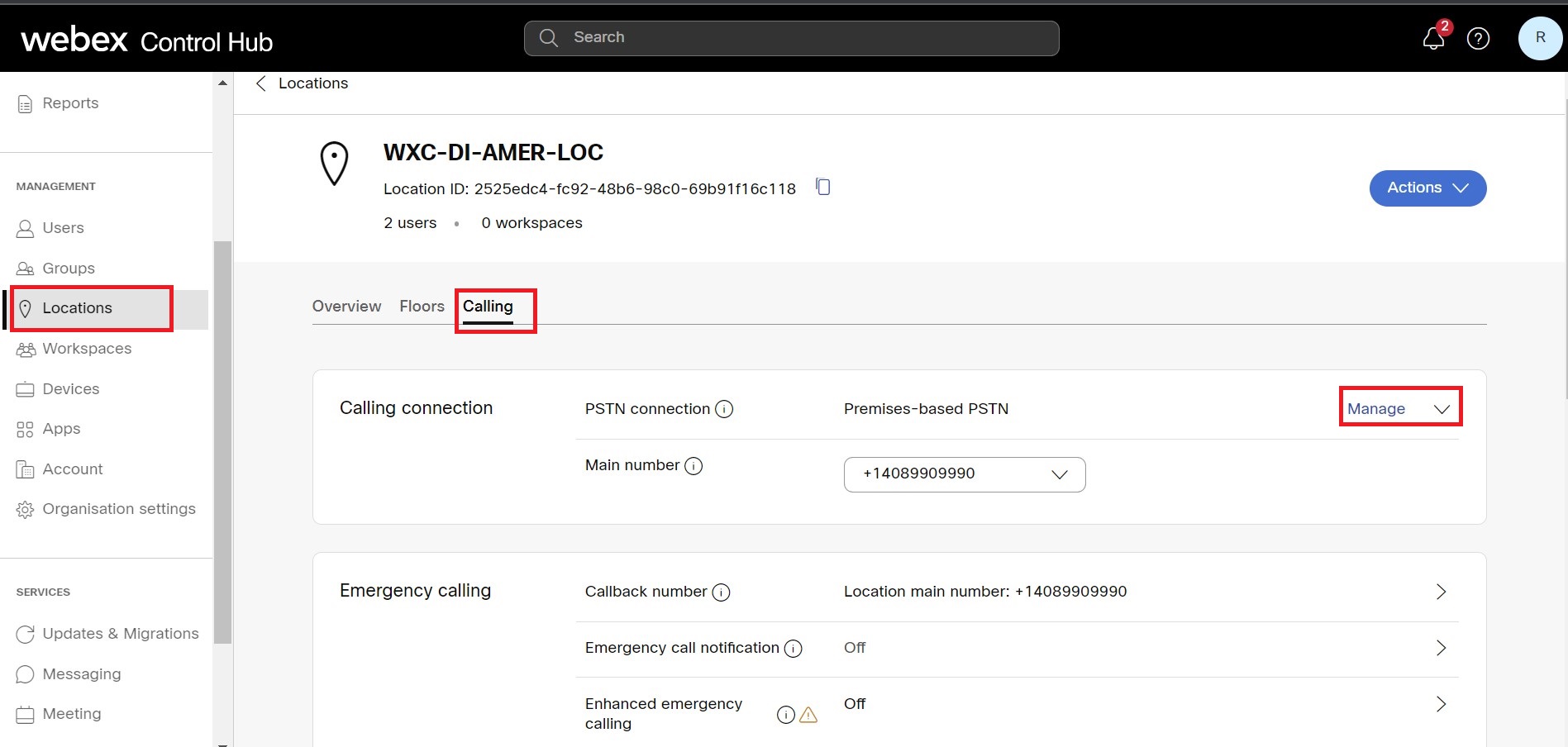
Vyberte predvolené umiestnenie vytvorené spoločnosťou Cisco (prefixované s „WXC-DI“ pre konkrétny región) a kliknite na tlačidlo Volanie.
-
Kliknite na polož ku Spravovať v sekci i Pripojenie volania.
-
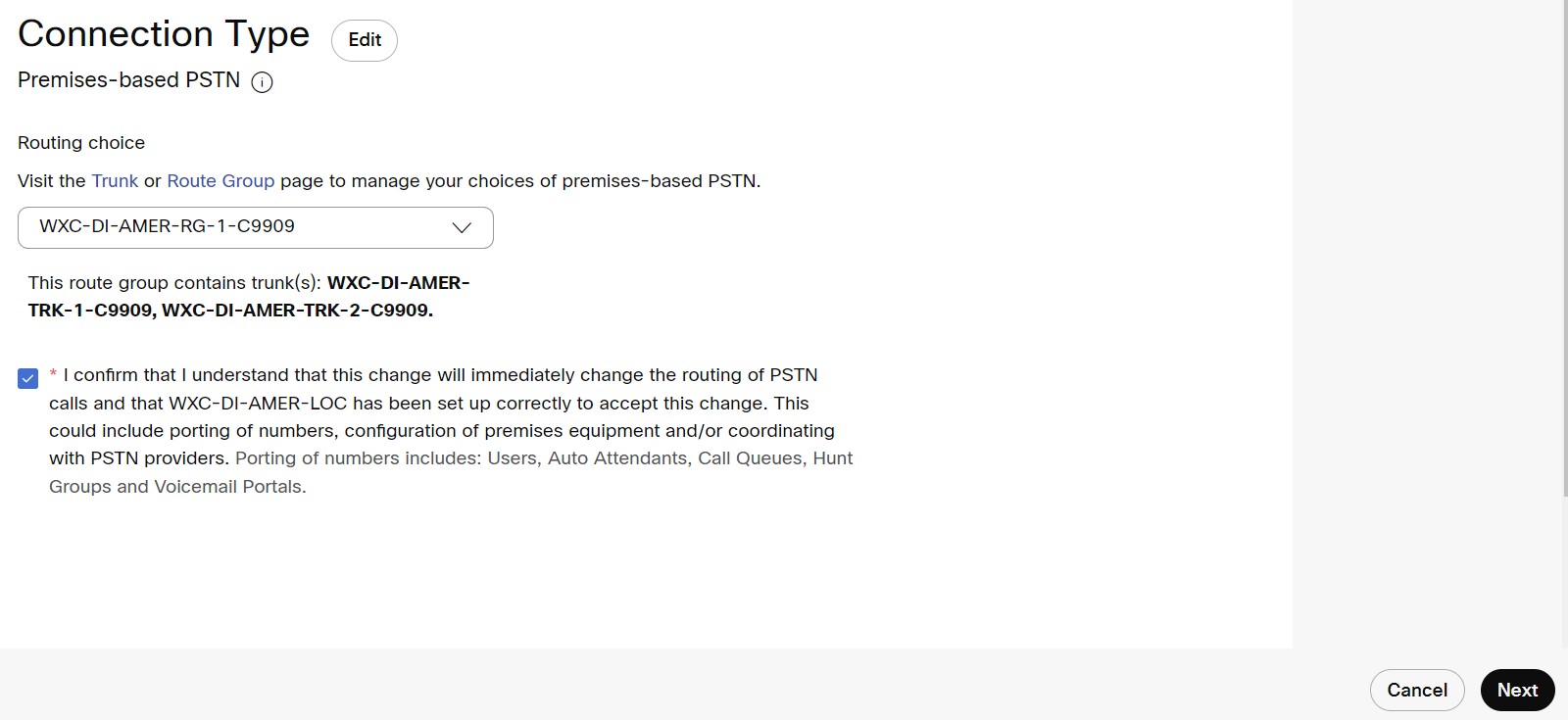
V okne Typ pripojen ia vyberte predvolenú skupinu ciest vytvorenú spoločnosťou Cisco (predponou „WXC-DI“ pre danú konkrétnu oblasť) z rozbaľovacieho zoznamu Výber smerovania, začiarknite políčko Zrieknutie sa zodpovednosti a kliknite na tlačidlo Ďalej.
-
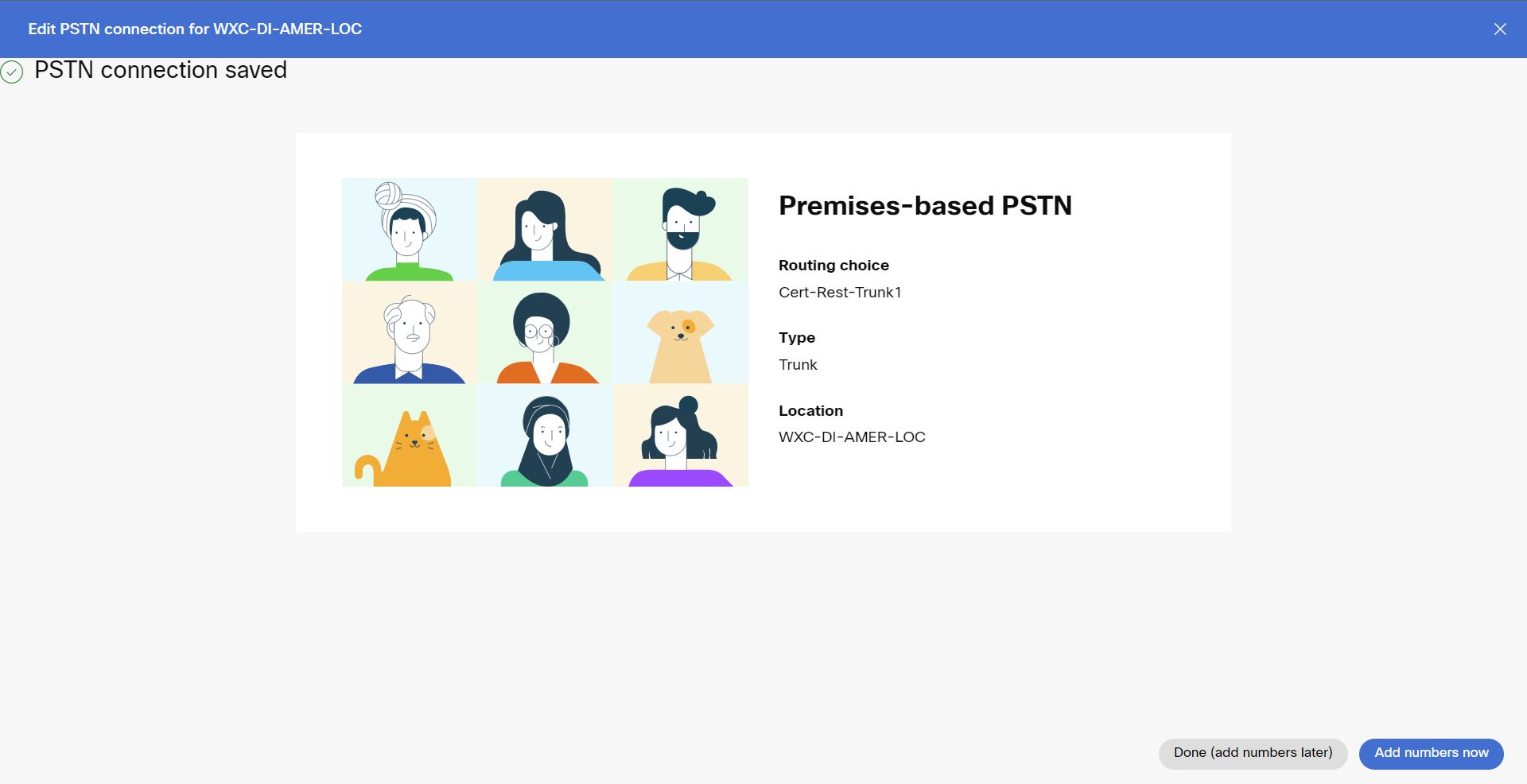
Kliknite na tlačidlo Hotovo (pridať číslo neskôr), ak chcete pridať hlavné číslo neskôr, inak kliknite na Pri dať čísla teraz a pokračovať v pridávaní hlavného čísla na uskutočňovanie a prijímanie hovorov.
Nemôžete uskutočňovať ani prijímať hovory, kým sa k tomuto predvolenému umiestneniu nepridá hlavné číslo.
Konfigurácia núdzového čísla spätného volania pre umiestnenie
Umiestnenia môžete nakonfigurovať pomocou zadaného núdzového čísla spätného volania (ECBN). Po nakonfigurovaní, keď používateľ uskutoční tiesňový hovor, jeho nakonfigurovaný ECBN sa zobrazí poskytovateľovi PSTN.
-
V zobrazení zákazníka na stránke https://admin.webex.com prejdite na položku S práva a kliknite na položku Lokality.
-
Vyberte predvolené umiestnenie vytvorené spoločnosťou Cisco (prefixované s „WXC-DI“ pre konkrétny región) a kliknite na kartu Volanie.
-
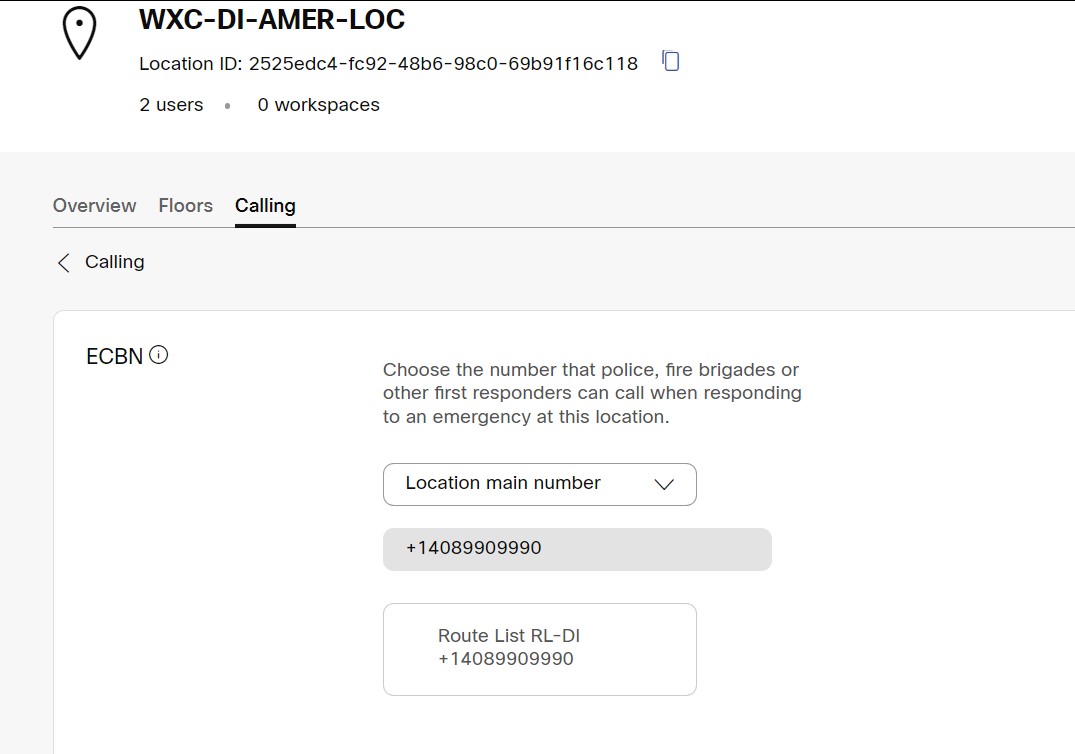
Kliknite na polož ku Číslo spätného volania v časti Núdzové vol anie.
-
Vyberte jednu z uvedených možností, ktoré chcete nastaviť ako ECBN pre dané miesto.
-
Kliknite na polož ku Uložiť.
Konfigurácia zoznamu trás na Webex Calling viacerých nájomníkoch
V rámci konfigurácie doplnkov kmeňa založenej na certifikácii sme vytvorili skupiny trás spojené s kmeňmi založenými na certifikácii. Pri vytváraní zoznamu trás a plánu vytáčania musíte vybrať túto konkrétnu skupinu trás priradenú na základe certifikácie.
Ak chcete prepojiť zoznam trás a plán vytáčania so skupinou trás, ktorá je priradená k kmeňu založenému na certe:
-
Prihláste sa do Control Hub na adrese https://admin.webex.com/login.
- Prejdite do časti Služby > Vol anie a vyberte položku S merovanie hovorov.
Na karte Kmeň skontrolujte, či je kmeň založený na certifikácii uvedený v stĺpci Typ kmeňa.
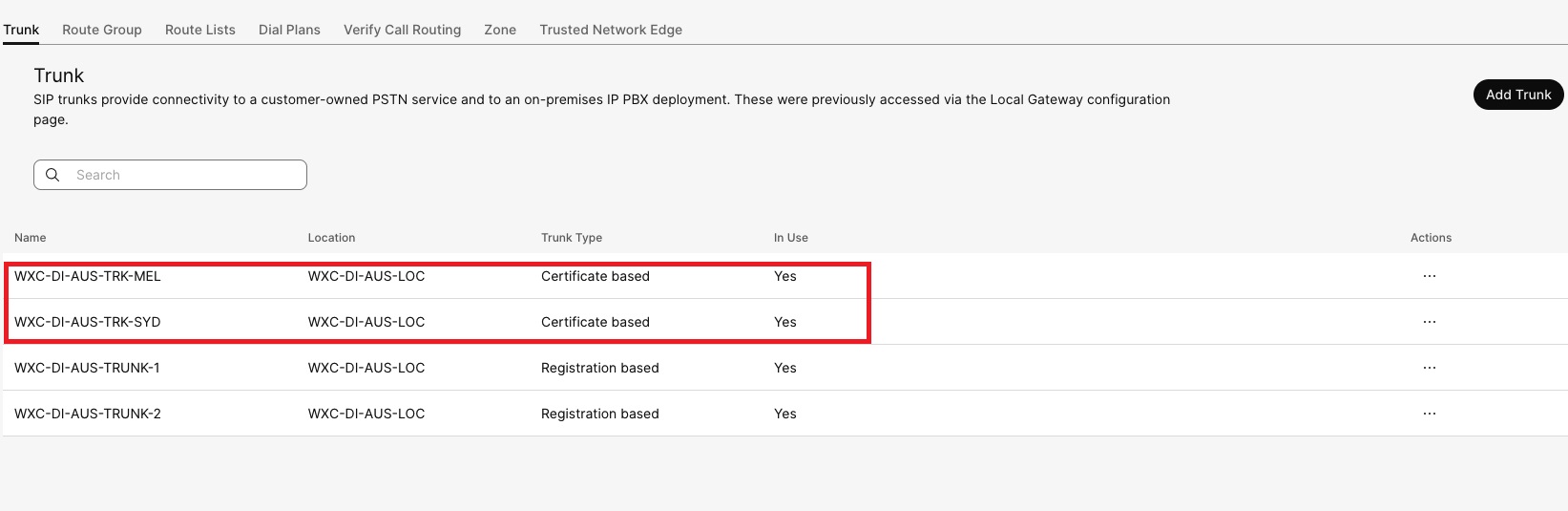
- Prejdite do časti Skupina ci est a všimnite si názov skupiny trasy, ktorý je priradený k kmeňu založenému na certifikácii.
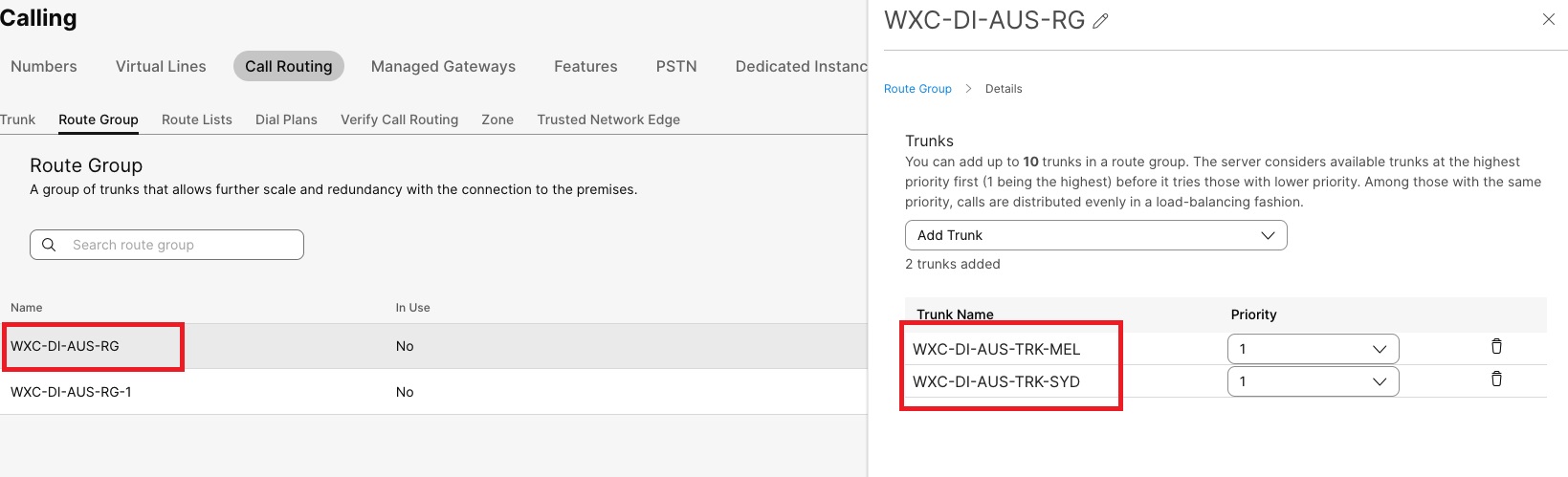
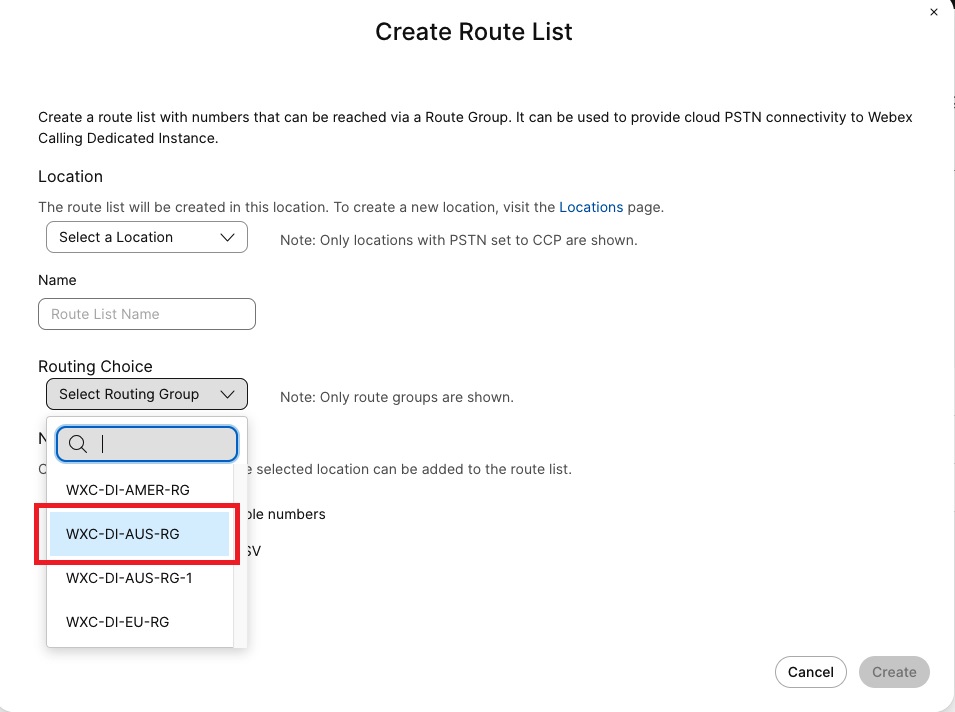
- Prejdite do časti Zoznam trás > Vytvoriť zoznam trás, v časti Výber smerovania vyberte skupinu trás priradenú k kmeňu založenému na certifikácii.
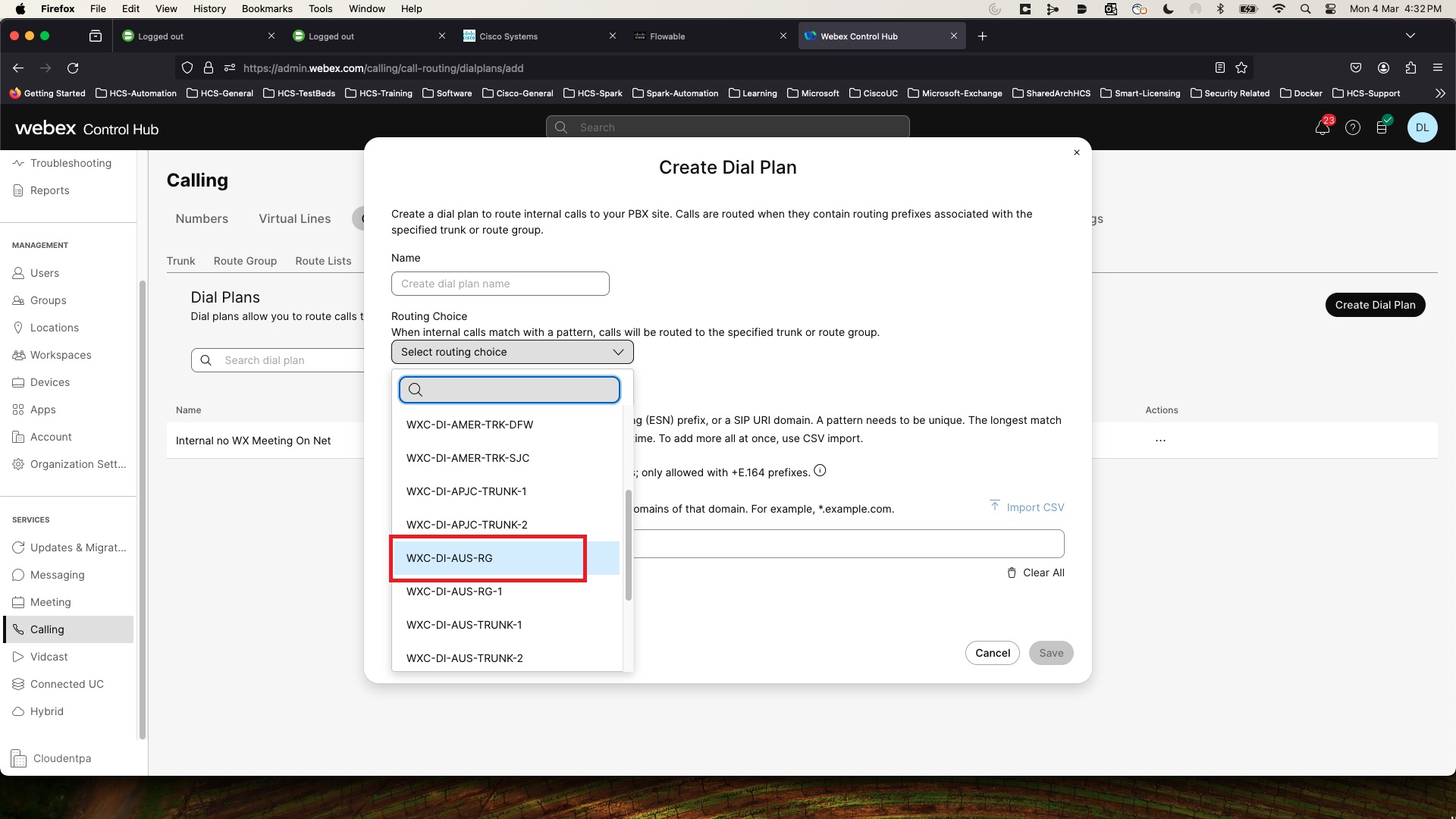
- Prejdite na polož ky Plány vytáčania > Vytvorenie plá nu vy táčania, v časti Výber smerovania vyberte skupinu trás priradenú k kmeňu založenému na certifikácii.
Konfigurácia zoznamu trás na vyhradenej inštancii
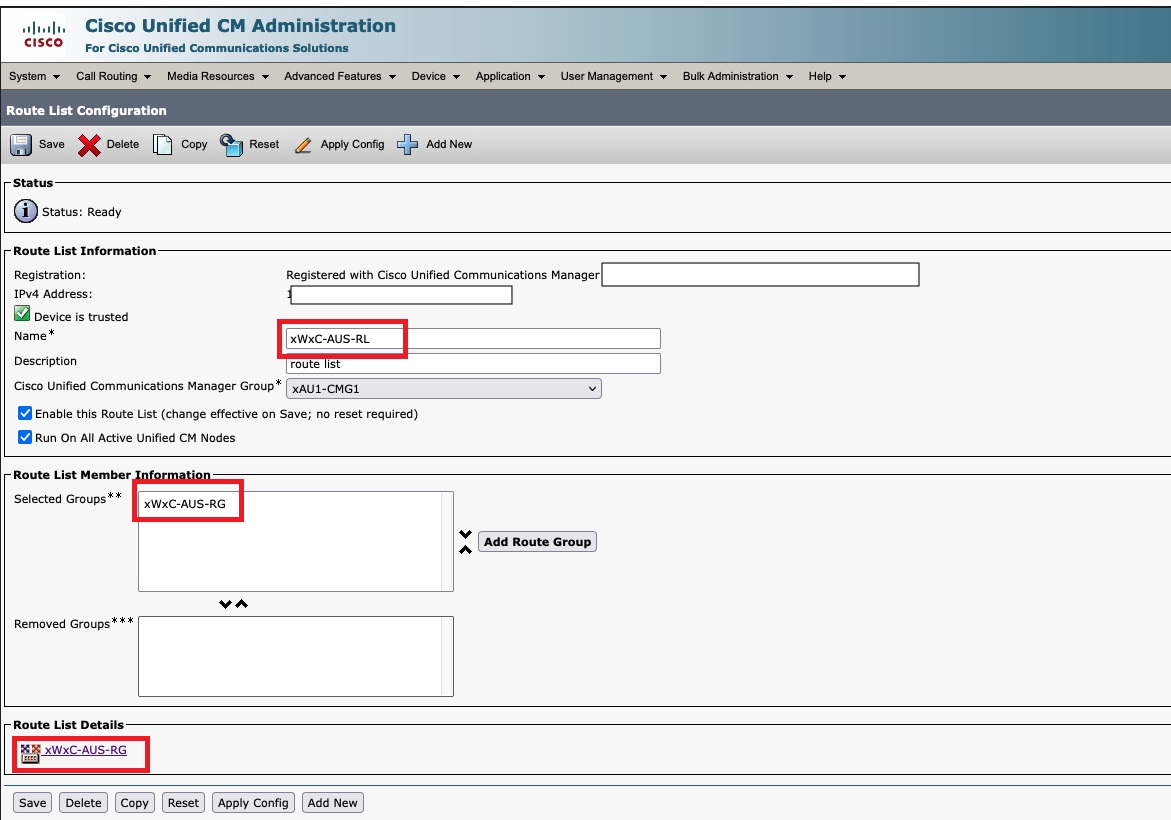
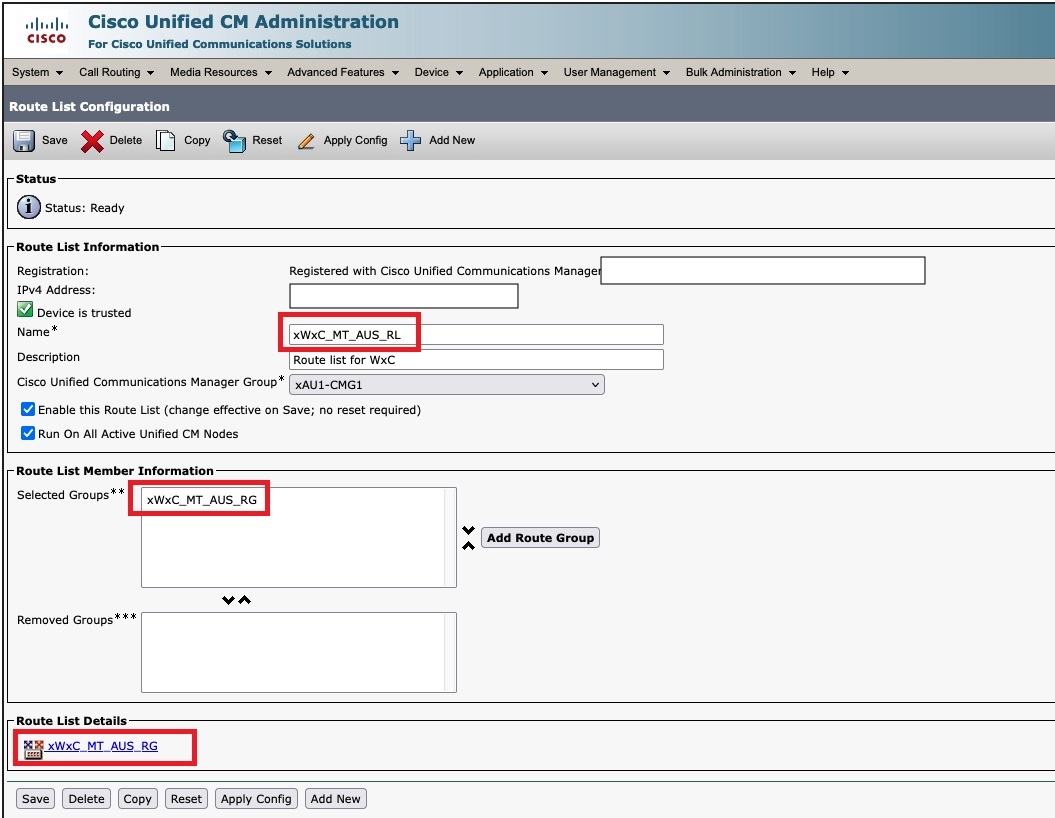
Vzor trasy, na ktorý ste ukazovali na existujúci zoznam trás, sa musí zmeniť, aby sa použila skupina trás, ktorá je priradená k kmeňu založenému na certifikácii. Napríklad: xWXC_ _RL by teraz mal ukazovať na xWXC_MT_ _R G. <region><region>
| Zoznam starých trás a skupina trás | Zoznam presmerovaných trás a skupina trás na multitenant |
|---|---|
|
|


