
Köszönjük visszajelzését.
 Visszajelzés?
Ez a cikk arról szól, hogy Cisco készülékén keresztül is megoszthassa a híváson kívül, USB-C vagy HDMI-kábellel. A készülékétől függ, hogy melyik kábel (ek) t használhat. Például a Board Pro támogatja a kábeles megosztást USB-C és HDMI-n keresztül egyaránt. Az összes többi Board sorozatú eszköz csak a HDMI-t támogatja.
Az 1920×1080 @60fps -nál nagyobb felbontású formátumok nagy sebességű HDMI-kábeleket igényelnek. Ez vonatkozik olyan prezentációs forrásokra, mint például számítógép, dokumentumkamera vagy médialejátszó, tábla vagy más eszköz.
A garantált működés érdekében használjon Cisco HDMI-kábelt vagy Premium tanúsítvánnyal rendelkező kábelt.
Példák az ajánlott Cisco HDMI kábelekre:
-
HDMI 1.4b kompatibilis kábel 8 méter - CAB-PRES-2HDMI-GR
-
HDMI 2.0 kábel 1,5 méter, szürke - CAB-2HDMI-1.5M-GR
-
HDMI 2.0 kábel 3 méter, szürke - CAB-2HDMI-3M-GR
-
Cisco többfejű kábel 9 méter - CAB-HDMI-MUL4K-9M
A vezeték nélküli megosztási módszerekről a Webex alkalmazá ssal, a Miracast® vagy az Apple AirPlay-vel való megosztásról szóló cikkekben tal ál többet.
Ne feledje, hogy a kapott megosztási élmény kissé eltér attól függően, hogy a készülék milyen RooMOS verziója van bekapcsolva.
Ha a Board, Desk vagy Room Series készüléke a RooMOS 26-on fut, akkor egy hívásban való megosztáshoz:
-
Győződjön meg arról, hogy a laptop vagy más prezentációs forrás be van-e kapcsolva. Csatlakoztassa Cisco készülékéhez USB-C vagy HDMI-kábellel.
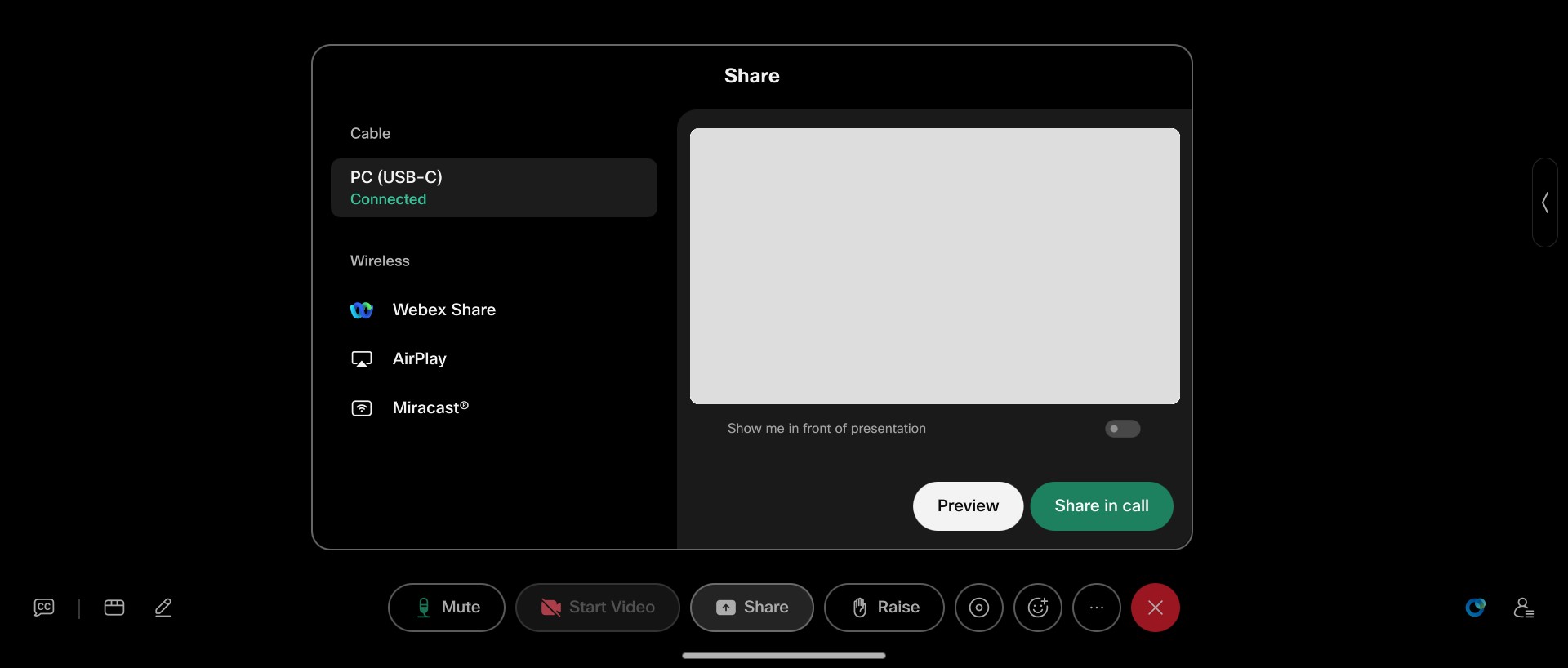
- A videó tetején megnyílik egy párbeszédpanel, amely megjeleníti a tartalomforrásokat és a csatlakoztatott képernyőt.
-
Koppintson az Előné zet elemre a tartalom előzetes áttekintéséhez, majd koppintson a Me gosztás elemre. Koppintson az Elutasítás elemre, ha meggondolja magát, és végül is nem akarja megosztani a tartalmat.
Vagy koppintson azonnal a Megosz tás elemre.
-
Koppintson a Megosz tás leállítása elemre a megosztás befejezéséhez (de maradjon a hívásban), miután befejezte.
Ha a laptop csatlakoz tatásakor nem vesz részt hívásban, a forrásképernyő automatikusan megjelenik a készülék képernyőjén. Hívás indítása és néhány tartalom megosztása:
-
Pöccintsen felfelé a készülék kezdőképernyőjének aljáról, és hívjon. Miután bekerült a hívásba, koppintson a Me gosztás gombra a hívásvezérlőkben.
- A videó tetején megnyílik a Megosztás párbeszédpanel, amely a bal oldalon megjeleníti az elérhető tartalommegosztási forrásokat, a jobb oldalon pedig az aktuális képernyő előnézetét.
- Folytassa a fentiek szerint a tartalom előné zete vagy megosz tása menüpontot.
A megosztás módja a Megosztás párbeszédpanelen a konfiguráció Presentation Selection beállításától függ. Állítsa be:
-
Automatikus megosztás. A képernyő automatikus megosztása előtt 5 másodperces visszaszámlálás következik be. A visszaszámlálás során megérintheti a gombokat a Me gosztás azonnali hívásban vagy a megosztás tör lé séhez.
-
OnConnect. Koppintson egy gombra a Me gosztás hívásban, vagy távolítsa el a fel ugró ablakot megosztás nélkül.
-
Asztali. Koppintson egy gombra a Me gosztás hívásban, az elő nézet megtekintéséhez vagy a felugr ó ab lak elutasításához megosztás nélkül.
-
Kéziköny v. Egyáltalán nem kap értesítést. A megosztás csak akkor indul el, amíg meg nem érinti a Megosz tás gombot a készülék képernyőjén, és kiválasztja a forrást.


