
Grazie per il feedback.
Problemi e limitazioni noti per gli strumenti di produttività Webex
 Feedback?
Gli utenti che migrano all'app Webex non vedranno più il pulsante Meet Now negli Strumenti di produttività
.Windows
Impossibile modificare le riunioni migrate pianificate con Webex Productivity Tools
Dopo aver installato il Microsoft Office 365 componente aggiuntivo, gli utenti possono vedere due icone Webex nella loro finestra. Microsoft Outlook L'icona nella sezione Webex utilizza gli strumenti di produttività e l'icona nella Cisco Webexsezione utilizza Webex Scheduler.
Se un utente accede a Webex Scheduler, le riunioni pianificate con gli strumenti di produttività vengono migrate in modo che Webex Scheduler possa modificarle. Tuttavia, gli utenti non possono modificare le opzioni della riunione Webex come l'organizzatore alternativo, partecipare prima dell'ora dell'host o il tipo di audio con Productivity Tools o Webex Scheduler. L' ora di inizio della riunione, l'argomento e gli invitati possono ancora essere modificati. Come soluzione alternativa, si consiglia di programmare le riunioni con Webex Scheduler fino alla risoluzione del problema in un aggiornamento futuro.
Se un utente ha pianificato una riunione per conto di un organizzatore utilizzando gli strumenti di produttività, la riunione verrà migrata nel calendario dell'organizzatore, anche se non installa o non accede a Webex Scheduler. Lo scheduler o l'organizzatore sarà in grado di modificare l'ora della riunione, l'argomento e gli invitati solo utilizzando Webex Scheduler o gli strumenti di produttività.
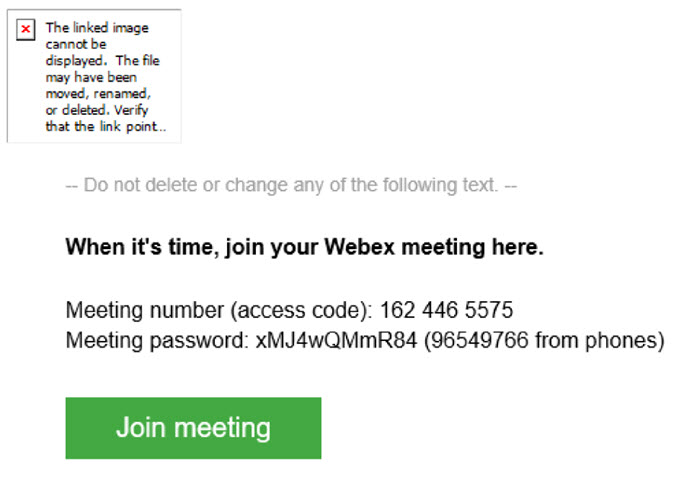
Nessuna immagine può essere aggiunta in linea nel corpo dell'email di invito a una riunione Webex
Quando pianifica una riunione utilizzando l'integrazione Webex Outlook e l'utente tenta di aggiungere un'immagine nel corpo dell'email dell'invito, i destinatari non possono vedere l'immagine allegata poiché ricevono una casella vuota con il messaggio:
«L'immagine collegata non può essere visualizzata. Il file potrebbe essere stato spostato, rinominato o eliminato. Verifichi che il link punti al file e alla posizione corretti».
Il problema si verifica quando si pianifica una riunione dall'integrazione di Outlook in Windows.
Impossibile preassegnare i partecipanti alle sessioni interattive con Webex Productivity Tools
Sebbene possa abilitare le sessioni secondarie quando pianifica una riunione utilizzando Webex Productivity Tools, non può preassegnare i partecipanti a tali sessioni secondarie. Se desidera preassegnare i partecipanti alle sessioni secondarie, programma la riunione dal suo sito Webex.
Windows
Per l'integrazione degli strumenti di produttività Webex con Microsoft Word, Excel e PowerPoint, i pulsanti ( archiviati in Microsoft OneDrive o SharePoint non sono supportati. La condivisione di file all'interno delle riunioni () da OneDrive e SharePoint è supportata.


