
Takk for tilbakemeldingen.
Kjente problemer og begrensninger for Webex produktivitetsverktøy
 Tilbakemelding?
Brukere som migrerer til Webex-appen, vil ikke lenger se Møt nå -knappen i produktivitetsverktøy
.Windows
Kan ikke redigere overførte møter planlagt med Webex produktivitetsverktøy
Etter at du har Microsoft Office 365 installert tillegget, kan brukerne se to Webex-ikoner i vinduet sittMicrosoft Outlook. Ikonet i Webex- delen bruker produktivitetsverktøy, og ikonet i Cisco Webexseksjonen bruker Webex Scheduler.
Hvis en bruker logger på Webex Scheduler, overføres møter som er planlagt med produktivitets verktøy, slik at Webex Scheduler kan redigere dem. Brukere kan imidlertid ikke redigere Webex-møtealternativer, for eksempel den alternative verten, bli med før vertstid eller lydtype med produktivitetsverktøy eller Webex Scheduler. Møtets start tid, emne og inviterte kan fortsatt redigeres. Som en løsning anbefaler vi å planlegge møter med Webex Scheduler til dette problemet er løst i en fremtidig oppdatering.
Hvis en bruker har planlagt et møte på vegne av en vert ved hjelp av produktivitetsverktøy, blir møtet overført til vertens kalender, selv om de ikke installerer eller logger på Webex Scheduler. Planleggeren eller verten vil bare kunne redigere møtetid, emne og inviterte ved hjelp av Webex Scheduler eller Productivity Tools.
Ingen bilder kan legges til innebygd i e-postteksten til en Webex-møteinvitasjon
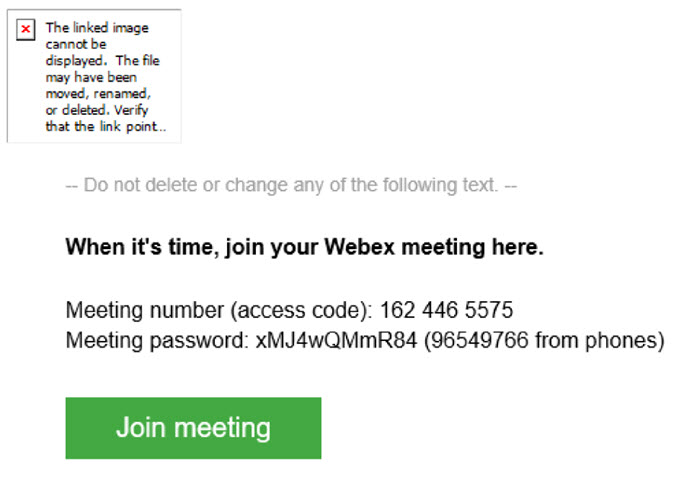
Når du planlegger et møte ved hjelp av Webex Outlook-integrasjonen og brukeren prøver å legge til et bilde i e-postteksten til invitasjonen, kan mottakerne ikke se det vedlagte bildet da de mottar en tom boks med meldingen:
«Det koblede bildet kan ikke vises. Filen kan ha blitt flyttet, omdøpt eller slettet. Kontroller at lenken peker på riktig fil og plassering».
Problemet oppstår når du planlegger et møte fra Outlook-integrasjonen i Windows.
Kan ikke forhåndstilordne deltakere til breakout-økter med Webex produktivitetsverktøy
Selv om du kan aktivere breakout-økter når du planlegger et møte ved hjelp av Webex produktivitetsverktøy, kan du ikke forhåndstilordne deltakere til disse breakout-øktene. Hvis du vil forhåndstilordne deltakere til breakout-økter, kan du planlegge møtet fra Webex-nettstedet ditt.
Windows
For Webex produktivitetsverktøyintegrering med Microsoft Word, Excel og PowerPoint støttes ikke knappene () for filer som er lagret i Microsoft OneDrive eller SharePoint. Deling av filer i møter () fra OneDrive og SharePoint støttes.


