
Tack för din feedback.
Kända problem och begränsningar för Webex produktivitetsverktyg
 Har du feedback?
Användare som migrerar till Webex-appen ser inte längre knappen Möt nu i produktivitetsverktyg
.Fönster
Det går inte att redigera migrerade möten schemalagda med Webex produktivitetsverktyg
Efter installationen av til Microsoft Office 365 lägget kan användare se två Webex-ikoner i sitt Microsoft Outlook fönster. Ikonen i Webex- avsnittet använder produktivitetsverktyg och ikonen i Cisco Webexavsnittet använder Webex Scheduler.
Om en användare loggar in på Webex Scheduler migreras möten som schemalagts med produktiv itetsverktyg så att Webex Scheduler kan redigera dem. Användare kan dock inte redigera Webex-mötesalternativ som den alternativa värden, ansluta före värdtid eller ljudtyp med produktivitetsverktyg eller Webex Scheduler. Mötets start tid, ämne och inbjudna personer kan fortfarande redigeras. Som en lösning rekommenderar vi att du planerar möten med Webex Scheduler tills problemet löses i en framtida uppdatering.
Om en användare schemalagde ett möte för en värds räkning med hjälp av produktivitetsverktyg migreras mötet till värdens kalender, även om de inte installerar eller loggar in på Webex Scheduler. Schemaläggaren eller värden kan bara redigera mötestid, ämne och inbjudna personer med Webex Scheduler eller Productivity Tools.
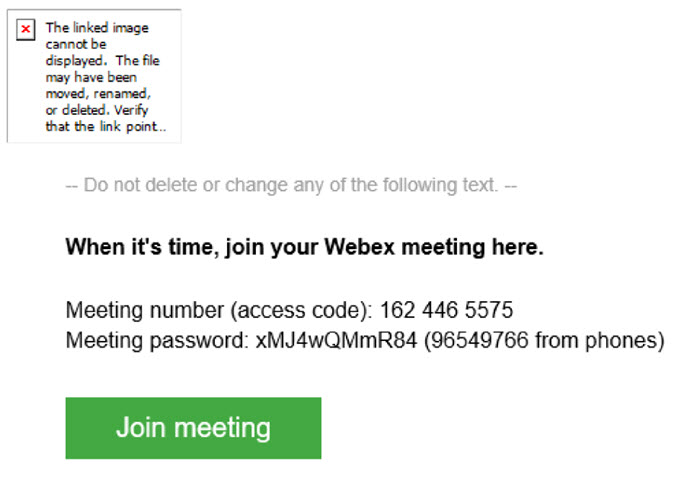
Inga bilder kan läggas till i e-posttexten i en Webex-mötesinbjudan
När du schemalägger ett möte med Webex Outlook-integrationen och användaren försöker lägga till en bild i inbjudningens e-posttext kan mottagarna inte se den bifogade bilden eftersom de får en tom ruta med meddelandet:
”Den länkade bilden kan inte visas. Filen kan ha flyttats, bytt namn eller raderats. Kontrollera att länken pekar på rätt fil och plats ”.
Problemet uppstår när du planerar ett möte från Outlook-integrationen i Windows.
Det går inte att förtilldela deltagare till breakout-sessioner med Webex produktivitetsverktyg
Även om du kan aktivera breakout-sessioner när du schemalägger ett möte med Webex produktivitetsverktyg, kan du inte förtilldela deltagare till dessa breakout-sessioner. Om du vill förtilldela deltagare till breakout-sessioner schemalägger du mötet från din Webex-webbplats.
Fönster
För integreringen av Webex produktivitetsverktyg med Microsoft Word, Excel och PowerPoint stöds inte knapparna () för filer som lagras i Microsoft OneDrive eller SharePoint. Delning av filer i möten () från OneDrive och SharePoint stöds.


