
コメントありがとうございます。
Webex 生産性向上ツールの既知の問題と制限事項
 フィードバックがある場合
Webex アプリに移行したユーザーには、生産性向上ツールの [Meet Now ] ボタンが表示されなくなります
.ウィンドウズ
Webex 生産性ツールでスケジュールされた移行済みの会議は編集できません
Microsoft Office 365アドインをインストールすると、ユーザーのウィンドウに 2 つの Webex アイコンが表示されることがあります。 Microsoft Outlook Webexセクションのアイコンは生産性向上ツールを使用し、セクションのアイコンはWebex Cisco Webex Schedulerを使用します。
ユーザーが Webex スケジューラーにログインすると、 生産性向上ツールでスケジュールされた会議は、Webex スケジューラーが編集できるように移行されます。 ただし、 ユーザーは、生産性向上ツールやWebex Schedulerを使用して、代替主催者、主催時間前に参加する、 音声タイプなどの Webex ミーティングオプションを編集することはできません。 会議の開始時間、トピック、招待者は引き続き編集できます。 回避策として、この問題が将来のアップデートで解決されるまで、Webex Schedulerで会議をスケジュールすることをお勧めします。
ユーザーが生産性ツールを使用して主催者に代わって会議をスケジュールした場合、Webex Schedulerをインストールしたりサインインしたりしなくても、 会議は主催者のカレンダーに移行されます。 スケジューラーまたは主催者は、Webex スケジューラーまたは生産性ツールを使用してのみ、会議の時間、トピック、 招待者を編集できます。
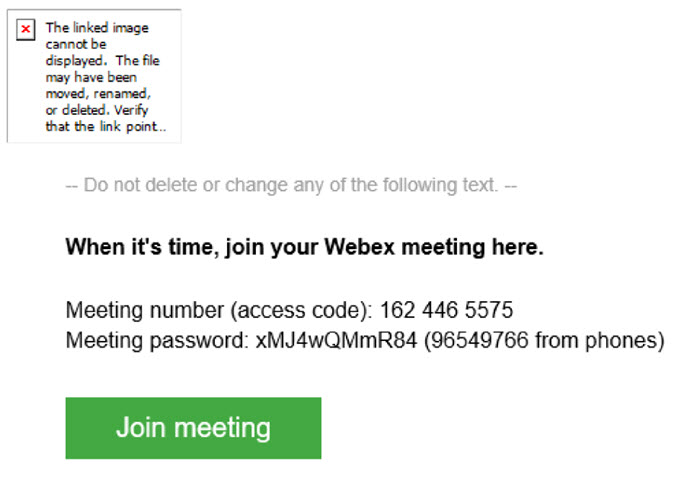
Webex 会議招待状のメール本文に画像をインラインで追加することはできません
Webex Outlook統合を使用して会議をスケジュールしているときに、 ユーザーが招待状のメール本文に画像を追加しようとしても、受信者は次のようなメッセージが書かれた空白のボックスを受け取り、 添付された画像を見ることができません。
「リンクされた画像は表示できません。 ファイルが移動されたか、名前が変更されたか、 削除された可能性があります。 リンクが正しいファイルと場所を指していることを確認してください。」
この問題は、 WindowsのOutlookインテグレーションから会議をスケジュールするときに発生します。
Webex 生産性ツールでは、参加者をブレイクアウトセッションに事前に割り当てることはできません
Webex Productivity Tools を使用して会議をスケジュールするときにブレイクアウトセッションを有効にできますが、参加者をそれらのブレイクアウトセッションに事前に割り当てることはできません。 参加者をブレイクアウトセッションに事前に割り当てたい場合は、Webex サイトから会議をスケジュールしてください。
ウィンドウズ
Webex 生産性向上ツールを Microsoft Word、Excel、および PowerPoint と統合する場合、Microsoft OneDrive または ]) はサポートされていません。 ファイルの共有])がサポートされています。


