
Dziękujemy za opinię.
Znane problemy i ograniczenia dotyczące narzędzi produktywności Webex
 Opinia?
Użytkownicy, którzy przeprowadzą migrację do aplikacji Webex, nie będą już widzieć przycisku Meet Now w nar zędziach produktywności
.Okna
Nie można edytować migrowanych spotkań zaplanowanych za pomocą narzędzia Webex Productivity Tools
Po zainstalowaniu dodat Microsoft Office 365 ku użytkownicy mogą zobaczyć dwie ikony Webex w swoim oknie. Microsoft Outlook Ikona w sekcji Webex używa narzędzi produktywności, a ikona w Cisco Webexsekcji używa Webex Scheduler.
Jeśli użytkownik zaloguje się do Webex Scheduler, spotkania zaplanowane za pomocą Narzędzia produktywności są migrowane, aby Scheduler Webex mógł je edytować. Użytkownicy nie mogą jednak edytować opcji spotkania Webex, takich jak alternatywny host, dołączenie przed czasem hosta lub typ dźwięku za pomocą Narzędzia produktywności lub harmonogramu Webex. Czas rozpoczęcia spotkania, temat i zaproszeni mogą być nadal edytowane. Jako obejście zalecamy planowanie spotkań za pomocą Webex Scheduler, dopóki ten problem nie zostanie rozwiązany w przyszłej aktualizacji.
Jeśli użytkownik zaplanował spotkanie w imieniu hosta za pomocą Narzędzia produktywności, spotkanie zostanie przeniesione do kalendarza hosta, nawet jeśli nie zainstaluje programu Webex Scheduler ani nie zaloguje się do niego. Harmonogram lub host będzie mógł edytować czas spotkania, temat i zaprosz onych tylko za pomocą Webex Scheduler lub Narzędzia produktywności.
Żadne obrazy nie mogą być dodawane w treści wiadomości e-mail zaproszenia na spotkanie Webex
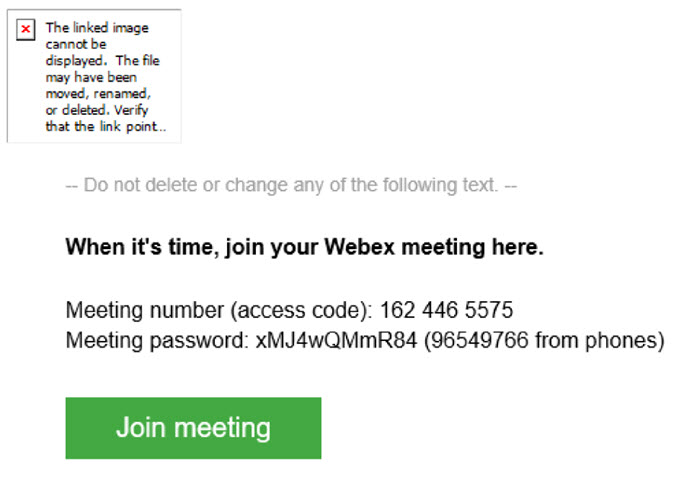
Podczas planowania spotkania przy użyciu integracji Webex Outlook, a użytkownik próbuje dodać obraz w treści wiadomości e-mail zaproszenia, odbiorcy nie widzą załączonego obrazu, ponieważ otrzymują puste pole z wiadomością:
„Połączony obraz nie może zostać wyświetlony. Plik mógł zostać przeniesiony, zmieniony lub usunięty. Sprawdź, czy link wskazuje na prawidłowy plik i lokalizację”.
Problem występuje podczas planowania spotkania z integracji programu Outlook w systemie Windows.
Nie można wstępnie przypisać uczestników do sesji przełomowych za pomocą narzędzi Webex Productivity Tools
Chociaż możesz włączyć sesje przerywające podczas planowania spotkania za pomocą narzędzi produktywności Webex, nie można wstępnie przypisać uczestników do tych sesji. Jeśli chcesz wst ępnie przypisać uczestników do sesji przerażających, zaplan uj spotkanie z witryny Webex.
Okna
W przypadku integracji Narzędzia produktywności Webex z programami Microsoft Word, Excel i PowerPoint przyciski () dla plików przechowywanych w programie Microsoft OneDrive lub SharePoint nie są obsługiwane. Obsługiwane jest udostępnianie plików w ramach spotkań () z OneDrive i SharePoint.


