- Home
- /
- Articolo

Grazie per il feedback.

 In questo articolo
 Feedback?
L'azione di trasferimento consente di suddividere le attività aziendali complesse in flussi di lavoro modulari e multi-agente, in cui i singoli agenti gestiscono responsabilità specifiche. Utilizzare questi agenti per trasferire senza problemi le chiamate.
La funzione di trasferimento personalizzata consente di trasferire le chiamate da un agente AI a un altro agente AI, a un agente umano o a qualsiasi altra destinazione desiderata (casella vocale, gruppo di ricerca o qualsiasi numero) per garantire un'esperienza cliente senza interruzioni. Utilizzando un'azione di trasferimento, si esce dal percorso scalato dell'attività dell'agente virtuale V2 in Flow Builder con metadati che consentono di orchestrare il percorso successivo nella conversazione. Per ulteriori dettagli, vedere le sezioni seguenti.
Alcuni scenari aziendali richiedono all'agente AI di annunciare il trasferimento in modo che il cliente sappia cosa sta succedendo. In altri scenari, l'utilizzo del linguaggio correlato al trasferimento può essere fonte di confusione o indesiderabile.
In base alle tue esigenze, puoi configurare i trasferimenti come:
- Trasferimento annunciato: l'agente AI informa chiaramente il cliente di un trasferimento imminente (ad esempio "Consentimi di trasferirti a uno specialista della fatturazione").
- Trasferimento invisibile all'utente: l'agente AI esegue il trasferimento in modo invisibile all'utente senza menzionarlo al cliente. In questi scenari, l'agente AI utilizza un linguaggio neutro (ad esempio "Lascia che me ne occupi io", "Aspetta un momento mentre elaboro la tua richiesta").
Per informazioni dettagliate, vedere le sezioni seguenti.
Trasferimenti annunciati
Operazioni preliminari
Assicurarsi di creare più agenti per un'attività complessa.
| 1 |
Creare un'azione: |
| 2 |
Instradare l'interazione utilizzando un flusso: Una volta che il flusso riprende il controllo, indirizza l'interazione a un essere umano o a un altro agente AI. Utilizzare i metadati dell'attività dell'agente virtuale V2 per identificare il trigger di trasferimento specifico. Puoi usare |
| 3 |
Configura voce: poiché il chiamante è a conoscenza della transizione, si consiglia di impostare una voce distinta utilizzando la |
| 4 |
Condivisione dati: la cronologia delle conversazioni viene condivisa automaticamente. Facoltativamente, è possibile passare informazioni aggiuntive utilizzando il campo dati personalizzato. |
Trasferimenti silenziosi
Operazioni preliminari
Assicurarsi di creare più agenti per un'attività complessa.
| 1 |
Creare un'azione: |
| 2 |
Instradare l'interazione utilizzando un flusso: Quando il flusso riprende il controllo, indirizza l'interazione a un essere umano o a un altro agente AI. Utilizzare i metadati dell'attività Virttual Agent V2 per identificare il trigger di trasferimento. Puoi anche usare il |
| 3 |
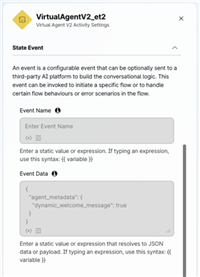
Configurare il messaggio di benvenuto: Eseguire la seguente configurazione nell'impostazione Evento stato dell'attività dell'agente virtuale V2. Assicurarsi che dynamic_welcome_message sia impostato su True per consentire all'agente ricevente di ignorare la richiesta di benvenuto statica.
|
| 4 |
Configura voce: Per mantenere un'esperienza senza interruzioni, si consiglia di utilizzare la stessa voce per l'agente ricevente utilizzando la |
| 5 |
Condivisione dei dati: la cronologia delle conversazioni viene condivisa automaticamente. Facoltativamente, è possibile passare informazioni aggiuntive utilizzando il campo dati personalizzato. |
Procedure consigliate per la creazione di azioni di trasferimento
Per la creazione di azioni di trasferimento, vedere le procedure consigliate seguenti:
- Modularità: utilizza le azioni per mantenere pulita la logica separando le attività specializzate in agenti dedicati.
- Metadati: sfruttare sempre i metadati dell'attività VAV2 per definire la logica di routing.
- Coerenza: quando si eseguono trasferimenti silenziosi, mantenere lo stesso profilo vocale aiuta a garantire che il chiamante percepisca l'interazione come un'esperienza continua.
- Definire i ruoli dell'agente nella condizione di trasferimento: considera la condizione di trasferimento come una descrizione dell'azione. Quando configuri la tua configurazione multi-agente, concentrati sulla funzione specifica dell'agente ricevente piuttosto che sull'atto del trasferimento. Ad esempio, descrivi l'agente in base alle sue capacità, ad esempio un "agente di prenotazione" che gestisce attività come la prenotazione, l'annullamento o la ripianificazione degli appuntamenti. Ciò fornisce un contesto più chiaro per l'LLM.


