- Home
- /
- Articolo

Grazie per il feedback.

Abilita il digital signage sui dispositivi della serie Board, Desk e Room
 In questo articolo
 Feedback?
Il digital signage Le consente di mostrare contenuti personalizzati sui dispositivi delle serie Board, Desk e Room quando sono in stato semi-attivo. Il digital signage è un ottimo modo per visualizzare contenuti pubblicitari e promuovere il suo marchio, ma anche mostrare informazioni, dashboard o calendari sui visitatori e sui dipendenti interni.
Il digital signage è disponibile per i dispositivi delle serie Board, Desk e Room.
Per evitare il rischio di un deterioramento precoce dello schermo, si consiglia di mantenere l'uso del digital signage al di sotto di un massimo di 12 ore al giorno.
Legga le best practice per l'utilizzo del motore web per saperne di più sulle funzionalità supportate e sui limiti del motore web. Se riscontra un problema con una pagina web, controlli la sezione Risoluzione dei problemi.
Configurazione da Control Hub
Può visualizzare i contenuti web a schermo intero sul suo dispositivo Board, Desk o Room Series. Il digital signage Le consente di far apparire le pagine web sullo schermo quando il suo dispositivo è semiattivo.
| 1 |
Dalla visualizzazione clienti in https://admin.webex.com, vada alla pagina Dispositivi e selezioni il suo dispositivo dall'elenco. Seleziona diversi dispositivi se desidera configurare il digital signage su più dispositivi e faccia clic su Modifica configurazioni nella barra degli strumenti. |
| 2 |
Vada su Configurazioni e faccia clic su Digital Signage. |
| 3 |
Attiva Abilita il digital signage e scelga se abilitare l'interattività. 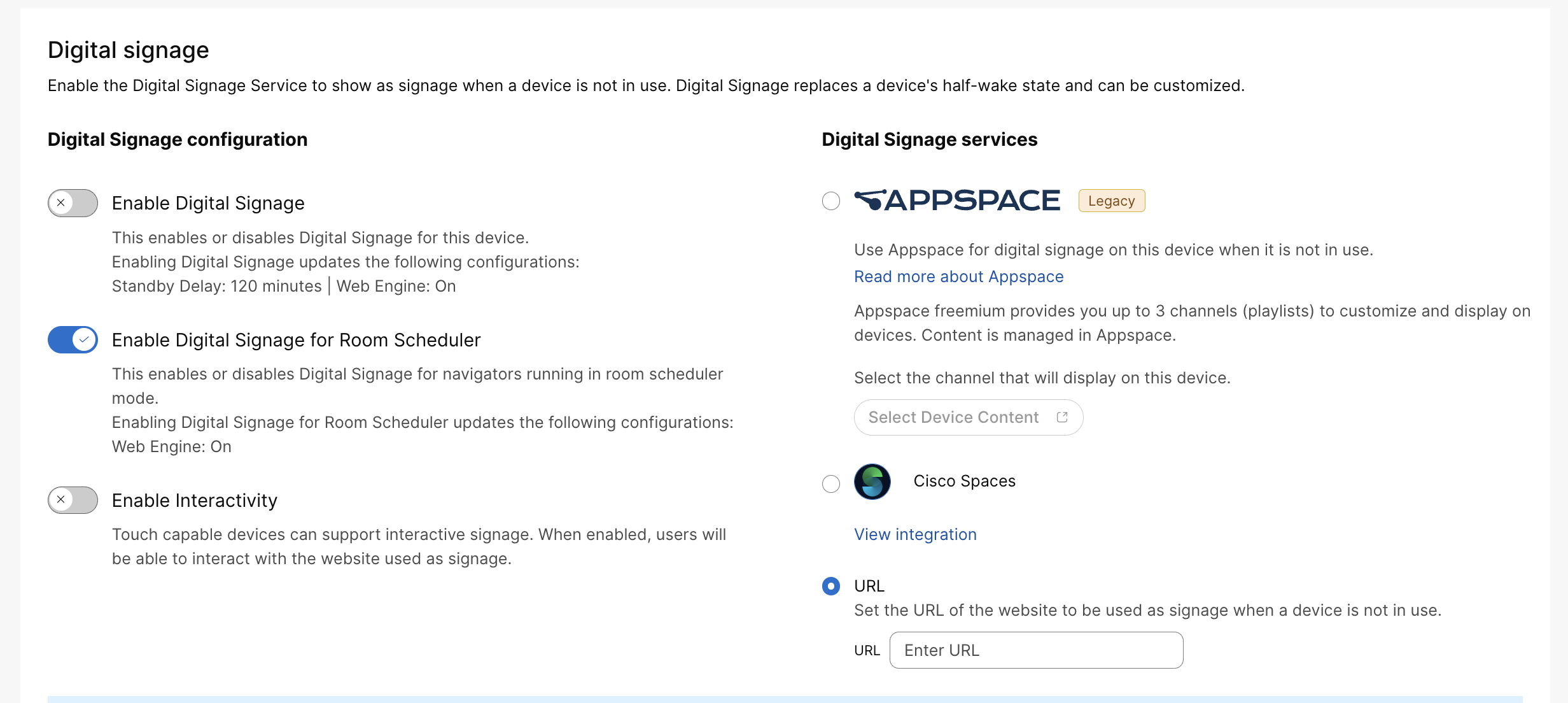
|
| 4 |
Inserisca l'URL della pagina web che desidera visualizzare. Se la sua organizzazione ha un'integrazione personalizzata attiva che fornisce il digital signage, può scegliere di utilizzarla per la segnaletica. Leggi di più sulle integrazioni di Workspace. |
| 5 |
Seleziona Salva. Per impostazione predefinita, la pagina web viene visualizzata per 120 minuti prima che il dispositivo entri in modalità standby. |
Configurazione dall'interfaccia web del dispositivo
Può anche abilitare il digital signage dal portale web del dispositivo dove può configurare più configurazioni. Leggi l'articolo Impostazioni avanzate per ulteriori informazioni su come accedervi.
Innanzitutto, selezioni Impostazioni dal menu a sinistra. In Configurazioni, scelga quanto segue:
-
: scelga Attivato per abilitare il motore web.
-
: RemoteDebugging Le consente di eseguire la console per sviluppatori di Chrome sul suo laptop. Si assicuri di disattivare RemoteDebugging dopo l'uso. Per ulteriori informazioni, legga l'articolo sulla risoluzione dei problemi.
Quindi, usi le seguenti configurazioni per configurare il digital signage:
-
: L'audio è disattivato per impostazione predefinita, ma può attivarlo utilizzando questa configurazione. Il volume segue l'impostazione del volume del sistema video.
-
: scelga Interactive se desidera abilitare la possibilità di interagire con la pagina web. Selezionando NonInteractive, gli utenti verranno reindirizzati alla schermata principale quando toccano qualcosa sulla pagina web.
-
: Attiva per abilitare la visualizzazione web.
-
: La vista web si aggiorna ogni N secondi. Questa impostazione è utile per le pagine web che non sono in grado di aggiornarsi da sole. Non è consigliabile utilizzare questa impostazione con la modalità interattiva.
-
: Inserisca l'URL della pagina web che desidera visualizzare sullo schermo.
Poiché la pagina web appare sullo schermo prima che il dispositivo passi alla modalità Standby, può essere una buona idea impostare le seguenti configurazioni di standby:
-
: si accenda in modo che il dispositivo entri in modalità standby quando il ritardo in standby è scaduto. Quando è spento, il dispositivo non entrerà in modalità standby.
-
: Definisce per quanto tempo (in minuti) il dispositivo attende prima di entrare in modalità standby. Si consiglia di impostare il timer su 120.
-
del movimento è disabilitato. Se attivato, il sistema si riattiva automaticamente dallo standby quando le persone entrano nella stanza.
Visualizzazione del digital signage su Room Scheduler
Il digital signage può essere attivato sui Room Scheduler quando non sono prenotati attivamente. Questa funzionalità supporta sia le modalità Cisco Room Booking che Microsoft Teams Panel. L'URL di digital signage configurato per la sala viene riutilizzato per i Room Scheduler e i navigatori associati; non è richiesto alcun URL di segnaletica separato per questi dispositivi.
La segnaletica digitale per Room Scheduler può essere abilitata o disattivata tramite Control Hub o utilizzando le seguenti impostazioni:
xConfiguration Standby Signage RoomScheduler Mode: <On, Off>Per abilitare il digital signage da Control Hub, segua i passaggi descritti nella sezione Configurazione da Control Hub e selezioni l'opzione Abilita la segnaletica digitale per Room Scheduler.
Altre impostazioni di digital signage, come l'interattività, sono condivise con la configurazione di digital signage esistente.
A differenza dei controller tipici, i Room Scheduler sono progettati per rimanere visibili la maggior parte del tempo tranne durante le ore fuori ufficio. Pertanto, solo la modalità «half wake» della segnaletica si applica ai Room Scheduler, a differenza della tipica modalità half wake basata su controller.


