- Home
- /
- Articolo

Grazie per il feedback.


 In questo articolo
 Feedback?
Call Queue è una raccolta di funzionalità principali del call center come code vocali, analisi delle code di chiamata, rapporti e così via. Agenti e supervisori possono utilizzare queste funzionalità insieme alle chiamate avanzate funzionalità per gestire in modo efficiente le chiamate dei clienti.
La coda chiamate è un'offerta disponibile come parte della licenza professionale di Webex Calling. Include funzioni come code vocali, indirizzamento basato sulle competenze, monitoraggio e analisi della coda chiamata, finestra multi-chiamata e altro, che consente agli utenti di interagire con i clienti in modo efficiente. Inoltre, con l'integrazione di Cisco Call per Microsoft Teams, gli utenti di Microsoft Teams possono accedere alle funzioni direttamente da Teams.
Poiché la coda chiamate offre solo voce, è la soluzione più adatta ai clienti che hanno bisogno di semplici funzionalità di call center incentrate sulla voce e non hanno bisogno delle funzioni avanzate del servizio Contact Center completo.
Ti consigliamo Assistenza clienti Webex Calling per i clienti che richiedono funzionalità di contact center professionali di fascia bassa, come esperienza agente e supervisore in Webex App, vista in coda in tempo reale, schermata popup agente e così via.
Ti consigliamo Webex Contact Center per i clienti che richiedono sofisticate funzionalità di coinvolgimento dei clienti, indirizzamento omnicanale o distribuzioni su larga scala con elevato volume di chiamate.
Funzioni e vantaggi
La coda chiamate include le seguenti funzioni:
- Code vocali: consente agli amministratori di configurare varie funzioni, ad esempio indirizzamento basato sulle competenze, politiche avanzate della coda, richiamata cliente e così via.
- Analisi della coda chiamata: consente agli amministratori di visualizzare i dati importanti, ad esempio le code delle chiamate principali, gli agenti principali, lo stato delle code delle chiamate in diretta e così via.
- Report coda chiamata: consente agli amministratori di visualizzare i dettagli, ad esempio il report sullo stato della coda chiamata e il report sullo stato degli agenti.
- Esperienza agente nell'app Webex: consente agli utenti di controllare e modificare lo stato della coda chiamata e accedere/annullare la partecipazione alla coda nell'app Webex.
- Finestra chiamata multipla: consente agli utenti di visualizzare rapidamente lo stato della chiamata e accedere facilmente ad alcune funzioni di chiamata comuni.
- Integrazione chiamata Cisco all'interno di Microsoft Teams: consente agli utenti di accedere alle funzioni direttamente da Microsoft Teams.
Code vocali
La coda vocale, precedentemente nota come Group Call Management (GCM), è una serie di funzioni progettate per gestire in modo efficiente il volume elevato di chiamate e i servizi di gestione delle chiamate dei team.
La coda vocale aggiunge funzioni chiave che forniscono funzionalità di supervisore, migliora i criteri della coda per determinare l'indirizzamento delle chiamate in base all'orario di lavoro, fornisce l'indirizzamento basato sulle competenze, fornisce funzionalità di richiamata per i clienti e report e analisi dei dati per gli amministratori. Le code vocali sono una funzione pronta all'uso impostata in Webex Calling ed è consigliata per code chiamate con un massimo di 50 agenti.
La coda vocale include:
-
Per i chiamanti
-
Messaggio di saluto
-
Saluto di cortesia (saremo da te a breve)
-
Richiedi richiamata (un chiamante può specificare un numero di richiamata anziché attendere in una coda)
-
Miglioramento dei criteri di indirizzamento delle code (per servizio notturno, festività e inoltro forzato)
-
Ulteriori funzioni IVR-chiamata messaggio in modalità sottovoce e messaggio bypass di cortesia
-
-
Per agenti
-
Accesso/disconnessione dalla coda in un solo passaggio
-
Gestione dello stato della disponibilità personale
-
Operazioni in più code
-
Opzioni UX intuitive per telefono fisso e app Webex
-
-
Per supervisori e amministratori
-
Monitoraggio, assistenza, inclusione e assunzione del controllo delle chiamate attive
-
Gestione dello stato dell'agente
-
Dashboard di analisi dei dati e reporting della coda chiamata
-
Assegnazione del personale della coda chiamata per coda
-
Assegnazione delle valutazioni di indirizzamento basate sulle competenze del personale per coda
-
Kit di avvio per coda chiamata
Prima di configurare la coda chiamata, se desideri comprendere come gestire le code delle chiamate e abilitare gli agenti della tua coda chiamata, puoi scaricare il Kit di avvio della coda chiamata.
Funzioni agente
Utilizzando l'app Webex, gli agenti possono impostare lo stato di disponibilità, accedere o annullare la partecipazione alla coda, effettuare chiamate in uscita, effettuare chiamate in conferenza e così via.
Per ulteriori dettagli, vedi Modifica stato coda chiamate.
Finestra chiamata multipla
L'opzione della finestra di chiamata muti nell'app Webex consente agli agenti di visualizzare rapidamente lo stato della chiamata e accedere facilmente ad alcune funzioni di chiamata comuni, come la cancellazione delle chiamate, la risposta alle chiamate, il trasferimento, la messa in attesa e così via.
Per ulteriori dettagli, vedi Gestisci tutte le tue telefonate in un'unica posizione.
Chiamata Cisco per Microsoft Teams
L'integrazione della chiamata Cisco all'interno di Microsoft Teams consente agli agenti di accedere alle funzioni Webex Calling direttamente da Microsoft Teams.
Per ulteriori dettagli, vedi Chiamata Cisco per Microsoft Teams.
Le code chiamate indirizzano i chiamanti agli agenti che possono essere di aiuto con un determinato problema o domanda. Le chiamate vengono distribuite una alla volta agli agenti nella coda. Le code chiamate trattengono temporaneamente le chiamate quando tutti gli agenti assegnati a ricevere le chiamate dalla coda non sono disponibili. Quando gli agenti diventano disponibili, le chiamate in coda vengono indirizzate in base alle impostazioni di indirizzamento chiamata determinate per la coda chiamata.
Quando una chiamata arriva a una coda chiamata e viene inviata a un agente, la funzione di inoltro chiamata agente non funziona.
Nella tabella seguente vengono descritte le limitazioni per code, agenti e supervisori.
|
Limitazione |
Limite massimo |
|---|---|
|
Numero di code per posizione |
1,000 |
|
Numero di agenti per coda |
1,000 100 se il tipo di indirizzamento chiamata è Ponderato 50 se il tipo di indirizzamento chiamata è simultaneo |
|
Dimensione coda: numero di chiamate che una coda può gestire |
250 |
|
Numero di agenti che un supervisore può gestire |
100 |
Più DNIS per code chiamate
Puoi configurare più voci Servizio di identificazione numero composto (DNIS) per la coda chiamate. Ciò consente a più numeri di telefono di essere indirizzati alla stessa coda mantenendo il numero e l'identità composti dal chiamante.
Passaggio da numeri alternativi a DNIS
Il DNIS è una sostituzione avanzata e più scalabile per la funzione Numeri alternativi esistente. Il DNIS fornisce un modo più scalabile e flessibile di gestire più numeri con funzionalità aggiuntive, come nomi personalizzati e annunci. Nell'ambito di questa transizione:
-
Puoi continuare ad aggiungere e utilizzare numeri alternativi per i primi 3 mesi.
-
Puoi utilizzare i numeri alternativi esistenti ma non puoi aggiungerne di nuovi dopo 3 mesi.
-
La funzione Numeri alternativi verrà completamente rimossa dopo 6 mesi.
-
I numeri alternativi già predisposti per le code di chiamata verranno convertiti automaticamente in DNIS.
Creazione di una coda chiamata
Puoi creare più code chiamate per la tua organizzazione. Utilizza queste code chiamate quando non puoi rispondere alle chiamate dei clienti per fornire una risposta automatica, messaggi di cortesia o musica di attesa finché qualcuno non risponde.
| 1 |
Accedi a Control Hub. | ||||||||||||||||||||||
| 2 |
Vai a . | ||||||||||||||||||||||
| 3 |
Andare al menu Call Queue e fare clic su Add new per creare una nuova coda chiamata. | ||||||||||||||||||||||
| 4 |
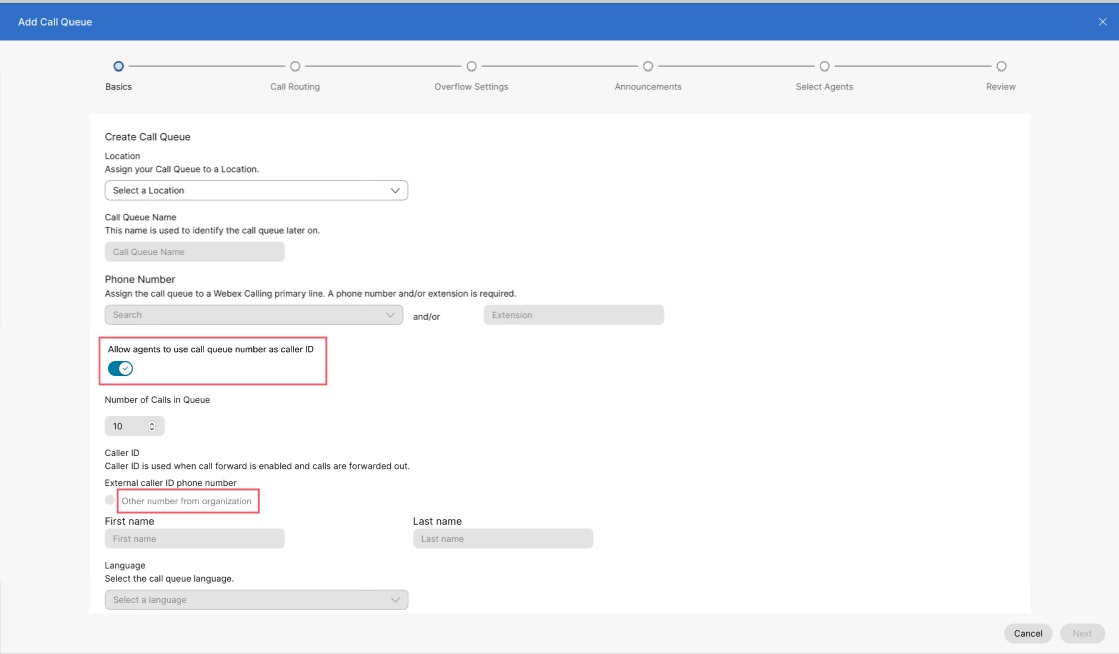
In Basics immettere le seguenti informazioni, quindi fare clic su Next.
| ||||||||||||||||||||||
| 5 |
In Call Routing scegliere una delle seguenti opzioni e fare clic su Next.
La tabella seguente mostra il numero massimo di agenti che è possibile allocare per ciascun tipo di indirizzamento chiamata.
Per impostazione predefinita, le chiamate non vengono indirizzate agli agenti quando sono nello stato riepilogo. | ||||||||||||||||||||||
| 6 |
In Overflow Settings configurare le impostazioni di overflow e i toni di notifica per gli agenti e fare clic su Next.
| ||||||||||||||||||||||
| 7 |
In Announcements selezionare la pagina, determinare i messaggi e la musica che i chiamanti sentiranno mentre attendono nella coda e fare clic su Next. Le impostazioni per gli annunci sono configurate su due livelli:
Puoi abilitare una qualsiasi delle seguenti opzioni:
| ||||||||||||||||||||||
| 8 |
In Select Agents fare clic su Add User or Workspace or Virtual Line quindi cerca o seleziona utenti, spazi di lavoro o linee virtuali da aggiungere alla coda chiamata. Puoi assegnare un livello di competenze (1 per il livello massimo di competenze e 20 per il livello minimo di competenze) a ciascun utente o spazio di lavoro aggiunto alla coda chiamata.
È possibile selezionare il collegamento Allow agents on active calls to take additional calls se desideri consentire agli agenti su chiamate attive di prendere ulteriori chiamate. È possibile selezionare il collegamento Allow agents to join or unjoin the queue se si desidera consentire agli agenti di accedere o annullare l'accesso alla coda. A seconda dell'opzione di indirizzamento chiamata scelta in precedenza, potrebbe essere necessario aggiungere ulteriori informazioni come l'aggiunta del peso percentuale agli utenti o agli spazi di lavoro o per l'indirizzamento delle chiamate circolare o dall'alto verso il basso, trascinare la selezione degli utenti e degli spazi di lavoro in base alla relativa posizione in coda. Se a un agente viene assegnato solo un interno, assicurati che la sua posizione disponga di un numero principale. Senza un numero principale, le chiamate alla coda non verranno indirizzate agli agenti solo interno. | ||||||||||||||||||||||
| 9 |
In Review rivedi le impostazioni della coda chiamata per verificare di aver inserito i dettagli corretti. | ||||||||||||||||||||||
| 10 |
Fare clic Create e Done per confermare le impostazioni della coda chiamata. Durante la creazione di una coda, puoi abilitarla o disabilitarla utilizzando il tasto di alternanza accanto Enable Call Queue. Disattivazione della Enable Queue disabilita tutte le nuove chiamate nella coda e presenta uno stato di occupato al chiamante. Inoltre, viene ripristinata l'allocazione del tipo di indirizzamento chiamata per l'agente successivo; ad esempio, l'indirizzamento circolare verrà automaticamente sul primo agente nell'elenco. | ||||||||||||||||||||||
Guarda questa dimostrazione video su come creare una nuova coda chiamate in Control Hub.
Creazione di code chiamate in blocco
È possibile aggiungere e gestire le code chiamate in massa utilizzando un coda chiamata CSV. Questa sezione descrive i campi e i valori specifici necessari per il caricamento CSV delle code chiamate Webex Calling.
Operazioni preliminari
-
Prima di caricare il file CSV della coda chiamata, accertati di leggere Provisioning in blocco degli elementi Webex Calling tramite CSV per comprendere le convenzioni CSV.
-
Puoi esportare le code chiamate correnti per aggiungere, eliminare o modificare il set di dati esistente oppure esportare un set di code chiamate di esempio. Una volta modificato, puoi caricare il file attraverso le funzioni in blocco.
-
Esportazione del file CSV in formato file ZIP: Quando si esportano dati in un file CSV, il numero di record può essere superiore a 1000. In tali casi, scaricare il file ZIP, che contiene il set completo di record in un singolo file CSV. Una cartella separata contenente tutti i dati viene suddivisa in più file CSV con meno di 1000 record. Questi file vengono generati per fare in modo che gli amministratori importino rapidamente qualsiasi aggiornamento e caricamento.
-
Esportare un nuovo CSV per acquisire le ultime informazioni per i campi ed evitare errori durante l'importazione delle modifiche.
-
-
È importante conoscere le colonne obbligatorie e opzionali e le informazioni che occorre fornire quando si compila il modello CVS. I campi specifici per il file CSV della coda chiamata sono disponibili nella tabella nella sezione Prepara il file CSV.
-
Il numero massimo di righe è 1,000 (esclusa l'intestazione).
-
Gli agenti possono essere utenti o spazi di lavoro. Per gli utenti, inserisci l'indirizzo e-mail dell'utente. Per gli spazi di lavoro, inserisci il nome dello spazio di lavoro.
-
Ciascuna riga può contenere un massimo di 50 agenti. Vedi Aggiungi o modifica più di 50 agenti alla volta per ulteriori informazioni.
Aggiunta in blocco delle code chiamate
Per aggiungere in blocco le code chiamate, scarica e compila un modello CSV vuoto.
Non è possibile modificare in blocco le impostazioni di inoltro chiamata per una coda chiamata. Per modificare l'inoltro chiamata per una coda chiamata, vedi Configurazione dell'inoltro chiamata per una coda chiamata.
| 1 |
Accedi a Control Hub. |
| 2 |
Vai a . |
| 3 |
Andare al menu Call Queue scheda. Nel messaggio Preferisci creare coda chiamata in blocco, fai clic su Open the bulk editor. Viene visualizzata la finestra Gestisci coda chiamate. |
| 4 |
Seleziona una posizione per le code chiamate che desideri aggiungere. |
| 5 |
Fare clic Download Data o Download number attributes o Download .csv templateper verificare che il file CSV sia formattato correttamente, accertandosi di inserire le informazioni richieste. Nelle esportazioni di attributi del numero di download del file CSV, i valori di nome agente, cognome e nome visualizzato vengono esportati come celle vuote. Il CSV non utilizza più un singolo punto o trattino come segnaposto per valori di nome vuoti. |
| 6 |
Compila il foglio di calcolo. |
| 7 |
Carica il file CSV trascinandone la selezione o facendo clic su Choose a file. |
| 8 |
Fare clic View Import history/Tasks per visualizzare lo stato dell'importazione CSV e vedere se sono stati riscontrati errori. |
Modifica in blocco delle code chiamate
Per modificare in blocco le code chiamate, scarica i dati CSV correnti e apporta le modifiche necessarie al foglio di calcolo.
Non è possibile modificare in blocco le impostazioni di inoltro chiamata per una coda chiamata. Per modificare l'inoltro chiamata per una coda chiamata, vedi Configurazione dell'inoltro chiamata per una coda chiamata.
| 1 |
Accedi a Control Hub. |
| 2 |
Vai a . |
| 3 |
Andare al menu Call Queue scheda. Nel messaggio Preferisci creare coda chiamata in blocco, fai clic su Open the bulk editor. Viene visualizzata la finestra Gestisci coda chiamate. |
| 4 |
Seleziona una posizione per le code chiamate che desideri modificare. |
| 5 |
Fare clic Download Data o Download .csv templateper verificare che il file CSV sia formattato correttamente, accertandosi di inserire le informazioni richieste. Se i dati per le code chiamate selezionate superano il valore massimo (più di 10,000 righe per ciascuna coda CSV), riceverai un file ZIP con più file CSV inclusi. Nelle esportazioni di attributi del numero di download del file CSV, i valori di nome agente, cognome e nome visualizzato vengono esportati come celle vuote. Il CSV non utilizza più un singolo punto o trattino come segnaposto per valori di nome vuoti. |
| 6 |
Apporta le modifiche necessarie al foglio di calcolo. |
| 7 |
Carica il file CSV trascinandone la selezione o facendo clic su Choose a file. |
| 8 |
Fare clic View Import history/Tasks per visualizzare lo stato dell'importazione CSV e vedere se sono stati riscontrati errori. Una volta caricato correttamente, puoi fare clic su See Tasks Page for details per visualizzare lo stato delle modifiche. |
Preparazione del file CSV
Utilizza questa tabella per visualizzare i campi obbligatori o opzionali e cosa è necessario determinare quando si aggiungono o si modificano in massa le code chiamate.
Le colonne sono campi obbligatori o facoltativi. Ciò varia a seconda che tu stia utilizzando il file CSV per aggiungere una nuova coda chiamata o per modificare una coda chiamata esistente.
|
Colonna |
Obbligatorio o opzionale (Aggiungi una coda chiamata) |
Obbligatorio o opzionale (Modifica una coda chiamata) |
Descrizione |
Valori supportati |
|---|---|---|---|---|
|
Nome |
Obbligatorio |
Obbligatorio |
Inserisci il nome della coda chiamata. I nomi delle code chiamate all'interno della stessa posizione devono essere identificabili in modo univoco. Se le code chiamate si trovano in posizioni diverse, possono avere lo stesso nome di coda chiamata. |
Esempio: Coda chiamata di San Jose Lunghezza caratteri: 1-30 |
|
Numero di telefono |
Obbligatorio (se l'interno viene lasciato vuoto) |
Opzionale |
Inserisci il numero di telefono della coda chiamata. Devi disporre di un numero di telefono o di un interno. |
Solo i numeri E.164 sono consentiti per l'importazione CSV. Esempio: +12815550100 Il numero di telefono deve essere sul Numbers in Control Hub. |
|
Estensione |
Obbligatorio (se il numero di telefono viene lasciato vuoto) |
Opzionale |
Inserisci l'interno della coda chiamata. Devi disporre di un numero di telefono o di un interno. |
Interno da due a dieci cifre. 00-999999 |
|
Sede |
Obbligatorio |
Obbligatorio |
Inserisci la posizione da assegnare a questa coda chiamata. |
Esempio: San Jose La posizione deve essere sul Locations in Control Hub. |
|
Numero ID chiamante esterno |
Opzionale |
Opzionale |
Inserisci il numero di telefono dell'ID chiamante esterno nel formato E164. |
Esempio: +19095550000. Lunghezza caratteri: 1-23 |
|
Opzione Nome chiamante ID linea diretta |
Opzionale |
Opzionale |
Seleziona se desideri utilizzare un nome visualizzato o un nome personalizzato come ID chiamante. |
Selezionare DISPLAY_NAME o CUSTOM_NAME da utilizzare come ID chiamante. Per impostazione predefinita è selezionato DISPLAY_NAME. |
|
NOME PERSONALIZZATO |
Opzionale |
Opzionale |
Inserisci un nome personalizzato per l'ID chiamante. Sono supportati caratteri Unicode. |
stringa |
|
Chiamare per nome |
Opzionale |
Opzionale |
Inserisci il nome con cui puoi chiamare questa coda chiamata. Sono supportati caratteri ASCII. |
stringa |
|
Lingua |
Opzionale |
Opzionale |
Inserisci la lingua dell'annuncio per la coda chiamata. |
Esempio: en_us |
|
Fuso orario |
Opzionale |
Opzionale |
Inserisci il fuso orario della coda chiamata. Questo fuso orario si applica alle pianificazioni applicate a questa coda chiamata. |
Esempio: America/Chicago Lunghezza caratteri: 1-127 |
|
Coda chiamata - Abilita |
Opzionale |
Opzionale |
Utilizza questa colonna per attivare o disattivare il coda chiamata. |
ENABLED, DISABLED, abilitato, disabilitato |
|
Numero di chiamate in coda |
Opzionale |
Opzionale |
Inserisci il limite per il numero di chiamate che il sistema mantiene in coda, in attesa di un agente disponibile. |
Intervallo: 1-250 Non impostare il Number of Calls in Queue a 0. Se è impostato su 0, le chiamate in ingresso non sono consentite. |
|
Tipo di indirizzamento chiamata (basato su priorità/competenze) |
Opzionale |
Opzionale Questo campo è obbligatorio quando modifichi lo schema di indirizzamento chiamata. |
Seleziona il tipo di indirizzamento chiamata per la coda chiamata. |
BASATO SU PRIORITÀ, BASATO SU COMPETENZA |
|
Sequenza di inoltro chiamata |
Obbligatorio |
Opzionale |
Inserisci lo schema di indirizzamento della coda chiamata. Scegli uno dei seguenti criteri supportati. |
Quando il tipo di indirizzamento chiamata è basato su priorità, i valori sono: CIRCULAR, REGULAR, SIMULTANEOUS, UNIFORM, WEIGHTED Quando il tipo di indirizzamento chiamata è basato sulle competenze, i valori sono: CIRCULAR, REGULAR, SIMULTANEOUS. |
|
Numero di telefono per chiamate in uscita - Abilita |
Opzionale |
Opzionale |
Immettere TRUE per abilitare il numero di telefono della coda per le chiamate in uscita. Inserisci FALSE per disabilitare il numero di telefono della coda per le chiamate in uscita. |
TRUE, FALSE |
|
Consenti accesso agente - Abilita |
Opzionale |
Opzionale |
Immettere TRUE per unire gli agenti alla coda. Inserisci FALSE per annullare l'accesso agli agenti dalla coda. |
TRUE, FALSE |
|
Azione di overflow |
Opzionale |
Opzionale |
Inserisci l'azione di elaborazione dell'overflow della coda chiamata. Scegli una delle azioni supportate. | ESEGUI_BUSY_TREATMENT, TRASFERISCI_A_PHONE_NUMBER, RIPRODUCI_RINGING_UNTIL_CALLER_HANGS_UP |
|
Overflow - Abilita |
Opzionale |
Opzionale |
Immettere TRUE per abilitare il trattamento dell'overflow dopo un periodo di tempo impostato. Immettere FALSE per disabilitare il trattamento dell'overflow dopo un periodo di tempo impostato. Se si immette il valore TRUE, immettere l'ora nella colonna Overflow dopo tempo di attesa. |
TRUE, FALSE |
|
Riproduci suoneria ai chiamanti quando la loro chiamata viene inviata a un agente disponibile |
Opzionale |
Opzionale |
Se non viene definito alcun valore al momento della creazione, il valore viene impostato su TRUE. |
TRUE, FALSE |
|
Reimposta statistiche chiamante all'ingresso in coda |
Opzionale |
Opzionale |
Se non viene definito alcun valore al momento della creazione, il valore viene impostato su TRUE. |
TRUE, FALSE |
|
Numero trasferimento overflow |
Opzionale |
Opzionale |
Inserisci il numero a cui trasferire le chiamate di overflow. |
Esempio: 1112223333 Il numero di telefono deve essere sul Numbers in Control Hub. Lunghezza caratteri: 1-23 |
|
Trasferisci overflow a casella vocale - Abilita |
Opzionale |
Opzionale |
Inserisci TRUE per abilitare il trasferimento di overflow alla casella vocale. Inserisci FALSE per disabilitare il trasferimento di overflow alla casella vocale. |
TRUE, FALSE |
|
Overflow dopo tempo di attesa |
Opzionale |
Opzionale |
Inserisci il tempo di attesa (in secondi) affinché un agente risponda prima di inoltrare diversamente il chiamante. |
Intervallo: 1-7200 |
|
Annuncio overflow - Abilita |
Opzionale |
Opzionale |
Inserisci TRUE per riprodurre annuncio prima dell'elaborazione dell'overflow. Inserisci FALSE per non riprodurre l'annuncio prima dell'elaborazione dell'overflow. |
TRUE, FALSE |
|
Messaggio di benvenuto - Abilita |
Opzionale |
Opzionale |
Immettere TRUE per riprodurre un messaggio quando i chiamanti raggiungono per la prima volta la coda. Inserisci FALSE per non riprodurre un messaggio quando i chiamanti raggiungono per la prima volta la coda. |
TRUE, FALSE |
|
Messaggio di benvenuto obbligatorio |
Opzionale |
Opzionale |
Immettere TRUE se si desidera riprodurre il messaggio di benvenuto per ogni chiamante. Immettere FALSE se non si desidera riprodurre il messaggio di benvenuto per ogni chiamante. |
TRUE, FALSE |
|
Messaggio di attesa - Abilita |
Opzionale |
Opzionale |
Inserisci TRUE per inviare una notifica al chiamante con il tempo di attesa stimato o la posizione nella coda. Se questa opzione è abilitata, il messaggio di attesa viene riprodotto dopo il messaggio di benvenuto e prima del messaggio di cortesia. Inserisci FALSE per non inviare una notifica al chiamante con il tempo di attesa stimato o la posizione nella coda. Se si immette TRUE, immettere i dettagli nella colonna Modalità messaggio di attesa. |
TRUE, FALSE |
|
Modalità messaggio di attesa |
Opzionale |
Opzionale |
Scegli ciò che desideri comunicare ai chiamanti nel messaggio di attesa. Scegli una delle opzioni supportate. |
TIME, POSITION |
|
Tempo di gestione messaggio di attesa |
Opzionale |
Opzionale |
Inserisci il numero predefinito di minuti di gestione delle chiamate. |
Intervallo: 1-100 |
|
Posizione di riproduzione messaggio di attesa |
Opzionale |
Opzionale |
Inserisci il numero di posizioni per le quali viene riprodotta l'attesa stimata. |
Intervallo: 1-100 |
|
Tempo di attesa messaggio di attesa |
Opzionale |
Opzionale |
Inserisci i minuti di riproduzione del messaggio di attesa stimata. |
Intervallo: 1-100 |
|
Messaggio volume di chiamate elevato messaggio di attesa |
Opzionale |
Opzionale |
Immettere TRUE per abilitare il messaggio di attesa per la riproduzione di un messaggio per informare i chiamanti che il volume di chiamate è elevato. Immettere FALSE per disabilitare il messaggio di attesa. |
TRUE, FALSE |
|
Messaggio di cortesia - Abilita |
Opzionale |
Opzionale |
Immettere TRUE per riprodurre un messaggio dopo il messaggio di benvenuto e prima della musica di attesa. Immettere FALSE per non riprodurre un messaggio dopo il messaggio di benvenuto e prima della musica di attesa. Se si immette TRUE, immettere il numero di secondi nella colonna Tempo messaggio di cortesia. |
TRUE, FALSE |
|
Tempo messaggio di cortesia |
Opzionale |
Opzionale |
Inserisci l'intervallo in secondi tra ogni ripetizione del messaggio di cortesia riprodotto ai chiamanti nella coda. |
Intervallo: 1-600 |
|
Musica di attesa - Abilita |
Opzionale |
Opzionale |
Immettere TRUE per abilitare la musica di attesa per le chiamate in coda. Inserisci FALSE per disabilitare la musica di attesa per le chiamate in coda. |
TRUE, FALSE |
|
Origine alternativa musica di attesa - Abilita |
Opzionale |
Opzionale |
Immettere TRUE per abilitare un file di musica di attesa non predefinito. Immettere FALSE per disabilitare un file di musica di attesa non predefinito. |
TRUE, FALSE |
|
Bypass messaggio di cortesia - Abilita |
Opzionale |
Opzionale |
Immettere TRUE per abilitare il bypass del messaggio di cortesia per le chiamate in coda. Inserisci FALSE per disabilitare il bypass del messaggio di cortesia per le chiamate in coda. |
TRUE, FALSE |
|
Tempo di attesa di bypass del messaggio di cortesia |
Opzionale |
Opzionale |
Inserisci l'intervallo in secondi per il tempo di attesa di bypass del messaggio di cortesia per i chiamanti nella coda. |
Intervallo: 1-120 |
|
Messaggio in modalità sottovoce - Abilita |
Opzionale |
Opzionale |
Immettere TRUE per abilitare il messaggio sottovoce per le chiamate in coda. Inserisci FALSE per disabilitare il messaggio sottovoce per le chiamate in coda. |
TRUE, FALSE |
|
Consenti più chiamate per agente |
Opzionale |
Opzionale |
Immettere TRUE per abilitare l'avviso di chiamata per gli agenti. Immettere FALSE per disabilitare la chiamata in attesa per gli agenti. |
TRUE, FALSE |
|
Chiamata rimbalzata - Abilita |
Opzionale |
Opzionale |
Immettere TRUE per abilitare le chiamate rimbalzate per questa coda. Inserisci FALSE per disabilitare le chiamate rimbalzate per questa coda. Se si immette TRUE, immettere il numero di squilli nella colonna Numero di squilli per chiamata rimbalzata. |
TRUE, FALSE |
|
Numero di squilli per chiamata rimbalzata |
Opzionale |
Opzionale |
Inserisci il numero di squilli da attendere affinché l'agente attualmente assegnato risponda prima di assegnare la risposta al successivo agente disponibile. |
Intervallo: 1-20 |
|
Respingi chiamata se agente non disponibile |
Opzionale |
Opzionale |
Inserisci TRUE per abilitare le chiamate rimbalzate se l'agente non è disponibile durante l'indirizzamento della chiamata. Inserisci FALSE per disabilitare le chiamate rimbalzate se l'agente non è disponibile durante l'indirizzamento della chiamata. |
TRUE, FALSE |
|
Respingi chiamata dopo il tempo impostato - Abilita |
Opzionale |
Opzionale |
Immettere TRUE per abilitare le chiamate rimbalzate dopo essere state in attesa da parte dell'agente per più di <X> secondi. Inserisci FALSE per disabilitare le chiamate rimbalzate dopo essere state in attesa da parte dell'agente per più di <X> secondi. Se si immette TRUE, immettere il numero di secondi nella colonna Respingi chiamata dopo il tempo impostato. |
TRUE, FALSE |
|
Respingi chiamata dopo il tempo impostato |
Opzionale |
Opzionale |
Inserisci il numero di secondi dopo i quali una chiamata in attesa deve essere rimbalzata. Se la colonna Respingi chiamata dopo il tempo impostato abilita è impostata su true e non si compila questa riga, viene utilizzato il valore predefinito 60. |
Intervallo: 1-600 |
|
Avvisa l'agente se chiamata in attesa - Abilita |
Opzionale |
Opzionale |
Immettere TRUE per abilitare l'agente di avviso se la chiamata è in attesa per più di <X> secondi. Immettere FALSE per disabilitare l'agente di avviso se la chiamata è in attesa per più di <X> secondi. Se si immette TRUE, immettere il numero di secondi nella colonna Alert Agent If Call In Hold Time. |
TRUE, FALSE |
|
Avvisa agente se chiamata in attesa |
Opzionale |
Opzionale |
Inserisci il numero di secondi dopo i quali avvisare l'agente della chiamata in attesa. Se la colonna Avvisa agente se chiamata in attesa abilita è impostata su true e non si compila questa riga, viene utilizzato il valore predefinito 30. |
Intervallo: 1-600 |
|
Suoneria differenziata - Abilita |
Opzionale |
Opzionale |
Immettere TRUE per abilitare la suoneria differenziata per le chiamate in coda. Se questa opzione è abilitata, gli agenti sentono una suoneria distintiva quando ricevono le chiamate dalla coda. Immettere FALSE per disabilitare la suoneria differenziata per le chiamate in coda. Se si immette TRUE, immettere il tipo di squillo nella colonna Distinctive Ring Pattern. |
TRUE, FALSE |
|
Suoneria differenziata |
Opzionale |
Opzionale |
Se la suoneria differenziata è abilitata, scegli il modello di suoneria differenziata. Scegli una delle opzioni supportate. |
NORMALE, LONG_LONG, SHORT_SHORT_LONG, SHORT_LONG_SHORT |
|
Suoneria differenziata numero alternativo - Abilita |
Opzionale |
Opzionale |
Immettere TRUE per abilitare una suoneria differenziata per i numeri alternativi. Immettere FALSE per disabilitare la suoneria differenziata per i numeri alternativi. Se si immette TRUE, immettere lo squillo nella colonna Modello di suoneria numeri alternativi. |
TRUE, FALSE |
|
Azione numeri alternativi |
Opzionale |
Opzionale |
Inserisci ADD per aggiungere i numeri alternativi elencati in questa riga. Inserisci REMOVE per rimuovere i numeri alternativi elencati nella riga. Inserisci REPLACE se desideri rimuovere tutti i numeri alternativi inseriti in precedenza e sostituirli solo con i numeri alternativi che stai aggiungendo in questa riga. |
ADD, REPLACE, REMOVE |
|
Azione agente |
Opzionale |
Opzionale |
Inserisci ADD per aggiungere gli agenti elencati in questa riga. Inserisci REMOVE per rimuovere gli agenti elencati nella riga. Inserisci REPLACE se desideri rimuovere tutti gli agenti inseriti in precedenza e sostituirli solo con gli agenti che stai aggiungendo in questa riga. |
ADD, REPLACE, REMOVE |
|
Usa tono di riproduzione Enterprise Per Le impostazioni agente abilitate |
Opzionale |
Opzionale |
Abilita o disabilita l'uso delle impostazioni a livello di organizzazione per tutte le code chiamate. |
TRUE, FALSE |
|
Riproduci tono all'agente per inclusione abilitata |
Opzionale |
Opzionale |
Abilita o disabilita la riproduzione di un segnale di notifica all'agente quando un supervisore si inserisce nella chiamata dell'agente. |
TRUE, FALSE |
|
Riproduci tono all'agente per il monitoraggio silenzioso abilitato |
Opzionale |
Opzionale |
Abilita o disabilita la riproduzione di un segnale di notifica all'agente quando un supervisore monitora la chiamata dell'agente. |
TRUE, FALSE |
|
Riproduci Tono All'Agente Per Coaching Supervisore abilitato |
Opzionale |
Opzionale |
Abilita o disabilita la riproduzione di un segnale di notifica all'agente quando un supervisore coach la chiamata di un agente. |
TRUE, FALSE |
|
Tipo di annuncio overflow |
Opzionale |
Opzionale |
Selezionare il tipo di annuncio predefinito o personalizzato. Se scegli Personalizzato, inserisci il nome dell'annuncio, il tipo di supporto e il livello. |
PREDEFINITO, PERSONALIZZATO |
|
Tipo di annuncio messaggio di benvenuto |
Opzionale |
Opzionale |
Selezionare il tipo di annuncio predefinito o personalizzato. Se scegli Personalizzato, inserisci il nome dell'annuncio, il tipo di supporto e il livello. |
PREDEFINITO, PERSONALIZZATO |
|
Tipo di annuncio messaggio di cortesia |
Opzionale |
Opzionale |
Selezionare il tipo di annuncio predefinito o personalizzato. Se scegli Personalizzato, inserisci il nome dell'annuncio, il tipo di supporto e il livello. |
PREDEFINITO, PERSONALIZZATO |
|
Tipo di annuncio musica di attesa |
Opzionale |
Opzionale |
Selezionare il tipo di annuncio predefinito o personalizzato. Se scegli Personalizzato, inserisci il nome dell'annuncio, il tipo di supporto e il livello. |
PREDEFINITO, PERSONALIZZATO |
|
Tipo di annuncio origine alternativa musica di attesa |
Opzionale |
Opzionale |
Selezionare il tipo di annuncio predefinito o personalizzato. Se scegli Personalizzato, inserisci il nome dell'annuncio, il tipo di supporto e il livello. |
PREDEFINITO, PERSONALIZZATO |
|
Tipo di annuncio bypass messaggio di cortesia |
Opzionale |
Opzionale |
Selezionare il tipo di annuncio predefinito o personalizzato. Se scegli Personalizzato, inserisci il nome dell'annuncio, il tipo di supporto e il livello. |
PREDEFINITO, PERSONALIZZATO |
|
Tipo di annuncio messaggio privato |
Opzionale |
Opzionale |
Selezionare il tipo di annuncio predefinito o personalizzato. Se scegli Personalizzato, inserisci il nome dell'annuncio, il tipo di supporto e il livello. |
PREDEFINITO, PERSONALIZZATO |
|
Nome annuncio overflow 1...4 |
Opzionale |
Opzionale |
Inserisci il nome dell'annuncio di overflow personalizzato. |
Esempio: Overflow |
|
Tipo di supporto per gli annunci di overflow 1...4 |
Opzionale |
Opzionale |
Inserisci il tipo di contenuto multimediale del messaggio di overflow personalizzato. |
WAV |
|
Livello annuncio overflow 1...4 |
Opzionale |
Opzionale |
Inserisci il livello (organizzazione, posizione o coda/entità) a cui è definito l'annuncio del messaggio di overflow personalizzato. |
POSIZIONE,ORGANIZZAZIONE,ENTITÀ |
|
Nome annuncio messaggio di benvenuto 1...4 |
Opzionale |
Opzionale |
Inserisci il nome dell'annuncio del messaggio di benvenuto personalizzato. |
Esempio: Messaggio di benvenuto |
|
Tipo di supporto per l'annuncio del messaggio di benvenuto 1...4 |
Opzionale |
Opzionale |
Inserisci il tipo di contenuto multimediale del messaggio di benvenuto personalizzato. |
WAV |
|
Livello di annuncio messaggio di benvenuto 1...4 |
Opzionale |
Opzionale |
Inserisci il livello (organizzazione, posizione o coda/entità) in cui è definito l'annuncio del messaggio di benvenuto personalizzato. |
POSIZIONE,ORGANIZZAZIONE,ENTITÀ |
|
Nome annuncio messaggio di cortesia 1...4 |
Opzionale |
Opzionale |
Inserisci il nome dell'annuncio del messaggio di cortesia personalizzato. |
Esempio: Messaggio di cortesia |
|
Tipo di supporto per gli annunci di messaggio di cortesia 1...4 |
Opzionale |
Opzionale |
Inserisci il tipo di supporto del messaggio di cortesia personalizzato. |
WAV |
|
Livello annuncio messaggio di cortesia 1...4 |
Opzionale |
Opzionale |
Inserisci il livello (organizzazione, posizione o coda/entità) a cui è definito l'annuncio di messaggio di cortesia personalizzato. |
POSIZIONE,ORGANIZZAZIONE,ENTITÀ |
|
Nome annuncio musica di attesa 1...4 |
Opzionale |
Opzionale |
Inserisci il nome dell'annuncio del messaggio di musica di attesa personalizzato. |
Esempio: Musica di attesa |
|
Tipo di contenuto multimediale annuncio musica di attesa 1...4 |
Opzionale |
Opzionale |
Inserisci il tipo di contenuto multimediale del messaggio di musica di attesa personalizzato. |
WAV |
|
Livello annuncio musica di attesa 1...4 |
Opzionale |
Opzionale |
Inserisci il livello (organizzazione, posizione o coda/entità) in cui è definito l'annuncio di musica di attesa personalizzata. |
POSIZIONE,ORGANIZZAZIONE,ENTITÀ |
|
Nome annuncio origine alternativa musica di attesa 1...4 |
Opzionale |
Opzionale |
Inserisci il nome dell'annuncio origine alternativa di musica di attesa personalizzata. |
Esempio: Origine alternativa musica di attesa |
|
Tipo multimediale annuncio origine alternativa musica di attesa 1...4 |
Opzionale |
Opzionale |
Inserisci il tipo di contenuto multimediale dell'annuncio di origine alternativa di musica di attesa personalizzata. |
WAV |
|
Livello annuncio origine alternativa musica di attesa 1...4 |
Opzionale |
Opzionale |
Inserisci il livello (organizzazione, posizione o coda/entità) al quale è definito l'annuncio dell'origine alternativa di musica di attesa personalizzata. |
POSIZIONE,ORGANIZZAZIONE,ENTITÀ |
|
Nome annuncio bypass messaggio di cortesia 1...4 |
Opzionale |
Opzionale |
Inserisci il nome dell'annuncio di bypass di cortesia personalizzato. |
Esempio: Ignora messaggio di cortesia |
|
Tipo di supporto per gli annunci di bypass del messaggio di cortesia 1...4 |
Opzionale |
Opzionale |
Inserisci il tipo di supporto del messaggio di bypass del comfort personalizzato. |
WAV |
|
Livello di annuncio di bypass messaggio di cortesia 1...4 |
Opzionale |
Opzionale |
Inserisci il livello (organizzazione, posizione o coda/entità) a cui è definito l'annuncio di bypass del comfort personalizzato. |
POSIZIONE,ORGANIZZAZIONE,ENTITÀ |
|
Nome annuncio messaggio privato 1...4 |
Opzionale |
Opzionale |
Inserisci il nome dell'annuncio del messaggio privato personalizzato. | Esempio: Messaggio sottovoce |
|
Tipo di supporto per l'annuncio di messaggi privati 1...4 |
Opzionale |
Opzionale |
Inserisci il tipo di contenuto multimediale del messaggio privato personalizzato. |
WAV |
|
Livello annuncio messaggio privato 1...4 |
Opzionale |
Opzionale |
Inserisci il livello (organizzazione, posizione o coda/entità) a cui è definito l'annuncio di messaggi privati personalizzato. |
POSIZIONE,ORGANIZZAZIONE,ENTITÀ |
|
Numeri alternativi |
Opzionale |
Opzionale |
Inserisci i numeri alternativi da assegnare alla coda chiamata. |
Esempio: 1112223333 Il numero di telefono deve essere sul Numbers in Control Hub. Lunghezza caratteri: 1-23 |
|
Modello di suoneria numeri alternativi |
Opzionale |
Opzionale |
Se la suoneria differenziata è abilitata per i numeri alternativi, scegli il modello di suoneria differenziata. Scegli una delle opzioni supportate. |
NORMALE, LONG_LONG, SHORT_SHORT_LONG, SHORT_LONG_SHORT |
|
ID agente1, ID agente2... ID agente50 |
Opzionale |
Opzionale |
Inserisci gli agenti che desideri assegnare alla coda chiamata. Gli agenti possono essere utenti o spazi di lavoro. Per gli utenti, inserisci l'indirizzo e-mail dell'utente. Per gli spazi di lavoro, inserisci il nome dello spazio di lavoro.
Nelle esportazioni CSV, i valori ID agente1–ID agente50 vuoti vengono esportati come celle vuote. Il CSV non utilizza più un singolo punto o trattino come segnaposto per valori di nome vuoti. |
Esempio: test@example.com Lunghezza caratteri: 1-161 |
|
Peso agente1, Peso agente2... Peso agente50 |
Opzionale |
Opzionale |
Se il criterio di indirizzamento chiamata per la coda chiamata è ponderato, inserisci il peso percentuale dell'agente. |
Intervallo: 0-100 |
|
Livello di competenza agente1, Livello di competenza agente2... Livello di competenza agente50 |
Opzionale |
Opzionale |
Seleziona il livello di competenze dell'agente per gli agenti assegnati. |
Intervallo: 1-20 |
Aggiungi o modifica più di 50 agenti alla volta
Ciascuna riga può contenere un massimo di 50 agenti e il peso percentuale di indirizzamento chiamata associato (se applicabile). Per aggiungere o modificare più di 50 agenti utilizzando il file CSV, effettua le seguenti operazioni.
| 1 |
Inserisci gli agenti 50 e il peso percentuale di indirizzamento chiamata associato (se applicabile) che desideri aggiungere o modificare nella prima riga per la coda chiamata che stai aggiungendo o modificando. |
| 2 |
Nella riga successiva, devi solo inserire le informazioni nelle seguenti colonne per aggiungere o modificare altri agenti:
Puoi lasciare vuote tutte le altre colonne. |
| 3 |
Continua a effettuare questa operazione fino a quando non hai aggiunto tutti gli agenti che devi aggiungere o modificare. |
Assicurati che i clienti raggiungano gli agenti giusti al momento giusto quando accedono a una coda chiamata. Quando una chiamata viene ricevuta tramite un DNIS configurato, il nome e il numero del DNIS vengono presentati all'agente (se abilitato), aiutandolo a identificare il contesto della chiamata.
Puoi configurare e modificare le seguenti impostazioni di chiamata in ingresso per una coda chiamate in Control Hub:
-
Inoltro chiamata
-
Percorso di indirizzamento
-
Impostazioni di overflow
-
Impostazioni chiamate rimbalzate
-
Impostazioni di richiamata
Modifica coda chiamata impostazioni
È possibile modificare la lingua, il numero di chiamate per la coda e l'ID chiamante per il coda chiamata.
| 1 |
Accedi a Control Hub. |
| 2 |
Vai a . |
| 3 |
Andare al menu Call Queue e fare clic su Manage. |
| 4 |
Seleziona una coda chiamate da modificare dall'elenco. |
| 5 |
Vai a Overview e fare clic su General settings. |
| 6 |
Modificare uno dei seguenti campi:
|
| 7 |
Fare clic Save. |
Modifica dei coda chiamata di telefono
Puoi modificare il numero di telefono della coda chiamata e aggiungere fino a 10 numeri alternativi.
| 1 |
Accedi a Control Hub. |
| 2 |
Vai a . |
| 3 |
Andare al menu Call Queue e fare clic su Manage. |
| 4 |
Seleziona una coda chiamate da modificare dall'elenco. |
| 5 |
Vai a Overview e fare clic su Phone numbers. |
| 6 |
Modifica il Phone Number e Extension. Se il campo dell'interno è stato lasciato vuoto durante la creazione della coda chiamata, il sistema assegna automaticamente le ultime quattro cifre del numero di telefono come interno per questa coda chiamata. |
| 7 |
Abilita il collegamento Allow agents to use call queue number as caller ID per consentire agli agenti di utilizzare il numero della coda chiamate come ID chiamante. Esiste una limitazione per cui sia la posizione della coda chiamata che la posizione dell'agente devono avere lo stesso provider PSTN, paese e zona (ciò si applica solo alle posizioni in India). Se è diverso, l'ID chiamante della coda chiamata non viene visualizzato all'agente. Questa limitazione consente di evitare errori di chiamata, potenziali problemi di fatturazione e garantisce il rispetto delle normative sulle telecomunicazioni specifiche del paese. Esempi di utilizzo di numeri tra posizioni non valido:
|
| 8 |
Aggiungi Alternate Numbers utilizzando la funzione di ricerca. |
| 9 |
Abilita/disabilita Distinctive Ringing per i numeri alternativi assegnati alla coda chiamata facendo clic sul tasto di alternanza. |
| 10 |
Nella tabella, selezionare il modello di suoneria da assegnare a ciascun numero alternativo utilizzando il menu a discesa nella Ring Pattern Colonna. |
| 11 |
Fare clic Save. |
Modifica impostazioni di inoltro chiamata
È possibile inoltrare tutte le chiamate in arrivo in base a una serie di criteri definiti.
| 1 |
Accedi a Control Hub. |
| 2 |
Vai a . |
| 3 |
Andare al menu Call Queue e fare clic su Manage. |
| 4 |
Seleziona una coda chiamate da modificare dall'elenco. |
| 5 |
Vai a Overview e fare clic su Call forwarding. |
| 6 |
Attiva/disattiva Call Forwarding attiva. |
| 7 |
Scegliere una delle seguenti opzioni:
Se si sceglie Selectively Forward Calls, devi disporre di almeno una regola da applicare affinché l'inoltro di chiamata sia attivo. |
| 8 |
Assegnare il numero a cui si desidera inoltrare le chiamate. Se hai scelto Always Forward CallsFare clic su Save. Quando scegli Always Forward o Selectively Forward, controllare Send to Voicemail casella di controllo per inoltrare tutte le chiamate a una casella vocale interna. Il messaggio Send to Voicemail casella di controllo disabilitata quando viene inserito un numero esterno. |
| 9 |
Se si sceglie Selectively Forward Calls, crea una regola facendo clic su Add When to Forward o Add When Not to Forward. |
| 10 |
Creare una sala Rule Name. |
| 11 |
Per When to Forward o When Not to Forward, selezionare un Business Schedule e Holiday Schedule dal menu a discesa. |
| 12 |
Per Forward To, seleziona almeno un'opzione da Default Phone Number o aggiungere un Different Phone Number. |
| 13 |
Per Calls Fromselezionare Any Number o Selected Numbers con almeno un'opzione tra le seguenti:
|
| 14 |
Per Calls To, selezionare un numero o un numero alternativo dal menu a discesa, in modo che le chiamate vengano inoltrate quando si riceve una chiamata a questo numero nella propria organizzazione definita. |
| 15 |
Fare clic Save. |
Le regole create per le chiamate di inoltro selettivo vengono elaborate in base ai seguenti criteri:
-
Le regole sono ordinate nella tabella in base al carattere del nome della regola. Esempio: 00_rule, 01_rule e così via.
-
La regola "Non inoltrare" ha sempre la precedenza sulla regola "Inoltra".
-
Le regole vengono elaborate in base all'ordine in cui sono elencate nella tabella.
-
È possibile creare più regole. Tuttavia, se una regola è soddisfatta, il sistema non controlla più la regola successiva. Se desideri controllare prima la regola specifica, ti consigliamo di aggiornare il nome della regola con i numeri. Ad esempio: Se desideri che la regola festività controlli prima della regola dell'orario di chiusura aziendale, assegna un nome alla regola 01-Festività e 02-Chiuso.
Per ulteriori informazioni sulla funzionalità di base e sugli esempi di inoltro selettivo chiamata, vedi Configurazione dell'inoltro chiamata selettivo per Webex Calling.
Operazioni successive
Una volta creata una regola, è possibile abilitare o disabilitare una regola utilizzando l'interruttore accanto alla regola nella tabella. Puoi anche modificare o eliminare una regola in qualsiasi momento facendo clic su Edit o  .
.
Modifica impostazioni di overflow
Le impostazioni di overflow determinano come vengono gestite le chiamate di overflow quando il coda chiamata pieno.
| 1 |
Accedi a Control Hub. |
| 2 |
Vai a . |
| 3 |
Andare al menu Call Queue e fare clic su Manage. |
| 4 |
Seleziona una coda chiamate da modificare dall'elenco. |
| 5 |
Vai a Overview e fare clic su Overflow Settings. |
| 6 |
Abilitare o disabilitare le seguenti impostazioni:
|
| 7 |
Scegliere come gestire le nuove chiamate quando la coda è piena:
|
| 8 |
Abilitare o disabilitare le seguenti impostazioni:
|
| 9 |
Fare clic Save. |
Modifica tipo di indirizzamento
È possibile modificare il percorso di inoltro chiamata del sistema coda chiamata.
| 1 |
Accedi a Control Hub. |
| 2 |
Vai a . |
| 3 |
Andare al menu Call Queue e fare clic su Manage. |
| 4 |
Seleziona una coda chiamate da modificare dall'elenco. |
| 5 |
Vai a Overview e fare clic su Call routing type. |
| 6 |
Modificare le seguenti opzioni:
|
| 7 |
Fare clic Save. |
Modifica impostazioni chiamate non ermate
Le chiamate rimbalzate sono quelle inviate a un agente disponibile, ma l'agente non risponde. Queste chiamate vengono quindi riposte nella coda in cima a tutte le chiamate in coda. È possibile modificare la modalità di gestione delle chiamate non effettuate.
| 1 |
Accedi a Control Hub. |
| 2 |
Vai a . |
| 3 |
Andare al menu Call Queue e fare clic su Manage. |
| 4 |
Seleziona una coda chiamate da modificare dall'elenco. |
| 5 |
Vai a Overview e fare clic su Bounced Calls. |
| 6 |
Selezionare l'interruttore accanto a una delle seguenti opzioni per abilitare o disabilitare l'impostazione:
|
| 7 |
Abilita/disabilita Distinctive Ringing per le chiamate rimbalzate. Se questa opzione è abilitata, scegliere la suoneria dal menu a discesa.
|
| 8 |
Fare clic Save. Se hai impostato una coda chiamata con la sequenza di indirizzamento chiamata simultanea e le impostazioni delle chiamate rimbalzate, puoi migliorare la distribuzione delle chiamate senza risposta. Per ulteriori informazioni, vedi Migliora la distribuzione delle chiamate con suoneria simultanea della coda chiamate per le chiamate rimbalzate. |
Modifica impostazioni di chiamata
L'opzione di richiamata consente ai chiamanti di ricevere una richiamata al numero di telefono fornito quando si raggiunge la posizione originale nella coda. Il numero di telefono viene verificato in base ai criteri di chiamata in uscita di una posizione.
Operazioni preliminari
È possibile configurare le impostazioni di richiamata solo se è stato abilitato il collegamento Estimated wait message for queued calls opzione. Per ulteriori informazioni, vedi la sezione Messaggio di attesa stimata per le chiamate in coda.
| 1 |
Accedi a Control Hub. |
| 2 |
Vai a . |
| 3 |
Andare al menu Call Queue e fare clic su Manage. |
| 4 |
Seleziona una coda chiamate da modificare dall'elenco. |
| 5 |
Vai a Overview e fare clic su Call Back. |
| 6 |
Attiva/disattiva Call Back opzione attivata. |
| 7 |
Invio Minimum estimated time for call back option in minuti. Questa opzione determina il tempo di attesa stimato che il chiamante riceve il prompt di richiamata. Questa opzione funziona insieme al Estimated wait message for Queued Calls. Se questo valore è uguale o inferiore alla Default Call Handling Time valore annuncio, quindi viene riprodotto il prompt di richiamata. Se questo valore è maggiore del Default Call Handling Time valore annuncio, quindi il prompt di richiamata non viene riprodotto. |
| 8 |
Controllare la casella di controllo Allow international call-back number prompt . Ciò consente agli utenti internazionali che desiderano essere richiamati di inserire il proprio codice paese. I numeri di chiamata in uscita vengono convalidati in base ai criteri di una posizione sulle chiamate in uscita. |
| 9 |
Fare clic Save.
Il numero di tentativi di richiamata è configurabile a livello di sistema, con il valore predefinito 3. L'intervallo tra tentativi è configurabile anche a livello di sistema, con il valore predefinito di 5 minuti. Il numero di telefono dell'ID chiamante per la richiamata viene popolato utilizzando il numero di telefono dell'ID chiamante della coda chiamata, se configurata. Se non è configurato, viene utilizzato il numero di telefono della coda chiamata. Se la coda chiamate non dispone di un numero di telefono, viene utilizzato il numero di gruppo. |

Con i criteri della coda chiamata, puoi configurare come indirizzare le chiamate durante le festività e i periodi fuori orario, deviare temporaneamente le nuove chiamate in ingresso e gestire le chiamate in coda quando gli agenti non sono disponibili.
I criteri della coda chiamata sono importanti per comprendere come le chiamate vengono indirizzate all'ingresso e all'uscita dalla coda. I servizi che fanno parte dei criteri della coda hanno la precedenza in base al seguente ordine di priorità:
-
Servizio festività
-
Servizio notturno
-
Inoltro forzato
-
Chiamate inevase
I servizi abilitati nella coda chiamata assumono l'ordine di precedenza e accedono alla coda chiamata per determinare la modalità di chiamata.
- Gestita quando la coda chiamata diventa piena
- Rimbalzato quando l'agente non risponde alle chiamate
- Elaborato quando la coda non presenta agenti
Gestisci servizio festività
Configura la coda chiamate per indirizzare le chiamate in modo diverso durante le festività.
| 1 |
Accedi a Control Hub. |
| 2 |
Vai a . |
| 3 |
Andare al menu Call Queue e fare clic su Manage. |
| 4 |
Seleziona una coda chiamate da modificare dall'elenco. |
| 5 |
Vai a Queue Policies e fare clic su Holiday Service. |
| 6 |
Abilita il collegamento Holiday Service. |
| 7 |
Selezionare un'opzione dall'elenco a discesa.
|
| 8 |
Seleziona Holiday Schedule dall'elenco a discesa. Puoi anche creare una nuova pianificazione festività se una festività specifica non è elencata nell'elenco a discesa. Per informazioni dettagliate, vedi configura pianificazioni.
|
| 9 |
Seleziona Play announcement before holiday service action per riprodurre l'annuncio del servizio festività. |
| 10 |
Scegliere un Announcement audio con una delle seguenti opzioni:
|
| 11 |
Fare clic Save per salvare il servizio. |
Gestisci servizio notturno
Configura la coda chiamate per indirizzare le chiamate in modo diverso durante l'orario in cui la coda non è in servizio. Questo è determinato da una pianificazione che definisce gli orari di lavoro della coda.
| 1 |
Accedi a Control Hub. |
| 2 |
Vai a . |
| 3 |
Andare al menu Call Queue e fare clic su Manage. |
| 4 |
Seleziona una coda chiamate da modificare dall'elenco. |
| 5 |
Vai a Queue Policies e fare clic su Night Service. |
| 6 |
Abilita Night Service. |
| 7 |
Selezionare un'opzione dall'elenco a discesa.
|
| 8 |
Controllare la casella di controllo Play announcement before night service action casella di controllo per riprodurre l'annuncio del servizio notturno. |
| 9 |
Scegliere un Announcement type con una delle seguenti opzioni:
|
| 10 |
Seleziona Business Hours dall'elenco a discesa. Puoi anche configurare una nuova pianificazione dell'orario di lavoro se un orario di lavoro specifico non è elencato nell'elenco a discesa. Per informazioni dettagliate, vedi configura pianificazioni.
|
| 11 |
Abilita Forced Night service now regardless of business hours schedule per forzare le chiamate indipendentemente dall'orario di lavoro. |
| 12 |
Scegliere un Announcement type con una delle seguenti opzioni:
|
| 13 |
Fare clic Save per salvare il servizio. |
Gestisci inoltro forzato
L'inoltro forzato consente di mettere in modalità di emergenza la coda per inoltrare le chiamate a un'altra posizione durante l'emergenza. Configura la coda chiamate per deviare temporaneamente le nuove chiamate in ingresso su un percorso diverso indipendente da quello del servizio notturno e del servizio festività.
| 1 |
Accedi a Control Hub. |
| 2 |
Vai a . |
| 3 |
Andare al menu Call Queue e fare clic su Manage. |
| 4 |
Seleziona una coda chiamate da modificare dall'elenco. |
| 5 |
Vai a Queue Policies e fare clic su Forced Forwarding. |
| 6 |
Abilita Forced Forwarding. |
| 7 |
Inserire il numero a cui si desidera trasferire la chiamata. |
| 8 |
Seleziona Play announcement before forwarding per riprodurre l'annuncio di inoltro forzato. |
| 9 |
Scegliere un Announcement audio con una delle seguenti opzioni:
|
| 10 |
Fare clic Save per salvare il servizio. |
Gestisci chiamate inevase
Una chiamata abbandonata viene elaborata da una coda che non dispone attualmente di personale. Configura i criteri di indirizzamento della coda chiamata per le chiamate rimaste inevase nella coda quando tutti gli agenti sono disconnessi.
| 1 |
Accedi a Control Hub. |
| 2 |
Vai a . |
| 3 |
Andare al menu Call Queue e fare clic su Manage. |
| 4 |
Seleziona una coda chiamate da modificare dall'elenco. |
| 5 |
Andare al menu Queue Policies e fare clic su Stranded Calls. |
| 6 |
Trigger policy when all agents are unreachable: abilita questa opzione per reindirizzare le chiamate a un numero esterno, anche se gli agenti sono connessi ma non sono raggiungibili a causa di eventi come interruzioni dell'alimentazione o connettività di rete. La gestione delle chiamate inevase non si attiva se almeno un agente del personale rimane nello stato riepilogo o occupato. L'opzione è efficace una volta che la chiamata è stata rimbalzata su tutti gli agenti disponibili e tentati. Lo stato ACD dell'agente irraggiungibile rimane impostato su Available. |
| 7 |
Effettua una selezione tra le opzioni relative alle chiamate inevase.
|
| 8 |
Fare clic Save. |
Modifica delle impostazioni degli annunci della coda chiamata
Gli annunci della coda chiamata sono messaggi e musica che i chiamanti sentono mentre attendono nella coda. Puoi gestire le impostazioni degli annunci per una coda chiamata esistente.
| 1 |
Accedi a Control Hub. |
| 2 |
Vai a . |
| 3 |
Andare al menu Call Queue e fare clic su Manage. |
| 4 |
Seleziona una coda chiamate da modificare dall'elenco. |
| 5 |
Vai a Announcements e fare clic su Announcements. |
| 6 |
Modifica uno dei seguenti servizi di impostazione degli annunci: |
Messaggio di benvenuto
Riproduci un messaggio quando i chiamanti raggiungono per la prima volta la coda.
| 1 |
Abilita Welcome Message. Il messaggio di benvenuto viene riprodotto a ogni chiamante a meno che un agente non sia disponibile per fornire assistenza nella chiamata. |
| 2 |
Seleziona Welcome message is mandatory. Selezionando questa opzione, il messaggio viene riprodotto a un chiamante prima della presentazione a un agente, anche se è disponibile un agente. |
| 3 |
Scegliere uno dei seguenti tipi di messaggio:
|
| 4 |
Fare clic Save. |
Tempo di attesa stimato per le chiamate in coda
Notifica al chiamante il tempo di attesa stimato o la posizione nella coda.
| 1 |
Abilita Estimated wait message for queued calls. Abilitando questa opzione, viene riprodotto il messaggio di attesa dopo il messaggio di benvenuto e prima del messaggio di cortesia.
|
| 2 |
Impostare il campo Default Handling Time 1–100 minuti. Questo tempo è il tempo di gestione stimato per chiamata (in minuti). Il sistema utilizza questo tempo per calcolare il tempo di attesa stimato e lo annuncia all'utente se si seleziona il collegamento Announce Wait Time opzione come tipo di annuncio. Questa opzione funziona insieme al Minimum estimated time for call back option. Se si desidera riprodurre il prompt di richiamata al chiamante, questo valore deve essere uguale o superiore a Minimum estimated time for call back option valore.
|
| 3 |
Abilita il collegamento Repeat periodic playing of Estimated wait message e imposta il tempo 10–600 secondi. Se si abilita questa opzione, l'annuncio del messaggio del tempo di attesa stimato (posizione in coda o messaggio del tempo di attesa) viene riprodotto ad un intervallo determinato fino a quando il sistema non raggiunge Minimum estimated time for call back option valore. Se si disabilita questa opzione, il prompt di richiamata viene riprodotto immediatamente.
|
| 4 |
Scegli il tipo di annuncio del messaggio di attesa da riprodurre per i chiamanti.
|
| 5 |
Seleziona Play high volume message per riprodurre un annuncio quando tutti i volumi sono superiori alla posizione massima in coda definita. L'abilitazione di questa opzione riproduce il prompt di richiamata dopo questo annuncio.
|
| 6 |
Fare clic Save. |
Messaggio di cortesia
Riproduce un messaggio dopo il messaggio di benvenuto e prima della musica di attesa. Solitamente è un annuncio personalizzato che riproduce informazioni, come promozioni correnti o informazioni su prodotti e servizi.
| 1 |
Abilita Comfort Message. |
| 2 |
Imposta il tempo in secondi affinché un chiamante senta il messaggio di cortesia. È l'intervallo tra le ripetizioni dell'intero set di messaggi di cortesia. Al raggiungimento dell'intervallo, tutti i messaggi configurati vengono riprodotti consecutivamente come gruppo anziché spaziare tra i singoli messaggi. |
| 3 |
Scegliere uno dei seguenti tipi di messaggio:
|
| 4 |
Fare clic Save. |
Ignora messaggio di cortesia
Riproduce un messaggio di cortesia più breve anziché il messaggio di cortesia standard o l'annuncio della musica di attesa per tutte le chiamate a cui si deve rispondere rapidamente. Questa funzione evita che il chiamante senta una breve parte del messaggio di cortesia standard che termina improvvisamente quando viene connesso a un agente.
| 1 |
Abilita Comfort Message Bypass. |
| 2 |
Imposta il tempo in secondi affinché un chiamante senta il messaggio bypass di cortesia. Per impostazione predefinita, il tempo affinché un chiamante senta il messaggio bypass di cortesia è 30 secondi e varia da 1 a 120 secondi. Un messaggio bypass di cortesia viene annunciato quando la coda riceve una nuova chiamata in ingresso e il tempo di attesa più lungo per una chiamata in coda è inferiore o uguale a questa soglia. |
| 3 |
Scegliere una delle seguenti opzioni Message types:
|
| 4 |
Fare clic Save. |
Musica di attesa
La funzione musica di attesa coda assistenza clienti consente di riprodurre musica o annunci ai chiamanti in attesa in una coda chiamata, eseguendo un loop audio dopo il messaggio di cortesia fino a quando la chiamata non riceve risposta. Puoi personalizzare l'esperienza del chiamante con singoli file audio o una playlist.
Puoi selezionare una playlist esistente che desideri utilizzare dal repository annunci o creare una tua playlist personalizzata. Quando un chiamante viene messo in attesa, un nuovo annuncio della playlist viene selezionato e riprodotto casualmente. Se la playlist contiene più di un file, verrà selezionato e riprodotto un nuovo file al termine dell'annuncio corrente.
| 1 |
Abilita Hold Music. |
| 2 |
Scegliere uno dei seguenti tipi di messaggio di saluto:
È possibile aggiungere fino a quattro tipi di musica. |
| 3 |
È possibile selezionare un'origine alternativa per le chiamate interne. |
| 4 |
Fare clic Save. |
Messaggio chiamata in modalità sottovoce
Riproduce un messaggio per l'agente immediatamente prima della connessione della chiamata in ingresso. Il messaggio solitamente annuncia l'identità della coda chiamata da cui proviene la chiamata.
| 1 |
Abilita Call Whisper. Il messaggio viene riprodotto solo agli agenti ed è utile se questi sono associati a due o più code. |
| 2 |
Scegliere uno dei seguenti tipi di messaggio:
|
| 3 |
Fare clic Save. |
Per ogni chiamata Webex avviata, ti verrà fornito un CLID (Calling Line Identification) aziendale. Questo CLID aziendale può essere un numero di telefono della coda chiamata o il numero di telefono configurato dall'agente. L'agente può decidere di fornire queste informazioni per le chiamate in uscita attraverso una configurazione permanente o una configurazione temporanea.
Configura impostazioni agente per utente
Operazioni preliminari
-
L'amministratore di Control Hub consente di utilizzare il numero di telefono come numero di telefono in uscita per gli agenti nella coda chiamata/gruppo di ricerca.
-
Abilitando il numero di telefono, l'amministratore può impostare il numero di telefono in uscita degli agenti con il CLID specifico della coda/gruppo di ricerca in base alla configurazione permanente.
- Gli agenti possono anche impostare una configurazione CLID temporanea utilizzando il codice FAC #80 per utilizzare il numero di telefono della coda chiamata/del gruppo di ricerca come CLID visualizzato per la chiamata in uscita o #81 per l'ID chiamante predefinito in uscita come numero di telefono visualizzato come CLID.
| 1 |
Accedi a Control Hub. |
| 2 |
Vai a . |
| 3 |
Selezionare un utente per il quale si desidera configurare l'impostazione agente. |
| 4 |
Fare clic Calling e passare alla pagina Agent Settings . |
| 5 |
Fare clic sul pulsante Agent Caller ID. Puoi impostare l'ID chiamante agente sull'ID chiamante dell'agente o su una coda chiamate o un gruppo di ricerca specifici. |
| 6 |
Configura la coda chiamate agente o l'ID gruppo di ricerca dalle seguenti opzioni:
|
Aggiungi o modifica agenti
Gli utenti che ricevono chiamate dalla coda sono noti come agenti. Puoi aggiungere o eliminare utenti, spazi di lavoro e linee virtuali da una coda chiamata. Utenti, spazi di lavoro e linee virtuali possono essere assegnati a più code chiamate.
Se sei un amministratore di posizione, puoi visualizzare tutti gli agenti assegnati a una coda chiamate inclusi gli agenti al di fuori della tua posizione assegnata. È possibile eliminare gli agenti assegnati e aggiungere utenti alla coda, inclusi gli utenti di altre posizioni. Tuttavia, puoi consentire solo agli agenti nelle tue posizioni assegnate di accedere o annullare l'accesso alla coda. Per ulteriori dettagli, vedi Amministrazione posizione delegato.
| 1 |
Accedi a Control Hub. |
| 2 |
Vai a . |
| 3 |
Andare al menu Call Queue e fare clic su Manage. |
| 4 |
Seleziona una coda chiamate da modificare dall'elenco. |
| 5 |
Vai a Overview e fare clic su Agents. |
| 6 |
(Opzionale) Seleziona un livello di competenze predefinito per gli agenti se li stai aggiungendo in base alle relative competenze dalla Assigned Skill Level Elenco a discesa. L'indirizzamento chiamata si basa sul livello di competenza e di abilità degli agenti. Il livello di competenza più alto è 1 mentre il livello più basso è 20. |
| 7 |
Da Add User or Workspace or Virtual Line elenco a discesa, cerca o seleziona utenti, spazi di lavoro o linee virtuali da aggiungere alla coda chiamate. |
| 8 |
(Opzionale) Seleziona Allow agents on active calls to take additional calls se desideri consentire agli agenti su chiamate attive di prendere ulteriori chiamate. |
| 9 |
(Opzionale) Seleziona Allow agents to join or unjoin the queue se desideri consentire agli agenti di accedere o annullare l'accesso alla coda. |
| 10 |
(Opzionale) Modificare il skill level E la Joined attiva/disattiva per ogni utente, spazio di lavoro o linea virtuale nella coda. |
| 11 |
(Opzionale) Per rimuovere un utente, uno spazio di lavoro o una linea virtuale, fai clic sull'icona |
| 12 |
(Opzionale) Fare clic Remove All per rimuovere tutti gli utenti, gli spazi di lavoro o le linee virtuali dalla coda. |
| 13 |
Fare clic Save.
Per i telefoni multipiattaforma (MPP) serie 6800/7800/8800, puoi abilitare i softkey ACD (Automatic Call Distribution) dalle impostazioni del dispositivo in Control Hub. Vedi Configurazione e modifica delle impostazioni del dispositivo in Webex Calling per i dettagli. Per telefoni da tavolo serie 9800, i softkey ACD vengono visualizzati automaticamente quando i dispositivi associati a utenti, spazi di lavoro o linee virtuali vengono aggiunti nella coda. |
Visualizza dashboard agente
La dashboard agente consente a un amministratore di avere una vista consolidata di tutti gli agenti nelle code chiamate. Il dashboard visualizza le informazioni degli agenti e la relativa partecipazione alla coda delle chiamate. Ciò consente a un amministratore di prendere le decisioni appropriate per il personale della coda chiamata e anche di modificare facilmente lo stato di accesso di un agente.
| 1 |
Accedi a Control Hub. | ||||||||||||||||||||
| 2 |
Vai a . | ||||||||||||||||||||
| 3 |
Andare al menu Call Queue e fare clic su Manage. | ||||||||||||||||||||
| 4 |
Fare clic sul pulsante Agents virtuali. | ||||||||||||||||||||
| 5 |
Selezionare un agente dall'elenco predefinito di agenti visualizzati o ricercare un nome agente, il numero principale o l'interno associato all'agente. Puoi filtrare l'elenco di agenti in base alle code chiamate, alle posizioni in coda e allo stato di partecipazione/annullamento della partecipazione. Il dashboard agente nella vista compressa predefinita visualizza:
| ||||||||||||||||||||
| 6 |
Fare clic > per espandere i dettagli dell'agente. Nel dashboard agente vengono visualizzati:
| ||||||||||||||||||||
| 7 |
Attiva/disattiva join or unjoin un agente della coda chiamata specifica. | ||||||||||||||||||||
| 8 |
(Opzionale) Fare clic Export CSV per esportare un foglio di calcolo con i dettagli agente completi. Utilizzare questa tabella per trovare i dettagli nel CSV esportato.
Nelle esportazioni CSV, i valori di nome agente e cognome agente vuoti vengono esportati come celle vuote. Il CSV non utilizza più un singolo punto o trattino come segnaposto per valori di nome vuoti. |
Gli agenti in una coda chiamata possono essere associati a un supervisore che può monitorare in background, assistere, inserirsi o assumere il controllo delle chiamate in coda che i loro agenti assegnati stanno attualmente gestendo.
I supervisori non possono monitorare, assistere, inserirsi o assumere il controllo delle chiamate in coda non chiamate gestite dagli agenti.
Funzioni supervisore coda chiamata per Webex Calling
Monitoraggio silenzioso: monitora la chiamata di un agente senza che il chiamante lo sappia. Utilizzare questa funzione per accertarsi che la formazione funzioni o identificare dove devono migliorare gli agenti.
Per monitorare in background una chiamata, inserisci #82 più l'interno o il numero di telefono dell'agente.

Coaching: consente di assistere alla chiamata di un agente e comunicare con l'agente. L'agente è l'unico a poter essere sentiti. Utilizzare questa funzione per la formazione di nuovi dipendenti.
Per gestire una chiamata, inserisci #85 più l'interno o il numero di telefono dell'agente.

Inclusione: partecipa alla chiamata di un agente. Si può sentire sia l'agente che il chiamante. Questa funzione è utile quando occorre partecipare alla chiamata e risolvere i problemi.
Per inserirsi in una chiamata, inserisci *33 più l'interno o il numero di telefono dell'agente.

Assunzione del controllo: consente di ritirare una chiamata da un agente. Utilizzare questa funzione se occorre assumere completamente il controllo della chiamata per un agente.
Per prendere il controllo di una chiamata, inserisci #86 più l'interno o il numero di telefono dell'agente.

Durante la richiamata delle funzioni di supervisore, viene riprodotto un tono di avviso per un agente durante il monitoraggio, l'addestramento o l'inclusione e viene riprodotto un annuncio per la funzione di rilevamento.
Aggiunta o eliminazione di un supervisore
È possibile aggiungere o eliminare supervisori. Quando aggiungi un supervisore, puoi assegnare loro gli agenti da più code chiamate.
Puoi assegnare fino a 100 agenti a un supervisore.
| 1 |
Accedi a Control Hub. |
| 2 |
Vai a . |
| 3 |
Andare al menu Call Queue e fare clic su Manage. |
| 4 |
Fare clic sul pulsante Supervisors quindi fare clic su Add Supervisor. |
| 5 |
In Basics selezionare un utente dall'elenco a discesa da aggiungere come supervisore e fare clic su Next. |
| 6 |
In Assign agents selezionare un utente dall'elenco a discesa da assegnare come agenti al supervisore e fare clic su Next. |
| 7 |
In Review rivedi il supervisore selezionato e gli agenti assegnati. |
| 8 |
Fare clic Add Supervisor. Una volta aggiunto un supervisore, è possibile assegnare gli agenti al supervisore. Per rimuovere un supervisore, fare clic sul collegamento Remove Supervisor icona associata al supervisore.
|
Assegnazione o annullamento dell'assegnazione di agenti a un supervisore
Assegnare gli agenti a un supervisore in modo che il supervisore possa eseguire il monitoraggio silenzioso, il coaching, accedere e assumere il controllo.
Puoi assegnare fino a 100 agenti a un supervisore.
| 1 |
Accedi a Control Hub. |
| 2 |
Vai a . |
| 3 |
Andare al menu Call Queue e fare clic su Manage. |
| 4 |
Fare clic sul pulsante Supervisors virtuali. Viene visualizzato l'elenco dei supervisori aggiunti. |
| 5 |
Nella sezione Actions dall'elenco a discesa del rispettivo supervisore, seleziona un utente da aggiungere come agente al supervisore. L'agente selezionato viene assegnato al supervisore.
|
| 6 |
Per annullare l'assegnazione degli agenti, espandi la riga del supervisore e fai clic sul collegamento Unassign Agents icona associata all'agente. Quando si annulla l'assegnazione dell'ultimo agente a un supervisore, viene rimosso anche il supervisore. Una volta assegnati gli agenti a un supervisore, un supervisore può utilizzare i codici di accesso delle funzioni (FACs) per monitorare, allenare, effettuare l'accesso e prendere il controllo delle chiamate. Per ulteriori informazioni, vedi la sezione Funzioni del supervisore coda chiamate per Webex Calling. |
Visualizza agenti assegnati a una coda
Puoi visualizzare un elenco di tutti gli agenti assegnati a una coda chiamata.
| 1 |
Accedi a Control Hub. |
| 2 |
Vai a . |
| 3 |
Andare al menu Call Queue e fare clic su Manage. |
| 4 |
Seleziona una coda chiamate da modificare dall'elenco. |
| 5 |
Vai a Overview e fare clic su Agents. |
| 6 |
Modifica gli utenti, gli spazi di lavoro o le linee virtuali assegnati come agenti a questa coda chiamate. |
| 7 |
Fare clic Save. Fare clic Remove All se desideri rimuovere tutti gli utenti, gli spazi di lavoro o le linee virtuali da questa coda chiamate. |
Puoi utilizzare le funzionalità di analisi per valutare lo stato della coda chiamata, lo stato dell'agente della coda chiamata e lo stato della coda in diretta. I dati della coda chiamata vengono elaborati in batch ogni giorno e resi disponibili entro 24 ore e le metriche sono disponibili entro 1:00 PM GMT il giorno successivo. La quantità di dati a cui si ha accesso dipende dal tipo di cliente che si è. Se sei un cliente standard, hai accesso a 3 mesi di dati. Se sei un cliente Pro Pack, hai accesso a 13 mesi di dati.
Questi dati di analisi sono per uso generale e non devono essere utilizzati a scopo di fatturazione.
Per visualizzare l'analisi dei dati della coda chiamata, vai a .
Gli amministratori di posizione non hanno accesso alla funzionalità di analisi.
Suggerimenti relativi al dashboard
Periodo di tempo di regolazione
È possibile visualizzare alcuni grafici in un'ora, giornaliera, settimanale o mensile, in modo da tenere traccia del coinvolgimento nel tempo e ricercare le tendenze d'uso. Questa opzione consente di determinare in che modo le chiamate in arrivo vengono gestite nelle code chiamate.
Il selettore date non si applica ai dati nella sezione statistiche della coda in diretta. I dati per la sezione statistiche della coda in diretta vengono raccolti ogni 30 secondi.
Filtri globali
Il dashboard contiene potenti strumenti di filtraggio. Fare clic sulla barra Filtri per selezionare i dati da visualizzare. I filtri selezionati verranno applicati automaticamente a tutti i grafici. Puoi filtrare in base a code chiamate, posizioni e supervisori specifiche.
Il filtro Supervisori è applicabile solo alle statistiche agente coda chiamate.
Esporta dati o grafici
È possibile esportare qualsiasi grafico o vista dettagliata. Fare clic sul pulsante Altro nella parte superiore destra del grafico/elenco e selezionare il formato del file per il download (PDF, PNG o CSV, a seconda che si tratta di un grafico o un elenco).
Quando si combina il download dei file con i filtri disponibili, è possibile generare facilmente report utili sulle code chiamate nella propria organizzazione.
Kpi
I KPI sono disponibili nella parte superiore della pagina per visualizzare un rapido stato ad alto livello delle chiamate in ingresso nelle code chiamate all'interno dell'intervallo di date selezionato. I KPI disponibili sono:
- Total answered calls: numero totale di chiamate a cui hanno risposto gli agenti. La percentuale mostra la variazione di valore nel tempo confrontandolo con gli ultimi dati dell'intervallo di date selezionato.
- Total abandoned callsNumero totale di chiamate in cui il chiamante ha attaccato o ha lasciato un messaggio prima che un agente diventasse disponibile. La percentuale mostra la variazione di valore nel tempo confrontandolo con gli ultimi dati dell'intervallo di date selezionato.
- Percentage of abandoned callsPercentuale di chiamate in cui il chiamante ha attaccato o ha lasciato un messaggio prima che un agente diventasse disponibile. La percentuale mostra la variazione di valore nel tempo confrontandolo con gli ultimi dati dell'intervallo di date selezionato.
- Avg wait timeTempo medio impiegato dai chiamanti in attesa della risposta del successivo agente disponibile. La percentuale mostra la variazione di valore nel tempo confrontandolo con gli ultimi dati dell'intervallo di date selezionato.
Chiamate in arrivo per code e tendenze chiamate
Questo grafico mostra una ripartizione delle coda chiamata statistiche relative alle chiamate in arrivo. È possibile utilizzare questo grafico per determinare in che modo le code chiamate gestisce tutte le chiamate in arrivo nella propria organizzazione.
Tempo medio coda chiamate per chiamata e tendenza
Questo grafico mostra una scomposizione tra i minuti di attesa medio abbandonato e medio delle chiamate in arrivo. È possibile utilizzare questo grafico per visualizzare per quanto tempo i chiamanti hanno dovuto attendere prima di riagganciare la chiamata o di essere trasferiti a un agente. I minuti medi vengono calcolati come:
- Tempo medio di chiamate abbandonate: tempo medio di chiamata trascorso dai chiamanti in attesa di un agente prima di attaccare o di selezionare l'opzione per lasciare un messaggio.
- Tempo medio di attesa: tempo medio impiegato dai chiamanti in attesa che il successivo agente disponibile risponda alla chiamata.
Prime 25 code chiamate per stato delle chiamate
Questa tabella mostra le prime 25 code chiamate con il maggior numero di chiamate in base a uno stato specifico. Lo stato delle chiamate disponibili è il seguente:
- Chiamate con risposta: numero di chiamate con risposta dagli agenti.
- % di chiamate con risposta: percentuale di chiamate con risposta degli agenti.
- Chiamate abbandonate: numero di chiamate in cui il chiamante ha riagganciato o ha lasciato un messaggio prima che un agente diventasse disponibile.
- % di chiamate abbandonate: percentuale di chiamate in cui il chiamante ha riagganciato o ha lasciato un messaggio prima che un agente diventasse disponibile.
- Overflow - Occupato: numero di chiamate che hanno eseguito l'overflow in una coda chiamata diversa perché il limite della coda è stato soddisfatto.
- Overflow - Timeout: numero di chiamate che hanno eseguito l'overflow in una coda chiamate diversa poiché il tempo di attesa ha superato il limite massimo configurato.
- Chiamate trasferite: numero di chiamate trasferite fuori dalla coda.
Prime 25 code chiamate per tempo medio di attesa e chiamate abbandonate
Questa tabella mostra le prime 25 code chiamate con il massimo tempo medio di attesa e tempi abbandonati per le chiamate in ingresso. Il tempo medio viene calcolato come:
- Tempo medio di abbandono: tempo medio di chiamata trascorso dai chiamanti in attesa di un agente prima di attaccare o di selezionare l'opzione per lasciare un messaggio.
- Tempo medio di attesa: tempo medio di chiamata trascorso dai chiamanti in attesa che il successivo agente disponibile risponda alla chiamata.
Statistiche coda chiamate
Questa tabella mostra i dettagli delle code chiamate che sono state impostate nell'organizzazione. È possibile utilizzare questa tabella per visualizzare il numero di chiamate in arrivo alle code chiamate e lo stato di tali chiamate. È anche possibile ricercare code di chiamate, posizioni, numeri di telefono ed interni specifici, utilizzando la barra di ricerca nella tabella. I dettagli disponibili sono:
- Coda chiamata: nome della coda chiamata.
- Posizione: posizione assegnata alla coda chiamata.
- N. telefono: numero di telefono assegnato alla coda chiamata.
- Interno: numero di interno assegnato alla coda chiamata.
- Tempo totale di attesa: tempo totale in cui le chiamate sono state messe in attesa dagli agenti.
- Tempo medio di attesa: tempo medio in cui le chiamate sono state messe in attesa dagli agenti.
- Tempo totale di conversazione: tempo totale in cui gli agenti parlavano attivamente nelle chiamate.
- Tempo medio di conversazione: tempo medio in cui gli agenti parlavano attivamente nelle chiamate.
- Tempo totale di gestione: tempo totale trascorso da un agente su una chiamata da una coda. Questa registrazione viene registrata quando l'agente termina o trasferisce la chiamata. Il tempo di gestione include il tempo di conversazione, il tempo di attesa e il tempo di suoneria.
- Tempo medio di gestione: tempo medio impiegato dagli agenti per gestire le chiamate. Il tempo di gestione include il tempo di conversazione, il tempo di attesa e il tempo di suoneria.
- Tempo di attesa totale: tempo totale trascorso dai chiamanti in attesa che il successivo agente disponibile risponda alla chiamata.
- Tempo medio di attesa: tempo medio impiegato dai chiamanti in attesa della risposta del successivo agente disponibile.
- Chiamate con risposta: numero di chiamate con risposta dagli agenti.
- % chiamate con risposta: percentuale di chiamate con risposta degli agenti.
- Chiamate abbandonate: numero di chiamate in cui il chiamante ha riagganciato o ha lasciato un messaggio prima che un agente diventasse disponibile.
- % chiamate abbandonate: percentuale di chiamate in cui il chiamante ha riagganciato o ha lasciato un messaggio prima che un agente diventasse disponibile.
- Tempo medio di abbandono: tempo medio in cui i chiamanti hanno riagganciato o hanno lasciato un messaggio prima che un agente diventasse disponibile.
- Tempo di abbandono: ora in cui i chiamanti hanno riagganciato o hanno lasciato un messaggio prima che un agente diventasse disponibile.
- Chiamate totali: numero totale di chiamate in ingresso.
- Overflow - Occupato: numero di chiamate che hanno eseguito l'overflow perché è stato soddisfatto il limite della coda.
- Overflow - Timeout: numero di chiamate che hanno eseguito l'overflow poiché il tempo di attesa ha superato il limite massimo.
- Chiamate trasferite: numero di chiamate trasferite fuori dalla coda.
- N. medio di agenti assegnati: numero medio di agenti assegnati alle code chiamate.
- N. medio di agenti che gestiscono le chiamate: numero medio di agenti che hanno gestito attivamente le chiamate.
Le code chiamate senza dati non vengono mostrate in questa tabella.
Kpi
I KPI sono disponibili nella parte superiore della pagina per visualizzare i dettagli sulle chiamate gestite dagli agenti all'interno dell'intervallo di date selezionato. I KPI disponibili sono:
- Total answered callsNumero totale di chiamate presentate che hanno ricevuto risposta dagli agenti. La percentuale mostra la variazione di valore nel tempo confrontandolo con gli ultimi dati dell'intervallo di date selezionato.
-
Total bounced calls: numero totale di chiamate presentate a un agente ma non risposte. La percentuale mostra la variazione di valore nel tempo confrontandolo con gli ultimi dati dell'intervallo di date selezionato.
Le chiamate rifiutate da un agente non vengono conteggiate come chiamate rimbalzate.
- Avg. handle time: tempo medio impiegato dagli agenti per la gestione delle chiamate. La percentuale mostra la variazione di valore nel tempo confrontandolo con gli ultimi dati dell'intervallo di date selezionato.
Tempo medio di chiamata agente per chiamata e tendenza
Questo grafico mostra la durata media di ciascuna chiamata in base allo stato di chiamata. È possibile utilizzare questo grafico per vedere se i chiamanti stanno ricevendo l'assistenza necessaria in modo efficace.
Chiamate in arrivo ad agenti per stato chiamata
Questo grafico mostra una ripartizione delle chiamate in arrivo agli agenti in base allo stato delle chiamate. Questo grafico consente di determinare se vi sono più chiamate mittente rispetto al solito.
Agenti che gestisce le chiamate e agenti assegnati
Questo grafico mostra una tendenza del numero medio di agenti che gestisce le chiamate rispetto al numero medio di agenti assegnati per le code chiamate. È possibile utilizzare questo grafico per verificare se sono presenti agenti sufficienti per gestire le chiamate e regolarsi come necessario.
Primi 25 agenti per chiamate con risposta e rimbalzate
Questa tabella mostra i principali 25 agenti con il maggior numero di chiamate con risposta o rimbalzate.
Le chiamate rifiutate da un agente non vengono conteggiate come chiamate rimbalzate.
Primi 25 agenti per tempo medio di conversazione e tempo medio di messa in attesa
Questa tabella mostra i principali 25 agenti con il massimo numero medio di minuti di conversazione o attesa.
Agenti coda chiamate
Questa tabella mostra i dettagli di tutti gli agenti che sono stati assegnati alle code di chiamata nella propria organizzazione. È possibile utilizzare questa tabella per visualizzare quale agente riceve la maggior parte delle chiamate e informazioni sulle relative statistiche di chiamata. È anche possibile ricercare nomi di agenti o workspace specifici, code chiamate e posizioni, utilizzando la barra di ricerca della tabella. I dettagli disponibili sono:
- Nome agente: nome dell'agente o dello spazio di lavoro.
- Coda chiamata: nome della coda chiamata.
- Posizione: posizione assegnata alla coda chiamata.
- Chiamate con risposta totale: numero di chiamate presentate all'agente e da cui ha ricevuto risposta.
-
Chiamate rimbalzate: numero di chiamate presentate all'agente ma senza risposta.
Le chiamate rifiutate da un agente non vengono conteggiate come chiamate rimbalzate.
- Chiamate presentate totali: numero di chiamate in entrata all'agente distribuite dalla coda chiamata.
- Tempo totale di conversazione: tempo totale impiegato da un agente per parlare attivamente nelle chiamate.
- Tempo medio di conversazione: tempo medio impiegato da un agente per parlare attivamente nelle chiamate.
- Tempo totale di attesa: tempo totale in cui un agente ha messo in attesa le chiamate.
- Tempo medio di messa in attesa: tempo medio di messa in attesa delle chiamate da un agente.
- Tempo totale di gestione: tempo totale impiegato da un agente per gestire le chiamate. I minuti di gestione vengono calcolati come Tempo totale di conversazione + Tempo totale di attesa = Tempo totale di gestione.
- Tempo medio di gestione: tempo medio impiegato da un agente per gestire le chiamate.
Kpi
I KPI sono disponibili nella parte superiore della pagina per visualizzare tutte le chiamate in arrivo correnti e il relativo stato al fine di monitorare le code nelle chiamate tempo reale. I KPI disponibili sono:
- Active callsMostra il numero di chiamate in cui gli agenti parlano con i chiamanti.
- Calls waitingMostra il numero di chiamate in attesa per il successivo agente disponibile.
- Held calls: mostra il numero di chiamate che gli agenti hanno messo in attesa.
Statistiche coda chiamata in diretta
Questa tabella mostra i dettagli di tutte le code chiamate impostate nell'organizzazione. È possibile utilizzare questa tabella per determinare coda chiamata il maggior numero di chiamate e regolare il numero di agenti come necessario. È anche possibile ricercare code di chiamate, posizioni, numeri di telefono ed interni specifici, utilizzando la barra di ricerca nella tabella. I dettagli disponibili sono:
- Coda chiamata: nome della coda chiamata.
- Posizione: posizione assegnata alla coda chiamata.
- N. telefono: numero di telefono assegnato alla coda chiamata.
- Interno: interno assegnato alla coda chiamata.
- Chiamate attive: numero di chiamate in cui gli agenti parlano con i chiamanti.
- Chiamate in attesa: il numero di chiamate che gli agenti hanno messo in attesa.
- Chiamate in attesa: il numero di chiamate in attesa per il successivo agente disponibile.
Per ulteriori dettagli, vedi questi video:
Per ulteriori dettagli, vedi Analisi per il portfolio Cloud Collaboration.
Puoi visualizzare i report della coda chiamata con i dettagli su tutte le chiamate in entrata che hanno raggiunto la coda chiamata nonché visualizzare le statistiche della coda e dell'agente.
È possibile accedere ai report in .
Gli amministratori di posizione non hanno accesso ai report.
Statistiche coda
Questo report include un record per ciascuna coda chiamata e l'accoppiamento dei numeri di telefono. Se una coda chiamate ha solo un numero principale configurato, il report include un record per tale coda. Se una coda chiamata ha sia un numero principale che un numero DNIS configurato, il report include record separati per ciascuna coda e l'accoppiamento del numero di telefono. Utilizza le colonne Numero di telefono e Interno per distinguere i record per la stessa coda chiamata.
| Nome colonna | Descrizione |
|---|---|
| Coda chiamate | Nome della coda chiamata. |
| Sede | Posizione assegnata alla coda chiamate. |
| Numero di telefono | Numero di telefono assegnato alla coda chiamata. Può essere il numero principale o il numero DNIS associato al record della coda. |
| Estensione | Interno assegnato alla coda chiamata, quando configurato. |
| Tempo totale di attesa | Tempo totale in cui le chiamate nella coda delle chiamate in entrata sono state messe in attesa dagli agenti. I valori di ora sono mostrati in hh:mm:ss Formato. |
| Tempo medio di messa in attesa | Tempo medio in cui le chiamate in coda delle chiamate in entrata sono state messe in attesa dagli agenti. |
| Tempo totale di conversazione | Tempo totale in cui gli agenti parlavano attivamente in chiamate in coda chiamate in entrata. |
| Tempo medio di conversazione | Tempo medio in cui gli agenti parlavano attivamente in chiamate in coda chiamate in entrata. |
| Tempo totale di gestione | Tempo totale impiegato dagli agenti per la gestione delle chiamate in coda in entrata, inclusi il tempo di squillo, il tempo di conversazione e il tempo di attesa. Questa registrazione viene registrata quando l'agente termina o trasferisce la chiamata. |
| Tempo medio di gestione | Tempo medio impiegato dagli agenti per la gestione delle chiamate in coda in entrata. |
| Tempo di attesa totale | Tempo totale trascorso dai chiamanti in attesa del successivo agente disponibile per rispondere alle chiamate in coda delle chiamate in entrata. |
| Tempo medio di attesa | Tempo medio impiegato dai chiamanti in attesa del successivo agente disponibile per rispondere alle chiamate in coda delle chiamate in entrata. |
| Chiamate con risposta | Numero di chiamate in coda in entrata risposte dagli agenti. |
| % chiamate con risposta | Percentuale di chiamate in coda in entrata risposte dagli agenti. |
| Chiamate abbandonate | Numero di chiamate in coda chiamate in entrata in cui il chiamante ha attaccato o ha lasciato un messaggio prima che un agente diventasse disponibile. |
| % chiamate abbandonate | Percentuale di chiamate in coda chiamate in entrata in cui il chiamante ha attaccato o ha lasciato un messaggio prima che un agente diventasse disponibile. |
| Tempo medio di abbandono | Tempo medio prima che i chiamanti riagganciassero o lasciassero un messaggio nelle chiamate in coda delle chiamate in entrata prima che un agente diventasse disponibile. |
| Tempo totale di abbandono | Tempo totale prima che i chiamanti riagganciassero o lasciassero un messaggio sulle chiamate in coda delle chiamate in entrata prima che un agente diventasse disponibile. |
| Chiamate totali | Numero totale di chiamate in ingresso nella coda chiamata. |
| Chiamate riversate | Numero di chiamate in coda in entrata che sono state riversate perché il limite della coda è stato soddisfatto. |
| Timeout chiamate | Numero di chiamate in coda chiamate in entrata con timeout poiché il tempo di attesa ha superato il limite massimo. |
| Chiamate trasferite | Numero di chiamate in coda in entrata trasferite fuori dalla coda. |
| N. medio di agenti assegnati | Numero medio di agenti assegnati alle code di chiamata. |
| Numero medio di agenti che gestiscono le chiamate | Numero medio di agenti che hanno gestito attivamente le chiamate. |
| Totale chiamate in uscita | Numero totale di chiamate in uscita effettuate dagli agenti per conto o attraverso la coda chiamate. Ciò non include le chiamate in uscita dirette avviate al di fuori del contesto della coda. |
| Totale chiamate in uscita con risposta | Numero totale di chiamate in uscita effettuate attraverso la coda chiamata a cui ha risposto la parte chiamata. |
| Tempo totale di conversazione in uscita | Tempo totale trascorso dagli agenti in conversazione attiva in chiamate in uscita effettuate attraverso la coda chiamata. I valori di ora sono mostrati in hh:mm:ss Formato. |
| Tempo totale di attesa in uscita | Tempo totale in cui le chiamate in uscita effettuate attraverso la coda chiamate erano in attesa. |
| Tempo totale di riepilogo in uscita | Tempo totale trascorso dagli agenti nello stato riepilogo dopo chiamate in uscita effettuate attraverso la coda chiamata. |
| Tempo totale di gestione in uscita | Tempo totale impiegato dagli agenti per la gestione delle chiamate in uscita effettuate attraverso la coda chiamate. Il tempo di gestione include il tempo di suoneria, il tempo di conversazione e il tempo di attesa. |
| Totale richiamate richieste | Numero totale di chiamate in coda chiamate in entrata in cui i chiamanti hanno richiesto una richiamata. |
| Totale richiamate con risposta | Numero totale di richiamate che hanno ricevuto risposta dal cliente. |
Statistiche agente coda
Questo report include le statistiche agente per ciascuna coda chiamata e l'abbinamento del numero di telefono. Se una coda chiamate ha solo un numero principale configurato, il report include un record per tale coda. Se una coda chiamata ha sia un numero principale che un numero DNIS configurato, il report include record separati per ciascuna coda e l'accoppiamento del numero di telefono. Utilizza le colonne Numero di telefono e Interno per distinguere i record per la stessa coda chiamata.
| Nome colonna | Descrizione |
|---|---|
| Nome agente/nome spazio di lavoro | Nome dell'agente o dello spazio di lavoro. |
| Coda chiamate | Nome della coda chiamata. |
| Sede | Posizione assegnata alla coda chiamate. |
| Numero di telefono | Numero di telefono assegnato alla coda chiamate per il record statistiche agente. Può essere il numero principale o il numero DNIS associato alla coda. |
| Estensione | Interno assegnato alla coda chiamata, quando configurato. |
| Totale chiamate con risposta | Numero di chiamate in coda chiamate in entrata presentate all'agente e da cui hanno risposto. |
| Chiamate tornate indietro | Numero di chiamate in coda in entrata presentate all'agente ma senza risposta. |
| Chiamate abbandonate | Numero di chiamate in coda chiamate in entrata in cui il chiamante ha attaccato o ha lasciato un messaggio prima che un agente diventasse disponibile. |
| Altre chiamate senza risposta | Numero di chiamate in coda in entrata con stato non risposto diverso da rimbalzate o abbandonate. |
| Totale chiamate presentate | Numero di chiamate in entrata all'agente distribuite dalla coda chiamata. |
| Tempo totale di conversazione | Tempo totale trascorso dall'agente in conversazione attiva in chiamate in coda chiamate in entrata. I valori di ora sono mostrati in hh:mm:ss Formato. |
| Tempo medio di conversazione | Tempo medio impiegato dall'agente in conversazione attiva in chiamate in coda. |
| Tempo totale di attesa | Tempo totale in cui l'agente ha messo in attesa le chiamate della coda chiamata in entrata. |
| Tempo medio di messa in attesa | Tempo medio di messa in attesa delle chiamate della coda chiamata in entrata da parte dell'agente. |
| Tempo totale di gestione | Tempo totale impiegato dall'agente per gestire le chiamate in coda chiamate in entrata, inclusi il tempo di squillo, il tempo di conversazione e il tempo di attesa. Questa registrazione viene registrata quando l'agente termina o trasferisce la chiamata. |
| Tempo medio di gestione | Tempo medio impiegato dall'agente per gestire le chiamate in coda chiamate in entrata. |
|
Totale chiamate in uscita | Numero totale di chiamate in uscita effettuate dall'agente per conto o attraverso una coda chiamata. Ciò non include le chiamate in uscita dirette avviate al di fuori del contesto della coda. |
|
Totale chiamate in uscita con risposta | Numero totale di chiamate in uscita effettuate dall'agente attraverso una coda chiamate a cui ha risposto la parte chiamata. |
|
Tempo totale di conversazione in uscita | Tempo totale trascorso dall'agente parlando attivamente in chiamate in uscita effettuate attraverso una coda chiamata. I valori di ora sono mostrati in hh:mm:ss Formato.
|
|
Tempo totale di attesa in uscita | Tempo totale in cui le chiamate in uscita effettuate dall'agente attraverso una coda chiamata erano in attesa. |
|
Tempo totale di riepilogo in uscita | Tempo totale trascorso dall'agente nello stato riepilogo dopo chiamate in uscita effettuate attraverso una coda chiamata. |
|
Tempo totale di gestione in uscita | Tempo totale impiegato dall'agente per la gestione delle chiamate in uscita effettuate attraverso una coda chiamate. Il tempo di gestione include il tempo di suoneria, il tempo di conversazione e il tempo di attesa. |
Per ulteriori dettagli sugli altri modelli di report dei servizi, sui modelli personalizzati e sulla gestione dei report, vedi Report per il portfolio Cloud Collaboration.
La funzione "Coda di chiamata" è disponibile nell'ambito della licenza professionale Webex Calling. Include funzionalità come code vocali, instradamento basato sulle competenze, monitoraggio e analisi delle code di chiamata, finestre di chiamata multiple e altro ancora, che aiutano gli utenti a interagire con i clienti in modo efficiente. Inoltre, grazie all'integrazione di Cisco Call con Microsoft Teams, gli utenti di Microsoft Teams possono accedere alle funzionalità direttamente da Teams.
Poiché Call Queue offre un servizio esclusivamente vocale , è più adatto ai clienti che necessitano di semplici funzionalità di call center incentrate sulla voce e non hanno bisogno delle funzionalità avanzate di un servizio Contact Center completo.
Consigliamo Webex Calling Customer Assist ai clienti che necessitano di funzionalità di Contact Center professionali di base, come l'esperienza di agente e supervisore nell'app Webex, la visualizzazione della coda in tempo reale, la visualizzazione a schermo dell'agente e così via.
Consigliamo Webex Contact Center ai clienti che necessitano di funzionalità avanzate di coinvolgimento dei clienti, instradamento omnicanale o implementazioni su larga scala con elevati volumi di chiamate.
Caratteristiche e vantaggi
La coda di chiamate include le seguenti funzionalità:
- Code vocali: consente agli amministratori di configurare diverse funzionalità, come l'instradamento basato sulle competenze, le policy di coda avanzate, la richiamata del cliente e altro ancora.
- Analisi delle code di chiamata: consente agli amministratori di visualizzare dati importanti come le code di chiamata principali, gli agenti più attivi, lo stato delle code di chiamata in tempo reale e così via.
- Report sulla coda di chiamate: consente agli amministratori di visualizzare dettagli quali il report sullo stato della coda di chiamate e il report sullo stato degli agenti.
- Esperienza agente nell'app Webex: aiuta gli utenti a controllare e modificare lo stato della coda di chiamate e join/unjoin coda nell'app Webex.
- Finestra di chiamata multipla— Consente agli utenti di visualizzare rapidamente lo stato della chiamata e di accedere facilmente ad alcune funzioni di chiamata comuni.
- Integrazione di Cisco Call in Microsoft Teams— Consente agli utenti di accedere alle funzionalità direttamente da Microsoft Teams.
Code vocali
La coda vocale, precedentemente nota come Gestione delle chiamate di gruppo (GCM), è un insieme di funzionalità progettate per gestire in modo efficiente elevati volumi di chiamate e servizi di gestione delle chiamate di gruppo.
La coda vocale aggiunge funzionalità chiave che offrono capacità di supervisione, migliorano le politiche di coda per determinare l'instradamento delle chiamate in base all'orario di lavoro, forniscono l'instradamento in base alle competenze, offrono funzionalità di richiamata per i clienti e report e analisi per gli amministratori. Le code vocali sono una funzionalità integrata in Webex Calling e sono consigliate per code di chiamata fino a 50 agenti.
La coda vocale include:
-
Per i chiamanti
-
Messaggio di saluto
-
Saluto di cortesia (saremo da te a breve)
-
Richiesta di richiamata (il chiamante può indicare un numero di telefono a cui essere richiamato, anziché attendere in coda)
-
Miglioramento dei criteri di indirizzamento delle code (per servizio notturno, festività e inoltro forzato)
-
Funzioni IVR aggiuntive: messaggio vocale di chiamata e messaggio di bypass comfort.
-
-
Per gli agenti
-
Accesso/disconnessione dalla coda in un solo passaggio
-
Gestione dello stato della disponibilità personale
-
Operazioni multi-coda
-
Opzioni UX intuitive per telefono fisso e app Webex
-
-
Per supervisori e amministratori
-
Monitoraggio, assistenza, inclusione e assunzione del controllo delle chiamate attive
-
Gestione dello stato dell'agente
-
Dashboard di analisi dei dati e reporting della coda chiamata
-
Assegnazione del personale della coda chiamata per coda
-
Assegnare valutazioni di instradamento basate sulle competenze al personale per ciascuna coda
-
Kit di lancio per la coda di chiamate
Prima di configurare la coda di chiamate, se desideri comprendere i modi per equipaggiare le code di chiamate e potenziare i tuoi agenti addetti alla coda di chiamate, puoi scaricare il Kit di avvio della coda di chiamate.
Funzioni agente
Utilizzando l'app Webex, gli agenti possono impostare lo stato di disponibilità, join/unjoin mettersi in coda, effettuare chiamate in uscita, effettuare teleconferenze e così via.
Per maggiori dettagli, consultare Modificare lo stato della coda di chiamate.
Finestra chiamata multipla
La funzione di visualizzazione multipla delle chiamate nell'app Webex consente agli operatori di ottenere una rapida panoramica dello stato delle chiamate e di accedere facilmente ad alcune funzioni comuni, come rifiutare le chiamate, rispondere, trasferire, mettere in attesa e così via.
Per maggiori dettagli, consulta Gestisci tutte le tue chiamate in un unico posto.
Cisco chiede l'approvazione di Microsoft Teams.
L'integrazione di Cisco Call con Microsoft Teams consente agli operatori di accedere alle funzionalità di chiamata di Webex direttamente da Microsoft Teams.
Per maggiori dettagli, consultare Cisco Call per Microsoft Teams.
Le code chiamate indirizzano i chiamanti agli agenti che possono essere di aiuto con un determinato problema o domanda. Le chiamate vengono distribuite una alla volta agli agenti nella coda. Le code di chiamata mettono temporaneamente in attesa le chiamate quando tutti gli operatori assegnati a riceverle non sono disponibili. Quando un operatore si rende disponibile, le chiamate in coda vengono instradate in base alle impostazioni di instradamento che hai definito per la coda di chiamate.
Quando una chiamata arriva in coda e viene inoltrata a un operatore, la funzione di inoltro di chiamata all'operatore non funziona.
La tabella seguente illustra i limiti relativi a code, agenti e supervisori.
|
Limitazione |
Limite massimo |
|---|---|
|
Numero di code per postazione |
1,000 |
|
Numero di agenti per coda |
1,000 100 se il tipo di instradamento della chiamata è ponderato 50 se il tipo di instradamento della chiamata è simultaneo |
|
Dimensione della coda: numero di chiamate che una coda può gestire |
250 |
|
Numero di agenti che un supervisore può gestire |
100 |
DNIS multipli per le code di chiamata
È possibile configurare più voci del servizio di identificazione del numero composto (DNIS) per la coda di chiamate. Ciò consente di instradare più numeri di telefono alla stessa coda, preservando al contempo il numero e l'identità del chiamante.
Transizione dai numeri alternativi al DNIS
DNIS è una versione migliorata e più scalabile della funzionalità Numeri Alternativi. DNIS offre un modo più scalabile e flessibile per gestire più numeri, con funzionalità aggiuntive come nomi e annunci personalizzati. Nell'ambito di questa transizione:
-
Per i primi 3 mesi potrai continuare ad aggiungere e utilizzare numeri alternativi.
-
È possibile utilizzare numeri alternativi già esistenti, ma non è possibile aggiungerne di nuovi dopo 3 mesi.
-
La funzione Numeri alternativi verrà completamente disattivata dopo 6 mesi.
-
I numeri alternativi già configurati per le code di chiamata verranno convertiti automaticamente in numeri DNIS.
Creazione di una coda chiamata
È possibile creare più code di chiamata per la propria organizzazione. Utilizzate queste code di chiamata quando non potete rispondere alle chiamate dei clienti per fornire una risposta automatica, messaggi di conforto o musica d'attesa finché qualcuno non risponde.
| 1 | |||||||||||||||||||||||
| 2 |
Vai a . | ||||||||||||||||||||||
| 3 |
Vai alla scheda Coda di chiamate e fai clic su Aggiungi nuova per creare una nuova coda di chiamate. | ||||||||||||||||||||||
| 4 |
Nella pagina Base, inserisci le seguenti informazioni, quindi fai clic su Avanti.
| ||||||||||||||||||||||
| 5 |
Nella pagina Indirizzamento chiamata, scegli una delle seguenti opzioni e fai clic su Avanti.
La tabella seguente mostra il numero massimo di agenti che è possibile assegnare a ciascun tipo di instradamento delle chiamate.
Per impostazione predefinita, le chiamate non vengono instradate agli operatori quando si trovano nello stato "In fase di conclusione". | ||||||||||||||||||||||
| 6 |
Nella pagina Impostazioni di overflow, configura le impostazioni di overflow e i toni di notifica per gli agenti e fai clic su Avanti.
| ||||||||||||||||||||||
| 7 |
Nella pagina Annunci, determina i messaggi e la musica che i chiamanti ascoltano mentre attendono in coda e fai clic su Avanti. Le impostazioni degli annunci sono configurabili a due livelli:
Puoi abilitare una qualsiasi delle seguenti opzioni:
| ||||||||||||||||||||||
| 8 |
Nella pagina Seleziona agenti, fai clic sul menu a discesa Aggiungi utente o spazio di lavoro o linea virtuale, quindi cerca o seleziona gli utenti, gli spazi di lavoro o le linee virtuali da aggiungere alla coda di chiamate. È possibile assegnare un livello di competenza (1 il livello più alto e 20 il livello più basso) a ciascun utente o spazio di lavoro aggiunto alla coda di chiamate.
Se desideri consentire agli agenti impegnati in chiamate attive di effettuare ulteriori chiamate, puoi selezionare la casella di controllo Consenti agli agenti impegnati in chiamate attive di effettuare ulteriori chiamate. Se desideri consentire agli agenti di unirsi o disiscriversi dalla coda, puoi selezionare la casella di controllo Consenti agli agenti di entrare o uscire dalla coda. A seconda dell'opzione di instradamento delle chiamate selezionata in precedenza, potrebbe essere necessario aggiungere ulteriori informazioni, come ad esempio assegnare una ponderazione percentuale a utenti o aree di lavoro, oppure, per l'instradamento circolare o dall'alto verso il basso, trascinare e rilasciare utenti e aree di lavoro nell'ordine in cui si trovano in coda. Se a un agente viene assegnato solo un interno, assicurarsi che la sua sede disponga di un numero principale. In assenza di un numero principale, le chiamate in coda non verranno instradate agli operatori che rispondono solo all'interno. | ||||||||||||||||||||||
| 9 |
Nella pagina Esamina, esamina le tue impostazioni di coda chiamata per verificare di aver inserito i dettagli corretti. | ||||||||||||||||||||||
| 10 |
Fai clic su Crea e su Chiudi per confermare le impostazioni di coda chiamata. Quando crei una coda, puoi abilitarla o disabilitarla utilizzando l'interruttore accanto a Abilita coda chiamate. Disattivando l'opzione Abilita coda si disabilitano tutte le nuove chiamate alla coda e si visualizza lo stato di occupato al chiamante. Inoltre, reimposta l'assegnazione del tipo di instradamento delle chiamate per l'agente successivo; ad esempio, l'instradamento circolare verrà assegnato per impostazione predefinita al primo agente nell'elenco. | ||||||||||||||||||||||
Guarda questa dimostrazione video su come creare una nuova coda chiamata in Control Hub.
Creazione di code chiamate in blocco
È possibile aggiungere e gestire le code chiamate in massa utilizzando un coda chiamata CSV. Questa sezione descrive i campi e i valori specifici necessari per il caricamento in formato CSV delle code di chiamata di Webex Calling.
Operazioni preliminari
-
Prima di caricare il file CSV della coda chiamata, accertati di leggere Provisioning in blocco degli elementi Webex Calling mediante file CSV per informazioni sulle convenzioni CSV.
-
Puoi esportare le code chiamate correnti per aggiungere, eliminare o modificare il set di dati esistente oppure esportare un set di code chiamate di esempio. Una volta modificato, è possibile caricare il file tramite la funzione di caricamento in blocco.
-
Esportazione di un file CSV in formato ZIP: Quando si esportano dati in un file CSV, il numero di record può essere superiore a 1000. In questi casi, scarica il file ZIP, che contiene l'intero set di record in un unico file CSV. Una cartella separata contenente tutti i dati si suddivide in più file CSV con meno di 1000 record ciascuno. Questi file vengono generati per fare in modo che gli amministratori importino rapidamente qualsiasi aggiornamento e caricamento.
-
Esporta un nuovo file CSV per acquisire le informazioni più recenti relative ai campi ed evitare errori durante l'importazione delle modifiche.
-
-
È importante conoscere le colonne obbligatorie e facoltative, nonché le informazioni da fornire durante la compilazione del modello CVS. È possibile trovare i campi specifici per il file CSV della coda di chiamate nella tabella sotto la sezione Prepara il tuo CSV.
-
Il numero massimo di righe è 1.000 (esclusa l'intestazione).
-
Gli agenti possono essere utenti o spazi di lavoro. Per gli utenti, inserisci l'indirizzo e-mail dell'utente. Per gli spazi di lavoro, inserisci il nome dello spazio di lavoro.
-
Ogni riga può contenere un massimo di 50 agenti. Per ulteriori informazioni, vedi Aggiunta o modifica di più di 50 agenti alla volta.
Aggiunta in blocco delle code chiamate
Per aggiungere in blocco le code chiamate, scarica e compila un modello CSV vuoto.
Non è possibile modificare in blocco le impostazioni di inoltro chiamata per una coda chiamata. Per modificare l'inoltro chiamata per una coda chiamata, vedi Configurazione dell'inoltro chiamata per una coda chiamata.
| 1 | |
| 2 |
Vai a . |
| 3 |
Vai alla scheda Coda di chiamate. Nel messaggio Preferisci creare la coda di chiamate in blocco, fai clic su Apri l'editor in blocco. Viene visualizzata la finestra Gestisci coda chiamate. |
| 4 |
Seleziona una posizione per le code chiamate che desideri aggiungere. |
| 5 |
Fai clic su Scarica dati o Scarica attributi numerici o Scarica modello .csvper verificare che il file CSV sia formattato correttamente, assicurandoti di compilare le informazioni richieste. Nelle esportazioni CSV degli attributi numerici da scaricare, i valori vuoti di Nome agente, Cognome e Nome visualizzato vengono esportati come celle vuote. Il formato CSV non utilizza più un singolo punto o trattino come segnaposto per i valori vuoti dei nomi. |
| 6 |
Compila il foglio di calcolo. |
| 7 |
Carica il file CSV trascinandone la selezione o facendo clic su Scegli un file. |
| 8 |
Fai clic su Visualizza importazione history/Tasks per visualizzare lo stato dell'importazione CSV e verificare se si sono verificati errori. |
Modifica in blocco delle code chiamate
Per modificare in blocco le code di chiamata, è sufficiente scaricare i dati CSV correnti e apportare le modifiche necessarie al foglio di calcolo.
Non è possibile modificare in blocco le impostazioni di inoltro chiamata per una coda chiamata. Per modificare l'inoltro chiamata per una coda chiamata, vedi Configurazione dell'inoltro chiamata per una coda chiamata.
| 1 | |
| 2 |
Vai a . |
| 3 |
Vai alla scheda Coda di chiamate. Nel messaggio Preferisci creare la coda di chiamate in blocco, fai clic su Apri l'editor in blocco. Viene visualizzata la finestra Gestisci coda chiamate. |
| 4 |
Seleziona la posizione per le code di chiamata che desideri modificare. |
| 5 |
Fai clic su Scarica dati o Scarica modello .csvper verificare che il file CSV sia formattato correttamente, assicurandoti di compilare le informazioni richieste. Se i dati relativi alle code di chiamata selezionate superano il limite massimo (più di 10.000 righe per ciascun file CSV), si riceverà un file compresso contenente più file CSV. Nelle esportazioni CSV degli attributi numerici da scaricare, i valori vuoti di Nome agente, Cognome e Nome visualizzato vengono esportati come celle vuote. Il formato CSV non utilizza più un singolo punto o trattino come segnaposto per i valori vuoti dei nomi. |
| 6 |
Apporta le modifiche necessarie al foglio di calcolo. |
| 7 |
Carica il file CSV trascinandone la selezione o facendo clic su Scegli un file. |
| 8 |
Fai clic su Visualizza importazione history/Tasks per visualizzare lo stato dell'importazione CSV e verificare se si sono verificati errori. Una volta completato il caricamento, puoi fare clic su Vedi pagina Attività per dettagli per visualizzare lo stato delle modifiche. |
Preparazione del file CSV
Utilizza questa tabella per vedere quali campi sono obbligatori e quali facoltativi e cosa devi specificare quando aggiungi o modifichi le code di chiamata in blocco.
Le colonne sono campi obbligatori o facoltativi. Questo varia a seconda che si utilizzi il file CSV per aggiungere una nuova coda di chiamate o per modificare una coda di chiamate esistente.
|
Colonna |
Obbligatorio o opzionale (Aggiungi una coda chiamata) |
Obbligatorio o opzionale (Modifica una coda chiamata) |
Descrizione |
Valori supportati |
|---|---|---|---|---|
|
Nome |
Obbligatorio |
Obbligatorio |
Inserisci il nome della coda di chiamate. I nomi delle code chiamate all'interno della stessa posizione devono essere identificabili in modo univoco. Se le code di chiamata si trovano in posizioni diverse, possono avere lo stesso nome. |
Esempio: Coda chiamata di San Jose Lunghezza in caratteri: 1-30 |
|
Numero di telefono |
Obbligatorio (se l'interno viene lasciato vuoto) |
Opzionale |
Inserisci il numero di telefono della coda chiamata. Devi disporre di un numero di telefono o di un interno. |
Solo i numeri E.164 sono consentiti per l'importazione CSV. Esempio: +12815550100 Il numero di telefono deve essere riportato nella scheda Numeri di Control Hub. |
|
Estensione |
Campo obbligatorio (se il numero di telefono viene lasciato vuoto) |
Opzionale |
Inserisci l'interno della coda chiamata. Devi disporre di un numero di telefono o di un interno. |
Interno da due a dieci cifre. 00-999999 |
|
Posizione |
Obbligatorio |
Obbligatorio |
Inserisci la posizione da assegnare a questa coda chiamata. |
Esempio: San Jose La posizione deve essere riportata nella scheda Posizioni di Control Hub. |
|
Numero ID chiamante esterno |
Opzionale. |
Opzionale. |
Inserire il numero di telefono dell'identificativo del chiamante esterno nel formato E164. |
Esempio: +19095550000. Lunghezza in caratteri: 1-23 |
|
Opzione ID chiamante diretto |
Opzionale. |
Opzionale. |
Seleziona se desideri utilizzare il nome visualizzato o un nome personalizzato come ID chiamante. |
Selezionare DISPLAY_NOME o CUSTOM_NOME da utilizzare come ID chiamante. Per impostazione predefinita è selezionato DISPLAY_NOME. |
|
NOME PERSONALIZZATO |
Opzionale. |
Opzionale. |
Inserisci un nome personalizzato per l'identificativo del chiamante. I caratteri Unicode sono supportati. |
Stringa |
|
Chiamare per nome |
Opzionale. |
Opzionale. |
Inserisci il nome con cui puoi effettuare le chiamate in questa coda. Sono supportati i caratteri ASCII. |
Stringa |
|
Lingua |
Opzionale. |
Opzionale. |
Inserisci la lingua dell'annuncio per la coda chiamata. |
Esempio: en_us |
|
Fuso orario |
Opzionale. |
Opzionale. |
Inserisci il fuso orario della coda chiamata. Questo fuso orario si applica alle pianificazioni applicate a questa coda chiamata. |
Esempio: America/Chicago Lunghezza in caratteri: 1-127 |
|
Coda chiamata - Abilita |
Opzionale. |
Opzionale. |
Utilizza questa colonna per attivare o disattivare il coda chiamata. |
ENABLED, DISABLED, abilitato, disabilitato |
|
Numero di chiamate in coda |
Opzionale. |
Opzionale. |
Inserire il limite per il numero di chiamate che il sistema mantiene in coda, in attesa di un operatore disponibile. |
Intervallo: 1-250 Non impostare il numero di chiamate in coda a 0. Se è impostato su 0, le chiamate in entrata non sono consentite. |
|
Tipo di indirizzamento chiamata (basato su priorità/competenze) |
Opzionale. |
Opzionale. Questo campo è obbligatorio quando modifichi lo schema di indirizzamento chiamata. |
Seleziona il tipo di indirizzamento chiamata per la coda chiamata. |
PRIORITY_BASED, SKILL_BASED |
|
Sequenza di inoltro chiamata |
Obbligatorio |
Opzionale |
Inserisci lo schema di indirizzamento della coda chiamata. Scegli uno dei seguenti criteri supportati. |
Quando il tipo di instradamento delle chiamate è basato sulla priorità, i valori sono: CIRCULAR, REGULAR, SIMULTANEOUS, UNIFORM, WEIGHTED Quando il tipo di instradamento delle chiamate è basato sulle competenze, i valori sono: CIRCULAR, REGULAR, SIMULTANEOUS. |
|
Numero di telefono per chiamate in uscita - Abilita |
Opzionale. |
Opzionale. |
Inserisci TRUE per abilitare il numero di telefono della coda per le chiamate in uscita. Inserisci FALSE per disabilitare il numero di telefono della coda per le chiamate in uscita. |
TRUE, FALSE |
|
Consenti accesso agente - Abilita |
Opzionale. |
Opzionale. |
Inserisci TRUE per aggiungere gli agenti alla coda. Inserisci FALSE per rimuovere gli agenti dalla coda. |
TRUE, FALSE |
|
Azione di overflow |
Opzionale. |
Opzionale. |
Inserisci l'azione di elaborazione dell'overflow della coda chiamata. Scegli una delle azioni supportate. | PERFORM_BUSY_TREATMENT, TRANSFER_TO_PHONE_NUMBER, PLAY_RINGING_UNTIL_CALLER_HANGS_UP |
|
Overflow - Abilita |
Opzionale. |
Opzionale. |
Inserire TRUE per abilitare il trattamento del sovraccarico dopo un determinato periodo di tempo. Inserire FALSE per disabilitare il trattamento di sovraccarico dopo un determinato periodo di tempo. Se inserisci TRUE, inserisci il tempo nella colonna Overflow After Wait Time. |
TRUE, FALSE |
|
Riproduci un tono di chiamata per chi chiama quando la sua chiamata viene inoltrata a un operatore disponibile. |
Opzionale. |
Opzionale. |
Se al momento della creazione non viene definito alcun valore, questo viene impostato su TRUE. |
TRUE, FALSE |
|
Reimposta le statistiche delle chiamate all'ingresso in coda |
Opzionale. |
Opzionale. |
Se al momento della creazione non viene definito alcun valore, questo viene impostato su TRUE. |
TRUE, FALSE |
|
Numero trasferimento overflow |
Opzionale. |
Opzionale. |
Inserisci il numero a cui trasferire le chiamate di overflow. |
Esempio: 1112223333 Il numero di telefono deve essere riportato nella scheda Numeri di Control Hub. Lunghezza in caratteri: 1-23 |
|
Trasferisci overflow a casella vocale - Abilita |
Opzionale. |
Opzionale. |
Inserisci TRUE per abilitare il trasferimento del flusso di messaggi in eccesso alla segreteria telefonica. Inserisci FALSE per disabilitare il trasferimento in caso di overflow alla segreteria telefonica. |
TRUE, FALSE |
|
Overflow dopo tempo di attesa |
Opzionale. |
Opzionale. |
Inserisci il tempo di attesa (in secondi) affinché un agente risponda prima di inoltrare diversamente il chiamante. |
Intervallo: 1-7200 |
|
Annuncio overflow - Abilita |
Opzionale. |
Opzionale. |
Inserisci TRUE per riprodurre l'annuncio prima dell'elaborazione in eccesso. Inserisci FALSE per non riprodurre l'annuncio prima dell'elaborazione dell'overflow. |
TRUE, FALSE |
|
Messaggio di benvenuto - Abilita |
Opzionale. |
Opzionale. |
Inserisci TRUE per riprodurre un messaggio quando i chiamanti raggiungono per la prima volta la coda. Inserisci FALSE per non riprodurre un messaggio quando i chiamanti raggiungono la coda. |
TRUE, FALSE |
|
Messaggio di benvenuto obbligatorio |
Opzionale. |
Opzionale. |
Inserisci TRUE se desideri che il messaggio di benvenuto venga riprodotto per ogni chiamante. Inserisci FALSE se non desideri che il messaggio di benvenuto venga riprodotto per ogni chiamante. |
TRUE, FALSE |
|
Messaggio di attesa - Abilita |
Opzionale. |
Opzionale. |
Inserisci TRUE per comunicare al chiamante il tempo di attesa stimato o la sua posizione in coda. Se questa opzione è abilitata, il messaggio di attesa viene riprodotto dopo il messaggio di benvenuto e prima del messaggio di cortesia. Inserisci FALSE per non informare il chiamante del tempo di attesa stimato o della sua posizione in coda. Se inserisci TRUE, inserisci i dettagli nella colonna Modalità di attesa messaggio. |
TRUE, FALSE |
|
Modalità messaggio di attesa |
Opzionale. |
Opzionale. |
Scegli ciò che desideri comunicare ai chiamanti nel messaggio di attesa. Scegli una delle opzioni supportate. |
TIME, POSITION |
|
Tempo di gestione messaggio di attesa |
Opzionale. |
Opzionale. |
Inserisci il numero predefinito di minuti di gestione delle chiamate. |
Intervallo: 1-100 |
|
Posizione di riproduzione messaggio di attesa |
Opzionale. |
Opzionale. |
Inserisci il numero di posizioni per le quali viene stimato il tempo di attesa. |
Intervallo: 1-100 |
|
Tempo di attesa messaggio di attesa |
Opzionale. |
Opzionale. |
Inserisci i minuti di riproduzione del messaggio di attesa stimata. |
Intervallo: 1-100 |
|
Messaggio volume di chiamate elevato messaggio di attesa |
Opzionale. |
Opzionale. |
Inserisci TRUE per abilitare la riproduzione di un messaggio di attesa che informa i chiamanti dell'elevato volume di chiamate. Inserisci FALSE per disabilitare il messaggio di attesa. |
TRUE, FALSE |
|
Messaggio di cortesia - Abilita |
Opzionale. |
Opzionale. |
Digita TRUE per riprodurre un messaggio dopo il messaggio di benvenuto e prima della musica d'attesa. Inserisci FALSE per non riprodurre un messaggio dopo il messaggio di benvenuto e prima della musica d'attesa. Se inserisci TRUE, inserisci il numero di secondi nella colonna Tempo messaggio comfort. |
TRUE, FALSE |
|
Tempo messaggio di cortesia |
Opzionale. |
Opzionale. |
Inserisci l'intervallo in secondi tra ogni ripetizione del messaggio di cortesia riprodotto ai chiamanti nella coda. |
Intervallo: 1-600 |
|
Musica di attesa - Abilita |
Opzionale. |
Opzionale. |
Inserisci TRUE per attivare la musica d'attesa per le chiamate in coda. Inserisci FALSE per disattivare la musica d'attesa per le chiamate in coda. |
TRUE, FALSE |
|
Origine alternativa musica di attesa - Abilita |
Opzionale. |
Opzionale. |
Inserisci TRUE per abilitare un file di musica d'attesa diverso da quello predefinito. Inserisci FALSE per disabilitare un file di musica d'attesa diverso da quello predefinito. |
TRUE, FALSE |
|
Bypass messaggio di cortesia - Abilita |
Opzionale. |
Opzionale. |
Inserisci TRUE per abilitare l'esclusione dei messaggi di comfort per le chiamate in coda. Inserisci FALSE per disabilitare l'interruzione dei messaggi di comfort per le chiamate in coda. |
TRUE, FALSE |
|
Tempo di attesa di bypass del messaggio di cortesia |
Opzionale. |
Opzionale. |
Inserisci l'intervallo in secondi per il tempo di attesa di bypass del messaggio di cortesia per i chiamanti nella coda. |
Intervallo: 1-120 |
|
Messaggio in modalità sottovoce - Abilita |
Opzionale. |
Opzionale. |
Inserisci TRUE per abilitare il messaggio di avviso per le chiamate in coda. Inserisci FALSE per disattivare il messaggio di avviso per le chiamate in coda. |
TRUE, FALSE |
|
Consenti più chiamate per agente |
Opzionale. |
Opzionale. |
Inserisci TRUE per abilitare l'avviso di chiamata per gli operatori. Inserisci FALSE per disattivare la chiamata in attesa dell'operatore. |
TRUE, FALSE |
|
Chiamata rimbalzata - Abilita |
Opzionale. |
Opzionale. |
Inserisci TRUE per abilitare le chiamate non recapitate per questa coda. Inserisci FALSE per disabilitare le chiamate non andate a buon fine per questa coda. Se inserisci TRUE, inserisci il numero di squilli nella colonna Numero di squilli delle chiamate non andate a buon fine. |
TRUE, FALSE |
|
Numero di squilli per chiamata rimbalzata |
Opzionale. |
Opzionale. |
Inserisci il numero di squilli da attendere affinché l'agente attualmente assegnato risponda prima di assegnare la risposta al successivo agente disponibile. |
Intervallo: 1-20 |
|
Respingi chiamata se agente non disponibile |
Opzionale. |
Opzionale. |
Inserisci TRUE per abilitare la funzione "Bounce calls" (rimanda la chiamata se l'agente non è disponibile durante l'instradamento della chiamata). Inserisci FALSE per disabilitare le chiamate di rimbalzo nel caso in cui l'agente risulti non disponibile durante l'instradamento della chiamata. |
TRUE, FALSE |
|
Respingi chiamata dopo il tempo impostato - Abilita |
Opzionale. |
Opzionale. |
Inserisci TRUE per abilitare le chiamate non andate a buon fine dopo essere stati in attesa con l'operatore per più di <X> secondi. Inserisci FALSE per disabilitare le chiamate non andate a buon fine dopo essere stati in attesa con l'operatore per più di <X> secondi. Se inserisci TRUE, inserisci il numero di secondi nella colonna Bounce Call After Set Time. |
TRUE, FALSE |
|
Respingi chiamata dopo il tempo impostato |
Opzionale. |
Opzionale. |
Inserisci il numero di secondi dopo i quali una chiamata in attesa deve essere rimbalzata. Se la colonna "Abilita chiamata di rimbalzo dopo orario impostato" è impostata su true e non si compila questa riga, viene utilizzato il valore predefinito 60. |
Intervallo: 1-600 |
|
Avvisa l'agente se chiamata in attesa - Abilita |
Opzionale. |
Opzionale. |
Inserisci TRUE per abilitare l'avviso all'agente se la chiamata è in attesa per più di <X> secondi. Inserisci FALSE per disabilitare l'agente di avviso se la chiamata è in attesa per più di <X> secondi. Se inserisci TRUE, inserisci il numero di secondi nella colonna Avvisa l'agente se la chiamata rimane in attesa. |
TRUE, FALSE |
|
Avvisa agente se chiamata in attesa |
Opzionale. |
Opzionale. |
Inserisci il numero di secondi dopo i quali avvisare l'agente della chiamata in attesa. Se la colonna "Abilita agente di avviso in caso di chiamata in attesa" è impostata su true e non si compila questa riga, viene utilizzato il valore predefinito 30. |
Intervallo: 1-600 |
|
Suoneria differenziata - Abilita |
Opzionale. |
Opzionale. |
Inserisci TRUE per abilitare la suoneria personalizzata per le chiamate in coda. Se abilitata, gli operatori sentono un suono distintivo quando ricevono chiamate dalla coda. Inserisci FALSE per disattivare la suoneria personalizzata per le chiamate in coda. Se inserisci TRUE, inserisci il tipo di motivo dell'anello nella colonna Motivo distintivo dell'anello. |
TRUE, FALSE |
|
Suoneria differenziata |
Opzionale. |
Opzionale. |
Se la suoneria differenziata è abilitata, scegli il modello di suoneria differenziata. Scegli una delle opzioni supportate. |
NORMAL, LONG_LONG, SHORT_SHORT_LONG, SHORT_LONG_SHORT |
|
Suoneria differenziata numero alternativo - Abilita |
Opzionale. |
Opzionale. |
Inserisci TRUE per attivare una suoneria personalizzata per i numeri alternativi. Inserisci FALSE per disattivare la suoneria personalizzata per i numeri alternativi. Se inserisci TRUE, inserisci lo schema di suoneria nella colonna "Schema di suoneria numerico alternativo". |
TRUE, FALSE |
|
Azione numeri alternativi |
Opzionale. |
Opzionale. |
Inserisci ADD per aggiungere i numeri alternativi elencati in questa riga. Inserisci REMOVE per rimuovere i numeri alternativi elencati nella riga. Inserisci SOSTITUISCI se desideri rimuovere tutti i numeri alternativi inseriti in precedenza e sostituirli con i numeri alternativi che stai aggiungendo solo in questa riga. |
ADD, REPLACE, REMOVE |
|
Azione agente |
Opzionale. |
Opzionale. |
Inserisci ADD per aggiungere gli agenti elencati in questa riga. Digita RIMUOVI per rimuovere gli agenti elencati nella riga. Inserisci SOSTITUISCI se desideri rimuovere tutti gli agenti precedentemente inseriti e sostituirli con gli agenti che stai aggiungendo solo in questa riga. |
ADD, REPLACE, REMOVE |
|
Utilizza le impostazioni di riproduzione tono Enterprise per l'agente abilitate |
Opzionale. |
Opzionale. |
Abilita o disabilita l'applicazione delle impostazioni a livello di organizzazione a tutte le code di chiamata. |
TRUE, FALSE |
|
Riproduci tono all'agente per la chiatta abilitata |
Opzionale. |
Opzionale. |
Attiva o disattiva la riproduzione di un tono di notifica all'agente quando un supervisore si intromette nella sua chiamata. |
TRUE, FALSE |
|
Riproduci un tono all'agente per il monitoraggio silenzioso abilitato |
Opzionale. |
Opzionale. |
Consente di attivare o disattivare la riproduzione di un tono di notifica per l'agente quando un supervisore monitora la sua chiamata. |
TRUE, FALSE |
|
Riproduci un tono per l'agente per il coaching del supervisore abilitato |
Opzionale. |
Opzionale. |
Attiva o disattiva la riproduzione di un tono di notifica per l'agente quando un supervisore fornisce assistenza durante una chiamata. |
TRUE, FALSE |
|
Tipo di annuncio di sovraccarico |
Opzionale. |
Opzionale. |
Seleziona il tipo di annuncio predefinito o personalizzato. Se scegli Personalizzato, inserisci il nome dell'annuncio, il tipo di media e il livello. |
PREDEFINITO, PERSONALIZZATO |
|
Messaggio di benvenuto Tipo di annuncio |
Opzionale. |
Opzionale. |
Seleziona il tipo di annuncio predefinito o personalizzato. Se scegli Personalizzato, inserisci il nome dell'annuncio, il tipo di media e il livello. |
PREDEFINITO, PERSONALIZZATO |
|
Messaggio di conforto - Tipo di annuncio |
Opzionale. |
Opzionale. |
Seleziona il tipo di annuncio predefinito o personalizzato. Se scegli Personalizzato, inserisci il nome dell'annuncio, il tipo di media e il livello. |
PREDEFINITO, PERSONALIZZATO |
|
Annuncio di musica d'attesa |
Opzionale. |
Opzionale. |
Seleziona il tipo di annuncio predefinito o personalizzato. Se scegli Personalizzato, inserisci il nome dell'annuncio, il tipo di media e il livello. |
PREDEFINITO, PERSONALIZZATO |
|
Musica d'attesa Fonte alternativa Tipo di annuncio |
Opzionale. |
Opzionale. |
Seleziona il tipo di annuncio predefinito o personalizzato. Se scegli Personalizzato, inserisci il nome dell'annuncio, il tipo di media e il livello. |
PREDEFINITO, PERSONALIZZATO |
|
Tipo di annuncio di bypass del messaggio di comfort |
Opzionale. |
Opzionale. |
Seleziona il tipo di annuncio predefinito o personalizzato. Se scegli Personalizzato, inserisci il nome dell'annuncio, il tipo di media e il livello. |
PREDEFINITO, PERSONALIZZATO |
|
Annuncio di messaggio sussurrato |
Opzionale. |
Opzionale. |
Seleziona il tipo di annuncio predefinito o personalizzato. Se scegli Personalizzato, inserisci il nome dell'annuncio, il tipo di media e il livello. |
PREDEFINITO, PERSONALIZZATO |
|
Annuncio di sovraccarico Nome 1...4 |
Opzionale. |
Opzionale. |
Inserisci il nome dell'annuncio di overflow personalizzato. |
Esempio: Trabocco |
|
Annuncio di sovraccarico Tipo di media 1...4 |
Opzionale. |
Opzionale. |
Inserisci il tipo di media per il messaggio di overflow personalizzato. |
WAV |
|
Annuncio di sovraccarico Livello 1...4 |
Opzionale. |
Opzionale. |
Inserisci il livello (organizzazione, posizione o queue/entity) in cui è definito l'annuncio del messaggio di overflow personalizzato. |
POSIZIONE, ORGANIZZAZIONE, ENTITÀ |
|
Messaggio di benvenuto Annuncio Nome 1...4 |
Opzionale. |
Opzionale. |
Inserisci il nome dell'annuncio del messaggio di benvenuto personalizzato. |
Esempio: Messaggio di benvenuto |
|
Messaggio di benvenuto Annuncio Tipo di media 1...4 |
Opzionale. |
Opzionale. |
Inserisci il tipo di media per il messaggio di benvenuto personalizzato. |
WAV |
|
Messaggio di benvenuto Annuncio Livello 1...4 |
Opzionale. |
Opzionale. |
Inserisci il livello (organizzazione, posizione o queue/entity) in cui viene definito l'annuncio del messaggio di benvenuto personalizzato. |
POSIZIONE, ORGANIZZAZIONE, ENTITÀ |
|
Annuncio del messaggio di conforto Nome 1...4 |
Opzionale. |
Opzionale. |
Inserisci il nome dell'annuncio del messaggio di conforto personalizzato. |
Esempio: Messaggio di conforto |
|
Messaggio di conforto Annuncio Tipo di media 1...4 |
Opzionale. |
Opzionale. |
Inserisci il tipo di media per il messaggio di conforto personalizzato. |
WAV |
|
Annuncio del messaggio di conforto Livello 1...4 |
Opzionale. |
Opzionale. |
Inserisci il livello (organizzazione, posizione o queue/entity) in cui viene definito l'annuncio del messaggio di comfort personalizzato. |
POSIZIONE, ORGANIZZAZIONE, ENTITÀ |
|
Annuncio di musica d'attesa Nome 1...4 |
Opzionale. |
Opzionale. |
Inserisci il nome del messaggio di annuncio personalizzato per la musica d'attesa. |
Esempio: Musica di attesa |
|
Annuncio di musica d'attesa Tipo di media 1...4 |
Opzionale. |
Opzionale. |
Inserisci il tipo di media per il messaggio di musica d'attesa personalizzato. |
WAV |
|
Annuncio di musica d'attesa Livello 1...4 |
Opzionale. |
Opzionale. |
Inserisci il livello (organizzazione, posizione o queue/entity) in cui viene definito l'annuncio della musica d'attesa personalizzata. |
POSIZIONE, ORGANIZZAZIONE, ENTITÀ |
|
Musica d'attesa Annuncio da fonte alternativa Nome 1...4 |
Opzionale. |
Opzionale. |
Inserisci il nome dell'annuncio della sorgente alternativa per la musica d'attesa personalizzata. |
Esempio: Musica di sottofondo alternativa |
|
Musica d'attesa Annuncio da fonte alternativa Tipo di media 1...4 |
Opzionale. |
Opzionale. |
Inserisci il tipo di media per l'annuncio della musica d'attesa personalizzata con sorgente alternativa. |
WAV |
|
Musica d'attesa - Annuncio da fonte alternativa - Livello 1...4 |
Opzionale. |
Opzionale. |
Inserisci il livello (organizzazione, posizione o queue/entity) in cui viene definita la sorgente alternativa per l'annuncio della musica d'attesa personalizzata. |
POSIZIONE, ORGANIZZAZIONE, ENTITÀ |
|
Messaggio di comfort Bypass Annuncio Nome 1...4 |
Opzionale. |
Opzionale. |
Inserisci il nome dell'annuncio personalizzato per la disattivazione del comfort. |
Esempio: bypass del messaggio comfort |
|
Messaggio di comfort Bypass Annuncio Tipo di media 1...4 |
Opzionale. |
Opzionale. |
Inserire il tipo di media per il messaggio di bypass comfort personalizzato. |
WAV |
|
Messaggio di comfort bypass Annuncio Livello 1...4 |
Opzionale. |
Opzionale. |
Inserisci il livello (organizzazione, posizione o queue/entity) in cui viene definito l'annuncio di bypass comfort personalizzato. |
POSIZIONE, ORGANIZZAZIONE, ENTITÀ |
|
Annuncio messaggio privato Nome 1...4 |
Opzionale. |
Opzionale. |
Inserisci il nome personalizzato per l'annuncio del messaggio privato. | Esempio: Messaggio sussurrato |
|
Annuncio tramite messaggio sussurrato Tipo di media 1...4 |
Opzionale. |
Opzionale. |
Inserisci il tipo di media per il messaggio privato personalizzato. |
WAV |
|
Annuncio messaggio privato Livello 1...4 |
Opzionale. |
Opzionale. |
Inserisci il livello (organizzazione, posizione o queue/entity) in cui viene definito l'annuncio del messaggio sussurrato personalizzato. |
POSIZIONE, ORGANIZZAZIONE, ENTITÀ |
|
Numeri alternativi |
Opzionale. |
Opzionale. |
Inserisci i numeri alternativi da assegnare alla coda chiamata. |
Esempio: 1112223333 Il numero di telefono deve essere riportato nella scheda Numeri di Control Hub. Lunghezza in caratteri: 1-23 |
|
Modello di suoneria numeri alternativi |
Opzionale. |
Opzionale. |
Se la suoneria differenziata è abilitata per i numeri alternativi, scegli il modello di suoneria differenziata. Scegli una delle opzioni supportate. |
NORMAL, LONG_LONG, SHORT_SHORT_LONG, SHORT_LONG_SHORT |
|
Agent1 ID, Agent2 ID… Agent50 ID |
Opzionale. |
Opzionale. |
Inserisci gli agenti che desideri assegnare alla coda chiamata. Gli agenti possono essere utenti o spazi di lavoro. Per gli utenti, inserisci l'indirizzo e-mail dell'utente. Per gli spazi di lavoro, inserisci il nome dello spazio di lavoro.
Nelle esportazioni in formato CSV, i valori vuoti compresi tra Agent1 ID e Agent50 ID vengono esportati come celle vuote. Il formato CSV non utilizza più un singolo punto o trattino come segnaposto per i valori vuoti dei nomi. |
Esempio: test@example.com Lunghezza in caratteri: 1-161 |
|
Agent1 Weight, Agent2 Weight... Agent50 Weight |
Opzionale. |
Opzionale. |
Se il criterio di indirizzamento chiamata per la coda chiamata è ponderato, inserisci il peso percentuale dell'agente. |
Intervallo: 0-100 |
|
Agent1 Skill Level, Agent2 Skill Level... Agent50 Skill Level |
Opzionale. |
Opzionale. |
Seleziona il livello di competenze dell'agente per gli agenti assegnati. |
Intervallo: 1-20 |
Aggiungi o modifica più di 50 agenti alla volta
Ciascuna riga può contenere un massimo di 50 agenti e il peso percentuale di indirizzamento chiamata associato (se applicabile). Per aggiungere o modificare più di 50 agenti utilizzando il file CSV, effettua le seguenti operazioni.
| 1 |
Inserisci i 50 agenti e il peso percentuale di indirizzamento chiamata associato (se applicabile) che desideri aggiungere o modificare nella prima riga per la coda chiamata che stai aggiungendo o modificando. |
| 2 |
Nella riga successiva, devi solo inserire le informazioni nelle seguenti colonne per aggiungere o modificare altri agenti:
Puoi lasciare vuote tutte le altre colonne. |
| 3 |
Continua a effettuare questa operazione fino a quando non hai aggiunto tutti gli agenti che devi aggiungere o modificare. |
Assicurati che i clienti, quando chiamano e si mettono in coda, vengano messi in contatto con gli operatori giusti al momento giusto. Quando una chiamata viene ricevuta tramite un DNIS configurato, il nome e il numero DNIS vengono visualizzati all'operatore (se abilitato), aiutandolo a identificare il contesto della chiamata.
Nel Centro di controllo è possibile configurare e modificare le seguenti impostazioni relative alle chiamate in entrata per una coda di chiamate:
-
Inoltro chiamata
-
Percorso di indirizzamento
-
Impostazioni di overflow
-
Impostazioni di chiamata respinta
-
Impostazioni di richiamata
Modifica coda chiamata impostazioni
È possibile modificare la lingua, il numero di chiamate per la coda e l'ID chiamante per il coda chiamata.
| 1 | |
| 2 |
Vai a . |
| 3 |
Vai alla scheda Coda di chiamate e fai clic su Gestisci. |
| 4 |
Seleziona una coda di chiamate da modificare dall'elenco. |
| 5 |
Vai alla sezione Panoramica e fai clic su Impostazioni generali. |
| 6 |
Modificare uno dei seguenti campi:
|
| 7 |
Fai clic su Salva. |
Modifica dei coda chiamata di telefono
È possibile modificare il coda chiamata di telefono 10 e aggiungere fino a 10 numeri alternativi.
| 1 | |
| 2 |
Vai a . |
| 3 |
Vai alla scheda Coda di chiamate e fai clic su Gestisci. |
| 4 |
Seleziona una coda di chiamate da modificare dall'elenco. |
| 5 |
Vai alla sezione Panoramica e fai clic su Numeri di telefono. |
| 6 |
Modifica il Numero di telefono e Interno. Se hai lasciato vuoto il campo interno durante la creazione della coda di chiamate, il sistema assegnerà automaticamente le ultime quattro cifre del numero di telefono come interno per tale coda. |
| 7 |
Abilita l'opzione Consenti agli agenti di utilizzare il numero della coda di chiamata come ID chiamante per consentire agli agenti di utilizzare il numero della coda di chiamata come ID chiamante. Esiste una restrizione per cui sia la posizione della coda di chiamate che quella dell'agente devono avere lo stesso provider PSTN, lo stesso paese e la stessa zona (questo vale solo per le località in India). Se è diverso, l'ID del chiamante in coda non viene visualizzato all'agente. Questa restrizione contribuisce a prevenire interruzioni delle chiamate, potenziali problemi di fatturazione e garantisce il rispetto delle normative nazionali in materia di telecomunicazioni. Esempi di utilizzo non valido di numeri di telefono tra località diverse:
|
| 8 |
Aggiungere numeri alternativi utilizzando la funzione di ricerca. |
| 9 |
Abilitare o disabilitare Suoneria originale per i numeri alternativi assegnati alla coda chiamata selezionando l'interruttore. |
| 10 |
Nella tabella, selezionare la suoneria da assegnare a ciascun numero alternativo utilizzando il menu a discesa nella colonna Percorso suoneria . |
| 11 |
Fare clic su Salva. |
Modifica le impostazioni di inoltro chiamata
È possibile inoltrare tutte le chiamate in arrivo in base a una serie di criteri definiti.
| 1 | |
| 2 |
Vai a . |
| 3 |
Vai alla scheda Coda di chiamate e fai clic su Gestisci. |
| 4 |
Seleziona una coda di chiamate da modificare dall'elenco. |
| 5 |
Vai alla sezione Panoramica e fai clic su Inoltro di chiamata. |
| 6 |
Attivare la funzione Inoltro chiamate. |
| 7 |
Scegliere una delle seguenti opzioni:
Se si sceglie Inoltra chiamate in modo selettivo, è necessario che sia applicata almeno una regola di inoltro affinché l'inoltro di chiamata sia attivo. |
| 8 |
Assegnare il numero a cui si desidera inoltrare le chiamate. Se si è scelto Inoltra sempre chiamate, fare clic su Salva. Quando si sceglie Inoltra sempre o Inoltra inmodo selettivo, selezionare la casella di controllo Invia a segreteria telefonica per inoltrare tutte le chiamate a una casella vocale interna. La casella di controllo Invia alla segreteria telefonica è disabilitata quando viene inserito un numero esterno. |
| 9 |
Se si sceglie Inoltra in modo selettivole chiamate, creare una regola facendo clic su Aggiungi quando inoltrare o Aggiungi quando non inoltrare. |
| 10 |
Creare un Nome regola. |
| 11 |
Per Quando inoltrare o Quando non inoltrare, selezionare una Pianificazione aziendale e una Pianificazione festività dal menu a discesa. |
| 12 |
Per Inoltra a, selezionare almeno un'opzione da Numero di telefono predefinito o aggiungere un altro numero di telefono. |
| 13 |
Per Chiamate da, selezionare Qualsiasi numero o Numeri selezionati con almeno un'opzione tra le seguenti:
|
| 14 |
Per Chiamate a, selezionare un numero o un numero alternativo dal menu a discesa, in modo che le chiamate vengono inoltrate quando si riceve una chiamata a questo numero nella propria organizzazione definita. |
| 15 |
Fai clic su Salva. |
Le regole create per l'inoltro selettivo delle chiamate vengono elaborate in base ai seguenti criteri:
-
Nella tabella, le regole sono ordinate in base al carattere che compone il nome della regola. Esempio: 00_rule, 01_rule, e così via.
-
La regola "Non inoltrare" ha sempre la precedenza sulla regola "Inoltra".
-
Le regole vengono elaborate in base all'ordine in cui sono elencate nella tabella.
-
È possibile creare più regole. Tuttavia, se una regola viene soddisfatta, il sistema non verifica più la regola successiva. Se desideri che la regola specifica venga verificata per prima, ti suggeriamo di aggiornare il nome della regola aggiungendo dei numeri. Ad esempio: Se si desidera che la regola relativa ai giorni festivi venga verificata prima della regola relativa agli orari di chiusura dell'attività, allora assegnare alla regola il nome 01-Festività e 02-Chiuso.
Per ulteriori informazioni sulle funzionalità di base e sugli esempi di inoltro selettivo delle chiamate, consultare Configurare l'inoltro selettivo delle chiamate per le chiamate Webex.
Operazioni successive
Una volta creata una regola, è possibile abilitare o disabilitare una regola utilizzando l'interruttore accanto alla regola nella tabella. È inoltre possibile modificare o eliminare una regola in qualsiasi momento facendo clic su Modifica o .
Modifica impostazioni di overflow
Le impostazioni di overflow determinano come vengono gestite le chiamate di overflow quando il coda chiamata pieno.
| 1 | |
| 2 |
Vai a . |
| 3 |
Vai alla scheda Coda di chiamate e fai clic su Gestisci. |
| 4 |
Seleziona una coda di chiamate da modificare dall'elenco. |
| 5 |
Vai alla sezione Panoramica e fai clic su Impostazioni di overflow. |
| 6 |
Attiva o disattiva le seguenti impostazioni:
|
| 7 |
Scegliere come gestire le nuove chiamate quando la coda è piena:
|
| 8 |
Attiva o disattiva le seguenti impostazioni:
|
| 9 |
Fare clic su Salva. |
Modifica il tipo di percorso
È possibile modificare il percorso di inoltro chiamata del sistema coda chiamata.
| 1 | |
| 2 |
Vai a . |
| 3 |
Vai alla scheda Coda di chiamate e fai clic su Gestisci. |
| 4 |
Seleziona una coda di chiamate da modificare dall'elenco. |
| 5 |
Vai alla sezione Panoramica e fai clic su Tipo di instradamento delle chiamate. |
| 6 |
Modificare le seguenti opzioni:
|
| 7 |
Fai clic su Salva. |
Modifica impostazioni chiamate non ermate
Le chiamate respinte sono quelle inviate a un operatore disponibile, ma a cui l'operatore non risponde. Queste chiamate vengono quindi riposte nella coda in cima a tutte le chiamate in coda. È possibile modificare la modalità di gestione delle chiamate non effettuate.
| 1 | |
| 2 |
Vai a . |
| 3 |
Vai alla scheda Coda di chiamate e fai clic su Gestisci. |
| 4 |
Seleziona una coda di chiamate da modificare dall'elenco. |
| 5 |
Vai alla sezione Panoramica e fai clic su Chiamate non andate a buon fine. |
| 6 |
Selezionare l'interruttore accanto a una delle seguenti opzioni per abilitare o disabilitare l'impostazione:
|
| 7 |
Abilitare o disabilitare Suoneria semplificata per le chiamate non ermate. Se questa opzione è abilitata, scegliere la suoneria dal menu a discesa.
|
| 8 |
Fai clic su Salva. Se hai configurato una coda di chiamate con schema di instradamento simultaneo delle chiamate e impostazioni per le chiamate non risposte, puoi migliorare la distribuzione delle chiamate senza risposta. Per ulteriori informazioni, vedere Migliorare la distribuzione simultanea delle chiamate in coda per le chiamate respinte. |
Modifica impostazioni di chiamata
L'opzione di richiamata consente ai chiamanti di ricevere una chiamata al numero di telefono fornito quando il loro posto in coda raggiungerà il loro. Il numero di telefono viene verificato in base ai criteri di chiamata in uscita di una posizione.
Operazioni preliminari
È possibile configurare le impostazioni di richiamata solo se è stata abilitata l'opzione Messaggio di attesa stimato per le chiamate in coda. Per ulteriori informazioni, consultare la sezione Messaggio di attesa stimato per le chiamate in coda.
| 1 | |
| 2 |
Vai a . |
| 3 |
Vai alla scheda Coda di chiamate e fai clic su Gestisci. |
| 4 |
Seleziona una coda di chiamate da modificare dall'elenco. |
| 5 |
Vai alla sezione Panoramica e fai clic su Richiama. |
| 6 |
Attivare l'opzione Richiamare . |
| 7 |
Inserire Tempo minimo stimato per l'opzione di richiamare in minuti. Questo determina dopo quanto tempo di attesa stimato il chiamante riceverà il messaggio di richiamata. Questa opzione funziona insieme al messaggio Tempo di attesa stimato per le chiamate in coda. Se questo valore è uguale o inferiore al valore di annuncio Default Call Handling Time, viene riprodotto il messaggio di richiamata. Se questo valore è superiore al valore di annuncio Default Call Handling Time, il messaggio di richiamata non viene riprodotto. |
| 8 |
Selezionare la casella di controllo Consenti prompt per numero di chiamata internazionale . Ciò consente agli utenti internazionali che desiderano essere richiamati di inserire il proprio codice paese. I numeri di chiamata in uscita vengono convalidati in base ai criteri di una posizione sulle chiamate in uscita. |
| 9 |
Fare clic su Salva.
Il numero di tentativi di richiamata è configurabile a livello di sistema, con un valore predefinito di 3. L'intervallo di ripetizione è configurabile anche a livello di sistema, con un valore predefinito di 5 minuti. Il numero di telefono dell'ID chiamante per la richiamata viene visualizzato utilizzando il numero di telefono dell'ID chiamante della coda di chiamate, se configurata. Se non è configurato, viene utilizzato il numero di telefono della coda di chiamate. Se la coda di chiamate non ha un numero di telefono, viene utilizzato il numero di gruppo. |
Grazie alle policy di coda di chiamata, è possibile configurare l'instradamento delle chiamate durante le festività e al di fuori dell'orario lavorativo, deviare temporaneamente le nuove chiamate in arrivo e gestire le chiamate in coda quando gli operatori non sono disponibili.
Le politiche di gestione delle code di chiamata sono importanti per comprendere come le chiamate vengono instradate in entrata e in uscita dalla coda. I servizi che rientrano nelle politiche di coda hanno la precedenza in base al seguente ordine di priorità:
-
Servizio festività
-
Servizio notturno
-
Inoltro forzato
-
Chiamate inevase
I servizi abilitati nella coda di chiamata seguono l'ordine di precedenza e entrano nella coda di chiamata per determinare come viene gestita la chiamata.
- Gestito quando la coda delle chiamate è piena
- La chiamata viene rifiutata quando l'agente non risponde.
- Elaborato quando la coda non ha agenti
Gestione del servizio festivo
Configura la coda delle chiamate per indirizzare le chiamate in modo diverso durante le festività.
| 1 | |
| 2 |
Vai a . |
| 3 |
Vai alla scheda Coda di chiamate e fai clic su Gestisci. |
| 4 |
Seleziona una coda di chiamate da modificare dall'elenco. |
| 5 |
Vai alla sezione Politiche di coda e fai clic su Servizio festivo. |
| 6 |
Attiva il Servizio festività. |
| 7 |
Selezionare un'opzione dall'elenco a discesa.
|
| 8 |
Selezionare Pianificazione festività dalla pagina elenco a discesa. È inoltre possibile creare un nuovo calendario festivo se quello specifico non è presente nell'elenco a discesa. Per i dettagli, vedere configurare le pianificazioni.
|
| 9 |
Seleziona Riproduci annuncio prima dell'azione del servizio festivo per riprodurre l'annuncio del servizio festivo. |
| 10 |
Scegli un annuncio audio con una delle seguenti opzioni:
|
| 11 |
Fare clic su Save (Salva) per salvare il servizio. |
Gestire il servizio notturno
Configura la coda di chiamate in modo da instradare le chiamate in modo diverso durante le ore in cui la coda non è in servizio. Questo è determinato da una pianificazione che definisce gli orari di lavoro della coda.
| 1 | |
| 2 |
Vai a . |
| 3 |
Vai alla scheda Coda di chiamate e fai clic su Gestisci. |
| 4 |
Seleziona una coda di chiamate da modificare dall'elenco. |
| 5 |
Vai alla sezione Politiche di coda e fai clic su Servizio notturno. |
| 6 |
Abilita Servizio notturno. |
| 7 |
Selezionare un'opzione dall'elenco a discesa.
|
| 8 |
Seleziona la casella di controllo Riproduci annuncio prima dell'azione del servizio notturno per riprodurre l'annuncio del servizio notturno. |
| 9 |
Scegli un tipo di annunciocon uno dei seguenti:
|
| 10 |
Selezionare Orario lavorativo dalla elenco a discesa. È inoltre possibile configurare un nuovo orario di apertura se la fascia oraria desiderata non è presente nell'elenco a discesa. Per i dettagli, vedere configurare le pianificazioni.
|
| 11 |
Abilita ora il servizio notturno forzato indipendentemente dall'orario lavorativo per forzare le chiamate indipendentemente dall'orario lavorativo. |
| 12 |
Scegli un tipo di annunciocon una delle seguenti opzioni:
|
| 13 |
Fare clic su Save (Salva) per salvare il servizio. |
Gestire l'inoltro forzato
L'inoltro forzato consente di attivare una modalità di emergenza per inoltrare le chiamate a una destinazione diversa durante un'emergenza. Configura la coda chiamate per deviare temporaneamente le nuove chiamate in ingresso su un percorso diverso indipendente da quello del servizio notturno e del servizio festività.
| 1 | |
| 2 |
Vai a . |
| 3 |
Vai alla scheda Coda di chiamate e fai clic su Gestisci. |
| 4 |
Seleziona una coda di chiamate da modificare dall'elenco. |
| 5 |
Vai alla sezione Criteri di coda e fai clic su Inoltro forzato. |
| 6 |
Abilita Inoltro forzato. |
| 7 |
Inserire il numero a cui si desidera trasferire la chiamata. |
| 8 |
Seleziona Riproduci annuncio prima dell'inoltro per riprodurre l'annuncio con inoltro forzato. |
| 9 |
Scegli un annuncio audio con una delle seguenti opzioni:
|
| 10 |
Fare clic su Save (Salva) per salvare il servizio. |
Gestire le chiamate bloccate
Una chiamata abbandonata viene elaborata da una coda che non dispone attualmente di personale. Configura la policy di instradamento della coda di chiamate per le chiamate bloccate in coda quando tutti gli agenti sono disconnessi.
| 1 | |
| 2 |
Vai a . |
| 3 |
Vai alla scheda Coda di chiamate e fai clic su Gestisci. |
| 4 |
Seleziona una coda di chiamate da modificare dall'elenco. |
| 5 |
Vai alla sezione Politiche di coda e fai clic su Chiamate bloccate. |
| 6 |
Attiva la policy quando tutti gli agenti non sono raggiungibili— Abilita questa opzione per reindirizzare le chiamate a un numero esterno, anche se gli agenti sono connessi ma non raggiungibili a causa di eventi come interruzioni di corrente o problemi di connettività di rete. La gestione delle chiamate bloccate non si attiva se almeno un operatore è ancora in stato di chiusura chiamata o occupato. L'opzione diventa effettiva dopo che la chiamata è stata respinta da tutti gli operatori disponibili e con cui si è tentato di parlare. Lo stato ACD dell'agente irraggiungibile rimane impostato su Disponibile. |
| 7 |
Seleziona una delle opzioni per le chiamate in attesa.
|
| 8 |
Fai clic su Salva. |
Modifica delle impostazioni degli annunci della coda chiamata
Gli annunci in coda di chiamata sono messaggi e brani musicali che gli utenti ascoltano mentre attendono in attesa. Puoi gestire le impostazioni degli annunci per una coda chiamata esistente.
| 1 | |
| 2 |
Vai a . |
| 3 |
Vai alla scheda Coda di chiamate e fai clic su Gestisci. |
| 4 |
Seleziona una coda di chiamate da modificare dall'elenco. |
| 5 |
Vai alla sezione Annunci e fai clic su Annunci. |
| 6 |
Modifica uno dei seguenti servizi di impostazione degli annunci: |
Messaggio di benvenuto
Riproduci un messaggio quando i chiamanti raggiungono per la prima volta la coda.
| 1 |
Abilita Messaggio di benvenuto. Il messaggio di benvenuto viene riprodotto a ogni chiamante a meno che un agente non sia disponibile per fornire assistenza nella chiamata. |
| 2 |
Seleziona Il messaggio di benvenuto è obbligatorio. Selezionando questa opzione, il messaggio verrà riprodotto al chiamante prima di essere trasmesso a un operatore, anche se quest'ultimo è disponibile. |
| 3 |
Scegli uno dei seguenti tipi di messaggio:
|
| 4 |
Fai clic su Salva. |
Messaggio di attesa stimata per le chiamate in coda
Notifica al chiamante il tempo di attesa stimato o la posizione nella coda.
| 1 |
Abilita Messaggio di attesa stimato per le chiamate in coda. Attivando questa opzione, il messaggio di attesa verrà riprodotto dopo il messaggio di benvenuto e prima del messaggio di conforto.
|
| 2 |
Imposta il Tempo di gestione predefinito 1–100 minuti. Questo è il tempo stimato di gestione per chiamata (in minuti). Il sistema utilizza questo intervallo di tempo per calcolare il tempo di attesa stimato e lo comunica all'utente se si seleziona l'opzione Annuncia tempo di attesa come tipo di annuncio. Questa opzione funziona insieme all'opzione Tempo minimo stimato per la richiamata. Se si desidera riprodurre il messaggio di richiamata al chiamante, questo valore deve essere uguale o superiore al valore Tempo minimo stimato per l'opzione di richiamata.
|
| 3 |
Abilita l'opzione Ripeti periodicamente la riproduzione del messaggio di attesa stimata e imposta il tempo tra 10 e 600 secondi. Se si abilita questa opzione, l'annuncio del messaggio di tempo di attesa stimato (posizione in coda o messaggio di tempo di attesa) viene riprodotto a intervalli prestabiliti fino a quando il sistema non raggiunge il valore Tempo minimo stimato per l'opzione di richiamata. Se si disattiva questa opzione, il messaggio di richiamata viene riprodotto immediatamente.
|
| 4 |
Scegli il tipo di messaggio di attesa da riprodurre per chi chiama.
|
| 5 |
Seleziona Riproduci messaggio per volume elevato per riprodurre un annuncio quando tutti i volumi sono superiori alla posizione massima in coda definita. Attivando questa opzione, verrà riprodotto il messaggio di richiesta di richiamata dopo questo annuncio.
|
| 6 |
Fai clic su Salva. |
Messaggio di conforto
Riproduce un messaggio dopo il messaggio di benvenuto e prima della musica di attesa. Si tratta in genere di un annuncio personalizzato che riproduce informazioni, come promozioni in corso o dettagli su prodotti e servizi.
| 1 |
Abilita Messaggio di comfort. |
| 2 |
Imposta il tempo in secondi affinché un chiamante senta il messaggio di cortesia. Questo è l'intervallo tra le ripetizioni dell'intera serie di messaggi di conforto. Tutti i messaggi configurati vengono riprodotti consecutivamente come un gruppo allo scadere dell'intervallo, anziché essere riprodotti singolarmente. |
| 3 |
Scegli uno dei seguenti tipi di messaggio:
|
| 4 |
Fai clic su Salva. |
bypass del messaggio comfort
Riproduci un messaggio di conforto più breve anziché il messaggio di conforto standard o l'annuncio di musica d'attesa per tutte le chiamate a cui è necessario rispondere rapidamente. Questa funzione evita che il chiamante senta una breve parte del messaggio di cortesia standard che termina improvvisamente quando viene connesso a un agente.
| 1 |
Abilita Ignora messaggio comfort. |
| 2 |
Imposta il tempo in secondi affinché un chiamante senta il messaggio bypass di cortesia. Di default, il tempo che un chiamante impiega ad ascoltare il messaggio di bypass comfort è di 30 secondi, con un intervallo compreso tra 1 e 120 secondi. Un messaggio bypass di cortesia viene annunciato quando la coda riceve una nuova chiamata in ingresso e il tempo di attesa più lungo per una chiamata in coda è inferiore o uguale a questa soglia. |
| 3 |
Scegli uno dei seguenti Tipi di messaggio:
|
| 4 |
Fai clic su Salva. |
Musica di attesa
La funzione di musica d'attesa per la coda di assistenza clienti consente di riprodurre musica o annunci ai chiamanti in attesa in coda, ripetendo l'audio in loop dopo il messaggio di conforto fino a quando la chiamata non viene risposta. È possibile personalizzare l'esperienza del chiamante con singoli file audio o una playlist.
È possibile selezionare una playlist esistente dall'archivio degli annunci oppure crearne una propria. Quando un chiamante viene messo in attesa, viene selezionato e riprodotto in modo casuale un nuovo annuncio dalla playlist. Se la playlist contiene più di un file, al termine dell'annuncio corrente ne viene selezionato e riprodotto uno nuovo.
| 1 |
Abilita Musica d'attesa. |
| 2 |
Scegli uno dei seguenti tipi di saluto:
È possibile aggiungere fino a quattro tipi di musica. |
| 3 |
È possibile selezionare una sorgente alternativa per le chiamate interne. |
| 4 |
Fai clic su Salva. |
Messaggio di chiamata sussurrata
Riproduce un messaggio per l'agente immediatamente prima della connessione della chiamata in ingresso. Il messaggio in genere annuncia l'identità della coda di chiamata da cui proviene la chiamata.
| 1 |
Abilita Chiamata Sussurro. Il messaggio viene riprodotto solo agli agenti ed è utile se questi sono associati a due o più code. |
| 2 |
Scegli uno dei seguenti tipi di messaggio:
|
| 3 |
Fai clic su Salva. |
Per ogni chiamata Webex avviata, ti verrà fornito un identificativo della linea chiamante aziendale (CLID). Questo CLID aziendale può essere un numero di telefono di una coda di chiamate oppure il numero di telefono configurato dall'agente. L'agente può decidere di fornire queste informazioni per le chiamate in uscita tramite una configurazione permanente o una configurazione temporanea.
Configura le impostazioni dell'agente per l'utente
Operazioni preliminari
-
L'amministratore di Control Hub abilita il numero di telefono da utilizzare come numero di telefono in uscita per gli agenti nella chiamata queue/hunt gruppo.
-
Dopo aver abilitato il numero di telefono, l'amministratore può impostare il numero di telefono in uscita degli agenti con lo specifico queue/hunt Gruppo CLID come da configurazione persistente.
- Gli agenti possono anche impostare una configurazione CLID temporanea utilizzando il codice FAC #80 per utilizzare la chiamata queue/hunt numero di telefono di gruppo come CLID visualizzato per la chiamata in uscita o #81 per l'ID chiamante predefinito in uscita come numero di telefono visualizzato come CLID.
| 1 | |
| 2 |
Vai a . |
| 3 |
Seleziona l'utente per il quale desideri configurare le impostazioni dell'agente. |
| 4 |
Fai clic su Chiamata e vai alla sezione Impostazioni agente. |
| 5 |
Fai clic su ID chiamante agente. È possibile impostare l'ID chiamante dell'agente sul proprio ID chiamante oppure su una coda di chiamate o un gruppo di ricerca specifici. |
| 6 |
Configura l'ID della coda di chiamate dell'agente o del gruppo di ricerca scegliendo tra le seguenti opzioni:
|
Aggiungi o modifica gli agenti
Gli utenti che ricevono chiamate dalla coda sono noti come agenti. È possibile aggiungere o eliminare utenti, aree di lavoro e linee virtuali da una coda di chiamate. Utenti, spazi di lavoro e linee virtuali possono essere assegnati a più code di chiamata.
Se sei un amministratore di sede, puoi visualizzare tutti gli agenti assegnati a una coda di chiamate, inclusi gli agenti al di fuori della sede a te assegnata. È possibile eliminare gli agenti assegnati e aggiungere qualsiasi utente alla coda, inclusi gli utenti di altre sedi. Tuttavia, è possibile consentire l'accesso o la rimozione dalla coda solo agli agenti nelle sedi assegnate. Per maggiori dettagli, vedere Amministrazione della posizione del delegato.
| 1 | |
| 2 |
Vai a . |
| 3 |
Vai alla scheda Coda di chiamate e fai clic su Gestisci. |
| 4 |
Seleziona una coda di chiamate da modificare dall'elenco. |
| 5 |
Vai alla sezione Panoramica e fai clic su Agenti. |
| 6 |
(Facoltativo) Seleziona un valore predefinito per il livello di competenza degli agenti se li stai aggiungendo in base alle loro competenze dall'elenco a discesa Livello di competenza assegnato. L'indirizzamento chiamata si basa sul livello di competenza e di abilità degli agenti. Il livello di competenza più alto è 1 e il livello più basso è 20. |
| 7 |
Dal menu a discesa Aggiungi utente, spazio di lavoro o linea virtuale, cerca o seleziona gli utenti, gli spazi di lavoro o le linee virtuali da aggiungere alla coda di chiamate. |
| 8 |
(Facoltativo) Seleziona Consenti agli agenti impegnati in chiamate attive di effettuare chiamate aggiuntive se desideri consentire agli agenti impegnati in chiamate attive di effettuare chiamate aggiuntive. |
| 9 |
(Facoltativo) Seleziona Consenti agli agenti di unirsi o disiscriversi dalla coda se desideri consentire agli agenti di unirsi o disiscriversi dalla coda. |
| 10 |
(Facoltativo) Modifica il livello di competenzae l'interruttore Unito per ogni utente, spazio di lavoro o linea virtuale nella coda. |
| 11 |
(Facoltativo) Per rimuovere un utente, un'area di lavoro o una linea virtuale, fare clic sull'icona |
| 12 |
(Facoltativo) Fare clic su Rimuovi tutto per rimuovere tutti gli utenti, gli spazi di lavoro o le linee virtuali dalla coda. |
| 13 |
Fare clic su Salva.
Per 6800/7800/8800 Nei telefoni multipiattaforma della serie MPP, è possibile abilitare i tasti funzione per la distribuzione automatica delle chiamate (ACD) dalle impostazioni del dispositivo in Control Hub. Per i dettagli, consultare Configurare e modificare le impostazioni del dispositivo in Chiamate Webex. Per i telefoni da scrivania della serie 9800, i tasti funzione ACD vengono visualizzati automaticamente quando i dispositivi associati a utenti, aree di lavoro o linee virtuali vengono aggiunti alla coda. |
Visualizza la dashboard dell'agente
La dashboard degli agenti consente all'amministratore di avere una visione consolidata di tutti gli agenti presenti nelle code di chiamata. La dashboard visualizza le informazioni degli agenti e il loro livello di partecipazione alla coda di chiamate. Ciò consente a un amministratore di prendere decisioni appropriate in merito alla gestione del personale in coda di chiamata e di modificare facilmente lo stato di accesso di un agente.
| 1 | |||||||||||||||||||||
| 2 |
Vai a . | ||||||||||||||||||||
| 3 |
Vai alla scheda Coda di chiamate e fai clic su Gestisci. | ||||||||||||||||||||
| 4 |
Fai clic sulla scheda Agenti. | ||||||||||||||||||||
| 5 |
Seleziona un agente dall'elenco predefinito di agenti visualizzati oppure cerca il nome di un agente, il numero principale o l'interno associato all'agente. È possibile filtrare l'elenco degli agenti in base alle code di chiamata, alle posizioni delle code e Join/Unjoin stato. Nella visualizzazione compressa predefinita, la dashboard dell'agente mostra:
| ||||||||||||||||||||
| 6 |
Fai clic > per approfondire i dettagli dell'agente. La dashboard dell'agente visualizza:
| ||||||||||||||||||||
| 7 |
Attiva / disattiva l'aggiunta o la rimozione di un agente dalla coda di chiamate specifica. | ||||||||||||||||||||
| 8 |
(Facoltativo) Fare clic su Esporta CSV per esportare un foglio di calcolo con i dettagli completi dell'agente. Utilizza questa tabella per trovare i dettagli nel file CSV esportato.
Nelle esportazioni in formato CSV, i valori vuoti per "Nome agente" e "Cognome agente" vengono esportati come celle vuote. Il formato CSV non utilizza più un singolo punto o trattino come segnaposto per i valori vuoti dei nomi. |
Gli agenti in coda di chiamata possono essere associati a un supervisore che può monitorare, fornire supporto, intervenire o subentrare silenziosamente nella gestione delle chiamate in coda attualmente in corso da parte degli agenti a lui assegnati.
I supervisori non possono monitorare, fornire supporto, intervenire o subentrare nelle chiamate non in coda gestite dagli agenti.
Funzioni supervisore coda chiamata per Webex Calling
Monitoraggio silenzioso— Monitora la chiamata di un agente senza che il chiamante lo sappia. Utilizzare questa funzione per accertarsi che la formazione funzioni o identificare dove devono migliorare gli agenti.
Per monitorare una chiamata in modo invisibile, immettere #82 più l'interno o il numero di telefono dell'agente.
Coaching—Interagisci con la chiamata di un agente e comunica con lui. L'agente è l'unico a poter essere sentiti. Utilizzare questa funzione per la formazione di nuovi dipendenti.
Per tecnico di una chiamata, inserire #85 più l'interno o il numero di telefono dell'agente.
Irrompere—Intervenire su chiamata di un agente. Si può sentire sia l'agente che il chiamante. Questa funzione è utile quando occorre partecipare alla chiamata e risolvere i problemi.
Per entrare in una chiamata, inserire *33 più l'interno o il numero di telefono dell'agente.
Prendi il controllo—Ricevi una chiamata da un agente. Utilizzare questa funzione se occorre assumere completamente il controllo della chiamata per un agente.
Per prendere il controllo di una chiamata, inserire #86 più l'interno o il numero di telefono dell'agente.
Quando si attivano le funzioni di supervisore, viene riprodotto un tono di avvertimento per un agente che sta monitorando, addestrando o intervenendo, e viene riprodotto un annuncio per la funzione di acquisizione.
Aggiunta o eliminazione di un supervisore
È possibile aggiungere o eliminare supervisori. Quando si aggiunge un supervisore, è possibile assegnargli agenti provenienti da più code di chiamata.
È possibile assegnare fino a 100 agenti a un supervisore.
| 1 | |
| 2 |
Vai a . |
| 3 |
Vai alla scheda Coda di chiamate e fai clic su Gestisci. |
| 4 |
Fai clic sulla scheda Supervisori e poi fai clic su Aggiungi supervisore. |
| 5 |
Nella pagina Informazioni di base, seleziona un utente dall'elenco a discesa per aggiungerlo come supervisore e fai clic su Avanti. |
| 6 |
Nella pagina Assegna agenti, seleziona un utente dall'elenco a discesa da assegnare come agente al supervisore e fai clic su Avanti. |
| 7 |
Nella pagina Revisione, rivedi il supervisore selezionato e gli agenti assegnati. |
| 8 |
Fare clic su Aggiungi supervisore. Una volta aggiunto un supervisore, è possibile assegnare gli agenti al supervisore. Per rimuovere un supervisore, fai clic sull'icona Rimuovi supervisore associata al supervisore.
|
Assegnazione o annullamento dell'assegnazione di agenti a un supervisore
Assegnare gli agenti a un supervisore in modo che il supervisore possa eseguire il monitoraggio silenzioso, il coaching, accedere e assumere il controllo.
È possibile assegnare fino a 100 agenti a un supervisore.
| 1 | |
| 2 |
Vai a . |
| 3 |
Vai alla scheda Coda di chiamate e fai clic su Gestisci. |
| 4 |
Fai clic sulla scheda Supervisori. Viene visualizzato l'elenco dei supervisori aggiunti. |
| 5 |
Nella colonna Azioni, dall'elenco a discesa del rispettivo supervisore, selezionare un utente da aggiungere come agente al supervisore. L'agente selezionato viene assegnato al supervisore.
|
| 6 |
Per rimuovere l'assegnazione degli agenti, espandere la riga del supervisore e fare clic sull'icona Rimuovi assegnazione agenti associata all'agente. Quando si annulla l'assegnazione dell'ultimo agente a un supervisore, viene rimosso anche il supervisore. Una volta assegnati gli agenti a un supervisore, un supervisore può utilizzare i codici di accesso delle funzioni (FACs) per monitorare, allenare, effettuare l'accesso e prendere il controllo delle chiamate. Per ulteriori informazioni, consultare la sezione Funzioni di supervisione della coda di chiamate per Webex Calling. |
Visualizza gli agenti assegnati a una coda
È possibile visualizzare un elenco di tutti gli agenti assegnati a una coda di chiamate.
| 1 | |
| 2 |
Vai a . |
| 3 |
Vai alla scheda Coda di chiamate e fai clic su Gestisci. |
| 4 |
Seleziona una coda di chiamate da modificare dall'elenco. |
| 5 |
Vai alla sezione Panoramica e fai clic su Agenti. |
| 6 |
Modifica gli utenti, gli spazi di lavoro o le linee virtuali assegnati come agenti a questa coda di chiamate. |
| 7 |
Fai clic su Salva. Fai clic su Rimuovi tutto se desideri rimuovere tutti gli utenti, gli spazi di lavoro o le linee virtuali da questa coda di chiamate. |
È possibile utilizzare gli strumenti di analisi per valutare lo stato della coda di chiamate, lo stato degli agenti in coda e lo stato della coda in tempo reale. I dati della coda di chiamate vengono elaborati in batch ogni giorno e resi disponibili entro 24 ore, e le metriche sono disponibili tramite 1:00 Il giorno successivo, alle ore 14:00 GMT. La quantità di dati a cui si ha accesso dipende dal tipo di cliente che si è. Se si è un cliente standard, si dispone dell'accesso a 3 mesi di dati. I clienti Pro Pack hanno accesso a 13 mesi di dati.
Questi dati analitici sono destinati al tuo utilizzo generale e non devono essere utilizzati per scopi di fatturazione.
Per visualizzare i dati analitici della coda di chiamate, vai a .
Gli amministratori delle sedi non hanno accesso ad Analytics.
Suggerimenti relativi al dashboard
Periodo di tempo di regolazione
È possibile visualizzare alcuni grafici in un'ora, giornaliera, settimanale o mensile, in modo da tenere traccia del coinvolgimento nel tempo e ricercare le tendenze d'uso. Questa opzione consente di determinare in che modo le chiamate in arrivo vengono gestite nelle code chiamate.
Il selettore date non si applica ai dati nella sezione statistiche della coda in diretta. I dati per la sezione delle statistiche della coda in diretta vengono raccolti ogni 30 secondi.
Filtri globali
Il dashboard contiene potenti strumenti di filtraggio. Fare clic sulla barra Filtri per selezionare i dati da visualizzare. I filtri selezionati verranno applicati automaticamente a tutti i grafici. È possibile filtrare i risultati in base a code di chiamata, sedi e supervisori specifici.
Il filtro Supervisori è applicabile solo alle statistiche degli agenti in coda di chiamata.
Esporta dati o grafici
È possibile esportare qualsiasi grafico o vista dettagliata. Fare clic sul pulsante Altro nella parte superiore destra del grafico/elenco e selezionare il formato del file per il download (PDF, PNG o CSV, a seconda che si tratta di un grafico o un elenco).
Quando si combina il download dei file con i filtri disponibili, è possibile generare facilmente report utili sulle code chiamate nella propria organizzazione.
Kpi
I KPI sono disponibili nella parte superiore della pagina per visualizzare un rapido stato ad alto livello delle chiamate in ingresso nelle code chiamate all'interno dell'intervallo di date selezionato. I KPI disponibili sono:
- Chiamate totali risposte—Numero totale di chiamate a cui gli agenti hanno risposto. La percentuale mostra la variazione di valore nel tempo confrontandolo con i dati precedenti dell'intervallo di date selezionato.
- Chiamate interrotte totali—Numero totale di chiamate in cui il chiamante ha riagganciato o lasciato un messaggio prima che un operatore fosse disponibile. La percentuale mostra la variazione di valore nel tempo confrontandolo con i dati precedenti dell'intervallo di date selezionato.
- Percentuale di chiamate abbandonate— Percentuale di chiamate in cui il chiamante ha riagganciato o lasciato un messaggio prima che un operatore fosse disponibile. La percentuale mostra la variazione di valore nel tempo confrontandolo con i dati precedenti dell'intervallo di date selezionato.
- Tempo medio di attesa— Tempo medio trascorso dai chiamanti in attesa che il primo operatore disponibile risponda alla chiamata. La percentuale mostra la variazione di valore nel tempo confrontandolo con gli ultimi dati dell'intervallo di date selezionato.
Chiamate in arrivo per code e tendenze chiamate
Questo grafico mostra una ripartizione delle coda chiamata statistiche relative alle chiamate in arrivo. È possibile utilizzare questo grafico per determinare in che modo le code chiamate gestisce tutte le chiamate in arrivo nella propria organizzazione.
Tempo medio di attesa in coda per chiamata e andamento
Questo grafico mostra una scomposizione tra i minuti di attesa medio abbandonato e medio delle chiamate in arrivo. È possibile utilizzare questo grafico per visualizzare per quanto tempo i chiamanti hanno dovuto attendere prima di riagganciare la chiamata o di essere trasferiti a un agente. I minuti medi vengono calcolati come:
- Tempo medio di abbandono— Tempo medio di chiamata trascorso dai chiamanti in attesa di un operatore prima di riagganciare o selezionare l'opzione per lasciare un messaggio.
- Tempo medio di attesa— Tempo medio che i chiamanti trascorrono in attesa che il primo operatore disponibile risponda alla chiamata.
Prime 25 code chiamate per stato di chiamate
Questa tabella mostra le prime 25 code chiamate con il maggior numero di chiamate per uno stato specifico. Lo stato delle chiamate disponibili è il seguente:
- Chiamate risposte—Numero di chiamate a cui hanno risposto gli operatori.
- % delle chiamate a cui è stata data risposta—Percentuale di chiamate a cui hanno risposto gli operatori.
- Chiamate abbandonate—Numero di chiamate in cui il chiamante ha riagganciato o lasciato un messaggio prima che un operatore fosse disponibile.
- % delle chiamate abbandonate— Percentuale di chiamate in cui il chiamante ha riagganciato o lasciato un messaggio prima che un operatore diventasse disponibile.
- Overflow - Occupato—Numero di chiamate che sono state trasferite a una coda di chiamate diversa perché è stato raggiunto il limite della coda.
- Overflow - Timeout—Numero di chiamate che sono state reindirizzate a una coda di chiamate diversa perché il tempo di attesa ha superato il limite massimo configurato.
- Chiamate trasferite—Numero di chiamate trasferite dalla coda.
Le 25 code di chiamata più lunghe in base al tempo medio di attesa e al tempo di abbandono
Questa tabella mostra le 25 code di chiamata con i tempi medi di attesa e di abbandono più elevati per le chiamate in entrata. I tempi medi vengono calcolati come segue:
- Tempo medio di abbandono— Tempo medio di chiamata trascorso dai chiamanti in attesa di un operatore prima di riagganciare o selezionare l'opzione per lasciare un messaggio.
- Tempo medio di attesa— Tempo medio di attesa che i chiamanti trascorrono in attesa che il primo operatore disponibile risponda alla chiamata.
Statistiche coda chiamate
Questa tabella mostra i dettagli delle code chiamate che sono state impostate nell'organizzazione. È possibile utilizzare questa tabella per visualizzare il numero di chiamate in arrivo alle code chiamate e lo stato di tali chiamate. È anche possibile ricercare code di chiamate, posizioni, numeri di telefono ed interni specifici, utilizzando la barra di ricerca nella tabella. I dettagli disponibili sono:
- Coda di chiamate— Nome della coda di chiamate.
- Posizione— Posizione assegnata alla coda di chiamate.
- Numero di telefono— Numero di telefono assegnato alla coda di chiamata.
- Interno— Numero di interno assegnato alla coda di chiamata.
- Tempo totale di attesa— Tempo totale in cui le chiamate sono state messe in attesa dagli operatori.
- Tempo medio di attesa— Tempo medio durante il quale le chiamate sono state messe in attesa dagli operatori.
- Tempo totale di conversazione— Tempo totale in cui gli agenti hanno effettivamente parlato durante le chiamate.
- Tempo medio di conversazione— Tempo medio in cui gli operatori hanno effettivamente parlato durante le chiamate.
- Tempo totale di gestione— Tempo totale che un agente dedica a una chiamata dalla coda. Questa informazione viene registrata quando l'operatore termina o trasferisce la chiamata. Il tempo di gestione comprende il tempo di conversazione, il tempo di attesa e il tempo di squillo.
- Tempo medio di gestione— Tempo medio impiegato dagli agenti per gestire le chiamate. Il tempo di gestione comprende il tempo di conversazione, il tempo di attesa e il tempo di squillo.
- Tempo totale di attesa— Tempo totale trascorso dai chiamanti in attesa che il primo operatore disponibile rispondesse alla chiamata.
- Tempo medio di attesa— Tempo medio trascorso dai chiamanti in attesa che il primo operatore disponibile risponda alla chiamata.
- Chiamate risposte—Numero di chiamate a cui hanno risposto gli operatori.
- % Chiamate risposte— Percentuale di chiamate a cui hanno risposto gli operatori.
- Chiamate abbandonate—Numero di chiamate in cui il chiamante ha riagganciato o lasciato un messaggio prima che un operatore fosse disponibile.
- % Chiamate abbandonate— Percentuale di chiamate in cui il chiamante ha riagganciato o lasciato un messaggio prima che un operatore fosse disponibile.
- Tempo medio di abbandono— Tempo medio in cui i chiamanti hanno riagganciato o lasciato un messaggio prima che un operatore diventasse disponibile.
- Tempo abbandonato— Tempo in cui i chiamanti hanno riagganciato o lasciato un messaggio prima che un operatore fosse disponibile.
- Chiamate totali—Numero totale di chiamate in entrata.
- Overflow - Occupato—Numero di chiamate che sono andate in overflow perché è stato raggiunto il limite della coda.
- Overflow - Timeout—Numero di chiamate che sono andate in overflow perché il tempo di attesa ha superato il limite massimo.
- Chiamate trasferite—Numero di chiamate trasferite dalla coda.
- Numero medio di agenti assegnati— Numero medio di agenti assegnati alle code di chiamata.
- Numero medio di agenti che gestiscono le chiamate— Numero medio di agenti che hanno gestito attivamente le chiamate.
Le code chiamate senza dati non vengono mostrate in questa tabella.
Kpi
I KPI sono disponibili nella parte superiore della pagina per visualizzare i dettagli sulle chiamate gestite dagli agenti all'interno dell'intervallo di date selezionato. I KPI disponibili sono:
- Chiamate totali risposte—Numero totale di chiamate presentate a cui hanno risposto gli operatori. La percentuale mostra la variazione di valore nel tempo confrontandolo con i dati precedenti dell'intervallo di date selezionato.
- Chiamate non andate a buon fine—Numero totale di chiamate presentate a un operatore ma a cui non è stata data risposta. La percentuale mostra la variazione di valore nel tempo confrontandolo con i dati precedenti dell'intervallo di date selezionato.
Le chiamate rifiutate da un operatore non vengono conteggiate come chiamate non andate a buon fine.
- Tempo medio di gestione— Tempo medio che gli agenti dedicano alla gestione delle chiamate. La percentuale mostra la variazione di valore nel tempo confrontandolo con gli ultimi dati dell'intervallo di date selezionato.
Tempo medio di chiamata per agente e andamento
Questo grafico mostra la durata media di ciascuna chiamata in base allo stato di chiamata. È possibile utilizzare questo grafico per vedere se i chiamanti stanno ricevendo l'assistenza necessaria in modo efficace.
Chiamate in arrivo ad agenti per stato chiamata
Questo grafico mostra una ripartizione delle chiamate in arrivo agli agenti in base allo stato delle chiamate. Questo grafico consente di determinare se vi sono più chiamate mittente rispetto al solito.
Agenti che gestisce le chiamate e agenti assegnati
Questo grafico mostra una tendenza del numero medio di agenti che gestisce le chiamate rispetto al numero medio di agenti assegnati per le code chiamate. È possibile utilizzare questo grafico per verificare se sono presenti agenti sufficienti per gestire le chiamate e regolarsi come necessario.
Primi 25 agenti per risposta e chiamate non risposte
Questa tabella mostra i primi 25 agenti con più risposta o chiamate non risposte.
Le chiamate rifiutate da un operatore non vengono conteggiate come chiamate non andate a buon fine.
I 25 agenti migliori in base alla media delle conversazioni e al tempo medio di permanenza in linea.
Questa tabella mostra i primi 25 agenti con il numero massimo di minuti di conversazione o attesa.
Agenti coda chiamate
Questa tabella mostra i dettagli di tutti gli agenti che sono stati assegnati alle code di chiamata nella propria organizzazione. È possibile utilizzare questa tabella per visualizzare quale agente riceve la maggior parte delle chiamate e informazioni sulle relative statistiche di chiamata. È anche possibile ricercare nomi di agenti o workspace specifici, code chiamate e posizioni, utilizzando la barra di ricerca della tabella. I dettagli disponibili sono:
- Nome dell'agente— Nome dell'agente o dello spazio di lavoro.
- Coda di chiamate— Nome della coda di chiamate.
- Posizione— Posizione assegnata alla coda di chiamate.
- Chiamate totali risposte—Numero di chiamate presentate all'agente e da lui risposte.
- Chiamate non andate a buon fine— Numero di chiamate presentate all'agente ma rimaste senza risposta.
Le chiamate rifiutate da un operatore non vengono conteggiate come chiamate non andate a buon fine.
- Chiamate totali presentate—Numero di chiamate in entrata all'agente che sono state distribuite dalla coda di chiamate.
- Tempo totale di conversazione— Tempo totale che un agente ha trascorso a parlare attivamente durante le chiamate.
- Tempo medio di conversazione— Tempo medio che un agente ha trascorso a parlare attivamente durante le chiamate.
- Tempo totale di attesa— Tempo totale in cui un agente ha messo le chiamate in attesa.
- Tempo medio di attesa— Tempo medio in cui un operatore mette le chiamate in attesa.
- Tempo totale di gestione— Tempo totale che un agente ha dedicato alla gestione delle chiamate. I minuti di gestione vengono calcolati come tempo totale di conversazione. + Tempo totale di mantenimento = Tempo totale di gestione.
- Tempo medio di gestione— Tempo medio impiegato da un agente per gestire le chiamate.
Kpi
I KPI sono disponibili nella parte superiore della pagina per visualizzare tutte le chiamate in arrivo correnti e il relativo stato al fine di monitorare le code nelle chiamate tempo reale. I KPI disponibili sono:
- Chiamate attive— Mostra il numero di chiamate in cui gli operatori stanno parlando con i chiamanti.
- Chiamate in attesa— Mostra il numero di chiamate in attesa che il primo agente disponibile risponda.
- Chiamate in attesa— Mostra il numero di chiamate che gli operatori hanno messo in attesa.
Statistiche coda chiamata in diretta
Questa tabella mostra i dettagli di tutte le code chiamate impostate nell'organizzazione. È possibile utilizzare questa tabella per determinare coda chiamata il maggior numero di chiamate e regolare il numero di agenti come necessario. È anche possibile ricercare code di chiamate, posizioni, numeri di telefono ed interni specifici, utilizzando la barra di ricerca nella tabella. I dettagli disponibili sono:
- Coda di chiamate—Il nome della coda di chiamate.
- Posizione—La posizione assegnata alla coda di chiamate.
- Numero di telefono—Il numero di telefono assegnato alla coda di chiamata.
- Interno—L'interno assegnato alla coda di chiamate.
- Chiamate attive— Il numero di chiamate in cui gli operatori stanno parlando con i chiamanti.
- Chiamate in attesa—Il numero di chiamate che gli operatori hanno messo in attesa.
- Chiamate in attesa—Il numero di chiamate in attesa del primo agente disponibile.
Per maggiori dettagli, guarda questi video:
Per maggiori dettagli, consultare Analisi per il portfolio di collaborazione cloud.
È possibile visualizzare i report della coda di chiamate con i dettagli di tutte le chiamate in entrata che hanno raggiunto la coda di chiamate, nonché visualizzare le statistiche della coda e degli agenti.
È possibile accedere ai report in .
Gli amministratori di sede non hanno accesso ai report.
Statistiche coda
Questo report include un record per ogni combinazione di coda di chiamate e numero di telefono. Se a una coda di chiamate è configurato solo un numero primario, il report include un record per quella coda. Se una coda di chiamate ha sia un numero primario che un numero DNIS configurati, il report include record separati per ogni combinazione di coda e numero di telefono. Utilizzare le colonne Numero di telefono ed Interno per distinguere i record relativi alla stessa coda di chiamata.
| Nome colonne | Descrizione |
|---|---|
| Coda di chiamata | Nome della coda di chiamate. |
| Posizione | Posizione assegnata alla coda di chiamate. |
| Numero di telefono | Numero di telefono assegnato alla coda di chiamata. Può trattarsi del numero primario o del numero DNIS associato al record della coda. |
| Estensione | Interno assegnato alla coda di chiamate, se configurato. |
| Tempo totale di attesa | Tempo totale in cui le chiamate in entrata sono state messe in attesa dagli operatori. I valori temporali sono visualizzati nel formato hh:mm:ss. |
| Tempo medio di attesa | Tempo medio di attesa in coda per le chiamate in entrata. |
| Tempo totale di conversazione | Tempo totale in cui gli agenti sono stati attivamente impegnati in conversazioni telefoniche in entrata. |
| Tempo medio di conversazione | Tempo medio in cui gli operatori sono stati attivamente impegnati in conversazioni sulle chiamate in entrata. |
| Tempo totale di gestione | Tempo totale impiegato dagli operatori nella gestione delle chiamate in entrata, inclusi tempo di squillo, tempo di conversazione e tempo di attesa. Questa informazione viene registrata quando l'operatore termina o trasferisce la chiamata. |
| Tempo medio di gestione | Tempo medio impiegato dagli operatori per gestire le chiamate in entrata in coda. |
| Tempo totale di attesa | Tempo totale trascorso dai chiamanti in attesa che il primo operatore disponibile rispondesse alle chiamate in entrata. |
| Tempo medio di attesa | Tempo medio trascorso dai chiamanti in attesa che il primo operatore disponibile risponda alle chiamate in entrata in coda. |
| Chiamate con risposta | Numero di chiamate in entrata in coda a cui hanno risposto gli operatori. |
| % Chiamate con risposta | Percentuale di chiamate in entrata in coda a cui gli operatori hanno risposto. |
| Chiamate abbandonate | Numero di chiamate in entrata in coda in cui il chiamante ha riagganciato o lasciato un messaggio prima che un operatore si rendesse disponibile. |
| % Chiamate abbandonate | Percentuale di chiamate in entrata in coda in cui il chiamante ha riagganciato o lasciato un messaggio prima che un operatore si rendesse disponibile. |
| Tempo medio di abbandono | Tempo medio impiegato dai chiamanti per riagganciare o lasciare un messaggio nelle chiamate in entrata in coda, prima che un operatore si rendesse disponibile. |
| Tempo totale di abbandono | Tempo totale impiegato dai chiamanti per riagganciare o lasciare un messaggio nelle chiamate in entrata, prima che un operatore si rendesse disponibile. |
| Totale chiamate | Numero totale di chiamate in arrivo nella coda di chiamata. |
| Le chiamate sono andate a ruba. | Numero di chiamate in entrata nella coda che sono andate in overflow perché è stato raggiunto il limite della coda. |
| Chiamate scadute | Numero di chiamate in entrata in coda che sono andate in timeout perché il tempo di attesa ha superato il limite massimo. |
| Chiamate trasferite | Numero di chiamate in entrata in coda che sono state trasferite fuori dalla coda. |
| Numero medio di agenti assegnati | Numero medio di agenti assegnati alle code di chiamata. |
| Numero medio di agenti che gestiscono le chiamate | Numero medio di agenti che hanno gestito attivamente le chiamate. |
| Totale chiamate in uscita | Numero totale di chiamate in uscita effettuate dagli agenti per conto di o tramite la coda di chiamate. Sono escluse le chiamate in uscita dirette avviate al di fuori del contesto della coda. |
| Numero totale di chiamate in uscita risposte | Numero totale di chiamate in uscita effettuate tramite la coda di chiamata e a cui il chiamato ha risposto. |
| Tempo totale di conversazione in uscita | Tempo totale che gli agenti hanno effettivamente trascorso a parlare durante le chiamate in uscita effettuate tramite la coda di chiamata. I valori temporali sono visualizzati nel formato hh:mm:ss. |
| Tempo totale di attesa in uscita | Tempo totale di attesa per le chiamate in uscita effettuate tramite la coda di chiamata. |
| Tempo totale di completamento delle attività in uscita | Tempo totale trascorso dagli agenti nello stato di chiusura dopo le chiamate in uscita effettuate tramite la coda di chiamata. |
| Tempo totale di gestione delle chiamate in uscita | Tempo totale impiegato dagli agenti nella gestione delle chiamate in uscita effettuate tramite la coda di chiamata. Il tempo di gestione comprende il tempo di squillo, il tempo di conversazione e il tempo di attesa. |
| Numero totale di chiamate di richiamata richieste | Numero totale di chiamate in entrata nella coda di chiamata in cui i chiamanti hanno richiesto di essere richiamati. |
| Numero totale di chiamate di richiamata a cui è stata data risposta | Numero totale di chiamate di richiamata a cui il cliente ha risposto. |
Statistiche dell'agente in coda
Questo report include le statistiche degli operatori per ogni coda di chiamata e abbinamento di numeri di telefono. Se a una coda di chiamate è configurato solo un numero primario, il report include un record per quella coda. Se una coda di chiamate ha sia un numero primario che un numero DNIS configurati, il report include record separati per ogni combinazione di coda e numero di telefono. Utilizzare le colonne Numero di telefono ed Interno per distinguere i record relativi alla stessa coda di chiamata.
| Nome colonne | Descrizione |
|---|---|
| Agente name/workspace nome | Nome dell'agente o dello spazio di lavoro. |
| Coda di chiamata | Nome della coda di chiamate. |
| Posizione | Posizione assegnata alla coda di chiamate. |
| Numero di telefono | Numero di telefono assegnato alla coda di chiamate per la registrazione delle statistiche dell'agente. Può trattarsi del numero primario o del numero DNIS associato alla coda. |
| Estensione | Interno assegnato alla coda di chiamate, se configurato. |
| Totale chiamate con risposta | Numero di chiamate in entrata nella coda di chiamata che sono state presentate all'operatore e da quest'ultimo risposte. |
| Chiamate rimbalzate | Numero di chiamate in entrata in coda che sono state presentate all'operatore ma non hanno ricevuto risposta. |
| Chiamate abbandonate | Numero di chiamate in entrata in coda in cui il chiamante ha riagganciato o lasciato un messaggio prima che un operatore si rendesse disponibile. |
| Altre chiamate senza risposta | Numero di chiamate in entrata nella coda di chiamata che presentavano uno stato di non risposta diverso da "rimbalzata" o "abbandonata". |
| Totale chiamate presentate | Numero di chiamate in entrata all'agente che sono state distribuite dalla coda di chiamate. |
| Tempo totale di conversazione | Tempo totale che l'agente ha trascorso attivamente a parlare con le chiamate in entrata in coda. I valori temporali sono visualizzati nel formato hh:mm:ss. |
| Tempo medio di conversazione | Tempo medio che l'agente ha trascorso attivamente a parlare con le chiamate in entrata in coda. |
| Tempo totale di attesa | Tempo totale in cui l'agente ha messo in attesa le chiamate in entrata. |
| Tempo medio di attesa | Tempo medio di attesa in coda per le chiamate in entrata. |
| Tempo totale di gestione | Tempo totale impiegato dall'agente nella gestione delle chiamate in entrata, inclusi tempo di squillo, tempo di conversazione e tempo di attesa. Questa informazione viene registrata quando l'operatore termina o trasferisce la chiamata. |
| Tempo medio di gestione | Tempo medio impiegato dall'agente per gestire le chiamate in entrata in coda. |
|
Totale chiamate in uscita | Numero totale di chiamate in uscita effettuate dall'agente per conto di o tramite una coda di chiamate. Sono escluse le chiamate in uscita dirette avviate al di fuori del contesto della coda. |
|
Numero totale di chiamate in uscita risposte | Numero totale di chiamate in uscita effettuate dall'agente tramite una coda di chiamate e a cui ha risposto il destinatario. |
|
Tempo totale di conversazione in uscita | Tempo totale che l'agente ha trascorso attivamente a parlare durante le chiamate in uscita effettuate tramite una coda di chiamata. I valori temporali sono visualizzati nel formato hh:mm:ss. |
|
Tempo totale di attesa in uscita | Tempo totale di attesa per le chiamate in uscita effettuate dall'agente tramite una coda di chiamate. |
|
Tempo totale di completamento delle attività in uscita | Tempo totale trascorso dall'agente nello stato di chiusura dopo le chiamate in uscita effettuate tramite una coda di chiamate. |
|
Tempo totale di gestione delle chiamate in uscita | Tempo totale impiegato dall'agente nella gestione delle chiamate in uscita effettuate tramite una coda di chiamata. Il tempo di gestione comprende il tempo di squillo, il tempo di conversazione e il tempo di attesa. |
Per maggiori dettagli su altri modelli di report sui servizi, modelli personalizzati e sulla gestione dei report, consultare Report per il portfolio di collaborazione cloud.
Call Queue è un'offerta disponibile come parte della licenza Webex Calling professionale. Include funzionalità come code vocali, routing basato sulle competenze, monitoraggio e analisi delle code di chiamata, finestra di chiamata multipla e altro ancora, aiuta gli utenti a interagire con i clienti in modo efficiente. Inoltre, con la nostra integrazione con Cisco Call for Microsoft Teams, gli utenti di Microsoft Teams possono accedere alle funzionalità direttamente da Teams.
Poiché Call Queue offre un'offerta solo vocale, è più adatta per i clienti che necessitano di semplici funzionalità di call center incentrate sulla voce e non necessitano delle funzionalità avanzate di un servizio completo di Contact Center.
Consigliamo Webex CallingCustomer Assist per i clienti che richiedono funzionalità professionali di Contact Center di fascia bassa, come l'esperienza di agente e supervisore nell'app Webex, la visualizzazione delle code in tempo reale, la visualizzazione della schermata dell'agente e così via.
Consigliamo Webex Contact Center per i clienti che richiedono sofisticate funzionalità di coinvolgimento dei clienti, routing omnicanale o implementazioni su larga scala e ad alto volume di chiamate.
Caratteristiche e vantaggi
Call Queue include le seguenti funzionalità:
- Code vocali: aiuta gli amministratori a configurare varie funzionalità come routing basato sulle competenze, politiche di coda avanzate, richiamata dei clienti e così via.
- Analisi delle code di chiamata: aiuta gli amministratori a visualizzare i dati importanti come le principali code di chiamata, i principali agenti, lo stato delle code di chiamata in tempo reale e così via.
- Rapporti sulla coda di chiamata: aiuta gli amministratori a visualizzare dettagli come il rapporto sullo stato della coda di chiamata e il rapporto sullo stato degli agenti.
- Esperienza dell'agente nell'app Webex: aiuta gli utenti a controllare e modificare lo stato della coda di chiamata e di entrare/annullare la coda nell'app Webex.
- Finestra per chiamate multiple: aiuta gli utenti a visualizzare rapidamente lo stato della chiamata e ad accedere facilmente ad alcune funzioni di chiamata comuni.
- Integrazione di Cisco Call in Microsoft Teams: aiuta gli utenti ad accedere alle funzionalità direttamente da Microsoft Teams.
Code vocali
La coda vocale, precedentemente nota come Group Call Management (GCM), è un insieme di funzionalità progettate per gestire in modo efficiente un volume elevato di chiamate e i servizi di gestione delle chiamate di gruppo.
La coda vocale aggiunge funzionalità chiave che forniscono funzionalità di supervisore, migliora le politiche di coda per determinare il routing delle chiamate in base all'orario di lavoro, fornisce un routing basato sulle competenze, fornisce funzionalità di richiamata per i clienti e report e analisi per gli amministratori. Le code vocali sono una funzionalità preimpostata Webex Calling ed è consigliata per code di chiamata fino a 50 agenti.
La coda vocale include:
-
Per chi chiama
-
Saluto di benvenuto
-
Un saluto di conforto (saremo da Lei a breve)
-
Richiedere una richiamata (un chiamante può indicare un numero di richiamata, anziché attendere in coda)
-
Politiche di instradamento delle code migliorate (per il servizio notturno, i giorni festivi e l'inoltro forzato)
-
Funzioni IVR aggiuntive: messaggio sussurro alle chiamate e messaggio comfort bypass
-
-
Per gli agenti
-
Login/disconnessione dalla coda in un solo passaggio
-
Gestione dello stato di preparazione personale
-
Operazioni con più code
-
Opzioni UX intuitive per telefono fisso e app Webex
-
-
Per supervisori e amministratori
-
Monitora/coach/chiatta/subentra chiamate attive
-
Gestione dello status dell'agente
-
Dashboard di analisi e generazione di report sulle code di chiamata
-
Assegnare il personale della coda di chiamata per coda
-
Assegna valutazioni di routing basate sulle competenze del personale per coda
-
Kit di avvio Call Queue
Le code di chiamata indirizzano i chiamanti agli agenti che possono aiutare con un particolare problema o domanda. Le chiamate vengono distribuite una alla volta agli agenti in coda. Le code di chiamata sospendono temporaneamente le chiamate quando tutti gli agenti assegnati a ricevere chiamate dalla coda non sono disponibili. Quando gli agenti sono disponibili, le chiamate in coda vengono instradate in base alle impostazioni di routing delle chiamate che Lei ha determinato per la coda delle chiamate.
Quando una chiamata arriva a una coda di chiamata e viene inviata a un agente, la funzione di inoltro di chiamata dell'agente non funziona.
La tabella seguente illustra le limitazioni per code, agenti e supervisori.
|
Limitazione |
Limite massimo |
|---|---|
|
Numero di code per sede |
1,000 |
|
Numero di agenti per coda |
1,000 100 se il tipo di routing delle chiamate è ponderato 50 se il tipo di routing delle chiamate è Simultaneo |
|
Dimensione della coda: numero di chiamate che una coda può gestire |
250 |
|
Numero di agenti che un supervisore può gestire |
100 |
DNIS multiplo per le code di chiamata
Può configurare più voci del Dialed Number Identification Service (DNIS) per Call Queue. Ciò consente a più numeri di telefono di indirizzarsi alla stessa coda preservando il numero e l'identità composti dal chiamante.
Transizione da numeri alternativi a DNIS
DNIS è un sostituto migliorato e più scalabile della funzione Numeri alternativi esistente. Il DNIS offre un modo più scalabile e flessibile per gestire più numeri con funzionalità aggiuntive come nomi e annunci personalizzati. Come parte di questa transizione:
-
Può continuare ad aggiungere e utilizzare numeri alternativi per i primi 3 mesi.
-
Può utilizzare numeri alternativi esistenti ma non può aggiungerne di nuovi dopo 3 mesi.
-
La funzione Numeri alternativi verrà completamente rimossa dopo 6 mesi.
-
I numeri alternativi già predisposti per le code di chiamata verranno convertiti automaticamente in DNIS.
Creare una coda per le chiamate
Può creare più code di chiamata per la sua organizzazione. Usa queste code di chiamata quando non può rispondere alle chiamate dei clienti per fornire una risposta automatica, confortare i messaggi o sospendere la musica finché qualcuno non risponde.
| 1 |
Accedi a Control Hub. | ||||||||||||||||||||||
| 2 |
Vai a . | ||||||||||||||||||||||
| 3 |
Vada alla scheda Coda chiamate e faccia clic su Aggiungi nuovo per creare una nuova coda di chiamata. | ||||||||||||||||||||||
| 4 |
Nella pagina Nozioni di base, inserisca le seguenti informazioni, quindi faccia clic su Avanti.
| ||||||||||||||||||||||
| 5 |
Nella pagina Routing delle chiamate, scelga una delle seguenti opzioni e faccia clic su Avanti.
La tabella seguente mostra il numero massimo di agenti che può assegnare per ogni tipo di routing delle chiamate.
Per impostazione predefinita, le chiamate non vengono indirizzate agli agenti quando si trovano nello stato Conclusione. | ||||||||||||||||||||||
| 6 |
Nella pagina Impostazioni overflow, configuri le impostazioni di overflow e i toni di notifica per gli agenti e faccia clic su Avanti.
| ||||||||||||||||||||||
| 7 |
Nella pagina Annunci, determini i messaggi e la musica che i chiamanti ascoltano mentre attendono in coda e faccia clic su Avanti. Le impostazioni degli annunci sono configurate su due livelli:
Può abilitare una delle seguenti opzioni:
| ||||||||||||||||||||||
| 8 |
Nella pagina Seleziona agenti, fare clic sul menu a discesa Aggiungi utente o Workspace o Virtual Line, quindi cerca o seleziona gli utenti, gli spazi di lavoro o le linee virtuali da aggiungere alla coda delle chiamate. Può assegnare un livello di abilità (1 è il livello di abilità più alto e 20 è il livello di abilità più basso) a ciascun utente o spazio di lavoro aggiunto alla coda delle chiamate.
Può selezionare la casella di controllo Consenti agli agenti sulle chiamate attive di ricevere chiamate aggiuntive se desidera consentire agli agenti sulle chiamate attive di rispondere a chiamate aggiuntive. Può selezionare la casella di controllo Consenti agli agenti di entrare o disiscriversi dalla coda se desidera consentire agli agenti di entrare o disiscriversi dalla coda. A seconda dell'opzione di instradamento delle chiamate che ha scelto in precedenza, potrebbe dover aggiungere ulteriori informazioni come aggiungere una ponderazione percentuale agli utenti o agli spazi di lavoro, o per l'instradamento delle chiamate circolare o dall'alto verso il basso, trascinare gli utenti e gli spazi di lavoro nell'ordine della loro posizione in coda. Se a un agente viene assegnata solo un'estensione, si assicuri che la sua sede abbia un numero principale. Senza un numero principale, le chiamate in coda non verranno indirizzate agli agenti che si occupano solo dell' interno. | ||||||||||||||||||||||
| 9 |
Nella pagina Revisione, controlli le impostazioni della coda di chiamata per assicurarsi di aver inserito i dati corretti. | ||||||||||||||||||||||
| 10 |
Fai clic su Crea e Fine per confermare le impostazioni della coda di chiamata. Durante la creazione di una coda, può abilitare o disabilitare la coda utilizzando l'interruttore accanto a Abilita coda chiamate. La disattivazione della coda di attivazione disabilita tutte le nuove chiamate in coda e presenta uno stato occupato al chiamante. Inoltre, reimposta l' allocazione del tipo di routing delle chiamate per l'agente successivo, ad esempio, il routing circolare verrà impostato automaticamente sul primo agente dell'elenco. | ||||||||||||||||||||||
Guarda questo video dimostrativo su come creare una nuova coda di chiamata in Control Hub.
Creare code di chiamata in blocco
Può aggiungere e gestire le code di chiamata in blocco utilizzando una coda di chiamata CSV. Questa sezione descrive i campi e i valori specifici necessari per il caricamento in formato CSV delle code di Webex Calling chiamata.
Prima che Lei cominci
-
Prima di caricare il formato CSV della sua coda di chiamata, si assicuri di leggere Bulk provisioning Webex Calling elements utilizzando CSV per comprendere le convenzioni CSV.
-
Può esportare le sue code di chiamata attuali, il che Le consente di aggiungere, eliminare o modificare il suo set di dati esistente, oppure può esportare un set di esempio di code di chiamate. Una volta modificato, può caricare il file tramite le funzionalità in blocco.
-
Esportazione di file CSV in formato file ZIP: Quando si esportano dati in un file CSV, il numero di record può superare 1000. In questi casi, scarichi il file ZIP, che contiene il set completo di record in un unico file CSV. Una cartella separata contenente tutti i dati suddivisi in più file CSV con meno di 1000 record. Questi file vengono generati per consentire agli amministratori di importare rapidamente eventuali aggiornamenti e caricarli.
-
Esporta un nuovo CSV per acquisire le informazioni più recenti per i campi ed evitare errori durante l'importazione delle modifiche.
-
-
È importante conoscere le colonne obbligatorie e facoltative e le informazioni che deve fornire durante la compilazione del modello CVS. Può trovare i campi specifici per la coda delle chiamate CSV nella tabella nella sezione Prepara il suo CSV.
-
Il numero massimo di righe è 1.000 (esclusa l'intestazione).
-
Gli agenti possono essere utenti o aree di lavoro. Per gli utenti, inserisca l'indirizzo email dell'utente. Per le aree di lavoro, inserisca il nome dell'area di lavoro.
-
Ogni riga può contenere un massimo di 50 agenti. Per ulteriori informazioni, vedere Aggiungere o modificare più di 50 agenti alla volta.
Aggiungere code di chiamata in blocco
Per aggiungere code di chiamata in blocco, deve semplicemente scaricare e compilare un modello CSV vuoto.
Le impostazioni di inoltro delle chiamate per una coda di chiamata non possono essere modificate in blocco. Per modificare l'inoltro di chiamata per una coda di chiamate, vedere Configurare l'inoltro di chiamata per una coda di chiamate.
| 1 |
Accedi a Control Hub. |
| 2 |
Vai a . |
| 3 |
Vada alla scheda Call Queue. Nel messaggio Preferisci creare una coda di chiamata in blocco, faccia clic su Apri l'editor collettivo. Viene visualizzata la finestra Gestisci coda chiamate. |
| 4 |
Selezioni una località per le code di chiamata che desidera aggiungere. |
| 5 |
Fai clic su Scarica dati o Scarica attributi numerici o Scarica modello .csv per verificare che il suo file CSV sia formattato correttamente, assicurandosi di inserire le informazioni richieste. Nelle esportazioni CSV degli attributi numerici di download, i valori vuoti di Nome, Cognome e Nome visualizzato dell'agente vengono esportati come celle vuote. Il CSV non utilizza più un singolo punto o trattino come segnaposto per i valori dei nomi vuoti. |
| 6 |
Compila il foglio di calcolo. |
| 7 |
Carica il file CSV trascinandolo o facendo clic su Scegli un file. |
| 8 |
Fai clic su Visualizza cronologia delle importazioni/attività per visualizzare lo stato della sua importazione CSV e verificare se ha riscontrato errori. |
Modificare in blocco le code di chiamata
Per modificare in blocco le code di chiamata, deve semplicemente scaricare i dati CSV correnti e apportare le modifiche necessarie al foglio di calcolo.
Le impostazioni di inoltro delle chiamate per una coda di chiamata non possono essere modificate in blocco. Per modificare l'inoltro di chiamata per una coda di chiamate, vedere Configurare l'inoltro di chiamata per una coda di chiamate.
| 1 |
Accedi a Control Hub. |
| 2 |
Vai a . |
| 3 |
Vada alla scheda Call Queue. Nel messaggio Preferisci creare una coda di chiamata in blocco, faccia clic su Apri l'editor collettivo. Viene visualizzata la finestra Gestisci coda chiamate. |
| 4 |
Selezioni una località per le code di chiamata che desidera modificare. |
| 5 |
Fai clic su Scarica dati o Scarica modello .csv per verificare che il suo file CSV sia formattato correttamente, assicurandosi di inserire le informazioni richieste. Se i dati per le code di chiamata che ha selezionato superano il numero massimo (più di 10.000 righe per ogni CSV), riceve un file compresso con più file CSV inclusi. Nelle esportazioni CSV degli attributi numerici di download, i valori vuoti di Nome, Cognome e Nome visualizzato dell'agente vengono esportati come celle vuote. Il CSV non utilizza più un singolo punto o trattino come segnaposto per i valori dei nomi vuoti. |
| 6 |
Apportare le modifiche necessarie al foglio di calcolo. |
| 7 |
Carica il file CSV trascinandolo o facendo clic su Scegli un file. |
| 8 |
Fai clic su Visualizza cronologia delle importazioni/attività per visualizzare lo stato dell'importazione CSV e verificare se ha riscontrato errori. Una volta caricato correttamente, può fare clic su Vedi la pagina Attività per i dettagli e visualizzare lo stato delle modifiche. |
Prepara il suo CSV
Usa questa tabella per vedere quali campi sono obbligatori o opzionali e cosa deve determinare quando aggiunge o modifica le code di chiamata in blocco.
Le colonne sono campi obbligatori o facoltativi. Questo varia a seconda che Lei stia utilizzando il CSV per aggiungere una nuova coda di chiamata o modificare una coda di chiamate esistente.
|
Colonna |
Obbligatorio o facoltativo (Aggiungere una coda di chiamata) |
Obbligatorio o facoltativo (Modificare una coda di chiamata) |
Descrizione |
Valori supportati |
|---|---|---|---|---|
|
Nome |
Obbligatorio |
Obbligatorio |
Inserisca il nome della coda delle chiamate. I nomi delle code di chiamata all'interno della stessa posizione devono essere identificabili in modo univoco. Se le code di chiamata si trovano in luoghi diversi, possono avere lo stesso nome della coda di chiamata. |
Esempio: San Jose Call Queue Lunghezza caratteri: 1-30 |
|
Numero di telefono |
Obbligatoria (se l'estensione viene lasciata vuota) |
Facoltativo |
Inserisca il numero di telefono della coda chiamate. Deve avere un numero di telefono o un interno. |
Sono consentiti solo numeri E.164 per l'importazione in formato CSV. Esempio: +12815550100 Il numero di telefono deve essere nella scheda Numeri di Control Hub. |
|
Estensione |
Obbligatorio (se il numero di telefono è lasciato vuoto) |
Facoltativo |
Inserisca l'estensione della coda chiamate. Deve avere un numero di telefono o un interno. |
Estensione da due a dieci cifre. 00-999999 |
|
Ubicazione |
Obbligatorio |
Obbligatorio |
Inserisca la sede per assegnare questa coda di chiamata. |
Esempio: San Jose La posizione deve essere nella scheda Filiali di Control Hub. |
|
Numero identificativo esterno del chiamante |
Facoltativo |
Facoltativo |
Inserisca il numero di telefono dell'ID chiamante esterno in formato E164. |
Esempio: +19095550000. Lunghezza caratteri: 1-23 |
|
Opzione nome chiamante con ID di linea diretta |
Facoltativo |
Facoltativo |
Scelga se desidera utilizzare il nome visualizzato o un nome personalizzato come ID chiamante. |
Seleziona DISPLAY_NAME o CUSTOM_NAME da utilizzare come ID chiamante. Per impostazione predefinita, è selezionato DISPLAY_NAME. |
|
CUSTOM NAME |
Facoltativo |
Facoltativo |
Inserisca un nome personalizzato per l'ID chiamante. I caratteri Unicode sono supportati. |
Stringa |
|
Comporre per nome |
Facoltativo |
Facoltativo |
Inserisca il nome con cui può comporre questa coda di chiamata. I caratteri ASCII sono supportati. |
Stringa |
|
Lingua |
Facoltativo |
Facoltativo |
Inserisca la lingua degli annunci per la sua coda di chiamata. |
Esempio: en_us |
|
Fuso orario |
Facoltativo |
Facoltativo |
Inserire la chiave del fuso orario della coda delle chiamate. Questo fuso orario si applica agli orari applicati a questa coda di chiamata. |
Esempio: America/Chicago Lunghezza caratteri: 1-127 |
|
Attivazione della coda di chiamata |
Facoltativo |
Facoltativo |
Usa questa colonna per attivare o disattivare la coda delle chiamate. |
ABILITATO, DISABILE, ABILITATO, DISABILE |
|
Numero di chiamate in coda |
Facoltativo |
Facoltativo |
Inserire il limite per il numero di chiamate che il sistema mantiene in coda, in attesa di un agente disponibile. |
Intervallo: 1-250 Non imposti il numero di chiamate in coda su 0. Se è impostato su 0, le chiamate in arrivo non sono consentite. |
|
Tipo di routing delle chiamate (priorità/basato sulle competenze) |
Facoltativo |
Facoltativo Questo campo è obbligatorio quando modifica lo schema di routing delle chiamate. |
Selezioni il tipo di routing delle chiamate per la sua coda di chiamata. |
PRIORITY_BASED, SKILL_BASED |
|
Schema di routing delle chiamate |
Obbligatorio |
Facoltativo |
Inserisca lo schema di routing della coda di chiamata. Scelga una delle seguenti politiche supportate. |
Quando il tipo di routing delle chiamate è basato sulla priorità, i valori sono: CIRCOLARE, REGOLARE, SIMULTANEO, UNIFORME, PONDERATO Quando il tipo di routing delle chiamate è basato sulle competenze, i valori sono: CIRCOLARE, REGOLARE, SIMULTANEO. |
|
Numero di telefono per le chiamate in uscita Abilita |
Facoltativo |
Facoltativo |
Digitare TRUE per abilitare il numero di telefono in coda per le chiamate in uscita. Inserire FALSE per disattivare il numero di telefono in coda per le chiamate in uscita. |
TRUE, FALSE |
|
Consenti l'accesso dell'agente Abilita |
Facoltativo |
Facoltativo |
Digitare TRUE per aggiungere gli agenti alla coda. Inserire FALSE per rimuovere gli agenti dalla coda. |
TRUE, FALSE |
|
Azione Overflow |
Facoltativo |
Facoltativo |
Inserisca l'azione di elaborazione dell'overflow della coda di chiamata. Scelga una delle azioni supportate. | PERFORM_BUSY_TREATMENT, TRANSFER_TO_PHONE_NUMBER, PLAY_RINGING_UNTIL_CALLER_HANGS_UP |
|
Abilita Overflow |
Facoltativo |
Facoltativo |
Inserire TRUE per abilitare il trattamento dell'overflow dopo un determinato periodo di tempo. Inserire FALSE per disattivare il trattamento dell'overflow dopo un determinato periodo di tempo. Se inserisce TRUE, inserisca l'ora nella colonna Overflow After Wait Time. |
TRUE, FALSE |
|
Suona una suoneria ai chiamanti quando la loro chiamata viene inviata a un agente disponibile |
Facoltativo |
Facoltativo |
Se non è definito alcun valore al momento della creazione, il valore è impostato su TRUE. |
TRUE, FALSE |
|
Reimposta le statistiche dei chiamanti all'ingresso in coda |
Facoltativo |
Facoltativo |
Se non è definito alcun valore al momento della creazione, il valore è impostato su TRUE. |
TRUE, FALSE |
|
Numero di trasferimento in eccesso |
Facoltativo |
Facoltativo |
Inserisca il numero a cui desidera trasferire le chiamate in overflow. |
Esempio: 1112223333 Il numero di telefono deve essere nella scheda Numeri di Control Hub. Lunghezza caratteri: 1-23 |
|
Abilita trasferimento da Overflow a Voicemail |
Facoltativo |
Facoltativo |
Digitare TRUE per abilitare il trasferimento dell'overflow alla segreteria telefonica. Digitare FALSE per disabilitare il trasferimento dell'overflow alla segreteria telefonica. |
TRUE, FALSE |
|
Overflow dopo il tempo di attesa |
Facoltativo |
Facoltativo |
Inserisca il tempo di attesa (in secondi) che un agente risponda prima di inoltrare il chiamante altrove. |
Intervallo: 1-7200 |
|
Attivazione dell'annuncio di Overflow |
Facoltativo |
Facoltativo |
Inserisca TRUE per riprodurre l'annuncio prima dell'elaborazione dell'overflow. Digitare FALSE per non riprodurre l'annuncio prima dell'elaborazione dell'overflow. |
TRUE, FALSE |
|
Messaggio di benvenuto Abilita |
Facoltativo |
Facoltativo |
Digiti TRUE per riprodurre un messaggio quando i chiamanti arrivano per la prima volta in coda. Digitare FALSE per non riprodurre un messaggio quando i chiamanti arrivano per la prima volta in coda. |
TRUE, FALSE |
|
Messaggio di benvenuto obbligatorio |
Facoltativo |
Facoltativo |
Digiti TRUE se desidera che il messaggio di benvenuto venga riprodotto per ogni chiamante. Inserisca FALSE se non vuole che il messaggio di benvenuto venga riprodotto per tutti i chiamanti. |
TRUE, FALSE |
|
Attendere messaggio Attivazione |
Facoltativo |
Facoltativo |
Digitare TRUE per avvisare il chiamante con il tempo di attesa stimato o la posizione in coda. Se questa opzione è abilitata, viene riprodotta dopo il messaggio di benvenuto e prima del messaggio di conforto. Inserire FALSO per non avvisare il chiamante con il tempo di attesa stimato o la posizione in coda. Se inserisce TRUE, inserisca i dettagli nella colonna Wait Message Mode. |
TRUE, FALSE |
|
Modalità messaggio di attesa |
Facoltativo |
Facoltativo |
Scelga cosa vuole che il suo messaggio di attesa comunichi ai chiamanti. Scelga tra una delle opzioni supportate. |
TIME, POSITION |
|
Tempo di attesa per la gestione dei messaggi |
Facoltativo |
Facoltativo |
Inserire il numero predefinito di minuti di gestione delle chiamate. |
Intervallo: 1-100 |
|
Posizione di riproduzione del messaggio di attesa |
Facoltativo |
Facoltativo |
Inserisca il numero di posizioni per le quali viene giocata l'attesa stimata. |
Intervallo: 1-100 |
|
Messaggio di attesa Tempo di attesa |
Facoltativo |
Facoltativo |
Inserisca il numero di minuti per i quali viene eseguita l'attesa stimata. |
Intervallo: 1-100 |
|
Messaggio di attesa Messaggio ad alto volume |
Facoltativo |
Facoltativo |
Digitare TRUE per consentire al messaggio di attesa di riprodurre un messaggio che informa i chiamanti che c'è un volume elevato di chiamate. Digiti FALSE per disattivare il messaggio di attesa. |
TRUE, FALSE |
|
Attivazione dei messaggi di comfort |
Facoltativo |
Facoltativo |
Digiti TRUE per riprodurre un messaggio dopo il messaggio di benvenuto e prima della musica in attesa. Digiti FALSE per non riprodurre un messaggio dopo il messaggio di benvenuto e prima della musica in attesa. Se inserisce TRUE, inserisca il numero di secondi nella colonna Comfort Message Time. |
TRUE, FALSE |
|
Comfort Message Time |
Facoltativo |
Facoltativo |
Inserisca l'intervallo in secondi tra ogni ripetizione del messaggio di comfort riprodotto ai chiamanti in coda. |
Intervallo: 1-600 |
|
Attivazione della musica |
Facoltativo |
Facoltativo |
Digiti TRUE per attivare la musica in attesa per le chiamate in coda. Digitare FALSE per disattivare la musica in attesa per le chiamate in coda. |
TRUE, FALSE |
|
Attivare la sorgente alternativa di musica |
Facoltativo |
Facoltativo |
Digiti TRUE per abilitare un file musicale in attesa non predefinito. Inserisca FALSE per disabilitare un file musicale in attesa non predefinito. |
TRUE, FALSE |
|
Abilita Comfort Message Bypass |
Facoltativo |
Facoltativo |
Digitare TRUE per abilitare il bypass dei messaggi di comfort per le chiamate in coda. Digitare FALSE per disattivare il bypass dei messaggi di comfort per le chiamate in coda. |
TRUE, FALSE |
|
Tempo di attesa della chiamata Comfort Message Bypass |
Facoltativo |
Facoltativo |
Inserisca l'intervallo in secondi per il messaggio comfort bypass il tempo di attesa della chiamata per i chiamanti in coda. |
Intervallo: 1-120 |
|
Abilita messaggi sussurrati |
Facoltativo |
Facoltativo |
Digiti TRUE per abilitare il messaggio sussurrato per le chiamate in coda. Digiti FALSE per disattivare il messaggio sussurrato per le chiamate in coda. |
TRUE, FALSE |
|
Consentire più chiamate per agente |
Facoltativo |
Facoltativo |
Digitare TRUE per abilitare l'avviso di chiamata per gli agenti. Digitare FALSE per disattivare la chiamata in attesa degli agenti. |
TRUE, FALSE |
|
Abilitazione delle chiamate rimbalzate |
Facoltativo |
Facoltativo |
Inserisca TRUE per abilitare le chiamate respinte per questa coda. Inserisca FALSE per disattivare le chiamate respinte per questa coda. Se digita VERO, inserisca il numero di squilli nella colonna Numero di chiamate respinte. |
TRUE, FALSE |
|
Numero di squilli di chiamata rimbalzata |
Facoltativo |
Facoltativo |
Inserisca il numero di squilli per attendere che l'agente attualmente ricercato risponda prima di cercare il prossimo agente disponibile. |
Intervallo: 1-20 |
|
Chiamata respinta se l'agente non è disponibile |
Facoltativo |
Facoltativo |
Inserire TRUE per abilitare le chiamate Bounce se l'agente non è disponibile durante l'instradamento della chiamata. Inserire FALSE per disabilitare le chiamate Bounce se l'agente non è disponibile durante l'instradamento della chiamata. |
TRUE, FALSE |
|
Attivazione della chiamata di rimbalzo dopo l'orario impostato |
Facoltativo |
Facoltativo |
<X>Inserire TRUE per abilitare le chiamate di rimbalzo dopo essere stato atteso dall'agente per più di secondi. <X>Inserire FALSE per disabilitare le chiamate di rimbalzo dopo essere stato atteso dall'agente per più di secondi. Se inserisce TRUE, inserisca il numero di secondi nella colonna Bounce Call After Set Time. |
TRUE, FALSE |
|
Richiamo di rimbalzo dopo l'orario prestabilito |
Facoltativo |
Facoltativo |
Inserisca il numero di secondi dopo i quali una chiamata in attesa deve essere respinta. Se la colonna Bounce Call After Set Time Enable è impostata su true e Lei non compila questa riga, viene utilizzato il valore predefinito 60. |
Intervallo: 1-600 |
|
Avvisi l'agente se la chiamata in attesa è abilitata |
Facoltativo |
Facoltativo |
Digitare TRUE per abilitare l'agente Alert se la chiamata è in attesa per più di <X>secondi. Digitare FALSE per disattivare l'agente Alert se la chiamata è in attesa per più di <X>secondi. Se inserisce TRUE, inserisca il numero di secondi nella colonna Alert Agent in caso di chiamata in attesa. |
TRUE, FALSE |
|
Avvisi l'agente in caso di attesa della chiamata |
Facoltativo |
Facoltativo |
Inserire il numero di secondi trascorsi i quali avvisare l'agente della chiamata in attesa. Se la colonna Alert Agent If Call On Hold Enable è impostata su true e Lei non compila questa riga, viene utilizzato il valore predefinito 30. |
Intervallo: 1-600 |
|
Attivazione della suoneria distintiva |
Facoltativo |
Facoltativo |
Digitare TRUE per attivare la suoneria distintiva per le chiamate in coda. Se abilitata, gli agenti sentono uno squillo distintivo quando ricevono chiamate dalla coda. Digitare FALSE per disattivare la suoneria distintiva per le chiamate in coda. Se digita VERO, inserisca il tipo di motivo ad anello nella colonna Motivo distintivo ad anello. |
TRUE, FALSE |
|
Schema di suoneria distintivo |
Facoltativo |
Facoltativo |
Se la suoneria distintiva è abilitata, scelga lo schema di suoneria distintivo. Scelga tra una delle opzioni supportate. |
NORMAL, LONG_LONG, SHORT_SHORT_LONG, SHORT_LONG_SHORT |
|
Attivazione della suoneria distintiva con numero alternativo |
Facoltativo |
Facoltativo |
Digiti TRUE per abilitare una suoneria distintiva per i numeri alternativi. Inserisca FALSE per disattivare una suoneria distintiva per i numeri alternativi. Se digita VERO, inserisca lo schema ad anello nella colonna Alternate Numbers Ring Pattern. |
TRUE, FALSE |
|
Azione con numeri alternativi |
Facoltativo |
Facoltativo |
Digiti AGGIUNGI per aggiungere i numeri alternativi che elenca in questa riga. Digiti RIMUOVI per rimuovere i numeri alternativi che elenca nella riga. Inserisca SOSTITUISCI se desidera rimuovere tutti i numeri alternativi inseriti in precedenza e sostituirli con i numeri alternativi che sta aggiungendo solo in questa riga. |
ADD, REPLACE, REMOVE |
|
Azione dell'agente |
Facoltativo |
Facoltativo |
Digiti AGGIUNGI per aggiungere gli agenti che elenca in questa riga. Digiti REMOVE per rimuovere gli agenti che elenca nella riga. Inserisca REPLACE se desidera rimuovere tutti gli agenti inseriti in precedenza e sostituirli con gli agenti che sta aggiungendo solo in questa riga. |
ADD, REPLACE, REMOVE |
|
Usa Enterprise Play Tone per le impostazioni dell'agente abilitate |
Facoltativo |
Facoltativo |
Abilita o disabilita l'utilizzo delle impostazioni a livello di organizzazione per tutte le code di chiamata. |
TRUE, FALSE |
|
Suona Tone to Agent for Barge In abilitato |
Facoltativo |
Facoltativo |
Abilita o disabilita l'emissione di un tono di notifica all'agente quando un supervisore irrompe alla chiamata dell'agente. |
TRUE, FALSE |
|
Play Tone To Agent per il monitoraggio silenzioso abilitato |
Facoltativo |
Facoltativo |
Abilita o disabilita l'emissione di un tono di notifica all'agente quando un supervisore monitora la chiamata dell'agente. |
TRUE, FALSE |
|
Play Tone To Agent for Supervisor Coaching abilitato |
Facoltativo |
Facoltativo |
Abilita o disabilita l'emissione di un tono di notifica all'agente quando un supervisore allena la chiamata di un agente. |
TRUE, FALSE |
|
Tipo di annuncio Overflow |
Facoltativo |
Facoltativo |
Seleziona il tipo di annuncio predefinito o personalizzato. Se sceglie Personalizzato, inserisca il nome dell'annuncio, il tipo di file multimediale e il livello. |
DEFAULT, CUSTOM |
|
Tipo di annuncio del messaggio di benvenuto |
Facoltativo |
Facoltativo |
Seleziona il tipo di annuncio predefinito o personalizzato. Se sceglie Personalizzato, inserisca il nome dell'annuncio, il tipo di file multimediale e il livello. |
DEFAULT, CUSTOM |
|
Tipo di annuncio Comfort Message |
Facoltativo |
Facoltativo |
Seleziona il tipo di annuncio predefinito o personalizzato. Se sceglie Personalizzato, inserisca il nome dell'annuncio, il tipo di file multimediale e il livello. |
DEFAULT, CUSTOM |
|
Tipo di annuncio Hold Music |
Facoltativo |
Facoltativo |
Seleziona il tipo di annuncio predefinito o personalizzato. Se sceglie Personalizzato, inserisca il nome dell'annuncio, il tipo di file multimediale e il livello. |
DEFAULT, CUSTOM |
|
Tipo di annuncio con fonte alternativa Hold Music |
Facoltativo |
Facoltativo |
Seleziona il tipo di annuncio predefinito o personalizzato. Se sceglie Personalizzato, inserisca il nome dell'annuncio, il tipo di file multimediale e il livello. |
DEFAULT, CUSTOM |
|
Tipo di annuncio Comfort Message Bypass |
Facoltativo |
Facoltativo |
Seleziona il tipo di annuncio predefinito o personalizzato. Se sceglie Personalizzato, inserisca il nome dell'annuncio, il tipo di file multimediale e il livello. |
DEFAULT, CUSTOM |
|
Tipo di annuncio con messaggio sussurrato |
Facoltativo |
Facoltativo |
Seleziona il tipo di annuncio predefinito o personalizzato. Se sceglie Personalizzato, inserisca il nome dell'annuncio, il tipo di file multimediale e il livello. |
DEFAULT, CUSTOM |
|
Nome dell'annuncio Overflow 1... 4 |
Facoltativo |
Facoltativo |
Inserisca il nome personalizzato dell'annuncio in overflow. |
Esempio: Overflow |
|
Annuncio Overflow Tipo di supporto 1... 4 |
Facoltativo |
Facoltativo |
Inserisca il tipo di file multimediale personalizzato del messaggio di overflow. |
WAV |
|
Annuncio Overflow livello 1... 4 |
Facoltativo |
Facoltativo |
Inserire il livello (organizzazione, sede o coda/entità) in cui viene definito l'annuncio del messaggio di overflow personalizzato. |
LOCATION,ORGANIZATION,ENTITY |
|
Messaggio di benvenuto Annuncio Nome 1... 4 |
Facoltativo |
Facoltativo |
Inserisca il nome personalizzato dell'annuncio del messaggio di benvenuto. |
Esempio: messaggio di benvenuto |
|
Messaggio di benvenuto Annuncio Tipo di supporto 1... 4 |
Facoltativo |
Facoltativo |
Inserisca il tipo di file multimediale personalizzato per il messaggio di benvenuto. |
WAV |
|
Annuncio del messaggio di benvenuto Livello 1... 4 |
Facoltativo |
Facoltativo |
Inserire il livello (organizzazione, sede o coda/entità) in cui è definito l'annuncio del messaggio di benvenuto personalizzato. |
LOCATION,ORGANIZATION,ENTITY |
|
Nome dell'annuncio Comfort Message 1... 4 |
Facoltativo |
Facoltativo |
Inserisca il nome personalizzato dell'annuncio del messaggio di comfort. |
Esempio: messaggio di conforto |
|
Comfort Message Annuncio Tipo di supporto 1... 4 |
Facoltativo |
Facoltativo |
Inserisca il tipo di file multimediale personalizzato del comfort message. |
WAV |
|
Annuncio con messaggio di comfort livello 1... 4 |
Facoltativo |
Facoltativo |
Inserire il livello (organizzazione, sede o coda/entità) in cui viene definito l'annuncio del comfort message personalizzato. |
LOCATION,ORGANIZATION,ENTITY |
|
Nome dell'annuncio Hold Music 1... 4 |
Facoltativo |
Facoltativo |
Inserisca il nome dell'annuncio del messaggio musicale personalizzato. |
Esempio: Hold music |
|
Tipo di supporto per annunci musicali Hold Music 1... 4 |
Facoltativo |
Facoltativo |
Inserisca il tipo di file multimediale personalizzato per i messaggi musicali. |
WAV |
|
Annuncio Hold Music Livello 1... 4 |
Facoltativo |
Facoltativo |
Inserisca il livello (organizzazione, luogo o coda/entità) in cui è definito l'annuncio musicale di attesa personalizzato. |
LOCATION,ORGANIZATION,ENTITY |
|
Hold Music Fonte alternativa Nome dell'annuncio 1... 4 |
Facoltativo |
Facoltativo |
Inserisca il nome dell'annuncio con fonte alternativa di musica d'attesa personalizzata. |
Esempio: Hold music fonte alternativa |
|
Hold Music Fonte alternativa Annuncio Tipo di supporto 1... 4 |
Facoltativo |
Facoltativo |
Inserisca il tipo di media di annuncio con fonte alternativa di musica d'attesa personalizzata. |
WAV |
|
Annuncio con fonte alternativa di Hold Music Livello 1... 4 |
Facoltativo |
Facoltativo |
Inserire il livello (organizzazione, luogo o coda/entità) al quale viene definito l'annuncio con fonte alternativa di musica di attesa personalizzata. |
LOCATION,ORGANIZATION,ENTITY |
|
Nome dell'annuncio Comfort Message Bypass 1... 4 |
Facoltativo |
Facoltativo |
Inserisca il nome dell'annuncio personalizzato di comfort bypass. |
Esempio: bypass dei messaggi Comfort |
|
Tipo di supporto per annunci Comfort Message Bypass 1... 4 |
Facoltativo |
Facoltativo |
Inserisca il tipo multimediale personalizzato del messaggio Comfort Bypass. |
WAV |
|
Annuncio Comfort Message Bypass Livello 1... 4 |
Facoltativo |
Facoltativo |
Inserire il livello (organizzazione, sede o coda/entità) al quale viene definito l'annuncio personalizzato di comfort bypass. |
LOCATION,ORGANIZATION,ENTITY |
|
Messaggio sussurrato Nome dell'annuncio 1... 4 |
Facoltativo |
Facoltativo |
Inserisca il nome dell'annuncio con messaggio sussurrato personalizzato. | Esempio: messaggio Whisper |
|
Annuncio con messaggio sussurrato, tipo di supporto 1... 4 |
Facoltativo |
Facoltativo |
Inserisca il tipo di file multimediale personalizzato per i messaggi sussurrati. |
WAV |
|
Annuncio con messaggio sussurrato livello 1... 4 |
Facoltativo |
Facoltativo |
Inserisca il livello (organizzazione, sede o coda/entità) in cui è definito l'annuncio del messaggio sussurrato personalizzato. |
LOCATION,ORGANIZATION,ENTITY |
|
Numero/i alternativo/i |
Facoltativo |
Facoltativo |
Inserisca i numeri alternativi da assegnare alla coda delle chiamate. |
Esempio: 1112223333 Il numero di telefono deve essere nella scheda Numeri di Control Hub. Lunghezza caratteri: 1-23 |
|
Schema ad anello con numeri alternativi |
Facoltativo |
Facoltativo |
Se la suoneria distintiva è abilitata per i numeri alternativi, scelga lo schema di suoneria distintivo. Scelga tra una delle opzioni supportate. |
NORMAL, LONG_LONG, SHORT_SHORT_LONG, SHORT_LONG_SHORT |
|
ID agente 1, ID agente 2... ID dell'agente 50 |
Facoltativo |
Facoltativo |
Inserisca gli agenti che desidera assegnare alla coda delle chiamate. Gli agenti possono essere utenti o aree di lavoro. Per gli utenti, inserisca l'indirizzo email dell'utente. Per le aree di lavoro, inserisca il nome dell'area di lavoro.
Nelle esportazioni CSV, i valori vuoti dell'ID Agent1-Agent50 vengono esportati come celle vuote. Il CSV non utilizza più un singolo punto o trattino come segnaposto per i valori dei nomi vuoti. |
Esempio: test@example.com Lunghezza caratteri: 1-161 |
|
Peso dell'Agente 1, Peso dell'Agente 2... Peso dell'Agente 50 |
Facoltativo |
Facoltativo |
Se la politica di instradamento delle chiamate per la coda delle chiamate è ponderata, inserire la ponderazione percentuale dell'agente. |
Intervallo: 0-100 |
|
Livello di abilità dell'agente 1, Livello di abilità dell'agente 2... Livello di abilità dell'agente 50 |
Facoltativo |
Facoltativo |
Selezioni il livello di competenza dell'agente per gli agenti assegnati. |
Intervallo: 1-20 |
Aggiungere o modificare più di 50 agenti alla volta
Ogni riga può contenere un massimo di 50 agenti e la percentuale di peso di indirizzamento delle chiamate associata (se applicabile). Per aggiungere o modificare più di 50 agenti, utilizzando il file CSV, segua questi passaggi.
| 1 |
Inserisca i 50 agenti e la percentuale di peso associata al routing delle chiamate (se applicabile), che desidera aggiungere o modificare nella prima riga della coda delle chiamate che sta aggiungendo o modificando. |
| 2 |
Nella riga successiva, deve solo inserire le informazioni nelle seguenti colonne per aggiungere o modificare altri agenti:
Può lasciare vuote tutte le altre colonne. |
| 3 |
Continui a farlo finché non avrà aggiunto tutti gli agenti che deve aggiungere o modificare. |
Si assicuri che i clienti raggiungano gli agenti giusti al momento giusto quando si mettono in coda per le chiamate. Quando si riceve una chiamata tramite un DNIS configurato, il nome e il numero DNIS vengono presentati all'agente (se abilitato), aiutandolo a identificare il contesto della chiamata.
Può configurare e modificare le seguenti impostazioni per le chiamate in arrivo per una coda di chiamata nel Control Hub:
-
Inoltro di chiamata
-
Schema di routing
-
Impostazioni Overflow
-
Impostazioni chiamate respinte
-
Impostazioni di richiamo
Modificare le impostazioni della coda di chiamata
Può cambiare la lingua, il numero di chiamate in coda e l'ID chiamante per la coda delle chiamate.
| 1 |
Accedi a Control Hub. |
| 2 |
Vai a . |
| 3 |
Vada alla scheda Call Queue e faccia clic su Gestisci. |
| 4 |
Seleziona una coda di chiamata da modificare dall'elenco. |
| 5 |
Vai alla sezione Panoramica e faccia clic su Impostazioni generali. |
| 6 |
Modifichi uno dei seguenti campi:
|
| 7 |
Faccia clic su Salva. |
Modificare i numeri di telefono della coda di chiamata
Può cambiare il numero di telefono in coda alle chiamate e aggiungere fino a 10 numeri alternativi.
| 1 |
Accedi a Control Hub. |
| 2 |
Vai a . |
| 3 |
Vada alla scheda Call Queue e faccia clic su Gestisci. |
| 4 |
Seleziona una coda di chiamata da modificare dall'elenco. |
| 5 |
Vai alla sezione Panoramica e faccia clic su Numeri di telefono. |
| 6 |
Modifichi il numero di telefono e il numero interno. Se ha lasciato vuoto il campo dell'estensione durante la creazione della coda di chiamata, il sistema assegna automaticamente le ultime quattro cifre del numero di telefono come estensione per questa coda di chiamata. |
| 7 |
Attivare l'opzione Consenti agli agenti di utilizzare il numero della coda di chiamata come ID chiamante per consentire agli agenti di utilizzare il numero della coda di chiamata come ID chiamante. C'è una restrizione secondo cui sia la sede della coda di chiamata che la sede dell'agente devono avere lo stesso provider PSTN, lo stesso paese e la stessa zona (questo vale solo per le sedi in India). Se è diverso, l'ID chiamante della coda di chiamata non viene visualizzato dall'agente. Questa restrizione aiuta a prevenire l'interruzione delle chiamate, potenziali problemi di fatturazione e garantisce il rispetto delle normative sulle telecomunicazioni specifiche del Paese. Esempi di utilizzo non valido di numeri tra sedi diverse:
|
| 8 |
Aggiungere numeri alternativi utilizzando la funzione di ricerca. |
| 9 |
Abilita o disabilita la suoneria distintiva per i numeri alternativi assegnati alla coda delle chiamate facendo clic sull'interruttore. |
| 10 |
Nella tabella, selezioni lo schema ad anello da assegnare a ciascun numero alternativo utilizzando il menu a discesa nella colonna Schema ad anello. |
| 11 |
Faccia clic su Salva. |
Modificare le impostazioni di inoltro delle chiamate
Può inoltrare tutte le chiamate in arrivo in base a una serie di criteri da Lei definiti.
| 1 |
Accedi a Control Hub. |
| 2 |
Vai a . |
| 3 |
Vada alla scheda Call Queue e faccia clic su Gestisci. |
| 4 |
Seleziona una coda di chiamata da modificare dall'elenco. |
| 5 |
Vai alla sezione Panoramica e faccia clic su Inoltro di chiamata. |
| 6 |
Attiva la funzione di inoltro di chiamata. |
| 7 |
Scelga una delle seguenti opzioni:
Se sceglie l'inoltro selettivo delle chiamate, deve avere almeno una regola di inoltro applicata affinché l'inoltro di chiamata sia attivo. |
| 8 |
Assegni il numero a cui desidera inoltrare le chiamate. Se ha scelto Inoltra sempre le chiamate, faccia clic su Salva. Quando sceglie Inoltra sempre o Inoltro selettivo, seleziona la casella di controllo Invia a segreteria telefonica per inoltrare tutte le chiamate a un messaggio vocale interno. La casella di controllo Invia a Voicemail è disattivata quando viene inserito un numero esterno. |
| 9 |
Se sceglie l'inoltro selettivo delle chiamate, crei una regola facendo clic su Aggiungi quando inoltrare o Aggiungi quando non inoltrare. |
| 10 |
Crei un nome per la regola. |
| 11 |
Per Quando inoltrare o Quando non inoltrare, selezioni un orario lavorativo e un programma festivo dal menu a discesa. |
| 12 |
Per Inoltra a, selezioni almeno un'opzione dal Numero di telefono predefinito o aggiunga un numero di telefono diverso. |
| 13 |
Per le chiamate da, selezioni un numero qualsiasi o numeri selezionati con almeno un'opzione tra le seguenti:
|
| 14 |
Per Chiamate a, selezioni un numero o un numero alternativo dal menu a discesa, in modo che le chiamate vengano inoltrate quando si riceve una chiamata al numero della sua organizzazione da Lei definito. |
| 15 |
Faccia clic su Salva. |
Le regole create per l'inoltro selettivo delle chiamate vengono elaborate in base ai seguenti criteri:
-
Le regole sono ordinate nella tabella in base al carattere del nome della regola. Esempio: 00_rule, 01_rule e così via.
-
La regola «Not to Forward» ha sempre la precedenza sulla regola «Forward».
-
Le regole vengono elaborate in base all'ordine in cui sono elencate nella tabella.
-
Può creare più regole. Tuttavia, se una regola è soddisfatta, il sistema non controlla più la regola successiva. Se desidera che la regola specifica controlli prima, Le suggeriamo di aggiornare il nome della regola con numeri. Ad esempio: se desidera che la regola delle festività venga verificata prima della regola dell'orario di chiusura aziendale, chiami la regola come 01-Holiday e 02-Closed .
Per saperne di più sulle funzionalità di base e sugli esempi dell'inoltro selettivo delle chiamate, vedere Configure Call Forwarding Selective per. Webex Calling
Cosa fare dopo
Una volta creata una regola, può abilitare o disabilitare una regola utilizzando l'interruttore accanto alla regola
nella tabella. Può anche modificare o eliminare una regola in qualsiasi momento facendo clic su Modifica o.
Modificare le impostazioni di overflow
Le impostazioni di overflow determinano come vengono gestite le sue chiamate in overflow quando la coda delle chiamate è piena.
| 1 |
Accedi a Control Hub. |
| 2 |
Vai a . |
| 3 |
Vada alla scheda Call Queue e faccia clic su Gestisci. |
| 4 |
Seleziona una coda di chiamata da modificare dall'elenco. |
| 5 |
Vai alla sezione Panoramica e faccia clic su Impostazioni Overflow. |
| 6 |
Attiva o disabilita le seguenti impostazioni:
|
| 7 |
Scelga come gestire le nuove chiamate quando la coda è piena:
|
| 8 |
Attiva o disabilita le seguenti impostazioni:
|
| 9 |
Faccia clic su Salva. |
Modificare il tipo di routing
Può modificare lo schema di routing delle chiamate della sua coda di chiamata esistente.
| 1 |
Accedi a Control Hub. |
| 2 |
Vai a . |
| 3 |
Vada alla scheda Call Queue e faccia clic su Gestisci. |
| 4 |
Seleziona una coda di chiamata da modificare dall'elenco. |
| 5 |
Vai alla sezione Panoramica e faccia clic su Tipo di routing delle chiamate. |
| 6 |
Modifichi le seguenti opzioni:
|
| 7 |
Faccia clic su Salva. |
Modificare le impostazioni delle chiamate respinte
Le chiamate rimbalzate sono quelle inviate a un agente disponibile, ma l'agente non risponde. Queste chiamate vengono poi rimesse in coda in cima a tutte le chiamate in coda. Può modificare la modalità di gestione delle chiamate respinte.
| 1 |
Accedi a Control Hub. |
| 2 |
Vai a . |
| 3 |
Vada alla scheda Call Queue e faccia clic su Gestisci. |
| 4 |
Seleziona una coda di chiamata da modificare dall'elenco. |
| 5 |
Vai alla sezione Panoramica e faccia clic su Chiamate respinte. |
| 6 |
Seleziona l'interruttore accanto a una delle seguenti opzioni per abilitare o disabilitare l'impostazione:
|
| 7 |
Attiva o disabilita la suoneria distintiva per le chiamate respinte. Se abilitato, scelga il motivo dell'anello dal menu a discesa.
|
| 8 |
Faccia clic su Salva. Se ha impostato una coda di chiamata con schema di instradamento simultaneo delle chiamate e impostazioni delle chiamate respinte, può migliorare la distribuzione delle chiamate senza risposta. Per ulteriori informazioni, vedere Migliorare la distribuzione simultanea delle chiamate in coda di chiamata per le chiamate respinte. |
Modificare le impostazioni di callback
L'opzione di richiamata consente ai chiamanti di ricevere una richiamata al numero di telefono fornito quando la loro posizione originale in coda raggiunge. Il numero di telefono viene verificato in base alla politica sulle chiamate in uscita di una sede.
Prima che Lei cominci
Può configurare le impostazioni di richiamata solo se ha abilitato l'opzione Messaggio di attesa stimato per le chiamate in coda. Per ulteriori informazioni, vedere la sezione Messaggio di attesa stimato per le chiamate in coda.
| 1 |
Accedi a Control Hub. |
| 2 |
Vai a . |
| 3 |
Vada alla scheda Call Queue e faccia clic su Gestisci. |
| 4 |
Seleziona una coda di chiamata da modificare dall'elenco. |
| 5 |
Vai alla sezione Panoramica e faccia clic su Richiama. |
| 6 |
Attiva l'opzione Call Back. |
| 7 |
Inserisca il tempo minimo stimato per l'opzione di richiamata in minuti. Questo determina il tempo di attesa stimato in cui il chiamante riceve la richiesta di richiamata. Questa opzione funziona insieme al messaggio di attesa stimata per le chiamate in coda. Se questo valore è uguale o inferiore al valore predefinito per l'annuncio del tempo di gestione delle chiamate, viene visualizzata la richiesta di richiamata. Se questo valore è superiore al valore predefinito per l'annuncio del tempo di gestione delle chiamate, la richiesta di richiamata non viene riprodotta. |
| 8 |
Spunta la casella di controllo Consenti la richiesta del numero di richiamata internazionale. Ciò consente agli utenti internazionali che desiderano essere richiamati di inserire il prefisso internazionale. I numeri di richiamata vengono convalidati in base alla politica di una sede sulle chiamate in uscita. |
| 9 |
Faccia clic su Salva.
Il numero di tentativi di richiamata è configurabile a livello di sistema, con il valore predefinito di 3. L'intervallo tra i tentativi è configurabile anche a livello di sistema, con il valore predefinito di 5 minuti. Il numero di telefono identificativo chiamante per la richiamata viene compilato utilizzando il numero di telefono ID chiamante della coda chiamate, se configurato. Se non è configurato, viene utilizzato il numero di telefono della coda di chiamata. Se la coda chiamate non ha un numero di telefono, viene utilizzato il numero di gruppo. |
Con le politiche sulle code di chiamata, può configurare come indirizzare le chiamate durante i periodi festivi e fuori orario, deviare temporaneamente le nuove chiamate in arrivo e gestire le chiamate in coda quando gli agenti non sono disponibili.
Le politiche sulla coda di chiamata sono importanti per capire come le chiamate vengono instradate in entrata e in uscita dalla coda. I servizi che fanno parte delle politiche sulle code hanno la precedenza in base al seguente ordine di priorità:
-
Servizio festivo
-
Servizio notturno
-
Inoltro forzato
-
Chiamate bloccate
I servizi abilitati nella coda delle chiamate seguono l'ordine di precedenza ed entrano nella coda delle chiamate per determinare com'è la chiamata.
- Gestito quando la coda delle chiamate diventa piena
- Rimbalzato quando l'agente non risponde alle chiamate
- Elaborato quando la coda non ha agenti
Gestire il servizio per le vacanze
Configura la coda delle chiamate per indirizzare le chiamate in modo diverso durante le festività.
| 1 |
Accedi a Control Hub. |
| 2 |
Vai a . |
| 3 |
Vada alla scheda Call Queue e faccia clic su Gestisci. |
| 4 |
Seleziona una coda di chiamata da modificare dall'elenco. |
| 5 |
Vai alla sezione Politiche sulle code e faccia clic su Holiday Service. |
| 6 |
Attivi il servizio Holiday. |
| 7 |
Seleziona un'opzione dall'elenco a discesa.
|
| 8 |
Seleziona Orario delle festività dall'elenco a discesa. Può anche creare un nuovo programma festivo se un programma festivo specifico
non è elencato nell'elenco a discesa. Per i dettagli, vedere configurare gli orari.
|
| 9 |
Seleziona Riproduci annuncio prima dell'azione del servizio festivo per riprodurre l'annuncio del servizio festivo. |
| 10 |
Scelga un audio dell'annuncio con una delle seguenti opzioni:
|
| 11 |
Faccia clic su Salva per salvare il servizio. |
Gestire il servizio notturno
Configura la coda delle chiamate per indirizzare le chiamate in modo diverso durante le ore in cui la coda non è in servizio. Ciò è determinato da un programma che definisce l'orario lavorativo della coda.
| 1 |
Accedi a Control Hub. |
| 2 |
Vai a . |
| 3 |
Vada alla scheda Call Queue e faccia clic su Gestisci. |
| 4 |
Seleziona una coda di chiamata da modificare dall'elenco. |
| 5 |
Vai alla sezione Politiche sulle code e faccia clic su Servizio notturno. |
| 6 |
Attiva il servizio notturno. |
| 7 |
Seleziona un'opzione dall'elenco a discesa.
|
| 8 |
Seleziona la casella di controllo Riproduci annuncio prima del servizio notturno per riprodurre l'annuncio del servizio notturno. |
| 9 |
Scelga un tipo di annuncio con uno dei seguenti:
|
| 10 |
Seleziona Orario lavorativo dall'elenco a discesa. Può anche configurare un nuovo orario lavorativo se un
orario lavorativo specifico non è elencato nell'elenco a discesa. Per i dettagli, vedere configurare gli orari.
|
| 11 |
Attivi ora il servizio Forced Night indipendentemente dall' orario di lavoro per forzare le chiamate indipendentemente dall'orario lavorativo. |
| 12 |
Scelga un tipo di annuncio con una delle seguenti opzioni:
|
| 13 |
Faccia clic su Salva per salvare il servizio. |
Gestire l'inoltro forzato
L'inoltro forzato consente di mettere la coda in modalità di emergenza per inoltrare le chiamate a una posizione diversa durante l'emergenza. Configura la coda delle chiamate per deviare temporaneamente le nuove chiamate in arrivo su un percorso diverso indipendentemente dal percorso del servizio notturno e del servizio festivo.
| 1 |
Accedi a Control Hub. |
| 2 |
Vai a . |
| 3 |
Vada alla scheda Call Queue e faccia clic su Gestisci. |
| 4 |
Seleziona una coda di chiamata da modificare dall'elenco. |
| 5 |
Vai alla sezione Politiche sulle code e faccia clic su Inoltro forzato . |
| 6 |
Abilita l'inoltro forzato. |
| 7 |
Inserisca il numero di telefono a cui desidera trasferire la chiamata. |
| 8 |
Seleziona Riproduci annuncio prima dell'inoltro per riprodurre l'annuncio con inoltro forzato. |
| 9 |
Scelga un audio dell'annuncio con una delle seguenti opzioni:
|
| 10 |
Faccia clic su Salva per salvare il servizio. |
Gestire le chiamate bloccate
Una chiamata bloccata viene elaborata da una coda che non ha agenti attualmente occupati. Configura la politica di instradamento della coda di chiamata per le chiamate bloccate in coda quando tutti gli agenti sono disconnessi.
| 1 |
Accedi a Control Hub. |
| 2 |
Vai a . |
| 3 |
Vada alla scheda Call Queue e faccia clic su Gestisci. |
| 4 |
Seleziona una coda di chiamata da modificare dall'elenco. |
| 5 |
Vai alla sezione Politiche sulla coda e faccia clic su Chiamate bloccate. |
| 6 |
Attiva la politica quando tutti gli agenti sono irraggiungibili: abiliti questa opzione per reindirizzare le sue chiamate a un numero esterno, anche se gli agenti sono connessi ma non sono raggiungibili a causa di eventi come interruzioni di corrente o connettività di rete. La gestione delle chiamate bloccate non si attiva se almeno un agente con personale rimane in stato di chiusura o occupato . L'opzione è effettiva dopo che la chiamata è stata rimbalzata su tutti gli agenti disponibili e tentati. Lo stato ACD dell'agente irraggiungibile rimane impostato su Disponibile. |
| 7 |
Scelga una delle opzioni per le chiamate bloccate.
|
| 8 |
Faccia clic su Salva. |
Modificare le impostazioni degli annunci in coda di chiamata
Gli annunci in coda di chiamata sono messaggi e musica che i chiamanti sentono mentre attendono in coda. Può gestire le impostazioni degli annunci per una coda di chiamata esistente.
| 1 |
Accedi a Control Hub. |
| 2 |
Vai a . |
| 3 |
Vada alla scheda Call Queue e faccia clic su Gestisci. |
| 4 |
Seleziona una coda di chiamata da modificare dall'elenco. |
| 5 |
Vada alla sezione Annunci e faccia clic su Annunci. |
| 6 |
Modificare uno dei seguenti servizi di impostazione degli annunci: |
Messaggio di benvenuto
Riproduca un messaggio quando i chiamanti arrivano per la prima volta in coda.
| 1 |
Attiva il messaggio di benvenuto. Il messaggio di benvenuto viene visualizzato da tutti i chiamanti a meno che non sia disponibile un agente per rispondere alla chiamata. |
| 2 |
Selezionare Messaggio di benvenuto è obbligatorio. La selezione di questa opzione fa sì che il messaggio venga riprodotto da un chiamante prima di essere presentato a un agente anche se un agente è disponibile. |
| 3 |
Scelga uno dei seguenti tipi di messaggio:
|
| 4 |
Faccia clic su Salva. |
Messaggio di attesa stimato per le chiamate in coda
Avvisi il chiamante indicando il tempo di attesa stimato o la posizione in coda.
| 1 |
Attiva il messaggio di attesa stimato per le chiamate in coda. L'attivazione di questa opzione riproduce il messaggio di attesa dopo il messaggio di benvenuto e prima del messaggio di conforto.
|
| 2 |
Imposta il tempo di gestione predefinito da 1 a 100 minuti. Questo tempo è il tempo di gestione stimato per chiamata (in minuti). Il sistema utilizza questo tempo per calcolare il tempo di attesa stimato e lo annuncia all'utente se seleziona l'opzione Annuncia tempo di attesa come tipo di annuncio. Questa opzione funziona insieme all'opzione Tempo minimo stimato per la richiamata. Se desidera riprodurre la richiesta di richiamata al chiamante, questo valore deve essere uguale o superiore al valore dell'opzione Tempo minimo stimato per la richiamata.
|
| 3 |
Attivi l'opzione Ripeti la riproduzione periodica del messaggio di attesa stimato e imposta il tempo di 10—600 secondi. Se abilita questa opzione, l'annuncio del messaggio sul tempo di attesa stimato (posizione in coda o messaggio sul tempo di attesa) viene riprodotto a un intervallo determinato fino a quando il sistema non raggiunge il valore del tempo minimo stimato per l'opzione di richiamo. Se disabilita questa opzione, la richiesta di richiamata viene riprodotta immediatamente.
|
| 4 |
Scelga il tipo di annuncio con messaggio di attesa da riprodurre per i chiamanti.
|
| 5 |
Seleziona Riproduci messaggio ad alto volume per riprodurre un annuncio quando tutti i volumi sono superiori alla posizione massima di coda definita. L'attivazione di questa opzione riproduce la richiesta di richiamata dopo questo annuncio.
|
| 6 |
Faccia clic su Salva. |
Messaggio di conforto
Riproduca un messaggio dopo il messaggio di benvenuto e prima di mettere in pausa la musica. In genere è un annuncio personalizzato che riproduce informazioni, come promozioni in corso o informazioni su prodotti e servizi.
| 1 |
Attiva Comfort Message. |
| 2 |
Imposta il tempo in secondi in cui un chiamante deve ascoltare il messaggio di conforto. Questo è l'intervallo tra le ripetizioni dell'intera serie di messaggi di conforto. Tutti i messaggi configurati vengono riprodotti consecutivamente come gruppo quando viene raggiunto l' intervallo, anziché distanziare i singoli messaggi. |
| 3 |
Scelga uno dei seguenti tipi di messaggio:
|
| 4 |
Faccia clic su Salva. |
Bypass dei messaggi Comfort
Riproduca un messaggio di comfort più breve invece dell'annuncio standard Comfort Message o Music On Hold per tutte le chiamate a cui è necessario rispondere rapidamente. Questa funzione impedisce a un chiamante di ascoltare una breve parte del messaggio di comfort standard che termina bruscamente quando è connesso a un agente.
| 1 |
Attivi Comfort Message Bypass. |
| 2 |
Imposta il tempo in secondi in cui un chiamante deve ascoltare il messaggio comfort bypass. Per impostazione predefinita, il tempo impiegato da un chiamante per ascoltare il messaggio comfort bypass è di 30 secondi e varia tra 1 e 120 secondi. Un messaggio di comfort bypass viene annunciato quando una nuova chiamata in arrivo viene ricevuta in coda e il tempo di attesa più lungo per una chiamata in coda è inferiore o uguale a questa soglia. |
| 3 |
Scelga uno dei seguenti tipi di messaggio:
|
| 4 |
Faccia clic su Salva. |
Musica in sottofondo
La funzione Customer Assistant Queue Hold Music Le consente di riprodurre musica o annunci per i chiamanti in attesa in coda di chiamata, ripetendo l'audio dopo il messaggio di comfort fino alla risposta alla chiamata. Può personalizzare l'esperienza del chiamante con singoli file audio o una playlist.
Può selezionare una playlist esistente che desidera utilizzare dall'archivio degli annunci o creare la sua playlist. Quando un chiamante viene messo in attesa, un nuovo annuncio dalla playlist viene selezionato e riprodotto casualmente. Se la playlist contiene più di un file, viene selezionato un nuovo file e riprodotto al termine dell'annuncio corrente.
| 1 |
Attiva Hold Music. |
| 2 |
Scelga uno dei seguenti tipi di saluto:
Può aggiungere fino a quattro tipi di musica. |
| 3 |
Può selezionare una fonte alternativa per le chiamate interne. |
| 4 |
Faccia clic su Salva. |
Messaggio sussurrato di chiamata
Trasmetta un messaggio all'agente immediatamente prima che la chiamata in arrivo sia connessa. Il messaggio in genere annuncia l'identità della coda di chiamata da cui proviene la chiamata.
| 1 |
Attiva Call Whisper. Il messaggio viene trasmesso solo agli agenti ed è utile se appartengono a due o più code. |
| 2 |
Scelga uno dei seguenti tipi di messaggio:
|
| 3 |
Faccia clic su Salva. |
Per ogni chiamata Webex avviata, Le verrà fornito un Business Calling Line Identification (CLID). Questo CLID aziendale può essere un numero di telefono in coda di chiamata o il numero di telefono configurato dall'agente. L'agente può decidere di fornire queste informazioni per le chiamate in uscita tramite una configurazione persistente o temporanea.
Configurare le impostazioni dell'agente per l'utente
Prima che Lei cominci
-
L'amministratore di Control Hub consente di utilizzare il numero di telefono come numero di telefono in uscita per gli agenti della coda delle chiamate/gruppo di ricerca.
-
Abilitando il numero di telefono, l'amministratore può impostare il numero di telefono in uscita degli agenti con il CLID specifico del gruppo di coda/caccia secondo la configurazione persistente.
- Gli agenti possono anche impostare una configurazione CLID temporanea utilizzando il codice FAC #80 per utilizzare il numero di telefono della coda di chiamata/gruppo di ricerca come CLID visualizzato per la chiamata in uscita o #81 per l'ID chiamante predefinito in uscita come numero di telefono visualizzato come CLID.
| 1 |
Accedi a Control Hub. |
| 2 |
Vai a . |
| 3 |
Seleziona un utente per il quale desidera configurare le impostazioni dell'agente. |
| 4 |
Faccia clic su Chiamata e vada alla sezione Impostazioni agente. |
| 5 |
Faccia clic sull'ID chiamante dell'agente. Può impostare l'ID chiamante dell'agente sull'ID chiamante dell'agente o su una coda di chiamata o un gruppo di ricerca specifico. |
| 6 |
Configura la coda di chiamata dell'agente o l'ID del gruppo di ricerca tra le seguenti opzioni:
|
Aggiungere o modificare agenti
Gli utenti che ricevono chiamate dalla coda sono noti come agenti. Può aggiungere o eliminare utenti, aree di lavoro e linee virtuali da una coda di chiamata. Gli utenti, gli spazi di lavoro e le linee virtuali possono essere assegnati a più code di chiamata.
Se è l'amministratore della sede, può visualizzare tutti gli agenti assegnati a una coda di chiamata, compresi gli agenti esterni alla sede assegnata. Può eliminare qualsiasi agente assegnato e aggiungere qualsiasi utente alla coda, inclusi gli utenti di altre località. Tuttavia, può consentire solo agli agenti delle sedi assegnate di entrare o annullare la coda. Per maggiori dettagli, vedere Amministrazione della sede dei delegati.
| 1 |
Accedi a Control Hub. |
| 2 |
Vai a . |
| 3 |
Vada alla scheda Call Queue e faccia clic su Gestisci. |
| 4 |
Seleziona una coda di chiamata da modificare dall'elenco. |
| 5 |
Vai alla sezione Panoramica e faccia clic su Agenti. |
| 6 |
(Facoltativo) Seleziona un valore di livello di abilità predefinito per gli agenti se li sta aggiungendo in base alle loro competenze dall'elenco a discesa Livello di abilità assegnato. L'instradamento delle chiamate si basa sul livello di abilità e competenza di un agente. Il livello di abilità più alto è 1 mentre il più basso è 20. |
| 7 |
Dal menu a discesa Aggiungi utente o Workspace o Virtual Line, cerca o seleziona gli utenti, gli spazi di lavoro o le linee virtuali da aggiungere alla coda delle chiamate. |
| 8 |
(Facoltativo) Seleziona Consenti agli agenti sulle chiamate attive di rispondere ad altre chiamate se desidera consentire agli agenti sulle chiamate attive di rispondere a chiamate aggiuntive. |
| 9 |
(Facoltativo) Seleziona Consenti agli agenti di entrare o annullare l'iscrizione alla coda se desidera consentire agli agenti di entrare o disiscriversi dalla coda. |
| 10 |
(Facoltativo) Modifica il livello di abilità e l'interruttore Joined per ogni utente, spazio di lavoro o riga virtuale in coda. |
| 11 |
(Facoltativo) Per rimuovere un utente, un'area di lavoro o una linea virtuale, faccia clic su |
| 12 |
(Facoltativo) Fai clic su Rimuovi tutto per rimuovere tutti gli utenti, gli spazi di lavoro o le linee virtuali dalla coda. |
| 13 |
Faccia clic su Salva.
Per i telefoni multipiattaforma (MPP) della serie 6800/7800/8800, può abilitare i softkey ACD (Automatic Call Distribution) dalle impostazioni del dispositivo in Control Hub. Vedere Configurare e modificare le impostazioni del dispositivo Webex Calling per i dettagli. Per i telefoni da tavolo della serie 9800, i softkey ACD vengono visualizzati automaticamente quando i dispositivi associati agli utenti, agli spazi di lavoro o alle linee virtuali vengono aggiunti in coda. |
Visualizza il pannello di controllo dell'agente
La dashboard degli agenti consente a un amministratore di avere una visione consolidata di tutti gli agenti nelle code di chiamata. La dashboard mostra le informazioni degli agenti e la loro partecipazione alla coda di chiamata. Ciò consente a un amministratore di prendere decisioni appropriate sul personale in coda di chiamata e anche di modificare facilmente lo stato di adesione di un agente.
| 1 |
Accedi a Control Hub. | ||||||||||||||||||||
| 2 |
Vai a . | ||||||||||||||||||||
| 3 |
Vada alla scheda Call Queue e faccia clic su Gestisci. | ||||||||||||||||||||
| 4 |
Faccia clic sulla scheda Agenti. | ||||||||||||||||||||
| 5 |
Seleziona un agente dall'elenco predefinito degli agenti visualizzato o cerca il nome di un agente o il numero o l'estensione principale associato all'agente. Può filtrare l'elenco degli agenti in base alle code di chiamata, alle posizioni delle code e allo stato di iscrizione/annullamento dell'iscrizione. Il pannello di controllo dell'agente nella visualizzazione compressa predefinita mostra:
| ||||||||||||||||||||
| 6 |
Faccia clic su > per espandere i dettagli dell'agente. Il pannello di controllo dell'agente mostra:
| ||||||||||||||||||||
| 7 |
Passa a entrare o annullare l'iscrizione di un agente alla coda di chiamata specifica. | ||||||||||||||||||||
| 8 |
(Facoltativo) Fai clic su Esporta CSV per esportare un foglio di calcolo con i dettagli completi dell'agente. Usa questa tabella per trovare i dettagli nel file CSV esportato.
Nelle esportazioni CSV, i valori vuoti Nome agente e Cognome agente vengono esportati come celle vuote. Il CSV non utilizza più un singolo punto o trattino come segnaposto per i valori dei nomi vuoti. |
Gli agenti in coda di chiamata possono essere associati a un supervisore che può monitorare silenziosamente, istruire, irrompere o subentrare alle chiamate in coda di chiamata che gli agenti assegnati stanno attualmente gestendo.
I supervisori non possono monitorare, istruire, irrompere o rispondere alle chiamate non in coda che gli agenti stanno gestendo.
Funzioni di supervisore della coda di chiamata per Webex Calling
Monitoraggio silenzioso: monitora la chiamata di un agente all'insaputa del chiamante. Usa questa funzione per assicurarsi che la formazione funzioni o identificare dove gli agenti devono migliorare.
Per monitorare silenziosamente una chiamata, digiti #82 più l'interno o il numero di telefono dell'agente.
Coaching: risponde alla chiamata di un agente e comunica con l'agente. L'agente è l'unico che può sentirLa. Usa questa funzione per formare nuovi dipendenti.
Per istruire una chiamata, inserisca #85 più l'interno o il numero di telefono dell'agente.
Barge-in: interviene durante la chiamata di un agente. Sia l'agente che il chiamante possono sentirLa. Questa funzione è utile quando deve partecipare alla chiamata e aiutare a risolvere i problemi.
Per intervenire su una chiamata, inserisca *33 più l'interno o il numero di telefono dell'agente.
Take Over —Richiama una chiamata da un agente. Utilizzi questa funzione quando deve occuparsi completamente della chiamata di un agente.
Per rispondere a una chiamata, inserisca #86 più l'interno o il numero di telefono dell'agente.
Quando si richiama le funzioni di Supervisore, viene emesso un tono di avviso per un agente mentre monitora, allena o irrompe e viene riprodotto un annuncio per la funzione di acquisizione.
Aggiungere o eliminare un supervisore
Può aggiungere o eliminare supervisori. Quando aggiunge un supervisore, può assegnare loro agenti da più code di chiamata.
Può assegnare fino a 100 agenti a un supervisore.
| 1 |
Accedi a Control Hub. |
| 2 |
Vai a . |
| 3 |
Vada alla scheda Call Queue e faccia clic su Gestisci. |
| 4 |
Faccia clic sulla scheda Supervisori e poi su Aggiungi supervisore. |
| 5 |
Nella pagina Nozioni di base, selezioni un utente dall'elenco a discesa da aggiungere come supervisore e faccia clic su Avanti. |
| 6 |
Nella pagina Assegna agenti, selezionare un utente dall'elenco a discesa da assegnare come agenti al supervisore e fare clic su Avanti. |
| 7 |
Nella pagina Revisione, esamini il supervisore selezionato e gli agenti assegnati. |
| 8 |
Faccia clic su Aggiungi supervisore. Una volta aggiunto un supervisore, può assegnargli degli agenti. Per rimuovere un supervisore, faccia clic sull'icona Rimuovi supervisore associata al supervisore.
|
Assegnare o annullare l'assegnazione degli agenti a un supervisore
Assegni gli agenti a un supervisore in modo che il supervisore possa eseguire il monitoraggio silenzioso, il coaching, l'irruzione e subentrare.
Può assegnare fino a 100 agenti a un supervisore.
| 1 |
Accedi a Control Hub. |
| 2 |
Vai a . |
| 3 |
Vada alla scheda Call Queue e faccia clic su Gestisci. |
| 4 |
Faccia clic sulla scheda Supervisori. Viene visualizzato l'elenco dei supervisori aggiunti. |
| 5 |
Nella colonna Azioni, dall'elenco a discesa di un rispettivo supervisore, seleziona un utente da aggiungere come agente al supervisore. L'agente selezionato viene assegnato al supervisore.
|
| 6 |
Per annullare l'assegnazione degli agenti, espanda la riga del supervisore e faccia clic sull'icona Annulla assegnazione agenti associata all'agente. Quando annulla l'assegnazione dell'ultimo agente a un supervisore, anche il supervisore viene rimosso. Una volta assegnati gli agenti a un supervisore, un supervisore può utilizzare i Feature Access Codes (FAC) per monitorare, istruire, irrompere e prendere in carico le chiamate. Per ulteriori informazioni, vedere la sezione Funzioni del supervisore della coda di chiamata per. Webex Calling |
Visualizza gli agenti assegnati a una coda
Può vedere un elenco di tutti gli agenti assegnati a una coda di chiamata.
| 1 |
Accedi a Control Hub. |
| 2 |
Vai a . |
| 3 |
Vada alla scheda Call Queue e faccia clic su Gestisci. |
| 4 |
Seleziona una coda di chiamata da modificare dall'elenco. |
| 5 |
Vai alla sezione Panoramica e faccia clic su Agenti. |
| 6 |
Modificare gli utenti, gli spazi di lavoro o le linee virtuali assegnati come agenti a questa coda di chiamate. |
| 7 |
Faccia clic su Salva. Fai clic su Rimuovi tutto se desidera rimuovere tutti gli utenti, gli spazi di lavoro o le linee virtuali da questa coda di chiamate. |
Può utilizzare l'analisi per valutare lo stato della coda di chiamata, lo stato dell'agente della coda di chiamata e lo stato della coda in tempo reale. I dati della coda delle chiamate vengono elaborati in batch ogni giorno e sono resi disponibili entro 24 ore e le metriche sono disponibili entro le 13:00 GMT del giorno successivo. La quantità di dati a cui ha accesso dipende dal tipo di cliente che è. Se è un cliente standard, ha accesso a 3 mesi di dati. Se è un cliente Pro Pack, ha accesso a 13 mesi di dati.
Questi dati analitici sono per uso generale e non devono essere utilizzati per scopi di fatturazione.
Per visualizzare l'analisi della coda delle chiamate, vada su .
Gli amministratori della posizione non hanno accesso ad Analytics.
Suggerimenti per la dashboard
Modificare il periodo di tempo
Può visualizzare alcuni grafici su una scala temporale oraria, giornaliera, settimanale o mensile in modo da poter monitorare il coinvolgimento nel tempo e cercare le tendenze di utilizzo. Questo offre una visione approfondita di come vengono gestite le chiamate in arrivo nelle code di chiamata.
Il selettore di date non si applica ai dati nella sezione delle statistiche della coda in tempo reale. I dati per la sezione delle statistiche sulla coda in tempo reale vengono raccolti ogni 30 secondi.
Filtri globali
La dashboard contiene potenti strumenti di filtro. Faccia clic sulla barra Filtri per selezionare i dati che desidera visualizzare. I filtri selezionati verranno applicati automaticamente a tutti i grafici. Può filtrare per code di chiamata, sedi e supervisori specifici.
Il filtro Supervisori è applicabile solo alle statistiche di Call Queue Agent.
Esporta dati o grafici
Può esportare qualsiasi grafico o vista di dettaglio. Faccia clic sul pulsante Altro in alto a destra nel grafico/elenco e selezioni il formato del file per il download (PDF, PNG o CSV, a seconda che si tratti di un grafico o di un elenco).
Combinando il download dei file con i filtri disponibili, può facilmente generare utili report sulle code di chiamata nella sua organizzazione.
KPI
I KPI sono disponibili nella parte superiore della pagina per mostrarle un rapido stato di alto livello delle chiamate in arrivo nelle code di chiamata entro l'intervallo di date selezionato. I KPI disponibili sono:
- Chiamate con risposta totale: numero totale di chiamate a cui hanno risposto gli agenti. La percentuale mostra la variazione del valore nel tempo confrontandola con i dati passati dell'intervallo di date selezionato.
- Chiamate abbandonate totali: numero totale di chiamate in cui il chiamante ha riagganciato o lasciato un messaggio prima che un agente diventasse disponibile. La percentuale mostra la variazione del valore nel tempo confrontandola con i dati passati dell'intervallo di date selezionato.
- Percentuale di chiamate abbandonate —Percentuale di chiamate in cui il chiamante ha riattaccato o lasciato un messaggio prima che un agente diventasse disponibile. La percentuale mostra la variazione del valore nel tempo confrontandola con i dati passati dell'intervallo di date selezionato.
- Tempo medio di attesa: tempo medio impiegato dai chiamanti in attesa che il prossimo agente disponibile risponda alla chiamata. La percentuale mostra la variazione del valore nel tempo confrontandola con i dati passati dell'intervallo di date selezionato.
Chiamate in arrivo per code e tendenza delle chiamate
Questo grafico mostra una ripartizione delle statistiche sulla coda di chiamata per chiamate in entrata. Può usare questo grafico per vedere come le code di chiamata gestiscono tutte le chiamate in arrivo verso la sua organizzazione.
Tempo medio di coda per chiamata e tendenza
Questo grafico mostra una ripartizione tra la media dei minuti di attesa abbandonati e quelli medi delle chiamate in arrivo. Può usare questo grafico per vedere quanto tempo i chiamanti hanno dovuto aspettare prima di riagganciare la chiamata o essere trasferiti a un agente. I minuti medi sono calcolati come:
- Tempo medio di abbandono: tempo medio di chiamata impiegato dai chiamanti in attesa di un agente prima di riagganciare o selezionare l'opzione per lasciare un messaggio.
- Tempo medio di attesa: tempo medio impiegato dai chiamanti in attesa che il prossimo agente disponibile risponda alla chiamata.
Le 25 code di chiamata principali per stato delle chiamate
Questa tabella mostra le prime 25 code di chiamata con il maggior numero di chiamate per uno stato specifico. Gli stati delle chiamate disponibili sono:
- Chiamate con risposta —Numero di chiamate a cui hanno risposto gli agenti.
- % di chiamate con risposta —Percentuale di chiamate a cui hanno risposto gli agenti.
- Chiamate abbandonate: numero di chiamate in cui il chiamante ha riattaccato o lasciato un messaggio prima che un agente diventasse disponibile.
- % di chiamate abbandonate —Percentuale di chiamate in cui il chiamante ha riattaccato o lasciato un messaggio prima che un agente diventasse disponibile.
- Overflows - Occupato: numero di chiamate che sono passate a una coda di chiamata diversa perché il limite di coda è stato raggiunto.
- Overflows - Timeout: numero di chiamate che sono passate a una coda di chiamata diversa perché il tempo di attesa ha superato il limite massimo configurato.
- Chiamate trasferite: numero di chiamate trasferite fuori dalla coda.
Le 25 migliori code di chiamata in base al tempo medio di attesa e di abbandono
Questa tabella mostra le prime 25 code di chiamata con i tempi medi di attesa e abbandono più elevati per le chiamate in arrivo. I tempi medi sono calcolati come:
- Tempo medio di abbandono: tempo medio di chiamata impiegato dai chiamanti in attesa di un agente prima di riagganciare o selezionare l'opzione per lasciare un messaggio.
- Tempo medio di attesa: tempo medio di chiamata impiegato dai chiamanti in attesa che il prossimo agente disponibile risponda alla chiamata.
Statistiche sulla coda di chiamata
Questa tabella mostra i dettagli delle code di chiamata che sono state impostate nella sua organizzazione. Può utilizzare questa tabella per vedere il numero di chiamate in arrivo verso le code di chiamata e lo stato di tali chiamate. Può anche cercare code di chiamata, sedi, numeri di telefono ed estensioni specifici utilizzando la barra di ricerca nella tabella. I dettagli disponibili sono:
- Coda chiamate: nome della coda delle chiamate.
- Posizione: posizione assegnata alla coda delle chiamate.
- Telefono n. —Numero di telefono assegnato alla coda delle chiamate.
- Estensione: numero interno assegnato alla coda delle chiamate.
- Tempo totale di attesa: tempo totale in cui le chiamate sono state messe in attesa dagli agenti.
- Tempo medio di attesa: tempo medio di attesa delle chiamate dagli agenti.
- Tempo totale di conversazione: tempo totale in cui gli agenti hanno parlato attivamente durante le chiamate.
- Tempo medio di conversazione: tempo medio in cui gli agenti hanno parlato attivamente durante le chiamate.
- Tempo totale di gestione: tempo totale che un agente dedica a una chiamata da una coda. Viene registrato quando l'agente termina o trasferisce la chiamata. Il tempo di gestione include il tempo di conversazione, il tempo di attesa e il tempo di chiamata.
- Tempo medio di gestione: tempo medio impiegato dagli agenti per gestire le chiamate. Il tempo di gestione include il tempo di conversazione, il tempo di attesa e il tempo di chiamata.
- Tempo di attesa totale: tempo totale impiegato dai chiamanti in attesa che il prossimo agente disponibile risponda alla chiamata.
- Tempo medio di attesa: tempo medio impiegato dai chiamanti in attesa che il prossimo agente disponibile risponda alla chiamata.
- Chiamate con risposta —Numero di chiamate a cui hanno risposto gli agenti.
- % Chiamate con risposta: percentuale di chiamate a cui hanno risposto gli agenti.
- Chiamate abbandonate: numero di chiamate in cui il chiamante ha riagganciato o lasciato un messaggio prima che un agente diventasse disponibile.
- % Chiamate abbandonate: percentuale di chiamate in cui il chiamante ha riattaccato o lasciato un messaggio prima che un agente diventasse disponibile.
- Tempo medio di abbandono: tempo medio in cui i chiamanti hanno riattaccato o lasciato un messaggio prima che un agente diventasse disponibile.
- Tempo abbandonato: ora in cui i chiamanti hanno riattaccato o lasciato un messaggio prima che un agente diventasse disponibile.
- Chiamate totali: numero totale di chiamate in arrivo.
- Overflow - Occupato: numero di chiamate in eccesso perché il limite di coda è stato raggiunto.
- Overflow - Timeout: numero di chiamate superate perché il tempo di attesa ha superato il limite massimo.
- Chiamate trasferite: numero di chiamate trasferite fuori dalla coda.
- Numero medio di agenti assegnati —Numero medio di agenti assegnati alle code di chiamata.
- Numero medio di agenti che gestiscono le chiamate: numero medio di agenti che hanno gestito attivamente le chiamate.
Le code di chiamata senza dati non verranno visualizzate in questa tabella.
KPI
I KPI sono disponibili nella parte superiore della pagina per mostrarle i dettagli sulle chiamate gestite dagli agenti nell'intervallo di date selezionato. I KPI disponibili sono:
- Chiamate con risposta totale: numero totale di chiamate presentate a cui hanno risposto gli agenti. La percentuale mostra la variazione del valore nel tempo confrontandola con i dati passati dell'intervallo di date selezionato.
-
Chiamate rimbalzate totali: numero totale di chiamate presentate a un
agente ma a cui non è stata data risposta. La percentuale mostra la variazione del valore nel tempo confrontandola con i dati passati dell'intervallo di date selezionato.
Le chiamate rifiutate da un agente non vengono conteggiate come chiamate respinte.
- Tempo medio di gestione: tempo medio impiegato dagli agenti per la gestione delle chiamate. La percentuale mostra la variazione del valore nel tempo confrontandola con i dati passati dell'intervallo di date selezionato.
Tempo medio di chiamata dell'agente per chiamata e tendenza
Questo grafico mostra in media la durata di ogni chiamata in base allo stato della chiamata. Può usare questo grafico per vedere se i chiamanti ricevono l'aiuto di cui hanno bisogno in modo tempestivo.
Chiamate in arrivo agli agenti in base allo stato della chiamata
Questo grafico mostra una ripartizione delle chiamate in arrivo agli agenti in base allo stato della chiamata. Questo grafico può aiutarla a vedere se ci sono più chiamate rimbalzate del solito.
Agenti che gestiscono le chiamate rispetto agli agenti assegnati
Questo grafico mostra una tendenza del numero medio di agenti che gestiscono le chiamate rispetto al numero medio di agenti assegnati alle code di chiamata. Può usare questo grafico per vedere se ci sono abbastanza agenti per gestire le chiamate e modificare se necessario.
I 25 migliori agenti per chiamate con risposta e respinte
Questa tabella mostra i 25 principali agenti con il maggior numero di risposte o chiamate respinte.
Le chiamate rifiutate da un agente non vengono conteggiate come chiamate respinte.
I 25 migliori agenti secondo Avg Talk e Avg Held Time
Questa tabella mostra i primi 25 agenti con la media più alta dei minuti di conversazione o attesa.
Chiama gli agenti in coda
Questa tabella mostra i dettagli di tutti gli agenti assegnati alle code di chiamata nella sua organizzazione. Può usare questa tabella per vedere quale agente riceve il maggior numero di chiamate e informazioni sulle sue statistiche sulle chiamate. Può anche cercare nomi specifici di agenti o aree di lavoro, code di chiamata e sedi utilizzando la barra di ricerca nella tabella. I dettagli disponibili sono:
- Nome agente: nome dell'agente o dell'area di lavoro.
- Coda chiamate: nome della coda delle chiamate.
- Posizione: posizione assegnata alla coda delle chiamate.
- Chiamate con risposta totale: numero di chiamate presentate all'agente e a cui ha risposto .
-
Chiamate respinte: numero di chiamate presentate all'agente ma senza risposta.
Le chiamate rifiutate da un agente non vengono conteggiate come chiamate respinte.
- Totale chiamate presentate: numero di chiamate in entrata all'agente distribuite dalla coda delle chiamate.
- Tempo totale di conversazione: tempo totale impiegato da un agente a parlare attivamente durante le chiamate.
- Tempo medio di conversazione: tempo medio impiegato da un agente a parlare attivamente durante le chiamate.
- Tempo totale di attesa: tempo totale in cui un agente ha messo le chiamate in attesa.
- Tempo medio di attesa: tempo medio in cui un agente ha messo le chiamate in attesa.
- Tempo totale di gestione: tempo totale impiegato da un agente per gestire le chiamate. I minuti di gestione sono calcolati come Tempo totale di conversazione + Tempo totale di attesa = Tempo totale di gestione.
- Tempo medio di gestione: tempo medio impiegato da un agente per gestire le chiamate.
KPI
I KPI sono disponibili nella parte superiore della pagina per mostrarle tutte le chiamate in arrivo correnti e il loro stato per aiutarla a monitorare le code di chiamata in tempo reale. I KPI disponibili sono:
- Chiamate attive: mostra il numero di chiamate in cui gli agenti stanno parlando con i chiamanti.
- Chiamate in attesa: mostra il numero di chiamate in attesa della risposta del prossimo agente disponibile.
- Chiamate in attesa: mostra il numero di chiamate che gli agenti hanno messo in attesa.
Statistiche sulla coda delle chiamate in tempo reale
Questa tabella mostra i dettagli di tutte le code di chiamata che sono state impostate nella sua organizzazione. Può utilizzare questa tabella per vedere quale coda di chiamata riceve il maggior numero di chiamate e modificare il numero di agenti secondo necessità. Può anche cercare code di chiamata, sedi, numeri di telefono ed estensioni specifici utilizzando la barra di ricerca nella tabella. I dettagli disponibili sono:
- Coda chiamate: il nome della coda delle chiamate.
- Ubicazione: la posizione assegnata alla coda delle chiamate.
- Telefono n. —Il numero di telefono assegnato alla coda delle chiamate.
- Estensione: l'estensione assegnata alla coda delle chiamate.
- Chiamate attive: il numero di chiamate in cui gli agenti parlano con i chiamanti.
- Chiamate in attesa: il numero di chiamate che gli agenti hanno messo in attesa.
- Chiamate in attesa: il numero di chiamate in attesa del prossimo agente disponibile.
Guarda questi video per maggiori dettagli:
Per maggiori dettagli, consulti Analytics for Your Cloud Collaboration Portfolio.
Può visualizzare i rapporti sulle code di chiamata con i dettagli su tutte le chiamate in entrata che hanno raggiunto la coda delle chiamate e anche visualizzare le statistiche sulla coda e sugli agenti.
Può accedere ai report in .
Gli amministratori della posizione non hanno accesso ai rapporti.
Statistiche della coda
Questo rapporto include un record per ogni coda di chiamata e associazione di numeri di telefono. Se una coda di chiamata ha solo un numero principale configurato, il rapporto include un record per quella coda. Se una coda di chiamata ha sia un numero principale che un numero DNIS configurati, il rapporto include record separati per ogni coda e abbinamento di numeri di telefono. Utilizza le colonne Numero di telefono ed Estensione per distinguere i record della stessa coda di chiamata.
| Nome della colonna | Descrizione |
|---|---|
| Coda delle chiamate | Nome della coda delle chiamate. |
| Ubicazione | Luogo assegnato alla coda delle chiamate. |
| Numero di telefono | Numero di telefono assegnato alla coda delle chiamate. Può essere il numero principale o il numero DNIS associato al record della coda. |
| Estensione | Estensione assegnata alla coda delle chiamate, se configurata. |
| Tempo totale di attesa | Tempo totale in cui le chiamate in entrata in coda sono state messe in attesa dagli agenti. I valori temporali sono mostrati nel formato hh:mm:ss. |
| Tempo medio di attesa | Tempo medio in cui le chiamate in arrivo in coda sono state messe in attesa dagli agenti. |
| Tempo totale di conversazione | Tempo totale in cui gli agenti hanno parlato attivamente durante le chiamate in coda di chiamata in entrata. |
| Tempo medio di conversazione | Tempo medio in cui gli agenti hanno parlato attivamente durante le chiamate in coda di chiamata in entrata. |
| Tempo totale di gestione | Tempo totale impiegato dagli agenti per gestire le chiamate in coda per le chiamate in entrata, inclusi il tempo di chiamata, il tempo di conversazione e il tempo di attesa. Viene registrato quando l'agente termina o trasferisce la chiamata. |
| Tempo medio di gestione | Tempo medio impiegato dagli agenti per gestire le chiamate in coda di chiamata in entrata. |
| Tempo di attesa totale | Tempo totale impiegato dai chiamanti in attesa che il prossimo agente disponibile risponda alle chiamate in coda alle chiamate in entrata. |
| Tempo medio di attesa | Tempo medio impiegato dai chiamanti in attesa che il prossimo agente disponibile risponda alle chiamate in coda alle chiamate in entrata. |
| Chiamate con risposta | Numero di chiamate in coda alle chiamate in entrata a cui hanno risposto gli agenti. |
| % Chiamate con risposta | Percentuale di chiamate in coda alle chiamate in entrata a cui hanno risposto gli agenti. |
| Chiamate abbandonate | Numero di chiamate in coda per le chiamate in entrata in cui il chiamante ha riattaccato o lasciato un messaggio prima che un agente diventasse disponibile. |
| % Chiamate abbandonate | Percentuale di chiamate in coda per le chiamate in entrata in cui il chiamante ha riattaccato o lasciato un messaggio prima che un agente diventasse disponibile. |
| Tempo medio abbandonato | Tempo medio prima che i chiamanti riagganciassero o lasciassero un messaggio nelle chiamate in coda alle chiamate in entrata prima che un agente diventasse disponibile. |
| Tempo totale abbandonato | Tempo totale prima che i chiamanti riagganciassero o lasciassero un messaggio nelle chiamate in coda alle chiamate in entrata prima che un agente diventasse disponibile. |
| Chiamate totali | Numero totale di chiamate in arrivo nella coda delle chiamate. |
| Le chiamate sono traboccate | Numero di chiamate in coda per le chiamate in entrata che hanno superato il limite di coda. |
| Chiamate scadute | Numero di chiamate in coda per le chiamate in entrata scadute perché il tempo di attesa ha superato il limite massimo. |
| Chiamate trasferite | Numero di chiamate in coda di chiamata in entrata che sono state trasferite fuori dalla coda. |
| Numero medio di agenti assegnati | Numero medio di agenti assegnati alle code di chiamata. |
| Numero medio di agenti che gestiscono le chiamate | Numero medio di agenti che hanno gestito attivamente le chiamate. |
| Totale chiamate in uscita | Numero totale di chiamate in uscita effettuate dagli agenti per conto o tramite la coda delle chiamate. Ciò non include le chiamate dirette in uscita avviate al di fuori del contesto della coda . |
| Chiamate in uscita con risposta totale | Numero totale di chiamate in uscita effettuate tramite la coda delle chiamate a cui ha risposto la parte chiamata. |
| Tempo totale di conversazione in uscita | Tempo totale impiegato dagli agenti a parlare attivamente alle chiamate in uscita effettuate in coda
alle chiamate. I valori temporali sono mostrati nel formato hh:mm:ss. |
| Tempo totale di attesa in uscita | Tempo totale in cui le chiamate in uscita effettuate tramite la coda delle chiamate sono rimaste in attesa. |
| Tempo totale di completamento in uscita | Tempo totale trascorso dagli agenti nello stato di chiusura dopo le chiamate in uscita effettuate in coda alle chiamate. |
| Tempo totale di gestione in uscita | Tempo totale impiegato dagli agenti per gestire le chiamate in uscita effettuate in coda alle chiamate. Il tempo di gestione include il tempo di chiamata, il tempo di conversazione e il tempo di attesa. |
| Totale delle chiamate di richiamata richieste | Numero totale di chiamate in coda di chiamata in entrata in cui i chiamanti hanno richiesto una richiamata. |
| Chiamate con risposta totale | Numero totale di chiamate di callback a cui ha risposto il cliente. |
Statistiche sugli agenti in coda
Questo rapporto include le statistiche degli agenti per ogni coda di chiamata e abbinamento di numeri di telefono. Se una coda di chiamata ha solo un numero principale configurato, il rapporto include un record per quella coda. Se una coda di chiamata ha sia un numero principale che un numero DNIS configurati, il rapporto include record separati per ogni coda e abbinamento di numeri di telefono. Utilizza le colonne Numero di telefono ed Estensione per distinguere i record della stessa coda di chiamata.
| Nome della colonna | Descrizione |
|---|---|
| Nome dell'agente/nome dell'area di lavoro | Nome dell'agente o dell'area di lavoro. |
| Coda delle chiamate | Nome della coda delle chiamate. |
| Ubicazione | Luogo assegnato alla coda delle chiamate. |
| Numero di telefono | Numero di telefono assegnato alla coda delle chiamate per il record delle statistiche degli agenti. Può essere il numero principale o il numero DNIS associato alla coda. |
| Estensione | Estensione assegnata alla coda delle chiamate, se configurata. |
| Chiamate con risposta totale | Numero di chiamate in coda per le chiamate in entrata presentate all'agente e a cui ha risposto. |
| Chiamate respinte | Numero di chiamate in coda per le chiamate in entrata che sono state presentate all'agente ma sono rimaste senza risposta. |
| Chiamate abbandonate | Numero di chiamate in coda per le chiamate in entrata in cui il chiamante ha riattaccato o lasciato un messaggio prima che un agente diventasse disponibile. |
| Altre chiamate senza risposta | Numero di chiamate in arrivo in coda con stato senza risposta diverso da respinte o abbandonate. |
| Totale chiamate presentate | Numero di chiamate in entrata all'agente distribuite dalla coda delle chiamate. |
| Tempo totale di conversazione | Tempo totale impiegato dall'agente a parlare attivamente alle chiamate in coda di chiamata in entrata.
I valori temporali sono mostrati nel formato hh:mm:ss. |
| Tempo medio di conversazione | Tempo medio impiegato dall'agente a parlare attivamente nelle chiamate in coda di chiamata in entrata. |
| Tempo totale di attesa | Tempo totale in cui l'agente ha messo in attesa le chiamate in coda per le chiamate in entrata. |
| Tempo medio di attesa | Tempo medio in cui l'agente ha messo in attesa le chiamate in coda per le chiamate in entrata. |
| Tempo totale di gestione | Tempo totale impiegato dall'agente per gestire le chiamate in coda per le chiamate in entrata, inclusi il tempo di chiamata, il tempo di conversazione e il tempo di attesa. Viene registrato quando l'agente termina o trasferisce la chiamata. |
| Tempo medio di gestione | Tempo medio impiegato dall'agente per gestire le chiamate in coda di chiamata in entrata. |
|
Totale chiamate in uscita | Numero totale di chiamate in uscita effettuate dall'agente per conto o tramite una coda di chiamata. Ciò non include le chiamate dirette in uscita avviate al di fuori del contesto della coda . |
|
Chiamate in uscita con risposta totale | Numero totale di chiamate in uscita effettuate dall'agente tramite una coda di chiamata a cui ha risposto la parte chiamata. |
|
Tempo totale di conversazione in uscita | Tempo totale impiegato dall'agente a parlare attivamente alle chiamate in uscita
effettuate in coda di chiamata. I valori temporali sono mostrati nel formato hh:mm:ss.
|
|
Tempo totale di attesa in uscita | Tempo totale in cui le chiamate in uscita effettuate dall'agente tramite una coda di chiamata sono rimaste in attesa. |
|
Tempo totale di completamento in uscita | Tempo totale trascorso dall'agente nello stato di conclusione dopo le chiamate in uscita effettuate in una coda di chiamata. |
|
Tempo totale di gestione in uscita | Tempo totale impiegato dall'agente per gestire le chiamate in uscita effettuate tramite una coda di chiamata. Il tempo di gestione include il tempo di chiamata, il tempo di conversazione e il tempo di attesa. |
Per maggiori dettagli su altri modelli di report di servizi, modelli personalizzati e gestione dei report, vedere Reports for Your Cloud Collaboration Portfolio.
Caratteristiche dell'agente
Utilizzando l'app Webex, gli agenti possono impostare lo stato di disponibilità, entrare/annullare la coda, effettuare chiamate in uscita, effettuare una teleconferenza e così via.
Per maggiori dettagli, veda Modificare lo stato della coda di chiamata.
Finestra di chiamata multipla
L'opzione muti call window nell'app Webex consente agli agenti di avere una rapida visualizzazione dello stato delle chiamate e accedere facilmente ad alcune funzioni di chiamata comuni come ignorare le chiamate, rispondere alle chiamate, trasferire, attendere e così via.
Per maggiori dettagli, veda Gestire tutte le sue telefonate in un unico posto.
Cisco Call per Microsoft Teams
L'integrazione di Cisco Call in Microsoft Teams consente agli agenti di accedere alle Webex Calling funzionalità direttamente da Microsoft Teams.
Per maggiori dettagli, vedere Cisco Call for Microsoft Teams.
Call Queue è un'offerta disponibile come parte della licenza Webex Calling professionale. Include funzionalità come code vocali, routing basato sulle competenze, monitoraggio e analisi delle code di chiamata, finestra di chiamata multipla e altro ancora, aiuta gli utenti a interagire con i clienti in modo efficiente. Inoltre, con la nostra integrazione con Cisco Call for Microsoft Teams, gli utenti di Microsoft Teams possono accedere alle funzionalità direttamente da Teams.
Poiché Call Queue offre un'offerta solo vocale, è più adatta per i clienti che necessitano di semplici funzionalità di call center incentrate sulla voce e non necessitano delle funzionalità avanzate di un servizio completo di Contact Center.
Consigliamo Webex CallingCustomer Assist per i clienti che richiedono funzionalità professionali di Contact Center di fascia bassa, come l'esperienza di agente e supervisore nell'app Webex, la visualizzazione delle code in tempo reale, la visualizzazione della schermata dell'agente e così via.
Consigliamo Webex Contact Center per i clienti che richiedono sofisticate funzionalità di coinvolgimento dei clienti, routing omnicanale o implementazioni su larga scala e ad alto volume di chiamate.
Caratteristiche e vantaggi
Call Queue include le seguenti funzionalità:
- Code vocali: aiuta gli amministratori a configurare varie funzionalità come routing basato sulle competenze, politiche di coda avanzate, richiamata dei clienti e così via.
- Analisi delle code di chiamata: aiuta gli amministratori a visualizzare i dati importanti come le principali code di chiamata, i principali agenti, lo stato delle code di chiamata in tempo reale e così via.
- Rapporti sulla coda di chiamata: aiuta gli amministratori a visualizzare dettagli come il rapporto sullo stato della coda di chiamata e il rapporto sullo stato degli agenti.
- Esperienza dell'agente nell'app Webex: aiuta gli utenti a controllare e modificare lo stato della coda di chiamata e di entrare/annullare la coda nell'app Webex.
- Finestra per chiamate multiple: aiuta gli utenti a visualizzare rapidamente lo stato della chiamata e ad accedere facilmente ad alcune funzioni di chiamata comuni.
- Integrazione di Cisco Call in Microsoft Teams: aiuta gli utenti ad accedere alle funzionalità direttamente da Microsoft Teams.
Code vocali
La coda vocale, precedentemente nota come Group Call Management (GCM), è un insieme di funzionalità progettate per gestire in modo efficiente un volume elevato di chiamate e i servizi di gestione delle chiamate di gruppo.
La coda vocale aggiunge funzionalità chiave che forniscono funzionalità di supervisore, migliora le politiche di coda per determinare il routing delle chiamate in base all'orario di lavoro, fornisce un routing basato sulle competenze, fornisce funzionalità di richiamata per i clienti e report e analisi per gli amministratori. Le code vocali sono una funzionalità preimpostata Webex Calling ed è consigliata per code di chiamata fino a 50 agenti.
La coda vocale include:
-
Per chi chiama
-
Saluto di benvenuto
-
Un saluto di conforto (saremo da Lei a breve)
-
Richiedere una richiamata (un chiamante può indicare un numero di richiamata, anziché attendere in coda)
-
Politiche di instradamento delle code migliorate (per il servizio notturno, i giorni festivi e l'inoltro forzato)
-
Funzioni IVR aggiuntive: messaggio sussurro alle chiamate e messaggio comfort bypass
-
-
Per gli agenti
-
Login/disconnessione dalla coda in un solo passaggio
-
Gestione dello stato di preparazione personale
-
Operazioni con più code
-
Opzioni UX intuitive per telefono fisso e app Webex
-
-
Per supervisori e amministratori
-
Monitora/coach/chiatta/subentra chiamate attive
-
Gestione dello status dell'agente
-
Dashboard di analisi e generazione di report sulle code di chiamata
-
Assegnare il personale della coda di chiamata per coda
-
Assegna valutazioni di routing basate sulle competenze del personale per coda
-
Kit di avvio Call Queue
Le code di chiamata indirizzano i chiamanti agli agenti che possono aiutare con un particolare problema o domanda. Le chiamate vengono distribuite una alla volta agli agenti in coda. Le code di chiamata sospendono temporaneamente le chiamate quando tutti gli agenti assegnati a ricevere chiamate dalla coda non sono disponibili. Quando gli agenti sono disponibili, le chiamate in coda vengono instradate in base alle impostazioni di routing delle chiamate che Lei ha determinato per la coda delle chiamate.
Quando una chiamata arriva a una coda di chiamata e viene inviata a un agente, la funzione di inoltro di chiamata dell'agente non funziona.
La tabella seguente illustra le limitazioni per code, agenti e supervisori.
|
Limitazione |
Limite massimo |
|---|---|
|
Numero di code per sede |
1,000 |
|
Numero di agenti per coda |
1,000 100 se il tipo di routing delle chiamate è ponderato 50 se il tipo di routing delle chiamate è Simultaneo |
|
Dimensione della coda: numero di chiamate che una coda può gestire |
250 |
|
Numero di agenti che un supervisore può gestire |
100 |
DNIS multiplo per le code di chiamata
Può configurare più voci del Dialed Number Identification Service (DNIS) per Call Queue. Ciò consente a più numeri di telefono di indirizzarsi alla stessa coda preservando il numero e l'identità composti dal chiamante.
Transizione da numeri alternativi a DNIS
DNIS è un sostituto migliorato e più scalabile della funzione Numeri alternativi esistente. Il DNIS offre un modo più scalabile e flessibile per gestire più numeri con funzionalità aggiuntive come nomi e annunci personalizzati. Come parte di questa transizione:
-
Può continuare ad aggiungere e utilizzare numeri alternativi per i primi 3 mesi.
-
Può utilizzare numeri alternativi esistenti ma non può aggiungerne di nuovi dopo 3 mesi.
-
La funzione Numeri alternativi verrà completamente rimossa dopo 6 mesi.
-
I numeri alternativi già predisposti per le code di chiamata verranno convertiti automaticamente in DNIS.
Creare una coda per le chiamate
Può creare più code di chiamata per la sua organizzazione. Usa queste code di chiamata quando non può rispondere alle chiamate dei clienti per fornire una risposta automatica, confortare i messaggi o sospendere la musica finché qualcuno non risponde.
| 1 |
Accedi a Control Hub. | ||||||||||||||||||||||
| 2 |
Vai a . | ||||||||||||||||||||||
| 3 |
Vada alla scheda Coda chiamate e faccia clic su Aggiungi nuovo per creare una nuova coda di chiamata. | ||||||||||||||||||||||
| 4 |
Nella pagina Nozioni di base, inserisca le seguenti informazioni, quindi faccia clic su Avanti.
| ||||||||||||||||||||||
| 5 |
Nella pagina Routing delle chiamate, scelga una delle seguenti opzioni e faccia clic su Avanti.
La tabella seguente mostra il numero massimo di agenti che può assegnare per ogni tipo di routing delle chiamate.
Per impostazione predefinita, le chiamate non vengono indirizzate agli agenti quando si trovano nello stato Conclusione. | ||||||||||||||||||||||
| 6 |
Nella pagina Impostazioni overflow, configuri le impostazioni di overflow e i toni di notifica per gli agenti e faccia clic su Avanti.
| ||||||||||||||||||||||
| 7 |
Nella pagina Annunci, determini i messaggi e la musica che i chiamanti ascoltano mentre attendono in coda e faccia clic su Avanti. Le impostazioni degli annunci sono configurate su due livelli:
Può abilitare una delle seguenti opzioni:
| ||||||||||||||||||||||
| 8 |
Nella pagina Seleziona agenti, fare clic sul menu a discesa Aggiungi utente o Workspace o Virtual Line, quindi cerca o seleziona gli utenti, gli spazi di lavoro o le linee virtuali da aggiungere alla coda delle chiamate. Può assegnare un livello di abilità (1 è il livello di abilità più alto e 20 è il livello di abilità più basso) a ciascun utente o spazio di lavoro aggiunto alla coda delle chiamate.
Può selezionare la casella di controllo Consenti agli agenti sulle chiamate attive di ricevere chiamate aggiuntive se desidera consentire agli agenti sulle chiamate attive di rispondere a chiamate aggiuntive. Può selezionare la casella di controllo Consenti agli agenti di entrare o disiscriversi dalla coda se desidera consentire agli agenti di entrare o disiscriversi dalla coda. A seconda dell'opzione di instradamento delle chiamate che ha scelto in precedenza, potrebbe dover aggiungere ulteriori informazioni come aggiungere una ponderazione percentuale agli utenti o agli spazi di lavoro, o per l'instradamento delle chiamate circolare o dall'alto verso il basso, trascinare gli utenti e gli spazi di lavoro nell'ordine della loro posizione in coda. Se a un agente viene assegnata solo un'estensione, si assicuri che la sua sede abbia un numero principale. Senza un numero principale, le chiamate in coda non verranno indirizzate agli agenti che si occupano solo dell' interno. | ||||||||||||||||||||||
| 9 |
Nella pagina Revisione, controlli le impostazioni della coda di chiamata per assicurarsi di aver inserito i dati corretti. | ||||||||||||||||||||||
| 10 |
Fai clic su Crea e Fine per confermare le impostazioni della coda di chiamata. Durante la creazione di una coda, può abilitare o disabilitare la coda utilizzando l'interruttore accanto a Abilita coda chiamate. La disattivazione della coda di attivazione disabilita tutte le nuove chiamate in coda e presenta uno stato occupato al chiamante. Inoltre, reimposta l' allocazione del tipo di routing delle chiamate per l'agente successivo, ad esempio, il routing circolare verrà impostato automaticamente sul primo agente dell'elenco. | ||||||||||||||||||||||
Guarda questo video dimostrativo su come creare una nuova coda di chiamata in Control Hub.
Creare code di chiamata in blocco
Può aggiungere e gestire le code di chiamata in blocco utilizzando una coda di chiamata CSV. Questa sezione descrive i campi e i valori specifici necessari per il caricamento in formato CSV delle code di Webex Calling chiamata.
Prima che Lei cominci
-
Prima di caricare il formato CSV della sua coda di chiamata, si assicuri di leggere Bulk provisioning Webex Calling elements utilizzando CSV per comprendere le convenzioni CSV.
-
Può esportare le sue code di chiamata attuali, il che Le consente di aggiungere, eliminare o modificare il suo set di dati esistente, oppure può esportare un set di esempio di code di chiamate. Una volta modificato, può caricare il file tramite le funzionalità in blocco.
-
Esportazione di file CSV in formato file ZIP: Quando si esportano dati in un file CSV, il numero di record può superare 1000. In questi casi, scarichi il file ZIP, che contiene il set completo di record in un unico file CSV. Una cartella separata contenente tutti i dati suddivisi in più file CSV con meno di 1000 record. Questi file vengono generati per consentire agli amministratori di importare rapidamente eventuali aggiornamenti e caricarli.
-
Esporta un nuovo CSV per acquisire le informazioni più recenti per i campi ed evitare errori durante l'importazione delle modifiche.
-
-
È importante conoscere le colonne obbligatorie e facoltative e le informazioni che deve fornire durante la compilazione del modello CVS. Può trovare i campi specifici per la coda delle chiamate CSV nella tabella nella sezione Prepara il suo CSV.
-
Il numero massimo di righe è 1.000 (esclusa l'intestazione).
-
Gli agenti possono essere utenti o aree di lavoro. Per gli utenti, inserisca l'indirizzo email dell'utente. Per le aree di lavoro, inserisca il nome dell'area di lavoro.
-
Ogni riga può contenere un massimo di 50 agenti. Per ulteriori informazioni, vedere Aggiungere o modificare più di 50 agenti alla volta.
Aggiungere code di chiamata in blocco
Per aggiungere code di chiamata in blocco, deve semplicemente scaricare e compilare un modello CSV vuoto.
Le impostazioni di inoltro delle chiamate per una coda di chiamata non possono essere modificate in blocco. Per modificare l'inoltro di chiamata per una coda di chiamate, vedere Configurare l'inoltro di chiamata per una coda di chiamate.
| 1 |
Accedi a Control Hub. |
| 2 |
Vai a . |
| 3 |
Vada alla scheda Call Queue. Nel messaggio Preferisci creare una coda di chiamata in blocco, faccia clic su Apri l'editor collettivo. Viene visualizzata la finestra Gestisci coda chiamate. |
| 4 |
Selezioni una località per le code di chiamata che desidera aggiungere. |
| 5 |
Fai clic su Scarica dati o Scarica attributi numerici o Scarica modello .csv per verificare che il suo file CSV sia formattato correttamente, assicurandosi di inserire le informazioni richieste. Nelle esportazioni CSV degli attributi numerici di download, i valori vuoti di Nome, Cognome e Nome visualizzato dell'agente vengono esportati come celle vuote. Il CSV non utilizza più un singolo punto o trattino come segnaposto per i valori dei nomi vuoti. |
| 6 |
Compila il foglio di calcolo. |
| 7 |
Carica il file CSV trascinandolo o facendo clic su Scegli un file. |
| 8 |
Fai clic su Visualizza cronologia delle importazioni/attività per visualizzare lo stato della sua importazione CSV e verificare se ha riscontrato errori. |
Modificare in blocco le code di chiamata
Per modificare in blocco le code di chiamata, deve semplicemente scaricare i dati CSV correnti e apportare le modifiche necessarie al foglio di calcolo.
Le impostazioni di inoltro delle chiamate per una coda di chiamata non possono essere modificate in blocco. Per modificare l'inoltro di chiamata per una coda di chiamate, vedere Configurare l'inoltro di chiamata per una coda di chiamate.
| 1 |
Accedi a Control Hub. |
| 2 |
Vai a . |
| 3 |
Vada alla scheda Call Queue. Nel messaggio Preferisci creare una coda di chiamata in blocco, faccia clic su Apri l'editor collettivo. Viene visualizzata la finestra Gestisci coda chiamate. |
| 4 |
Selezioni una località per le code di chiamata che desidera modificare. |
| 5 |
Fai clic su Scarica dati o Scarica modello .csv per verificare che il suo file CSV sia formattato correttamente, assicurandosi di inserire le informazioni richieste. Se i dati per le code di chiamata che ha selezionato superano il numero massimo (più di 10.000 righe per ogni CSV), riceve un file compresso con più file CSV inclusi. Nelle esportazioni CSV degli attributi numerici di download, i valori vuoti di Nome, Cognome e Nome visualizzato dell'agente vengono esportati come celle vuote. Il CSV non utilizza più un singolo punto o trattino come segnaposto per i valori dei nomi vuoti. |
| 6 |
Apportare le modifiche necessarie al foglio di calcolo. |
| 7 |
Carica il file CSV trascinandolo o facendo clic su Scegli un file. |
| 8 |
Fai clic su Visualizza cronologia delle importazioni/attività per visualizzare lo stato dell'importazione CSV e verificare se ha riscontrato errori. Una volta caricato correttamente, può fare clic su Vedi la pagina Attività per i dettagli e visualizzare lo stato delle modifiche. |
Prepara il suo CSV
Usa questa tabella per vedere quali campi sono obbligatori o opzionali e cosa deve determinare quando aggiunge o modifica le code di chiamata in blocco.
Le colonne sono campi obbligatori o facoltativi. Questo varia a seconda che Lei stia utilizzando il CSV per aggiungere una nuova coda di chiamata o modificare una coda di chiamate esistente.
|
Colonna |
Obbligatorio o facoltativo (Aggiungere una coda di chiamata) |
Obbligatorio o facoltativo (Modificare una coda di chiamata) |
Descrizione |
Valori supportati |
|---|---|---|---|---|
|
Nome |
Obbligatorio |
Obbligatorio |
Inserisca il nome della coda delle chiamate. I nomi delle code di chiamata all'interno della stessa posizione devono essere identificabili in modo univoco. Se le code di chiamata si trovano in luoghi diversi, possono avere lo stesso nome della coda di chiamata. |
Esempio: San Jose Call Queue Lunghezza caratteri: 1-30 |
|
Numero di telefono |
Obbligatoria (se l'estensione viene lasciata vuota) |
Facoltativo |
Inserisca il numero di telefono della coda chiamate. Deve avere un numero di telefono o un interno. |
Sono consentiti solo numeri E.164 per l'importazione in formato CSV. Esempio: +12815550100 Il numero di telefono deve essere nella scheda Numeri di Control Hub. |
|
Estensione |
Obbligatorio (se il numero di telefono è lasciato vuoto) |
Facoltativo |
Inserisca l'estensione della coda chiamate. Deve avere un numero di telefono o un interno. |
Estensione da due a dieci cifre. 00-999999 |
|
Ubicazione |
Obbligatorio |
Obbligatorio |
Inserisca la sede per assegnare questa coda di chiamata. |
Esempio: San Jose La posizione deve essere nella scheda Filiali di Control Hub. |
|
Numero identificativo esterno del chiamante |
Facoltativo |
Facoltativo |
Inserisca il numero di telefono dell'ID chiamante esterno in formato E164. |
Esempio: +19095550000. Lunghezza caratteri: 1-23 |
|
Opzione nome chiamante con ID di linea diretta |
Facoltativo |
Facoltativo |
Scelga se desidera utilizzare il nome visualizzato o un nome personalizzato come ID chiamante. |
Seleziona DISPLAY_NAME o CUSTOM_NAME da utilizzare come ID chiamante. Per impostazione predefinita DISPLAY_NAME è selezionato. |
|
CUSTOM NAME |
Facoltativo |
Facoltativo |
Inserisca un nome personalizzato per l'ID chiamante. I caratteri Unicode sono supportati. |
Stringa |
|
Comporre per nome |
Facoltativo |
Facoltativo |
Inserisca il nome con cui può comporre questa coda di chiamata. I caratteri ASCII sono supportati. |
Stringa |
|
Lingua |
Facoltativo |
Facoltativo |
Inserisca la lingua degli annunci per la sua coda di chiamata. |
Esempio: en_us |
|
Fuso orario |
Facoltativo |
Facoltativo |
Inserire la chiave del fuso orario della coda delle chiamate. Questo fuso orario si applica agli orari applicati a questa coda di chiamata. |
Esempio: America/Chicago Lunghezza caratteri: 1-127 |
|
Attivazione della coda di chiamata |
Facoltativo |
Facoltativo |
Usa questa colonna per attivare o disattivare la coda delle chiamate. |
ABILITATO, DISABILE, ABILITATO, DISABILE |
|
Numero di chiamate in coda |
Facoltativo |
Facoltativo |
Inserire il limite per il numero di chiamate che il sistema mantiene in coda, in attesa di un agente disponibile. |
Intervallo: 1-250 Non imposti il numero di chiamate in coda su 0. Se è impostato su 0, le chiamate in arrivo non sono consentite. |
|
Tipo di routing delle chiamate (priorità/basato sulle competenze) |
Facoltativo |
Facoltativo Questo campo è obbligatorio quando modifica lo schema di routing delle chiamate. |
Selezioni il tipo di routing delle chiamate per la sua coda di chiamata. |
PRIORITY_BASED, SKILL_BASED |
|
Schema di routing delle chiamate |
Obbligatorio |
Facoltativo |
Inserisca lo schema di routing della coda di chiamata. Scelga una delle seguenti politiche supportate. |
Quando il tipo di routing delle chiamate è basato sulla priorità, i valori sono: CIRCOLARE, REGOLARE, SIMULTANEO, UNIFORME, PONDERATO Quando il tipo di routing delle chiamate è basato sulle competenze, i valori sono: CIRCOLARE, REGOLARE, SIMULTANEO. |
|
Numero di telefono per le chiamate in uscita Abilita |
Facoltativo |
Facoltativo |
Digitare TRUE per abilitare il numero di telefono in coda per le chiamate in uscita. Inserire FALSE per disattivare il numero di telefono in coda per le chiamate in uscita. |
TRUE, FALSE |
|
Consenti l'accesso dell'agente Abilita |
Facoltativo |
Facoltativo |
Digitare TRUE per aggiungere gli agenti alla coda. Inserire FALSE per rimuovere gli agenti dalla coda. |
TRUE, FALSE |
|
Azione Overflow |
Facoltativo |
Facoltativo |
Inserisca l'azione di elaborazione dell'overflow della coda di chiamata. Scelga una delle azioni supportate. | ROUTE_TO_CALL_QUEUE_VOICEMAIL, TRANSFER_TO_PHONE_NUMBER, PLAY_RINGING_UNTIL_CALLER_HANGS_UP |
|
Abilita Overflow |
Facoltativo |
Facoltativo |
Inserire TRUE per abilitare il trattamento dell'overflow dopo un determinato periodo di tempo. Inserire FALSE per disattivare il trattamento dell'overflow dopo un determinato periodo di tempo. Se inserisce TRUE, inserisca l'ora nella colonna Overflow After Wait Time. |
TRUE, FALSE |
|
Suona una suoneria ai chiamanti quando la loro chiamata viene inviata a un agente disponibile |
Facoltativo |
Facoltativo |
Se non è definito alcun valore al momento della creazione, il valore è impostato su TRUE. |
TRUE, FALSE |
|
Reimposta le statistiche dei chiamanti all'ingresso in coda |
Facoltativo |
Facoltativo |
Se non è definito alcun valore al momento della creazione, il valore è impostato su TRUE. |
TRUE, FALSE |
|
Numero di trasferimento in eccesso |
Facoltativo |
Facoltativo |
Inserisca il numero a cui desidera trasferire le chiamate in overflow. |
Esempio: 1112223333 Il numero di telefono deve essere nella scheda Numeri di Control Hub. Lunghezza caratteri: 1-23 |
|
Abilita trasferimento da Overflow a Voicemail |
Facoltativo |
Facoltativo |
Digitare TRUE per abilitare il trasferimento dell'overflow alla segreteria telefonica. Digitare FALSE per disabilitare il trasferimento dell'overflow alla segreteria telefonica. |
TRUE, FALSE |
|
Overflow dopo il tempo di attesa |
Facoltativo |
Facoltativo |
Inserisca il tempo di attesa (in secondi) che un agente risponda prima di inoltrare il chiamante altrove. |
Intervallo: 1-7200 |
|
Attivazione dell'annuncio di Overflow |
Facoltativo |
Facoltativo |
Inserisca TRUE per riprodurre l'annuncio prima dell'elaborazione dell'overflow. Digitare FALSE per non riprodurre l'annuncio prima dell'elaborazione dell'overflow. |
TRUE, FALSE |
|
Messaggio di benvenuto Abilita |
Facoltativo |
Facoltativo |
Digiti TRUE per riprodurre un messaggio quando i chiamanti arrivano per la prima volta in coda. Digitare FALSE per non riprodurre un messaggio quando i chiamanti arrivano per la prima volta in coda. |
TRUE, FALSE |
|
Messaggio di benvenuto obbligatorio |
Facoltativo |
Facoltativo |
Digiti TRUE se desidera che il messaggio di benvenuto venga riprodotto per ogni chiamante. Inserisca FALSE se non vuole che il messaggio di benvenuto venga riprodotto per tutti i chiamanti. |
TRUE, FALSE |
|
Attendere messaggio Attivazione |
Facoltativo |
Facoltativo |
Digitare TRUE per avvisare il chiamante con il tempo di attesa stimato o la posizione in coda. Se questa opzione è abilitata, viene riprodotta dopo il messaggio di benvenuto e prima del messaggio di conforto. Inserire FALSO per non avvisare il chiamante con il tempo di attesa stimato o la posizione in coda. Se inserisce TRUE, inserisca i dettagli nella colonna Wait Message Mode. |
TRUE, FALSE |
|
Modalità messaggio di attesa |
Facoltativo |
Facoltativo |
Scelga cosa vuole che il suo messaggio di attesa comunichi ai chiamanti. Scelga tra una delle opzioni supportate. |
TIME, POSITION |
|
Tempo di attesa per la gestione dei messaggi |
Facoltativo |
Facoltativo |
Inserire il numero predefinito di minuti di gestione delle chiamate. |
Intervallo: 1-100 |
|
Posizione di riproduzione del messaggio di attesa |
Facoltativo |
Facoltativo |
Inserisca il numero di posizioni per le quali viene giocata l'attesa stimata. |
Intervallo: 1-100 |
|
Messaggio di attesa Tempo di attesa |
Facoltativo |
Facoltativo |
Inserisca il numero di minuti per i quali viene eseguita l'attesa stimata. |
Intervallo: 1-100 |
|
Messaggio di attesa Messaggio ad alto volume |
Facoltativo |
Facoltativo |
Digitare TRUE per consentire al messaggio di attesa di riprodurre un messaggio che informa i chiamanti che c'è un volume elevato di chiamate. Digiti FALSE per disattivare il messaggio di attesa. |
TRUE, FALSE |
|
Attivazione dei messaggi di comfort |
Facoltativo |
Facoltativo |
Digiti TRUE per riprodurre un messaggio dopo il messaggio di benvenuto e prima della musica in attesa. Digiti FALSE per non riprodurre un messaggio dopo il messaggio di benvenuto e prima della musica in attesa. Se inserisce TRUE, inserisca il numero di secondi nella colonna Comfort Message Time. |
TRUE, FALSE |
|
Comfort Message Time |
Facoltativo |
Facoltativo |
Inserisca l'intervallo in secondi tra ogni ripetizione del messaggio di comfort riprodotto ai chiamanti in coda. |
Intervallo: 1-600 |
|
Attivazione della musica |
Facoltativo |
Facoltativo |
Digiti TRUE per attivare la musica in attesa per le chiamate in coda. Digitare FALSE per disattivare la musica in attesa per le chiamate in coda. |
TRUE, FALSE |
|
Attivare la sorgente alternativa di musica |
Facoltativo |
Facoltativo |
Digiti TRUE per abilitare un file musicale in attesa non predefinito. Inserisca FALSE per disabilitare un file musicale in attesa non predefinito. |
TRUE, FALSE |
|
Abilita Comfort Message Bypass |
Facoltativo |
Facoltativo |
Digitare TRUE per abilitare il bypass dei messaggi di comfort per le chiamate in coda. Digitare FALSE per disattivare il bypass dei messaggi di comfort per le chiamate in coda. |
TRUE, FALSE |
|
Tempo di attesa della chiamata Comfort Message Bypass |
Facoltativo |
Facoltativo |
Inserisca l'intervallo in secondi per il messaggio comfort bypass il tempo di attesa della chiamata per i chiamanti in coda. |
Intervallo: 1-120 |
|
Abilita messaggi sussurrati |
Facoltativo |
Facoltativo |
Digiti TRUE per abilitare il messaggio sussurrato per le chiamate in coda. Digiti FALSE per disattivare il messaggio sussurrato per le chiamate in coda. |
TRUE, FALSE |
|
Consentire più chiamate per agente |
Facoltativo |
Facoltativo |
Digitare TRUE per abilitare l'avviso di chiamata per gli agenti. Digitare FALSE per disattivare la chiamata in attesa degli agenti. |
TRUE, FALSE |
|
Abilitazione delle chiamate rimbalzate |
Facoltativo |
Facoltativo |
Inserisca TRUE per abilitare le chiamate respinte per questa coda. Inserisca FALSE per disattivare le chiamate respinte per questa coda. Se digita VERO, inserisca il numero di squilli nella colonna Numero di chiamate respinte. |
TRUE, FALSE |
|
Numero di squilli di chiamata rimbalzata |
Facoltativo |
Facoltativo |
Inserisca il numero di squilli per attendere che l'agente attualmente ricercato risponda prima di cercare il prossimo agente disponibile. |
Intervallo: 1-20 |
|
Chiamata respinta se l'agente non è disponibile |
Facoltativo |
Facoltativo |
Inserire TRUE per abilitare le chiamate Bounce se l'agente non è disponibile durante l'instradamento della chiamata. Inserire FALSE per disabilitare le chiamate Bounce se l'agente non è disponibile durante l'instradamento della chiamata. |
TRUE, FALSE |
|
Attivazione della chiamata di rimbalzo dopo l'orario impostato |
Facoltativo |
Facoltativo |
<X>Inserire TRUE per abilitare le chiamate di rimbalzo dopo essere stato atteso dall'agente per più di secondi. <X>Inserire FALSE per disabilitare le chiamate di rimbalzo dopo essere stato atteso dall'agente per più di secondi. Se inserisce TRUE, inserisca il numero di secondi nella colonna Bounce Call After Set Time. |
TRUE, FALSE |
|
Richiamo di rimbalzo dopo l'orario prestabilito |
Facoltativo |
Facoltativo |
Inserisca il numero di secondi dopo i quali una chiamata in attesa deve essere respinta. Se la colonna Bounce Call After Set Time Enable è impostata su true e Lei non compila questa riga, viene utilizzato il valore predefinito 60. |
Intervallo: 1-600 |
|
Avvisi l'agente se la chiamata in attesa è abilitata |
Facoltativo |
Facoltativo |
Digitare TRUE per abilitare l'agente Alert se la chiamata è in attesa per più di <X>secondi. Digitare FALSE per disattivare l'agente Alert se la chiamata è in attesa per più di <X>secondi. Se inserisce TRUE, inserisca il numero di secondi nella colonna Alert Agent in caso di chiamata in attesa. |
TRUE, FALSE |
|
Avvisi l'agente in caso di attesa della chiamata |
Facoltativo |
Facoltativo |
Inserire il numero di secondi trascorsi i quali avvisare l'agente della chiamata in attesa. Se la colonna Alert Agent If Call On Hold Enable è impostata su true e Lei non compila questa riga, viene utilizzato il valore predefinito 30. |
Intervallo: 1-600 |
|
Attivazione della suoneria distintiva |
Facoltativo |
Facoltativo |
Digitare TRUE per attivare la suoneria distintiva per le chiamate in coda. Se abilitata, gli agenti sentono uno squillo distintivo quando ricevono chiamate dalla coda. Digitare FALSE per disattivare la suoneria distintiva per le chiamate in coda. Se digita VERO, inserisca il tipo di motivo ad anello nella colonna Motivo distintivo ad anello. |
TRUE, FALSE |
|
Schema di suoneria distintivo |
Facoltativo |
Facoltativo |
Se la suoneria distintiva è abilitata, scelga lo schema di suoneria distintivo. Scelga tra una delle opzioni supportate. |
NORMAL, LONG_LONG, SHORT_SHORT_LONG, SHORT_LONG_SHORT |
|
Attivazione della suoneria distintiva con numero alternativo |
Facoltativo |
Facoltativo |
Digiti TRUE per abilitare una suoneria distintiva per i numeri alternativi. Inserisca FALSE per disattivare una suoneria distintiva per i numeri alternativi. Se digita VERO, inserisca lo schema ad anello nella colonna Alternate Numbers Ring Pattern. |
TRUE, FALSE |
|
Azione con numeri alternativi |
Facoltativo |
Facoltativo |
Digiti AGGIUNGI per aggiungere i numeri alternativi che elenca in questa riga. Digiti RIMUOVI per rimuovere i numeri alternativi che elenca nella riga. Inserisca SOSTITUISCI se desidera rimuovere tutti i numeri alternativi inseriti in precedenza e sostituirli con i numeri alternativi che sta aggiungendo solo in questa riga. |
ADD, REPLACE, REMOVE |
|
Azione dell'agente |
Facoltativo |
Facoltativo |
Digiti AGGIUNGI per aggiungere gli agenti che elenca in questa riga. Digiti REMOVE per rimuovere gli agenti che elenca nella riga. Inserisca REPLACE se desidera rimuovere tutti gli agenti inseriti in precedenza e sostituirli con gli agenti che sta aggiungendo solo in questa riga. |
ADD, REPLACE, REMOVE |
|
Usa Enterprise Play Tone per le impostazioni dell'agente abilitate |
Facoltativo |
Facoltativo |
Abilita o disabilita l'utilizzo delle impostazioni a livello di organizzazione per tutte le code di chiamata. |
TRUE, FALSE |
|
Suona Tone to Agent for Barge In abilitato |
Facoltativo |
Facoltativo |
Abilita o disabilita l'emissione di un tono di notifica all'agente quando un supervisore irrompe alla chiamata dell'agente. |
TRUE, FALSE |
|
Play Tone To Agent per il monitoraggio silenzioso abilitato |
Facoltativo |
Facoltativo |
Abilita o disabilita l'emissione di un tono di notifica all'agente quando un supervisore monitora la chiamata dell'agente. |
TRUE, FALSE |
|
Play Tone To Agent for Supervisor Coaching abilitato |
Facoltativo |
Facoltativo |
Abilita o disabilita l'emissione di un tono di notifica all'agente quando un supervisore allena la chiamata di un agente. |
TRUE, FALSE |
|
Tipo di annuncio Overflow |
Facoltativo |
Facoltativo |
Seleziona il tipo di annuncio predefinito o personalizzato. Se sceglie Personalizzato, inserisca il nome dell'annuncio, il tipo di file multimediale e il livello. |
DEFAULT, CUSTOM |
|
Tipo di annuncio del messaggio di benvenuto |
Facoltativo |
Facoltativo |
Seleziona il tipo di annuncio predefinito o personalizzato. Se sceglie Personalizzato, inserisca il nome dell'annuncio, il tipo di file multimediale e il livello. |
DEFAULT, CUSTOM |
|
Tipo di annuncio Comfort Message |
Facoltativo |
Facoltativo |
Seleziona il tipo di annuncio predefinito o personalizzato. Se sceglie Personalizzato, inserisca il nome dell'annuncio, il tipo di file multimediale e il livello. |
DEFAULT, CUSTOM |
|
Tipo di annuncio Hold Music |
Facoltativo |
Facoltativo |
Seleziona il tipo di annuncio predefinito o personalizzato. Se sceglie Personalizzato, inserisca il nome dell'annuncio, il tipo di file multimediale e il livello. |
DEFAULT, CUSTOM |
|
Tipo di annuncio con fonte alternativa Hold Music |
Facoltativo |
Facoltativo |
Seleziona il tipo di annuncio predefinito o personalizzato. Se sceglie Personalizzato, inserisca il nome dell'annuncio, il tipo di file multimediale e il livello. |
DEFAULT, CUSTOM |
|
Tipo di annuncio Comfort Message Bypass |
Facoltativo |
Facoltativo |
Seleziona il tipo di annuncio predefinito o personalizzato. Se sceglie Personalizzato, inserisca il nome dell'annuncio, il tipo di file multimediale e il livello. |
DEFAULT, CUSTOM |
|
Tipo di annuncio con messaggio sussurrato |
Facoltativo |
Facoltativo |
Seleziona il tipo di annuncio predefinito o personalizzato. Se sceglie Personalizzato, inserisca il nome dell'annuncio, il tipo di file multimediale e il livello. |
DEFAULT, CUSTOM |
|
Nome dell'annuncio Overflow 1... 4 |
Facoltativo |
Facoltativo |
Inserisca il nome personalizzato dell'annuncio in overflow. |
Esempio: Overflow |
|
Annuncio Overflow Tipo di supporto 1... 4 |
Facoltativo |
Facoltativo |
Inserisca il tipo di file multimediale personalizzato del messaggio di overflow. |
WAV |
|
Annuncio Overflow livello 1... 4 |
Facoltativo |
Facoltativo |
Inserire il livello (organizzazione, sede o coda/entità) in cui viene definito l'annuncio del messaggio di overflow personalizzato. |
LOCATION,ORGANIZATION,ENTITY |
|
Messaggio di benvenuto Annuncio Nome 1... 4 |
Facoltativo |
Facoltativo |
Inserisca il nome personalizzato dell'annuncio del messaggio di benvenuto. |
Esempio: messaggio di benvenuto |
|
Messaggio di benvenuto Annuncio Tipo di supporto 1... 4 |
Facoltativo |
Facoltativo |
Inserisca il tipo di file multimediale personalizzato per il messaggio di benvenuto. |
WAV |
|
Annuncio del messaggio di benvenuto Livello 1... 4 |
Facoltativo |
Facoltativo |
Inserire il livello (organizzazione, sede o coda/entità) in cui è definito l'annuncio del messaggio di benvenuto personalizzato. |
LOCATION,ORGANIZATION,ENTITY |
|
Nome dell'annuncio Comfort Message 1... 4 |
Facoltativo |
Facoltativo |
Inserisca il nome personalizzato dell'annuncio del messaggio di comfort. |
Esempio: messaggio di conforto |
|
Comfort Message Annuncio Tipo di supporto 1... 4 |
Facoltativo |
Facoltativo |
Inserisca il tipo di file multimediale personalizzato del comfort message. |
WAV |
|
Annuncio con messaggio di comfort livello 1... 4 |
Facoltativo |
Facoltativo |
Inserire il livello (organizzazione, sede o coda/entità) in cui viene definito l'annuncio del comfort message personalizzato. |
LOCATION,ORGANIZATION,ENTITY |
|
Nome dell'annuncio Hold Music 1... 4 |
Facoltativo |
Facoltativo |
Inserisca il nome dell'annuncio del messaggio musicale personalizzato. |
Esempio: Hold music |
|
Tipo di supporto per annunci musicali Hold Music 1... 4 |
Facoltativo |
Facoltativo |
Inserisca il tipo di file multimediale personalizzato per i messaggi musicali. |
WAV |
|
Annuncio Hold Music Livello 1... 4 |
Facoltativo |
Facoltativo |
Inserisca il livello (organizzazione, luogo o coda/entità) in cui è definito l'annuncio musicale di attesa personalizzato. |
LOCATION,ORGANIZATION,ENTITY |
|
Hold Music Fonte alternativa Nome dell'annuncio 1... 4 |
Facoltativo |
Facoltativo |
Inserisca il nome dell'annuncio con fonte alternativa di musica d'attesa personalizzata. |
Esempio: Hold music fonte alternativa |
|
Hold Music Fonte alternativa Annuncio Tipo di supporto 1... 4 |
Facoltativo |
Facoltativo |
Inserisca il tipo di media di annuncio con fonte alternativa di musica d'attesa personalizzata. |
WAV |
|
Annuncio con fonte alternativa di Hold Music Livello 1... 4 |
Facoltativo |
Facoltativo |
Inserire il livello (organizzazione, luogo o coda/entità) al quale viene definito l'annuncio con fonte alternativa di musica di attesa personalizzata. |
LOCATION,ORGANIZATION,ENTITY |
|
Nome dell'annuncio Comfort Message Bypass 1... 4 |
Facoltativo |
Facoltativo |
Inserisca il nome dell'annuncio personalizzato di comfort bypass. |
Esempio: bypass dei messaggi Comfort |
|
Tipo di supporto per annunci Comfort Message Bypass 1... 4 |
Facoltativo |
Facoltativo |
Inserisca il tipo multimediale personalizzato del messaggio Comfort Bypass. |
WAV |
|
Annuncio Comfort Message Bypass Livello 1... 4 |
Facoltativo |
Facoltativo |
Inserire il livello (organizzazione, sede o coda/entità) al quale viene definito l'annuncio personalizzato di comfort bypass. |
LOCATION,ORGANIZATION,ENTITY |
|
Messaggio sussurrato Nome dell'annuncio 1... 4 |
Facoltativo |
Facoltativo |
Inserisca il nome dell'annuncio con messaggio sussurrato personalizzato. | Esempio: messaggio Whisper |
|
Annuncio con messaggio sussurrato, tipo di supporto 1... 4 |
Facoltativo |
Facoltativo |
Inserisca il tipo di file multimediale personalizzato per i messaggi sussurrati. |
WAV |
|
Annuncio con messaggio sussurrato livello 1... 4 |
Facoltativo |
Facoltativo |
Inserisca il livello (organizzazione, sede o coda/entità) in cui è definito l'annuncio del messaggio sussurrato personalizzato. |
LOCATION,ORGANIZATION,ENTITY |
|
Numero/i alternativo/i |
Facoltativo |
Facoltativo |
Inserisca i numeri alternativi da assegnare alla coda delle chiamate. |
Esempio: 1112223333 Il numero di telefono deve essere nella scheda Numeri di Control Hub. Lunghezza caratteri: 1-23 |
|
Schema ad anello con numeri alternativi |
Facoltativo |
Facoltativo |
Se la suoneria distintiva è abilitata per i numeri alternativi, scelga lo schema di suoneria distintivo. Scelga tra una delle opzioni supportate. |
NORMAL, LONG_LONG, SHORT_SHORT_LONG, SHORT_LONG_SHORT |
|
ID agente 1, ID agente 2... ID dell'agente 50 |
Facoltativo |
Facoltativo |
Inserisca gli agenti che desidera assegnare alla coda delle chiamate. Gli agenti possono essere utenti o aree di lavoro. Per gli utenti, inserisca l'indirizzo email dell'utente. Per le aree di lavoro, inserisca il nome dell'area di lavoro.
Nelle esportazioni CSV, i valori vuoti dell'ID Agent1-Agent50 vengono esportati come celle vuote. Il CSV non utilizza più un singolo punto o trattino come segnaposto per i valori dei nomi vuoti. |
Esempio: test@example.com Lunghezza caratteri: 1-161 |
|
Peso dell'Agente 1, Peso dell'Agente 2... Peso dell'Agente 50 |
Facoltativo |
Facoltativo |
Se la politica di instradamento delle chiamate per la coda delle chiamate è ponderata, inserire la ponderazione percentuale dell'agente. |
Intervallo: 0-100 |
|
Livello di abilità dell'agente 1, Livello di abilità dell'agente 2... Livello di abilità dell'agente 50 |
Facoltativo |
Facoltativo |
Selezioni il livello di competenza dell'agente per gli agenti assegnati. |
Intervallo: 1-20 |
Aggiungere o modificare più di 50 agenti alla volta
Ogni riga può contenere un massimo di 50 agenti e la percentuale di peso di indirizzamento delle chiamate associata (se applicabile). Per aggiungere o modificare più di 50 agenti, utilizzando il file CSV, segua questi passaggi.
| 1 |
Inserisca i 50 agenti e la percentuale di peso associata al routing delle chiamate (se applicabile), che desidera aggiungere o modificare nella prima riga della coda delle chiamate che sta aggiungendo o modificando. |
| 2 |
Nella riga successiva, deve solo inserire le informazioni nelle seguenti colonne per aggiungere o modificare altri agenti:
Può lasciare vuote tutte le altre colonne. |
| 3 |
Continui a farlo finché non avrà aggiunto tutti gli agenti che deve aggiungere o modificare. |
Si assicuri che i clienti raggiungano gli agenti giusti al momento giusto quando si mettono in coda per le chiamate. Quando si riceve una chiamata tramite un DNIS configurato, il nome e il numero DNIS vengono presentati all'agente (se abilitato), aiutandolo a identificare il contesto della chiamata.
Può configurare e modificare le seguenti impostazioni per le chiamate in arrivo per una coda di chiamata nel Control Hub:
-
Inoltro di chiamata
-
Schema di routing
-
Impostazioni Overflow
-
Impostazioni chiamate respinte
-
Impostazioni di richiamo
Modificare le impostazioni della coda di chiamata
Può cambiare la lingua, il numero di chiamate in coda e l'ID chiamante per la coda delle chiamate.
| 1 |
Accedi a Control Hub. |
| 2 |
Vai a . |
| 3 |
Vada alla scheda Call Queue e faccia clic su Gestisci. |
| 4 |
Seleziona una coda di chiamata da modificare dall'elenco. |
| 5 |
Vai alla sezione Panoramica e faccia clic su Impostazioni generali. |
| 6 |
Modifichi uno dei seguenti campi:
|
| 7 |
Faccia clic su Salva. |
Modificare i numeri di telefono della coda di chiamata
Può cambiare il numero di telefono in coda alle chiamate e aggiungere fino a 10 numeri alternativi.
| 1 |
Accedi a Control Hub. |
| 2 |
Vai a . |
| 3 |
Vada alla scheda Call Queue e faccia clic su Gestisci. |
| 4 |
Seleziona una coda di chiamata da modificare dall'elenco. |
| 5 |
Vai alla sezione Panoramica e faccia clic su Numeri di telefono. |
| 6 |
Modifichi il numero di telefono e il numero interno. Se ha lasciato vuoto il campo dell'estensione durante la creazione della coda di chiamata, il sistema assegna automaticamente le ultime quattro cifre del numero di telefono come estensione per questa coda di chiamata. |
| 7 |
Attivare l'opzione Consenti agli agenti di utilizzare il numero della coda di chiamata come ID chiamante per consentire agli agenti di utilizzare il numero della coda di chiamata come ID chiamante. C'è una restrizione secondo cui sia la sede della coda di chiamata che la sede dell'agente devono avere lo stesso provider PSTN, lo stesso paese e la stessa zona (questo vale solo per le sedi in India). Se è diverso, l'ID chiamante della coda di chiamata non viene visualizzato dall'agente. Questa restrizione aiuta a prevenire l'interruzione delle chiamate, potenziali problemi di fatturazione e garantisce il rispetto delle normative sulle telecomunicazioni specifiche del Paese. Esempi di utilizzo non valido di numeri tra sedi diverse:
|
| 8 |
Aggiungere numeri alternativi utilizzando la funzione di ricerca. |
| 9 |
Abilita o disabilita la suoneria distintiva per i numeri alternativi assegnati alla coda delle chiamate facendo clic sull'interruttore. |
| 10 |
Nella tabella, selezioni lo schema ad anello da assegnare a ciascun numero alternativo utilizzando il menu a discesa nella colonna Schema ad anello. |
| 11 |
Faccia clic su Salva. |
Modificare le impostazioni di inoltro delle chiamate
Può inoltrare tutte le chiamate in arrivo in base a una serie di criteri da Lei definiti.
| 1 |
Accedi a Control Hub. |
| 2 |
Vai a . |
| 3 |
Vada alla scheda Call Queue e faccia clic su Gestisci. |
| 4 |
Seleziona una coda di chiamata da modificare dall'elenco. |
| 5 |
Vai alla sezione Panoramica e faccia clic su Inoltro di chiamata. |
| 6 |
Attiva la funzione di inoltro di chiamata. |
| 7 |
Scelga una delle seguenti opzioni:
Se sceglie l'inoltro selettivo delle chiamate, deve avere almeno una regola di inoltro applicata affinché l'inoltro di chiamata sia attivo. |
| 8 |
Assegni il numero a cui desidera inoltrare le chiamate. Se ha scelto Inoltra sempre le chiamate, faccia clic su Salva. Quando sceglie Inoltra sempre o Inoltro selettivo, seleziona la casella di controllo Invia a segreteria telefonica per inoltrare tutte le chiamate a un messaggio vocale interno. La casella di controllo Invia a Voicemail è disattivata quando viene inserito un numero esterno. |
| 9 |
Se sceglie l'inoltro selettivo delle chiamate, crei una regola facendo clic su Aggiungi quando inoltrare o Aggiungi quando non inoltrare. |
| 10 |
Crei un nome per la regola. |
| 11 |
Per Quando inoltrare o Quando non inoltrare, selezioni un orario lavorativo e un programma festivo dal menu a discesa. |
| 12 |
Per Inoltra a, selezioni almeno un'opzione dal Numero di telefono predefinito o aggiunga un numero di telefono diverso. |
| 13 |
Per le chiamate da, selezioni un numero qualsiasi o numeri selezionati con almeno un'opzione tra le seguenti:
|
| 14 |
Per Chiamate a, selezioni un numero o un numero alternativo dal menu a discesa, in modo che le chiamate vengano inoltrate quando si riceve una chiamata al numero della sua organizzazione da Lei definito. |
| 15 |
Faccia clic su Salva. |
Le regole create per l'inoltro selettivo delle chiamate vengono elaborate in base ai seguenti criteri:
-
Le regole sono ordinate nella tabella in base al carattere del nome della regola. Esempio: 00_rule, 01_rule e così via.
-
La regola «Not to Forward» ha sempre la precedenza sulla regola «Forward».
-
Le regole vengono elaborate in base all'ordine in cui sono elencate nella tabella.
-
Può creare più regole. Tuttavia, se una regola è soddisfatta, il sistema non controlla più la regola successiva. Se desidera che la regola specifica controlli prima, Le suggeriamo di aggiornare il nome della regola con numeri. Ad esempio: se desidera che la regola delle festività venga verificata prima della regola dell'orario di chiusura aziendale, chiami la regola come 01-Holiday e 02-Closed .
Per saperne di più sulle funzionalità di base e sugli esempi dell'inoltro selettivo delle chiamate, vedere Configure Call Forwarding Selective per. Webex Calling
Cosa fare dopo
Una volta creata una regola, può abilitare o disabilitare una regola utilizzando l'interruttore accanto alla regola
nella tabella. Può anche modificare o eliminare una regola in qualsiasi momento facendo clic su Modifica o.
Modificare le impostazioni di overflow
Le impostazioni di overflow determinano come vengono gestite le sue chiamate in overflow quando la coda delle chiamate è piena.
| 1 |
Accedi a Control Hub. |
| 2 |
Vai a . |
| 3 |
Vada alla scheda Call Queue e faccia clic su Gestisci. |
| 4 |
Seleziona una coda di chiamata da modificare dall'elenco. |
| 5 |
Vai alla sezione Panoramica e faccia clic su Impostazioni Overflow. |
| 6 |
Attiva o disabilita le seguenti impostazioni:
|
| 7 |
Scelga come gestire le nuove chiamate quando la coda è piena:
|
| 8 |
Attiva o disabilita le seguenti impostazioni:
|
| 9 |
Faccia clic su Salva. |
Modificare il tipo di routing
Può modificare lo schema di routing delle chiamate della sua coda di chiamata esistente.
| 1 |
Accedi a Control Hub. |
| 2 |
Vai a . |
| 3 |
Vada alla scheda Call Queue e faccia clic su Gestisci. |
| 4 |
Seleziona una coda di chiamata da modificare dall'elenco. |
| 5 |
Vai alla sezione Panoramica e faccia clic su Tipo di routing delle chiamate. |
| 6 |
Modifichi le seguenti opzioni:
|
| 7 |
Faccia clic su Salva. |
Modificare le impostazioni delle chiamate respinte
Le chiamate rimbalzate sono quelle inviate a un agente disponibile, ma l'agente non risponde. Queste chiamate vengono poi rimesse in coda in cima a tutte le chiamate in coda. Può modificare la modalità di gestione delle chiamate respinte.
| 1 |
Accedi a Control Hub. |
| 2 |
Vai a . |
| 3 |
Vada alla scheda Call Queue e faccia clic su Gestisci. |
| 4 |
Seleziona una coda di chiamata da modificare dall'elenco. |
| 5 |
Vai alla sezione Panoramica e faccia clic su Chiamate respinte. |
| 6 |
Seleziona l'interruttore accanto a una delle seguenti opzioni per abilitare o disabilitare l'impostazione:
|
| 7 |
Attiva o disabilita la suoneria distintiva per le chiamate respinte. Se abilitato, scelga il motivo dell'anello dal menu a discesa.
|
| 8 |
Faccia clic su Salva. Se ha impostato una coda di chiamata con schema di instradamento simultaneo delle chiamate e impostazioni delle chiamate respinte, può migliorare la distribuzione delle chiamate senza risposta. Per ulteriori informazioni, vedere Migliorare la distribuzione simultanea delle chiamate in coda di chiamata per le chiamate respinte. |
Modificare le impostazioni di callback
L'opzione di richiamata consente ai chiamanti di ricevere una richiamata al numero di telefono fornito quando la loro posizione originale in coda raggiunge. Il numero di telefono viene verificato in base alla politica sulle chiamate in uscita di una sede.
Prima che Lei cominci
Può configurare le impostazioni di richiamata solo se ha abilitato l'opzione Messaggio di attesa stimato per le chiamate in coda. Per ulteriori informazioni, vedere la sezione Messaggio di attesa stimato per le chiamate in coda.
| 1 |
Accedi a Control Hub. |
| 2 |
Vai a . |
| 3 |
Vada alla scheda Call Queue e faccia clic su Gestisci. |
| 4 |
Seleziona una coda di chiamata da modificare dall'elenco. |
| 5 |
Vai alla sezione Panoramica e faccia clic su Richiama. |
| 6 |
Attiva l'opzione Call Back. |
| 7 |
Inserisca il tempo minimo stimato per l'opzione di richiamata in minuti. Questo determina il tempo di attesa stimato in cui il chiamante riceve la richiesta di richiamata. Questa opzione funziona insieme al messaggio di attesa stimata per le chiamate in coda. Se questo valore è uguale o inferiore al valore predefinito per l'annuncio del tempo di gestione delle chiamate, viene visualizzata la richiesta di richiamata. Se questo valore è superiore al valore predefinito per l'annuncio del tempo di gestione delle chiamate, la richiesta di richiamata non viene riprodotta. |
| 8 |
Spunta la casella di controllo Consenti la richiesta del numero di richiamata internazionale. Ciò consente agli utenti internazionali che desiderano essere richiamati di inserire il prefisso internazionale. I numeri di richiamata vengono convalidati in base alla politica di una sede sulle chiamate in uscita. |
| 9 |
Faccia clic su Salva.
Il numero di tentativi di richiamata è configurabile a livello di sistema, con il valore predefinito di 3. L'intervallo tra i tentativi è configurabile anche a livello di sistema, con il valore predefinito di 5 minuti. Il numero di telefono identificativo chiamante per la richiamata viene compilato utilizzando il numero di telefono ID chiamante della coda chiamate, se configurato. Se non è configurato, viene utilizzato il numero di telefono della coda di chiamata. Se la coda chiamate non ha un numero di telefono, viene utilizzato il numero di gruppo. |
Con le politiche sulle code di chiamata, può configurare come indirizzare le chiamate durante i periodi festivi e fuori orario, deviare temporaneamente le nuove chiamate in arrivo e gestire le chiamate in coda quando gli agenti non sono disponibili.
Le politiche sulla coda di chiamata sono importanti per capire come le chiamate vengono instradate in entrata e in uscita dalla coda. I servizi che fanno parte delle politiche sulle code hanno la precedenza in base al seguente ordine di priorità:
-
Servizio festivo
-
Servizio notturno
-
Inoltro forzato
-
Chiamate bloccate
I servizi abilitati nella coda delle chiamate seguono l'ordine di precedenza ed entrano nella coda delle chiamate per determinare com'è la chiamata.
- Gestito quando la coda delle chiamate diventa piena
- Rimbalzato quando l'agente non risponde alle chiamate
- Elaborato quando la coda non ha agenti
Gestire il servizio per le vacanze
Configura la coda delle chiamate per indirizzare le chiamate in modo diverso durante le festività.
| 1 |
Accedi a Control Hub. |
| 2 |
Vai a . |
| 3 |
Vada alla scheda Call Queue e faccia clic su Gestisci. |
| 4 |
Seleziona una coda di chiamata da modificare dall'elenco. |
| 5 |
Vai alla sezione Politiche sulle code e faccia clic su Holiday Service. |
| 6 |
Attivi il servizio Holiday. |
| 7 |
Seleziona un'opzione dall'elenco a discesa.
|
| 8 |
Seleziona Orario delle festività dall'elenco a discesa. Può anche creare un nuovo programma festivo se un programma festivo specifico
non è elencato nell'elenco a discesa. Per i dettagli, vedere configurare gli orari.
|
| 9 |
Seleziona Riproduci annuncio prima dell'azione del servizio festivo per riprodurre l'annuncio del servizio festivo. |
| 10 |
Scelga un audio dell'annuncio con una delle seguenti opzioni:
|
| 11 |
Faccia clic su Salva per salvare il servizio. |
Gestire il servizio notturno
Configura la coda delle chiamate per indirizzare le chiamate in modo diverso durante le ore in cui la coda non è in servizio. Ciò è determinato da un programma che definisce l'orario lavorativo della coda.
| 1 |
Accedi a Control Hub. |
| 2 |
Vai a . |
| 3 |
Vada alla scheda Call Queue e faccia clic su Gestisci. |
| 4 |
Seleziona una coda di chiamata da modificare dall'elenco. |
| 5 |
Vai alla sezione Politiche sulle code e faccia clic su Servizio notturno. |
| 6 |
Attiva il servizio notturno. |
| 7 |
Seleziona un'opzione dall'elenco a discesa.
|
| 8 |
Seleziona la casella di controllo Riproduci annuncio prima del servizio notturno per riprodurre l'annuncio del servizio notturno. |
| 9 |
Scelga un tipo di annuncio con uno dei seguenti:
|
| 10 |
Seleziona Orario lavorativo dall'elenco a discesa. Può anche configurare un nuovo orario lavorativo se un
orario lavorativo specifico non è elencato nell'elenco a discesa. Per i dettagli, vedere configurare gli orari.
|
| 11 |
Attivi ora il servizio Forced Night indipendentemente dall' orario di lavoro per forzare le chiamate indipendentemente dall'orario lavorativo. |
| 12 |
Scelga un tipo di annuncio con una delle seguenti opzioni:
|
| 13 |
Faccia clic su Salva per salvare il servizio. |
Gestire l'inoltro forzato
L'inoltro forzato consente di mettere la coda in modalità di emergenza per inoltrare le chiamate a una posizione diversa durante l'emergenza. Configura la coda delle chiamate per deviare temporaneamente le nuove chiamate in arrivo su un percorso diverso indipendentemente dal percorso del servizio notturno e del servizio festivo.
| 1 |
Accedi a Control Hub. |
| 2 |
Vai a . |
| 3 |
Vada alla scheda Call Queue e faccia clic su Gestisci. |
| 4 |
Seleziona una coda di chiamata da modificare dall'elenco. |
| 5 |
Vai alla sezione Politiche sulle code e faccia clic su Inoltro forzato . |
| 6 |
Abilita l'inoltro forzato. |
| 7 |
Inserisca il numero di telefono a cui desidera trasferire la chiamata. |
| 8 |
Seleziona Riproduci annuncio prima dell'inoltro per riprodurre l'annuncio con inoltro forzato. |
| 9 |
Scelga un audio dell'annuncio con una delle seguenti opzioni:
|
| 10 |
Faccia clic su Salva per salvare il servizio. |
Gestire le chiamate bloccate
Una chiamata bloccata viene elaborata da una coda che non ha agenti attualmente occupati. Configura la politica di instradamento della coda di chiamata per le chiamate bloccate in coda quando tutti gli agenti sono disconnessi.
| 1 |
Accedi a Control Hub. |
| 2 |
Vai a . |
| 3 |
Vada alla scheda Call Queue e faccia clic su Gestisci. |
| 4 |
Seleziona una coda di chiamata da modificare dall'elenco. |
| 5 |
Vai alla sezione Politiche sulla coda e faccia clic su Chiamate bloccate. |
| 6 |
Attiva la politica quando tutti gli agenti sono irraggiungibili: abiliti questa opzione per reindirizzare le sue chiamate a un numero esterno, anche se gli agenti sono connessi ma non sono raggiungibili a causa di eventi come interruzioni di corrente o connettività di rete. La gestione delle chiamate bloccate non si attiva se almeno un agente con personale rimane in stato di chiusura o occupato . L'opzione è effettiva dopo che la chiamata è stata rimbalzata su tutti gli agenti disponibili e tentati. Lo stato ACD dell'agente irraggiungibile rimane impostato su Disponibile. |
| 7 |
Scelga una delle opzioni per le chiamate bloccate.
|
| 8 |
Faccia clic su Salva. |
Modificare le impostazioni degli annunci in coda di chiamata
Gli annunci in coda di chiamata sono messaggi e musica che i chiamanti sentono mentre attendono in coda. Può gestire le impostazioni degli annunci per una coda di chiamata esistente.
| 1 |
Accedi a Control Hub. |
| 2 |
Vai a . |
| 3 |
Vada alla scheda Call Queue e faccia clic su Gestisci. |
| 4 |
Seleziona una coda di chiamata da modificare dall'elenco. |
| 5 |
Vada alla sezione Annunci e faccia clic su Annunci. |
| 6 |
Modificare uno dei seguenti servizi di impostazione degli annunci: |
Messaggio di benvenuto
Riproduca un messaggio quando i chiamanti arrivano per la prima volta in coda.
| 1 |
Attiva il messaggio di benvenuto. Il messaggio di benvenuto viene visualizzato da tutti i chiamanti a meno che non sia disponibile un agente per rispondere alla chiamata. |
| 2 |
Selezionare Messaggio di benvenuto è obbligatorio. La selezione di questa opzione fa sì che il messaggio venga riprodotto da un chiamante prima di essere presentato a un agente anche se un agente è disponibile. |
| 3 |
Scelga uno dei seguenti tipi di messaggio:
|
| 4 |
Faccia clic su Salva. |
Messaggio di attesa stimato per le chiamate in coda
Avvisi il chiamante indicando il tempo di attesa stimato o la posizione in coda.
| 1 |
Attiva il messaggio di attesa stimato per le chiamate in coda. L'attivazione di questa opzione riproduce il messaggio di attesa dopo il messaggio di benvenuto e prima del messaggio di conforto.
|
| 2 |
Imposta il tempo di gestione predefinito da 1 a 100 minuti. Questo tempo è il tempo di gestione stimato per chiamata (in minuti). Il sistema utilizza questo tempo per calcolare il tempo di attesa stimato e lo annuncia all'utente se seleziona l'opzione Annuncia tempo di attesa come tipo di annuncio. Questa opzione funziona insieme all'opzione Tempo minimo stimato per la richiamata. Se desidera riprodurre la richiesta di richiamata al chiamante, questo valore deve essere uguale o superiore al valore dell'opzione Tempo minimo stimato per la richiamata.
|
| 3 |
Attivi l'opzione Ripeti la riproduzione periodica del messaggio di attesa stimato e imposta il tempo di 10—600 secondi. Se abilita questa opzione, l'annuncio del messaggio sul tempo di attesa stimato (posizione in coda o messaggio sul tempo di attesa) viene riprodotto a un intervallo determinato fino a quando il sistema non raggiunge il valore del tempo minimo stimato per l'opzione di richiamo. Se disabilita questa opzione, la richiesta di richiamata viene riprodotta immediatamente.
|
| 4 |
Scelga il tipo di annuncio con messaggio di attesa da riprodurre per i chiamanti.
|
| 5 |
Seleziona Riproduci messaggio ad alto volume per riprodurre un annuncio quando tutti i volumi sono superiori alla posizione massima di coda definita. L'attivazione di questa opzione riproduce la richiesta di richiamata dopo questo annuncio.
|
| 6 |
Faccia clic su Salva. |
Messaggio di conforto
Riproduca un messaggio dopo il messaggio di benvenuto e prima di mettere in pausa la musica. In genere è un annuncio personalizzato che riproduce informazioni, come promozioni in corso o informazioni su prodotti e servizi.
| 1 |
Attiva Comfort Message. |
| 2 |
Imposta il tempo in secondi in cui un chiamante deve ascoltare il messaggio di conforto. Questo è l'intervallo tra le ripetizioni dell'intera serie di messaggi di conforto. Tutti i messaggi configurati vengono riprodotti consecutivamente come gruppo quando viene raggiunto l' intervallo, anziché distanziare i singoli messaggi. |
| 3 |
Scelga uno dei seguenti tipi di messaggio:
|
| 4 |
Faccia clic su Salva. |
Bypass dei messaggi Comfort
Riproduca un messaggio di comfort più breve invece dell'annuncio standard Comfort Message o Music On Hold per tutte le chiamate a cui è necessario rispondere rapidamente. Questa funzione impedisce a un chiamante di ascoltare una breve parte del messaggio di comfort standard che termina bruscamente quando è connesso a un agente.
| 1 |
Attivi Comfort Message Bypass. |
| 2 |
Imposta il tempo in secondi in cui un chiamante deve ascoltare il messaggio comfort bypass. Per impostazione predefinita, il tempo impiegato da un chiamante per ascoltare il messaggio comfort bypass è di 30 secondi e varia tra 1 e 120 secondi. Un messaggio di comfort bypass viene annunciato quando una nuova chiamata in arrivo viene ricevuta in coda e il tempo di attesa più lungo per una chiamata in coda è inferiore o uguale a questa soglia. |
| 3 |
Scelga uno dei seguenti tipi di messaggio:
|
| 4 |
Faccia clic su Salva. |
Musica in sottofondo
La funzione Customer Assistant Queue Hold Music Le consente di riprodurre musica o annunci per i chiamanti in attesa in coda di chiamata, ripetendo l'audio dopo il messaggio di comfort fino alla risposta alla chiamata. Può personalizzare l'esperienza del chiamante con singoli file audio o una playlist.
Può selezionare una playlist esistente che desidera utilizzare dall'archivio degli annunci o creare la sua playlist. Quando un chiamante viene messo in attesa, un nuovo annuncio dalla playlist viene selezionato e riprodotto casualmente. Se la playlist contiene più di un file, viene selezionato un nuovo file e riprodotto al termine dell'annuncio corrente.
| 1 |
Attiva Hold Music. |
| 2 |
Scelga uno dei seguenti tipi di saluto:
Può aggiungere fino a quattro tipi di musica. |
| 3 |
Può selezionare una fonte alternativa per le chiamate interne. |
| 4 |
Faccia clic su Salva. |
Messaggio sussurrato di chiamata
Trasmetta un messaggio all'agente immediatamente prima che la chiamata in arrivo sia connessa. Il messaggio in genere annuncia l'identità della coda di chiamata da cui proviene la chiamata.
| 1 |
Attiva Call Whisper. Il messaggio viene trasmesso solo agli agenti ed è utile se appartengono a due o più code. |
| 2 |
Scelga uno dei seguenti tipi di messaggio:
|
| 3 |
Faccia clic su Salva. |
Per ogni chiamata Webex avviata, Le verrà fornito un Business Calling Line Identification (CLID). Questo CLID aziendale può essere un numero di telefono in coda di chiamata o il numero di telefono configurato dall'agente. L'agente può decidere di fornire queste informazioni per le chiamate in uscita tramite una configurazione persistente o temporanea.
Configurare l'ID chiamante di un agente per l'utente
Per ogni chiamata avviata, agli agenti viene fornito un codice identificativo della linea telefonica aziendale (CLID). Questo CLID aziendale può essere un numero di telefono in coda o il numero di telefono configurato dall'agente. L'agente può decidere di fornire queste informazioni per le chiamate in uscita tramite una configurazione persistente o temporanea.
Prima che Lei cominci
-
L'amministratore consente di utilizzare il numero di telefono come numero di telefono in uscita per gli agenti in coda di chiamata o nel gruppo di ricerca.
-
Abilitando il numero di telefono, l'amministratore può impostare il numero di telefono in uscita degli agenti con il CLID specifico del gruppo di coda/caccia secondo la configurazione persistente.
- Gli agenti possono anche impostare una configurazione CLID temporanea utilizzando il codice FAC #80 per utilizzare il numero di telefono della coda di chiamata/gruppo di ricerca come CLID visualizzato per la chiamata in uscita o #81 per l'ID chiamante predefinito in uscita come numero di telefono visualizzato come CLID.
| 1 |
Accedi a Control Hub. |
| 2 |
Vai a . |
| 3 |
Seleziona un utente per il quale desidera configurare le impostazioni dell'agente. |
| 4 |
Faccia clic su Chiamata e vada alla sezione Impostazioni agente. |
| 5 |
Faccia clic sull'ID chiamante dell'agente. Può impostare l'ID chiamante dell'agente sull'ID chiamante dell'agente o su una coda di chiamata o un gruppo di ricerca specifico. |
| 6 |
Configura la coda di chiamata dell'agente o l'ID del gruppo di ricerca tra le seguenti opzioni:
|
Aggiungere o modificare agenti
Gli utenti che ricevono chiamate dalla coda sono noti come agenti. Può aggiungere o eliminare utenti, aree di lavoro e linee virtuali da una coda di chiamata. Gli utenti, gli spazi di lavoro e le linee virtuali possono essere assegnati a più code di chiamata.
Se è l'amministratore della sede, può visualizzare tutti gli agenti assegnati a una coda di chiamata, compresi gli agenti esterni alla sede assegnata. Può eliminare qualsiasi agente assegnato e aggiungere qualsiasi utente alla coda, inclusi gli utenti di altre località. Tuttavia, può consentire solo agli agenti delle sedi assegnate di entrare o annullare la coda. Per maggiori dettagli, vedere Amministrazione della sede dei delegati.
| 1 |
Accedi a Control Hub. |
| 2 |
Vai a . |
| 3 |
Vada alla scheda Call Queue e faccia clic su Gestisci. |
| 4 |
Seleziona una coda di chiamata da modificare dall'elenco. |
| 5 |
Vai alla sezione Panoramica e faccia clic su Agenti. |
| 6 |
(Facoltativo) Seleziona un valore di livello di abilità predefinito per gli agenti se li sta aggiungendo in base alle loro competenze dall'elenco a discesa Livello di abilità assegnato. L'instradamento delle chiamate si basa sul livello di abilità e competenza di un agente. Il livello di abilità più alto è 1 mentre il più basso è 20. |
| 7 |
Dal menu a discesa Aggiungi utente o Workspace o Virtual Line, cerca o seleziona gli utenti, gli spazi di lavoro o le linee virtuali da aggiungere alla coda delle chiamate. |
| 8 |
(Facoltativo) Seleziona Consenti agli agenti sulle chiamate attive di rispondere ad altre chiamate se desidera consentire agli agenti sulle chiamate attive di rispondere a chiamate aggiuntive. |
| 9 |
(Facoltativo) Seleziona Consenti agli agenti di entrare o annullare l'iscrizione alla coda se desidera consentire agli agenti di entrare o disiscriversi dalla coda. |
| 10 |
(Facoltativo) Modifica il livello di abilità e l'interruttore Joined per ogni utente, spazio di lavoro o riga virtuale in coda. |
| 11 |
(Facoltativo) Per rimuovere un utente, un'area di lavoro o una linea virtuale, faccia clic su |
| 12 |
(Facoltativo) Fai clic su Rimuovi tutto per rimuovere tutti gli utenti, gli spazi di lavoro o le linee virtuali dalla coda. |
| 13 |
Faccia clic su Salva.
Per i telefoni multipiattaforma (MPP) della serie 6800/7800/8800, può abilitare i softkey ACD (Automatic Call Distribution) dalle impostazioni del dispositivo in Control Hub. Vedere Configurare e modificare le impostazioni del dispositivo Webex Calling per i dettagli. Per i telefoni da tavolo della serie 9800, i softkey ACD vengono visualizzati automaticamente quando i dispositivi associati agli utenti, agli spazi di lavoro o alle linee virtuali vengono aggiunti in coda. |
Visualizza il pannello di controllo dell'agente
La dashboard degli agenti consente a un amministratore di avere una visione consolidata di tutti gli agenti nelle code di chiamata. La dashboard mostra le informazioni degli agenti e la loro partecipazione alla coda di chiamata. Ciò consente a un amministratore di prendere decisioni appropriate sul personale in coda di chiamata e anche di modificare facilmente lo stato di adesione di un agente.
| 1 |
Accedi a Control Hub. | ||||||||||||||||||||
| 2 |
Vai a . | ||||||||||||||||||||
| 3 |
Vada alla scheda Call Queue e faccia clic su Gestisci. | ||||||||||||||||||||
| 4 |
Faccia clic sulla scheda Agenti. | ||||||||||||||||||||
| 5 |
Seleziona un agente dall'elenco predefinito degli agenti visualizzato o cerca il nome di un agente o il numero o l'estensione principale associato all'agente. Può filtrare l'elenco degli agenti in base alle code di chiamata, alle posizioni delle code e allo stato di iscrizione/annullamento dell'iscrizione. Il pannello di controllo dell'agente nella visualizzazione compressa predefinita mostra:
| ||||||||||||||||||||
| 6 |
Faccia clic su > per espandere i dettagli dell'agente. Il pannello di controllo dell'agente mostra:
| ||||||||||||||||||||
| 7 |
Passa a entrare o annullare l'iscrizione di un agente alla coda di chiamata specifica. | ||||||||||||||||||||
| 8 |
(Facoltativo) Fai clic su Esporta CSV per esportare un foglio di calcolo con i dettagli completi dell'agente. Usa questa tabella per trovare i dettagli nel file CSV esportato.
Nelle esportazioni CSV, i valori vuoti Nome agente e Cognome agente vengono esportati come celle vuote. Il CSV non utilizza più un singolo punto o trattino come segnaposto per i valori dei nomi vuoti. |
Gli agenti in coda di chiamata possono essere associati a un supervisore che può monitorare silenziosamente, istruire, irrompere o subentrare alle chiamate in coda di chiamata che gli agenti assegnati stanno attualmente gestendo.
I supervisori non possono monitorare, istruire, irrompere o rispondere alle chiamate non in coda che gli agenti stanno gestendo.
Funzioni di supervisore della coda di chiamata per Webex Calling
Monitoraggio silenzioso: monitora la chiamata di un agente all'insaputa del chiamante. Usa questa funzione per assicurarsi che la formazione funzioni o identificare dove gli agenti devono migliorare.
Per monitorare silenziosamente una chiamata, digiti #82 più l'interno o il numero di telefono dell'agente.
Coaching: risponde alla chiamata di un agente e comunica con l'agente. L'agente è l'unico che può sentirLa. Usa questa funzione per formare nuovi dipendenti.
Per istruire una chiamata, inserisca #85 più l'interno o il numero di telefono dell'agente.
Barge-in: interviene durante la chiamata di un agente. Sia l'agente che il chiamante possono sentirLa. Questa funzione è utile quando deve partecipare alla chiamata e aiutare a risolvere i problemi.
Per intervenire su una chiamata, inserisca *33 più l'interno o il numero di telefono dell'agente.
Take Over —Richiama una chiamata da un agente. Utilizzi questa funzione quando deve occuparsi completamente della chiamata di un agente.
Per rispondere a una chiamata, inserisca #86 più l'interno o il numero di telefono dell'agente.
Quando si richiama le funzioni di Supervisore, viene emesso un tono di avviso per un agente mentre monitora, allena o irrompe e viene riprodotto un annuncio per la funzione di acquisizione.
Aggiungere o eliminare un supervisore
Può aggiungere o eliminare supervisori. Quando aggiunge un supervisore, può assegnare loro agenti da più code di chiamata.
Può assegnare fino a 100 agenti a un supervisore.
| 1 |
Accedi a Control Hub. |
| 2 |
Vai a . |
| 3 |
Vada alla scheda Call Queue e faccia clic su Gestisci. |
| 4 |
Faccia clic sulla scheda Supervisori e poi su Aggiungi supervisore. |
| 5 |
Nella pagina Nozioni di base, selezioni un utente dall'elenco a discesa da aggiungere come supervisore e faccia clic su Avanti. |
| 6 |
Nella pagina Assegna agenti, selezionare un utente dall'elenco a discesa da assegnare come agenti al supervisore e fare clic su Avanti. |
| 7 |
Nella pagina Revisione, esamini il supervisore selezionato e gli agenti assegnati. |
| 8 |
Faccia clic su Aggiungi supervisore. Una volta aggiunto un supervisore, può assegnargli degli agenti. Per rimuovere un supervisore, faccia clic sull'icona Rimuovi supervisore associata al supervisore.
|
Assegnare o annullare l'assegnazione degli agenti a un supervisore
Assegni gli agenti a un supervisore in modo che il supervisore possa eseguire il monitoraggio silenzioso, il coaching, l'irruzione e subentrare.
Può assegnare fino a 100 agenti a un supervisore.
| 1 |
Accedi a Control Hub. |
| 2 |
Vai a . |
| 3 |
Vada alla scheda Call Queue e faccia clic su Gestisci. |
| 4 |
Faccia clic sulla scheda Supervisori. Viene visualizzato l'elenco dei supervisori aggiunti. |
| 5 |
Nella colonna Azioni, dall'elenco a discesa di un rispettivo supervisore, seleziona un utente da aggiungere come agente al supervisore. L'agente selezionato viene assegnato al supervisore.
|
| 6 |
Per annullare l'assegnazione degli agenti, espanda la riga del supervisore e faccia clic sull'icona Annulla assegnazione agenti associata all'agente. Quando annulla l'assegnazione dell'ultimo agente a un supervisore, anche il supervisore viene rimosso. Una volta assegnati gli agenti a un supervisore, un supervisore può utilizzare i Feature Access Codes (FAC) per monitorare, istruire, irrompere e prendere in carico le chiamate. Per ulteriori informazioni, vedere la sezione Funzioni del supervisore della coda di chiamata per. Webex Calling |
Visualizza gli agenti assegnati a una coda
Può vedere un elenco di tutti gli agenti assegnati a una coda di chiamata.
| 1 |
Accedi a Control Hub. |
| 2 |
Vai a . |
| 3 |
Vada alla scheda Call Queue e faccia clic su Gestisci. |
| 4 |
Seleziona una coda di chiamata da modificare dall'elenco. |
| 5 |
Vai alla sezione Panoramica e faccia clic su Agenti. |
| 6 |
Modificare gli utenti, gli spazi di lavoro o le linee virtuali assegnati come agenti a questa coda di chiamate. |
| 7 |
Faccia clic su Salva. Fai clic su Rimuovi tutto se desidera rimuovere tutti gli utenti, gli spazi di lavoro o le linee virtuali da questa coda di chiamate. |
Può utilizzare l'analisi per valutare lo stato della coda di chiamata, lo stato dell'agente della coda di chiamata e lo stato della coda in tempo reale. I dati della coda delle chiamate vengono elaborati in batch ogni giorno e sono resi disponibili entro 24 ore e le metriche sono disponibili entro le 13:00 GMT del giorno successivo. La quantità di dati a cui ha accesso dipende dal tipo di cliente che è. Se è un cliente standard, ha accesso a 3 mesi di dati. Se è un cliente Pro Pack, ha accesso a 13 mesi di dati.
Questi dati analitici sono per uso generale e non devono essere utilizzati per scopi di fatturazione.
Per visualizzare l'analisi della coda delle chiamate, vada su .
Gli amministratori della posizione non hanno accesso ad Analytics.
Suggerimenti per la dashboard
Modificare il periodo di tempo
Può visualizzare alcuni grafici su una scala temporale oraria, giornaliera, settimanale o mensile in modo da poter monitorare il coinvolgimento nel tempo e cercare le tendenze di utilizzo. Questo offre una visione approfondita di come vengono gestite le chiamate in arrivo nelle code di chiamata.
Il selettore di date non si applica ai dati nella sezione delle statistiche della coda in tempo reale. I dati per la sezione delle statistiche sulla coda in tempo reale vengono raccolti ogni 30 secondi.
Filtri globali
La dashboard contiene potenti strumenti di filtro. Faccia clic sulla barra Filtri per selezionare i dati che desidera visualizzare. I filtri selezionati verranno applicati automaticamente a tutti i grafici. Può filtrare per code di chiamata, sedi e supervisori specifici.
Il filtro Supervisori è applicabile solo alle statistiche di Call Queue Agent.
Esporta dati o grafici
Può esportare qualsiasi grafico o vista di dettaglio. Faccia clic sul pulsante Altro in alto a destra nel grafico/elenco e selezioni il formato del file per il download (PDF, PNG o CSV, a seconda che si tratti di un grafico o di un elenco).
Combinando il download dei file con i filtri disponibili, può facilmente generare utili report sulle code di chiamata nella sua organizzazione.
KPI
I KPI sono disponibili nella parte superiore della pagina per mostrarle un rapido stato di alto livello delle chiamate in arrivo nelle code di chiamata entro l'intervallo di date selezionato. I KPI disponibili sono:
- Chiamate con risposta totale: numero totale di chiamate a cui hanno risposto gli agenti. La percentuale mostra la variazione del valore nel tempo confrontandola con i dati passati dell'intervallo di date selezionato.
- Chiamate abbandonate totali: numero totale di chiamate in cui il chiamante ha riagganciato o lasciato un messaggio prima che un agente diventasse disponibile. La percentuale mostra la variazione del valore nel tempo confrontandola con i dati passati dell'intervallo di date selezionato.
- Percentuale di chiamate abbandonate —Percentuale di chiamate in cui il chiamante ha riattaccato o lasciato un messaggio prima che un agente diventasse disponibile. La percentuale mostra la variazione del valore nel tempo confrontandola con i dati passati dell'intervallo di date selezionato.
- Tempo medio di attesa: tempo medio impiegato dai chiamanti in attesa che il prossimo agente disponibile risponda alla chiamata. La percentuale mostra la variazione del valore nel tempo confrontandola con i dati passati dell'intervallo di date selezionato.
Chiamate in arrivo per code e tendenza delle chiamate
Questo grafico mostra una ripartizione delle statistiche sulla coda di chiamata per chiamate in entrata. Può usare questo grafico per vedere come le code di chiamata gestiscono tutte le chiamate in arrivo verso la sua organizzazione.
Tempo medio di coda per chiamata e tendenza
Questo grafico mostra una ripartizione tra la media dei minuti di attesa abbandonati e quelli medi delle chiamate in arrivo. Può usare questo grafico per vedere quanto tempo i chiamanti hanno dovuto aspettare prima di riagganciare la chiamata o essere trasferiti a un agente. I minuti medi sono calcolati come:
- Tempo medio di abbandono: tempo medio di chiamata impiegato dai chiamanti in attesa di un agente prima di riagganciare o selezionare l'opzione per lasciare un messaggio.
- Tempo medio di attesa: tempo medio impiegato dai chiamanti in attesa che il prossimo agente disponibile risponda alla chiamata.
Le 25 code di chiamata principali per stato delle chiamate
Questa tabella mostra le prime 25 code di chiamata con il maggior numero di chiamate per uno stato specifico. Gli stati delle chiamate disponibili sono:
- Chiamate con risposta —Numero di chiamate a cui hanno risposto gli agenti.
- % di chiamate con risposta —Percentuale di chiamate a cui hanno risposto gli agenti.
- Chiamate abbandonate: numero di chiamate in cui il chiamante ha riattaccato o lasciato un messaggio prima che un agente diventasse disponibile.
- % di chiamate abbandonate —Percentuale di chiamate in cui il chiamante ha riattaccato o lasciato un messaggio prima che un agente diventasse disponibile.
- Overflows - Occupato: numero di chiamate che sono passate a una coda di chiamata diversa perché il limite di coda è stato raggiunto.
- Overflows - Timeout: numero di chiamate che sono passate a una coda di chiamata diversa perché il tempo di attesa ha superato il limite massimo configurato.
- Chiamate trasferite: numero di chiamate trasferite fuori dalla coda.
Le 25 migliori code di chiamata in base al tempo medio di attesa e di abbandono
Questa tabella mostra le prime 25 code di chiamata con i tempi medi di attesa e abbandono più elevati per le chiamate in arrivo. I tempi medi sono calcolati come:
- Tempo medio di abbandono: tempo medio di chiamata impiegato dai chiamanti in attesa di un agente prima di riagganciare o selezionare l'opzione per lasciare un messaggio.
- Tempo medio di attesa: tempo medio di chiamata impiegato dai chiamanti in attesa che il prossimo agente disponibile risponda alla chiamata.
Statistiche sulla coda di chiamata
Questa tabella mostra i dettagli delle code di chiamata che sono state impostate nella sua organizzazione. Può utilizzare questa tabella per vedere il numero di chiamate in arrivo verso le code di chiamata e lo stato di tali chiamate. Può anche cercare code di chiamata, sedi, numeri di telefono ed estensioni specifici utilizzando la barra di ricerca nella tabella. I dettagli disponibili sono:
- Coda chiamate: nome della coda delle chiamate.
- Posizione: posizione assegnata alla coda delle chiamate.
- Telefono n. —Numero di telefono assegnato alla coda delle chiamate.
- Estensione: numero interno assegnato alla coda delle chiamate.
- Tempo totale di attesa: tempo totale in cui le chiamate sono state messe in attesa dagli agenti.
- Tempo medio di attesa: tempo medio di attesa delle chiamate dagli agenti.
- Tempo totale di conversazione: tempo totale in cui gli agenti hanno parlato attivamente durante le chiamate.
- Tempo medio di conversazione: tempo medio in cui gli agenti hanno parlato attivamente durante le chiamate.
- Tempo totale di gestione: tempo totale che un agente dedica a una chiamata da una coda. Viene registrato quando l'agente termina o trasferisce la chiamata. Il tempo di gestione include il tempo di conversazione, il tempo di attesa e il tempo di chiamata.
- Tempo medio di gestione: tempo medio impiegato dagli agenti per gestire le chiamate. Il tempo di gestione include il tempo di conversazione, il tempo di attesa e il tempo di chiamata.
- Tempo di attesa totale: tempo totale impiegato dai chiamanti in attesa che il prossimo agente disponibile risponda alla chiamata.
- Tempo medio di attesa: tempo medio impiegato dai chiamanti in attesa che il prossimo agente disponibile risponda alla chiamata.
- Chiamate con risposta —Numero di chiamate a cui hanno risposto gli agenti.
- % Chiamate con risposta: percentuale di chiamate a cui hanno risposto gli agenti.
- Chiamate abbandonate: numero di chiamate in cui il chiamante ha riagganciato o lasciato un messaggio prima che un agente diventasse disponibile.
- % Chiamate abbandonate: percentuale di chiamate in cui il chiamante ha riattaccato o lasciato un messaggio prima che un agente diventasse disponibile.
- Tempo medio di abbandono: tempo medio in cui i chiamanti hanno riattaccato o lasciato un messaggio prima che un agente diventasse disponibile.
- Tempo abbandonato: ora in cui i chiamanti hanno riattaccato o lasciato un messaggio prima che un agente diventasse disponibile.
- Chiamate totali: numero totale di chiamate in arrivo.
- Overflow - Occupato: numero di chiamate in eccesso perché il limite di coda è stato raggiunto.
- Overflow - Timeout: numero di chiamate superate perché il tempo di attesa ha superato il limite massimo.
- Chiamate trasferite: numero di chiamate trasferite fuori dalla coda.
- Numero medio di agenti assegnati —Numero medio di agenti assegnati alle code di chiamata.
- Numero medio di agenti che gestiscono le chiamate: numero medio di agenti che hanno gestito attivamente le chiamate.
Le code di chiamata senza dati non verranno visualizzate in questa tabella.
KPI
I KPI sono disponibili nella parte superiore della pagina per mostrarle i dettagli sulle chiamate gestite dagli agenti nell'intervallo di date selezionato. I KPI disponibili sono:
- Chiamate con risposta totale: numero totale di chiamate presentate a cui hanno risposto gli agenti. La percentuale mostra la variazione del valore nel tempo confrontandola con i dati passati dell'intervallo di date selezionato.
-
Chiamate rimbalzate totali: numero totale di chiamate presentate a un
agente ma a cui non è stata data risposta. La percentuale mostra la variazione del valore nel tempo confrontandola con i dati passati dell'intervallo di date selezionato.
Le chiamate rifiutate da un agente non vengono conteggiate come chiamate respinte.
- Tempo medio di gestione: tempo medio impiegato dagli agenti per la gestione delle chiamate. La percentuale mostra la variazione del valore nel tempo confrontandola con i dati passati dell'intervallo di date selezionato.
Tempo medio di chiamata dell'agente per chiamata e tendenza
Questo grafico mostra in media la durata di ogni chiamata in base allo stato della chiamata. Può usare questo grafico per vedere se i chiamanti ricevono l'aiuto di cui hanno bisogno in modo tempestivo.
Chiamate in arrivo agli agenti in base allo stato della chiamata
Questo grafico mostra una ripartizione delle chiamate in arrivo agli agenti in base allo stato della chiamata. Questo grafico può aiutarla a vedere se ci sono più chiamate rimbalzate del solito.
Agenti che gestiscono le chiamate rispetto agli agenti assegnati
Questo grafico mostra una tendenza del numero medio di agenti che gestiscono le chiamate rispetto al numero medio di agenti assegnati alle code di chiamata. Può usare questo grafico per vedere se ci sono abbastanza agenti per gestire le chiamate e modificare se necessario.
I 25 migliori agenti per chiamate con risposta e respinte
Questa tabella mostra i 25 principali agenti con il maggior numero di risposte o chiamate respinte.
Le chiamate rifiutate da un agente non vengono conteggiate come chiamate respinte.
I 25 migliori agenti secondo Avg Talk e Avg Held Time
Questa tabella mostra i primi 25 agenti con la media più alta dei minuti di conversazione o attesa.
Chiama gli agenti in coda
Questa tabella mostra i dettagli di tutti gli agenti assegnati alle code di chiamata nella sua organizzazione. Può usare questa tabella per vedere quale agente riceve il maggior numero di chiamate e informazioni sulle sue statistiche sulle chiamate. Può anche cercare nomi specifici di agenti o aree di lavoro, code di chiamata e sedi utilizzando la barra di ricerca nella tabella. I dettagli disponibili sono:
- Nome agente: nome dell'agente o dell'area di lavoro.
- Coda chiamate: nome della coda delle chiamate.
- Posizione: posizione assegnata alla coda delle chiamate.
- Chiamate con risposta totale: numero di chiamate presentate all'agente e a cui ha risposto .
-
Chiamate respinte: numero di chiamate presentate all'agente ma senza risposta.
Le chiamate rifiutate da un agente non vengono conteggiate come chiamate respinte.
- Totale chiamate presentate: numero di chiamate in entrata all'agente distribuite dalla coda delle chiamate.
- Tempo totale di conversazione: tempo totale impiegato da un agente a parlare attivamente durante le chiamate.
- Tempo medio di conversazione: tempo medio impiegato da un agente a parlare attivamente durante le chiamate.
- Tempo totale di attesa: tempo totale in cui un agente ha messo le chiamate in attesa.
- Tempo medio di attesa: tempo medio in cui un agente ha messo le chiamate in attesa.
- Tempo totale di gestione: tempo totale impiegato da un agente per gestire le chiamate. I minuti di gestione sono calcolati come Tempo totale di conversazione + Tempo totale di attesa = Tempo totale di gestione.
- Tempo medio di gestione: tempo medio impiegato da un agente per gestire le chiamate.
KPI
I KPI sono disponibili nella parte superiore della pagina per mostrarle tutte le chiamate in arrivo correnti e il loro stato per aiutarla a monitorare le code di chiamata in tempo reale. I KPI disponibili sono:
- Chiamate attive: mostra il numero di chiamate in cui gli agenti stanno parlando con i chiamanti.
- Chiamate in attesa: mostra il numero di chiamate in attesa della risposta del prossimo agente disponibile.
- Chiamate in attesa: mostra il numero di chiamate che gli agenti hanno messo in attesa.
Statistiche sulla coda delle chiamate in tempo reale
Questa tabella mostra i dettagli di tutte le code di chiamata che sono state impostate nella sua organizzazione. Può utilizzare questa tabella per vedere quale coda di chiamata riceve il maggior numero di chiamate e modificare il numero di agenti secondo necessità. Può anche cercare code di chiamata, sedi, numeri di telefono ed estensioni specifici utilizzando la barra di ricerca nella tabella. I dettagli disponibili sono:
- Coda chiamate: il nome della coda delle chiamate.
- Ubicazione: la posizione assegnata alla coda delle chiamate.
- Telefono n. —Il numero di telefono assegnato alla coda delle chiamate.
- Estensione: l'estensione assegnata alla coda delle chiamate.
- Chiamate attive: il numero di chiamate in cui gli agenti parlano con i chiamanti.
- Chiamate in attesa: il numero di chiamate che gli agenti hanno messo in attesa.
- Chiamate in attesa: il numero di chiamate in attesa del prossimo agente disponibile.
Guarda questi video per maggiori dettagli:
Per maggiori dettagli, consulti Analytics for Your Cloud Collaboration Portfolio.
Può visualizzare i rapporti sulle code di chiamata con i dettagli su tutte le chiamate in entrata che hanno raggiunto la coda delle chiamate e anche visualizzare le statistiche sulla coda e sugli agenti.
Può accedere ai report in .
Gli amministratori della posizione non hanno accesso ai rapporti.
Statistiche della coda
Questo rapporto include un record per ogni coda di chiamata e associazione di numeri di telefono. Se una coda di chiamata ha solo un numero principale configurato, il rapporto include un record per quella coda. Se una coda di chiamata ha sia un numero principale che un numero DNIS configurati, il rapporto include record separati per ogni coda e abbinamento di numeri di telefono. Utilizza le colonne Numero di telefono ed Estensione per distinguere i record della stessa coda di chiamata.
| Nome della colonna | Descrizione |
|---|---|
| Coda delle chiamate | Nome della coda delle chiamate. |
| Ubicazione | Luogo assegnato alla coda delle chiamate. |
| Numero di telefono | Numero di telefono assegnato alla coda delle chiamate. Può essere il numero principale o il numero DNIS associato al record della coda. |
| Estensione | Estensione assegnata alla coda delle chiamate, se configurata. |
| Tempo totale di attesa | Tempo totale in cui le chiamate in entrata in coda sono state messe in attesa dagli agenti. I valori temporali sono mostrati nel hh:mm:ssformato. |
| Tempo medio di attesa | Tempo medio in cui le chiamate in arrivo in coda sono state messe in attesa dagli agenti. |
| Tempo totale di conversazione | Tempo totale in cui gli agenti hanno parlato attivamente durante le chiamate in coda di chiamata in entrata. |
| Tempo medio di conversazione | Tempo medio in cui gli agenti hanno parlato attivamente durante le chiamate in coda di chiamata in entrata. |
| Tempo totale di gestione | Tempo totale impiegato dagli agenti per gestire le chiamate in coda per le chiamate in entrata, inclusi il tempo di chiamata, il tempo di conversazione e il tempo di attesa. Viene registrato quando l'agente termina o trasferisce la chiamata. |
| Tempo medio di gestione | Tempo medio impiegato dagli agenti per gestire le chiamate in coda di chiamata in entrata. |
| Tempo di attesa totale | Tempo totale impiegato dai chiamanti in attesa che il prossimo agente disponibile risponda alle chiamate in coda alle chiamate in entrata. |
| Tempo medio di attesa | Tempo medio impiegato dai chiamanti in attesa che il prossimo agente disponibile risponda alle chiamate in coda alle chiamate in entrata. |
| Chiamate con risposta | Numero di chiamate in coda alle chiamate in entrata a cui hanno risposto gli agenti. |
| % Chiamate con risposta | Percentuale di chiamate in coda alle chiamate in entrata a cui hanno risposto gli agenti. |
| Chiamate abbandonate | Numero di chiamate in coda per le chiamate in entrata in cui il chiamante ha riattaccato o lasciato un messaggio prima che un agente diventasse disponibile. |
| % Chiamate abbandonate | Percentuale di chiamate in coda per le chiamate in entrata in cui il chiamante ha riattaccato o lasciato un messaggio prima che un agente diventasse disponibile. |
| Tempo medio abbandonato | Tempo medio prima che i chiamanti riagganciassero o lasciassero un messaggio nelle chiamate in coda alle chiamate in entrata prima che un agente diventasse disponibile. |
| Tempo totale abbandonato | Tempo totale prima che i chiamanti riagganciassero o lasciassero un messaggio nelle chiamate in coda alle chiamate in entrata prima che un agente diventasse disponibile. |
| Chiamate totali | Numero totale di chiamate in arrivo nella coda delle chiamate. |
| Le chiamate sono traboccate | Numero di chiamate in coda per le chiamate in entrata che hanno superato il limite di coda. |
| Chiamate scadute | Numero di chiamate in coda per le chiamate in entrata scadute perché il tempo di attesa ha superato il limite massimo. |
| Chiamate trasferite | Numero di chiamate in coda di chiamata in entrata che sono state trasferite fuori dalla coda. |
| Numero medio di agenti assegnati | Numero medio di agenti assegnati alle code di chiamata. |
| Numero medio di agenti che gestiscono le chiamate | Numero medio di agenti che hanno gestito attivamente le chiamate. |
| Totale chiamate in uscita | Numero totale di chiamate in uscita effettuate dagli agenti per conto o tramite la coda delle chiamate. Ciò non include le chiamate dirette in uscita avviate al di fuori del contesto della coda . |
| Chiamate in uscita con risposta totale | Numero totale di chiamate in uscita effettuate tramite la coda delle chiamate a cui ha risposto la parte chiamata. |
| Tempo totale di conversazione in uscita | Tempo totale impiegato dagli agenti a parlare attivamente alle chiamate in uscita effettuate in coda
alle chiamate. I valori temporali sono mostrati nel hh:mm:ssformato. |
| Tempo totale di attesa in uscita | Tempo totale in cui le chiamate in uscita effettuate tramite la coda delle chiamate sono rimaste in attesa. |
| Tempo totale di completamento in uscita | Tempo totale trascorso dagli agenti nello stato di chiusura dopo le chiamate in uscita effettuate in coda alle chiamate. |
| Tempo totale di gestione in uscita | Tempo totale impiegato dagli agenti per gestire le chiamate in uscita effettuate in coda alle chiamate. Il tempo di gestione include il tempo di chiamata, il tempo di conversazione e il tempo di attesa. |
| Totale delle chiamate di richiamata richieste | Numero totale di chiamate in coda di chiamata in entrata in cui i chiamanti hanno richiesto una richiamata. |
| Chiamate con risposta totale | Numero totale di chiamate di callback a cui ha risposto il cliente. |
| Chiamate con risposta automatica totali | Numero totale di chiamate in coda in entrata a cui l'agente ha risposto automaticamente. |
Statistiche sugli agenti in coda
Questo rapporto include le statistiche degli agenti per ogni coda di chiamata e abbinamento di numeri di telefono. Se una coda di chiamata ha solo un numero principale configurato, il rapporto include un record per quella coda. Se una coda di chiamata ha sia un numero principale che un numero DNIS configurati, il rapporto include record separati per ogni coda e abbinamento di numeri di telefono. Utilizza le colonne Numero di telefono ed Estensione per distinguere i record della stessa coda di chiamata.
| Nome della colonna | Descrizione |
|---|---|
| Nome dell'agente/nome dell'area di lavoro | Nome dell'agente o dell'area di lavoro. |
| Coda delle chiamate | Nome della coda delle chiamate. |
| Ubicazione | Luogo assegnato alla coda delle chiamate. |
| Numero di telefono | Numero di telefono assegnato alla coda delle chiamate per il record delle statistiche degli agenti. Può essere il numero principale o il numero DNIS associato alla coda. |
| Estensione | Estensione assegnata alla coda delle chiamate, se configurata. |
| Chiamate con risposta totale | Numero di chiamate in coda per le chiamate in entrata presentate all'agente e a cui ha risposto. |
| Chiamate respinte | Numero di chiamate in coda per le chiamate in entrata che sono state presentate all'agente ma sono rimaste senza risposta. |
| Chiamate abbandonate | Numero di chiamate in coda per le chiamate in entrata in cui il chiamante ha riattaccato o lasciato un messaggio prima che un agente diventasse disponibile. |
| Altre chiamate senza risposta | Numero di chiamate in arrivo in coda con stato senza risposta diverso da respinte o abbandonate. |
| Totale chiamate presentate | Numero di chiamate in entrata all'agente distribuite dalla coda delle chiamate. |
| Chiamate con risposta automatica totali | Numero totale di chiamate in coda in entrata a cui l'agente ha risposto automaticamente. |
| Tempo totale di conversazione | Tempo totale impiegato dall'agente a parlare attivamente alle chiamate in coda di chiamata in entrata.
I valori temporali sono mostrati nel hh:mm:ssformato. |
| Tempo medio di conversazione | Tempo medio impiegato dall'agente a parlare attivamente nelle chiamate in coda di chiamata in entrata. |
| Tempo totale di attesa | Tempo totale in cui l'agente ha messo in attesa le chiamate in coda per le chiamate in entrata. |
| Tempo medio di attesa | Tempo medio in cui l'agente ha messo in attesa le chiamate in coda per le chiamate in entrata. |
| Tempo totale di gestione | Tempo totale impiegato dall'agente per gestire le chiamate in coda per le chiamate in entrata, inclusi il tempo di chiamata, il tempo di conversazione e il tempo di attesa. Viene registrato quando l'agente termina o trasferisce la chiamata. |
| Tempo medio di gestione | Tempo medio impiegato dall'agente per gestire le chiamate in coda di chiamata in entrata. |
|
Totale chiamate in uscita | Numero totale di chiamate in uscita effettuate dall'agente per conto o tramite una coda di chiamata. Ciò non include le chiamate dirette in uscita avviate al di fuori del contesto della coda . |
|
Chiamate in uscita con risposta totale | Numero totale di chiamate in uscita effettuate dall'agente tramite una coda di chiamata a cui ha risposto la parte chiamata. |
|
Tempo totale di conversazione in uscita | Tempo totale impiegato dall'agente a parlare attivamente alle chiamate in uscita
effettuate in coda di chiamata. I valori temporali sono mostrati nel hh:mm:ssformato.
|
|
Tempo totale di attesa in uscita | Tempo totale in cui le chiamate in uscita effettuate dall'agente tramite una coda di chiamata sono rimaste in attesa. |
|
Tempo totale di completamento in uscita | Tempo totale trascorso dall'agente nello stato di conclusione dopo le chiamate in uscita effettuate in una coda di chiamata. |
|
Tempo totale di gestione in uscita | Tempo totale impiegato dall'agente per gestire le chiamate in uscita effettuate tramite una coda di chiamata. Il tempo di gestione include il tempo di chiamata, il tempo di conversazione e il tempo di attesa. |
Per maggiori dettagli su altri modelli di report di servizi, modelli personalizzati e gestione dei report, vedere Reports for Your Cloud Collaboration Portfolio.
Caratteristiche dell'agente
Utilizzando l'app Webex, gli agenti possono impostare lo stato di disponibilità, entrare/annullare la coda, effettuare chiamate in uscita, effettuare una teleconferenza e così via.
Per maggiori dettagli, veda Modificare lo stato della coda di chiamata.
Finestra di chiamata multipla
L'opzione muti call window nell'app Webex consente agli agenti di avere una rapida visualizzazione dello stato delle chiamate e accedere facilmente ad alcune funzioni di chiamata comuni come ignorare le chiamate, rispondere alle chiamate, trasferire, attendere e così via.
Per maggiori dettagli, veda Gestire tutte le sue telefonate in un unico posto.
Cisco Call per Microsoft Teams
L'integrazione di Cisco Call in Microsoft Teams consente agli agenti di accedere alle Webex Calling funzionalità direttamente da Microsoft Teams.
Per maggiori dettagli, vedere Cisco Call for Microsoft Teams.
Call Queue è un'offerta disponibile come parte della licenza Webex Calling professionale. Include funzionalità come code vocali, routing basato sulle competenze, monitoraggio e analisi delle code di chiamata, finestra di chiamata multipla e altro ancora, aiuta gli utenti a interagire con i clienti in modo efficiente. Inoltre, con la nostra integrazione con Cisco Call for Microsoft Teams, gli utenti di Microsoft Teams possono accedere alle funzionalità direttamente da Teams.
Poiché Call Queue offre un'offerta solo vocale, è più adatta per i clienti che necessitano di semplici funzionalità di call center incentrate sulla voce e non necessitano delle funzionalità avanzate di un servizio completo di Contact Center.
Consigliamo Webex CallingCustomer Assist per i clienti che richiedono funzionalità professionali di Contact Center di fascia bassa, come l'esperienza di agente e supervisore nell'app Webex, la visualizzazione delle code in tempo reale, la visualizzazione della schermata dell'agente e così via.
Consigliamo Webex Contact Center per i clienti che richiedono sofisticate funzionalità di coinvolgimento dei clienti, routing omnicanale o implementazioni su larga scala e ad alto volume di chiamate.
Caratteristiche e vantaggi
Call Queue include le seguenti funzionalità:
- Code vocali: aiuta gli amministratori a configurare varie funzionalità come routing basato sulle competenze, politiche di coda avanzate, richiamata dei clienti e così via.
- Analisi delle code di chiamata: aiuta gli amministratori a visualizzare i dati importanti come le principali code di chiamata, i principali agenti, lo stato delle code di chiamata in tempo reale e così via.
- Rapporti sulla coda di chiamata: aiuta gli amministratori a visualizzare dettagli come il rapporto sullo stato della coda di chiamata e il rapporto sullo stato degli agenti.
- Esperienza dell'agente nell'app Webex: aiuta gli utenti a controllare e modificare lo stato della coda di chiamata e di entrare/annullare la coda nell'app Webex.
- Finestra per chiamate multiple: aiuta gli utenti a visualizzare rapidamente lo stato della chiamata e ad accedere facilmente ad alcune funzioni di chiamata comuni.
- Integrazione di Cisco Call in Microsoft Teams: aiuta gli utenti ad accedere alle funzionalità direttamente da Microsoft Teams.
Code vocali
La coda vocale, precedentemente nota come Group Call Management (GCM), è un insieme di funzionalità progettate per gestire in modo efficiente un volume elevato di chiamate e i servizi di gestione delle chiamate di gruppo.
La coda vocale aggiunge funzionalità chiave che forniscono funzionalità di supervisore, migliora le politiche di coda per determinare il routing delle chiamate in base all'orario di lavoro, fornisce un routing basato sulle competenze, fornisce funzionalità di richiamata per i clienti e report e analisi per gli amministratori. Le code vocali sono una funzionalità preimpostata Webex Calling ed è consigliata per code di chiamata fino a 50 agenti.
La coda vocale include:
-
Per chi chiama
-
Saluto di benvenuto
-
Un saluto di conforto (saremo da Lei a breve)
-
Richiedere una richiamata (un chiamante può indicare un numero di richiamata, anziché attendere in coda)
-
Politiche di instradamento delle code migliorate (per il servizio notturno, i giorni festivi e l'inoltro forzato)
-
Funzioni IVR aggiuntive: messaggio sussurro alle chiamate e messaggio comfort bypass
-
-
Per gli agenti
-
Login/disconnessione dalla coda in un solo passaggio
-
Gestione dello stato di preparazione personale
-
Operazioni con più code
-
Opzioni UX intuitive per telefono fisso e app Webex
-
-
Per supervisori e amministratori
-
Monitora/coach/chiatta/subentra chiamate attive
-
Gestione dello status dell'agente
-
Dashboard di analisi e generazione di report sulle code di chiamata
-
Assegnare il personale della coda di chiamata per coda
-
Assegna valutazioni di routing basate sulle competenze del personale per coda
-
Kit di avvio Call Queue
Le code di chiamata indirizzano i chiamanti agli agenti che possono aiutare con un particolare problema o domanda. Le chiamate vengono distribuite una alla volta agli agenti in coda. Le code di chiamata sospendono temporaneamente le chiamate quando tutti gli agenti assegnati a ricevere chiamate dalla coda non sono disponibili. Quando gli agenti sono disponibili, le chiamate in coda vengono instradate in base alle impostazioni di routing delle chiamate che Lei ha determinato per la coda delle chiamate.
Quando una chiamata arriva a una coda di chiamata e viene inviata a un agente, la funzione di inoltro di chiamata dell'agente non funziona.
La tabella seguente illustra le limitazioni per code, agenti e supervisori.
|
Limitazione |
Limite massimo |
|---|---|
|
Numero di code per sede |
1,000 |
|
Numero di agenti per coda |
1,000 100 se il tipo di routing delle chiamate è ponderato 50 se il tipo di routing delle chiamate è Simultaneo |
|
Dimensione della coda: numero di chiamate che una coda può gestire |
250 |
|
Numero di agenti che un supervisore può gestire |
100 |
DNIS multiplo per le code di chiamata
Può configurare più voci del Dialed Number Identification Service (DNIS) per Call Queue. Ciò consente a più numeri di telefono di indirizzarsi alla stessa coda preservando il numero e l'identità composti dal chiamante.
Transizione da numeri alternativi a DNIS
DNIS è un sostituto migliorato e più scalabile della funzione Numeri alternativi esistente. Il DNIS offre un modo più scalabile e flessibile per gestire più numeri con funzionalità aggiuntive come nomi e annunci personalizzati. Come parte di questa transizione:
-
Può continuare ad aggiungere e utilizzare numeri alternativi per i primi 3 mesi.
-
Può utilizzare numeri alternativi esistenti ma non può aggiungerne di nuovi dopo 3 mesi.
-
La funzione Numeri alternativi verrà completamente rimossa dopo 6 mesi.
-
I numeri alternativi già predisposti per le code di chiamata verranno convertiti automaticamente in DNIS.
Creare una coda per le chiamate
Può creare più code di chiamata per la sua organizzazione. Usa queste code di chiamata quando non può rispondere alle chiamate dei clienti per fornire una risposta automatica, confortare i messaggi o sospendere la musica finché qualcuno non risponde.
| 1 |
Accedi a Control Hub. | ||||||||||||||||||||||
| 2 |
Vai a . | ||||||||||||||||||||||
| 3 |
Vada alla scheda Coda chiamate e faccia clic su Aggiungi nuovo per creare una nuova coda di chiamata. | ||||||||||||||||||||||
| 4 |
Nella pagina Nozioni di base, inserisca le seguenti informazioni, quindi faccia clic su Avanti.
| ||||||||||||||||||||||
| 5 |
Nella pagina Routing delle chiamate, scelga una delle seguenti opzioni e faccia clic su Avanti.
La tabella seguente mostra il numero massimo di agenti che può assegnare per ogni tipo di routing delle chiamate.
Per impostazione predefinita, le chiamate non vengono indirizzate agli agenti quando si trovano nello stato Conclusione. | ||||||||||||||||||||||
| 6 |
Nella pagina Impostazioni overflow, configuri le impostazioni di overflow e i toni di notifica per gli agenti e faccia clic su Avanti.
| ||||||||||||||||||||||
| 7 |
Nella pagina Annunci, determini i messaggi e la musica che i chiamanti ascoltano mentre attendono in coda e faccia clic su Avanti. Le impostazioni degli annunci sono configurate su due livelli:
Può abilitare una delle seguenti opzioni:
| ||||||||||||||||||||||
| 8 |
Nella pagina Seleziona agenti, fare clic sul menu a discesa Aggiungi utente o Workspace o Virtual Line, quindi cerca o seleziona gli utenti, gli spazi di lavoro o le linee virtuali da aggiungere alla coda delle chiamate. Può assegnare un livello di abilità (1 è il livello di abilità più alto e 20 è il livello di abilità più basso) a ciascun utente o spazio di lavoro aggiunto alla coda delle chiamate.
Può selezionare la casella di controllo Consenti agli agenti sulle chiamate attive di ricevere chiamate aggiuntive se desidera consentire agli agenti sulle chiamate attive di rispondere a chiamate aggiuntive. Può selezionare la casella di controllo Consenti agli agenti di entrare o disiscriversi dalla coda se desidera consentire agli agenti di entrare o disiscriversi dalla coda. A seconda dell'opzione di instradamento delle chiamate che ha scelto in precedenza, potrebbe dover aggiungere ulteriori informazioni come aggiungere una ponderazione percentuale agli utenti o agli spazi di lavoro, o per l'instradamento delle chiamate circolare o dall'alto verso il basso, trascinare gli utenti e gli spazi di lavoro nell'ordine della loro posizione in coda. Se a un agente viene assegnata solo un'estensione, si assicuri che la sua sede abbia un numero principale. Senza un numero principale, le chiamate in coda non verranno indirizzate agli agenti che si occupano solo dell' interno. | ||||||||||||||||||||||
| 9 |
Nella pagina Revisione, controlli le impostazioni della coda di chiamata per assicurarsi di aver inserito i dati corretti. | ||||||||||||||||||||||
| 10 |
Fai clic su Crea e Fine per confermare le impostazioni della coda di chiamata. Durante la creazione di una coda, può abilitare o disabilitare la coda utilizzando l'interruttore accanto a Abilita coda chiamate. La disattivazione della coda di attivazione disabilita tutte le nuove chiamate in coda e presenta uno stato occupato al chiamante. Inoltre, reimposta l' allocazione del tipo di routing delle chiamate per l'agente successivo, ad esempio, il routing circolare verrà impostato automaticamente sul primo agente dell'elenco. | ||||||||||||||||||||||
Guarda questo video dimostrativo su come creare una nuova coda di chiamata in Control Hub.
Creare code di chiamata in blocco
Può aggiungere e gestire le code di chiamata in blocco utilizzando una coda di chiamata CSV. Questa sezione descrive i campi e i valori specifici necessari per il caricamento in formato CSV delle code di Webex Calling chiamata.
Prima che Lei cominci
-
Prima di caricare il formato CSV della sua coda di chiamata, si assicuri di leggere Bulk provisioning Webex Calling elements utilizzando CSV per comprendere le convenzioni CSV.
-
Può esportare le sue code di chiamata attuali, il che Le consente di aggiungere, eliminare o modificare il suo set di dati esistente, oppure può esportare un set di esempio di code di chiamate. Una volta modificato, può caricare il file tramite le funzionalità in blocco.
-
Esportazione di file CSV in formato file ZIP: Quando si esportano dati in un file CSV, il numero di record può superare 1000. In questi casi, scarichi il file ZIP, che contiene il set completo di record in un unico file CSV. Una cartella separata contenente tutti i dati suddivisi in più file CSV con meno di 1000 record. Questi file vengono generati per consentire agli amministratori di importare rapidamente eventuali aggiornamenti e caricarli.
-
Esporta un nuovo CSV per acquisire le informazioni più recenti per i campi ed evitare errori durante l'importazione delle modifiche.
-
-
È importante conoscere le colonne obbligatorie e facoltative e le informazioni che deve fornire durante la compilazione del modello CVS. Può trovare i campi specifici per la coda delle chiamate CSV nella tabella nella sezione Prepara il suo CSV.
-
Il numero massimo di righe è 1.000 (esclusa l'intestazione).
-
Gli agenti possono essere utenti o aree di lavoro. Per gli utenti, inserisca l'indirizzo email dell'utente. Per le aree di lavoro, inserisca il nome dell'area di lavoro.
-
Ogni riga può contenere un massimo di 50 agenti. Per ulteriori informazioni, vedere Aggiungere o modificare più di 50 agenti alla volta.
Aggiungere code di chiamata in blocco
Per aggiungere code di chiamata in blocco, deve semplicemente scaricare e compilare un modello CSV vuoto.
Le impostazioni di inoltro delle chiamate per una coda di chiamata non possono essere modificate in blocco. Per modificare l'inoltro di chiamata per una coda di chiamate, vedere Configurare l'inoltro di chiamata per una coda di chiamate.
| 1 |
Accedi a Control Hub. |
| 2 |
Vai a . |
| 3 |
Vada alla scheda Call Queue. Nel messaggio Preferisci creare una coda di chiamata in blocco, faccia clic su Apri l'editor collettivo. Viene visualizzata la finestra Gestisci coda chiamate. |
| 4 |
Selezioni una località per le code di chiamata che desidera aggiungere. |
| 5 |
Fai clic su Scarica dati o Scarica attributi numerici o Scarica modello .csv per verificare che il suo file CSV sia formattato correttamente, assicurandosi di inserire le informazioni richieste. Nelle esportazioni CSV degli attributi numerici di download, i valori vuoti di Nome, Cognome e Nome visualizzato dell'agente vengono esportati come celle vuote. Il CSV non utilizza più un singolo punto o trattino come segnaposto per i valori dei nomi vuoti. |
| 6 |
Compila il foglio di calcolo. |
| 7 |
Carica il file CSV trascinandolo o facendo clic su Scegli un file. |
| 8 |
Fai clic su Visualizza cronologia delle importazioni/attività per visualizzare lo stato della sua importazione CSV e verificare se ha riscontrato errori. |
Modificare in blocco le code di chiamata
Per modificare in blocco le code di chiamata, deve semplicemente scaricare i dati CSV correnti e apportare le modifiche necessarie al foglio di calcolo.
Le impostazioni di inoltro delle chiamate per una coda di chiamata non possono essere modificate in blocco. Per modificare l'inoltro di chiamata per una coda di chiamate, vedere Configurare l'inoltro di chiamata per una coda di chiamate.
| 1 |
Accedi a Control Hub. |
| 2 |
Vai a . |
| 3 |
Vada alla scheda Call Queue. Nel messaggio Preferisci creare una coda di chiamata in blocco, faccia clic su Apri l'editor collettivo. Viene visualizzata la finestra Gestisci coda chiamate. |
| 4 |
Selezioni una località per le code di chiamata che desidera modificare. |
| 5 |
Fai clic su Scarica dati o Scarica modello .csv per verificare che il suo file CSV sia formattato correttamente, assicurandosi di inserire le informazioni richieste. Se i dati per le code di chiamata che ha selezionato superano il numero massimo (più di 10.000 righe per ogni CSV), riceve un file compresso con più file CSV inclusi. Nelle esportazioni CSV degli attributi numerici di download, i valori vuoti di Nome, Cognome e Nome visualizzato dell'agente vengono esportati come celle vuote. Il CSV non utilizza più un singolo punto o trattino come segnaposto per i valori dei nomi vuoti. |
| 6 |
Apportare le modifiche necessarie al foglio di calcolo. |
| 7 |
Carica il file CSV trascinandolo o facendo clic su Scegli un file. |
| 8 |
Fai clic su Visualizza cronologia delle importazioni/attività per visualizzare lo stato dell'importazione CSV e verificare se ha riscontrato errori. Una volta caricato correttamente, può fare clic su Vedi la pagina Attività per i dettagli e visualizzare lo stato delle modifiche. |
Prepara il suo CSV
Usa questa tabella per vedere quali campi sono obbligatori o opzionali e cosa deve determinare quando aggiunge o modifica le code di chiamata in blocco.
Le colonne sono campi obbligatori o facoltativi. Questo varia a seconda che Lei stia utilizzando il CSV per aggiungere una nuova coda di chiamata o modificare una coda di chiamate esistente.
|
Colonna |
Obbligatorio o facoltativo (Aggiungere una coda di chiamata) |
Obbligatorio o facoltativo (Modificare una coda di chiamata) |
Descrizione |
Valori supportati |
|---|---|---|---|---|
|
Nome |
Obbligatorio |
Obbligatorio |
Inserisca il nome della coda delle chiamate. I nomi delle code di chiamata all'interno della stessa posizione devono essere identificabili in modo univoco. Se le code di chiamata si trovano in luoghi diversi, possono avere lo stesso nome della coda di chiamata. |
Esempio: San Jose Call Queue Lunghezza caratteri: 1-30 |
|
Numero di telefono |
Obbligatoria (se l'estensione viene lasciata vuota) |
Facoltativo |
Inserisca il numero di telefono della coda chiamate. Deve avere un numero di telefono o un interno. |
Sono consentiti solo numeri E.164 per l'importazione in formato CSV. Esempio: +12815550100 Il numero di telefono deve essere nella scheda Numeri di Control Hub. |
|
Estensione |
Obbligatorio (se il numero di telefono è lasciato vuoto) |
Facoltativo |
Inserisca l'estensione della coda chiamate. Deve avere un numero di telefono o un interno. |
Estensione da due a dieci cifre. 00-999999 |
|
Ubicazione |
Obbligatorio |
Obbligatorio |
Inserisca la sede per assegnare questa coda di chiamata. |
Esempio: San Jose La posizione deve essere nella scheda Filiali di Control Hub. |
|
Numero identificativo esterno del chiamante |
Facoltativo |
Facoltativo |
Inserisca il numero di telefono dell'ID chiamante esterno in formato E164. |
Esempio: +19095550000. Lunghezza caratteri: 1-23 |
|
Opzione nome chiamante con ID di linea diretta |
Facoltativo |
Facoltativo |
Scelga se desidera utilizzare il nome visualizzato o un nome personalizzato come ID chiamante. |
Seleziona DISPLAY_NAME o CUSTOM_NAME da utilizzare come ID chiamante. Per impostazione predefinita, è selezionato DISPLAY_NAME. |
|
CUSTOM NAME |
Facoltativo |
Facoltativo |
Inserisca un nome personalizzato per l'ID chiamante. I caratteri Unicode sono supportati. |
Stringa |
|
Comporre per nome |
Facoltativo |
Facoltativo |
Inserisca il nome con cui può comporre questa coda di chiamata. I caratteri ASCII sono supportati. |
Stringa |
|
Lingua |
Facoltativo |
Facoltativo |
Inserisca la lingua degli annunci per la sua coda di chiamata. |
Esempio: en_us |
|
Fuso orario |
Facoltativo |
Facoltativo |
Inserire la chiave del fuso orario della coda delle chiamate. Questo fuso orario si applica agli orari applicati a questa coda di chiamata. |
Esempio: America/Chicago Lunghezza caratteri: 1-127 |
|
Attivazione della coda di chiamata |
Facoltativo |
Facoltativo |
Usa questa colonna per attivare o disattivare la coda delle chiamate. |
ABILITATO, DISABILE, ABILITATO, DISABILE |
|
Numero di chiamate in coda |
Facoltativo |
Facoltativo |
Inserire il limite per il numero di chiamate che il sistema mantiene in coda, in attesa di un agente disponibile. |
Intervallo: 1-250 Non imposti il numero di chiamate in coda su 0. Se è impostato su 0, le chiamate in arrivo non sono consentite. |
|
Tipo di routing delle chiamate (priorità/basato sulle competenze) |
Facoltativo |
Facoltativo Questo campo è obbligatorio quando modifica lo schema di routing delle chiamate. |
Selezioni il tipo di routing delle chiamate per la sua coda di chiamata. |
PRIORITY_BASED, SKILL_BASED |
|
Schema di routing delle chiamate |
Obbligatorio |
Facoltativo |
Inserisca lo schema di routing della coda di chiamata. Scelga una delle seguenti politiche supportate. |
Quando il tipo di routing delle chiamate è basato sulla priorità, i valori sono: CIRCOLARE, REGOLARE, SIMULTANEO, UNIFORME, PONDERATO Quando il tipo di routing delle chiamate è basato sulle competenze, i valori sono: CIRCOLARE, REGOLARE, SIMULTANEO. |
|
Numero di telefono per le chiamate in uscita Abilita |
Facoltativo |
Facoltativo |
Digitare TRUE per abilitare il numero di telefono in coda per le chiamate in uscita. Inserire FALSE per disattivare il numero di telefono in coda per le chiamate in uscita. |
TRUE, FALSE |
|
Consenti l'accesso dell'agente Abilita |
Facoltativo |
Facoltativo |
Digitare TRUE per aggiungere gli agenti alla coda. Inserire FALSE per rimuovere gli agenti dalla coda. |
TRUE, FALSE |
|
Azione Overflow |
Facoltativo |
Facoltativo |
Inserisca l'azione di elaborazione dell'overflow della coda di chiamata. Scelga una delle azioni supportate. | PERFORM_BUSY_TREATMENT, TRANSFER_TO_PHONE_NUMBER, PLAY_RINGING_UNTIL_CALLER_HANGS_UP |
|
Abilita Overflow |
Facoltativo |
Facoltativo |
Inserire TRUE per abilitare il trattamento dell'overflow dopo un determinato periodo di tempo. Inserire FALSE per disattivare il trattamento dell'overflow dopo un determinato periodo di tempo. Se inserisce TRUE, inserisca l'ora nella colonna Overflow After Wait Time. |
TRUE, FALSE |
|
Suona una suoneria ai chiamanti quando la loro chiamata viene inviata a un agente disponibile |
Facoltativo |
Facoltativo |
Se non è definito alcun valore al momento della creazione, il valore è impostato su TRUE. |
TRUE, FALSE |
|
Reimposta le statistiche dei chiamanti all'ingresso in coda |
Facoltativo |
Facoltativo |
Se non è definito alcun valore al momento della creazione, il valore è impostato su TRUE. |
TRUE, FALSE |
|
Numero di trasferimento in eccesso |
Facoltativo |
Facoltativo |
Inserisca il numero a cui desidera trasferire le chiamate in overflow. |
Esempio: 1112223333 Il numero di telefono deve essere nella scheda Numeri di Control Hub. Lunghezza caratteri: 1-23 |
|
Abilita trasferimento da Overflow a Voicemail |
Facoltativo |
Facoltativo |
Digitare TRUE per abilitare il trasferimento dell'overflow alla segreteria telefonica. Digitare FALSE per disabilitare il trasferimento dell'overflow alla segreteria telefonica. |
TRUE, FALSE |
|
Overflow dopo il tempo di attesa |
Facoltativo |
Facoltativo |
Inserisca il tempo di attesa (in secondi) che un agente risponda prima di inoltrare il chiamante altrove. |
Intervallo: 1-7200 |
|
Attivazione dell'annuncio di Overflow |
Facoltativo |
Facoltativo |
Inserisca TRUE per riprodurre l'annuncio prima dell'elaborazione dell'overflow. Digitare FALSE per non riprodurre l'annuncio prima dell'elaborazione dell'overflow. |
TRUE, FALSE |
|
Messaggio di benvenuto Abilita |
Facoltativo |
Facoltativo |
Digiti TRUE per riprodurre un messaggio quando i chiamanti arrivano per la prima volta in coda. Digitare FALSE per non riprodurre un messaggio quando i chiamanti arrivano per la prima volta in coda. |
TRUE, FALSE |
|
Messaggio di benvenuto obbligatorio |
Facoltativo |
Facoltativo |
Digiti TRUE se desidera che il messaggio di benvenuto venga riprodotto per ogni chiamante. Inserisca FALSE se non vuole che il messaggio di benvenuto venga riprodotto per tutti i chiamanti. |
TRUE, FALSE |
|
Attendere messaggio Attivazione |
Facoltativo |
Facoltativo |
Digitare TRUE per avvisare il chiamante con il tempo di attesa stimato o la posizione in coda. Se questa opzione è abilitata, viene riprodotta dopo il messaggio di benvenuto e prima del messaggio di conforto. Inserire FALSO per non avvisare il chiamante con il tempo di attesa stimato o la posizione in coda. Se inserisce TRUE, inserisca i dettagli nella colonna Wait Message Mode. |
TRUE, FALSE |
|
Modalità messaggio di attesa |
Facoltativo |
Facoltativo |
Scelga cosa vuole che il suo messaggio di attesa comunichi ai chiamanti. Scelga tra una delle opzioni supportate. |
TIME, POSITION |
|
Tempo di attesa per la gestione dei messaggi |
Facoltativo |
Facoltativo |
Inserire il numero predefinito di minuti di gestione delle chiamate. |
Intervallo: 1-100 |
|
Posizione di riproduzione del messaggio di attesa |
Facoltativo |
Facoltativo |
Inserisca il numero di posizioni per le quali viene giocata l'attesa stimata. |
Intervallo: 1-100 |
|
Messaggio di attesa Tempo di attesa |
Facoltativo |
Facoltativo |
Inserisca il numero di minuti per i quali viene eseguita l'attesa stimata. |
Intervallo: 1-100 |
|
Messaggio di attesa Messaggio ad alto volume |
Facoltativo |
Facoltativo |
Digitare TRUE per consentire al messaggio di attesa di riprodurre un messaggio che informa i chiamanti che c'è un volume elevato di chiamate. Digiti FALSE per disattivare il messaggio di attesa. |
TRUE, FALSE |
|
Attivazione dei messaggi di comfort |
Facoltativo |
Facoltativo |
Digiti TRUE per riprodurre un messaggio dopo il messaggio di benvenuto e prima della musica in attesa. Digiti FALSE per non riprodurre un messaggio dopo il messaggio di benvenuto e prima della musica in attesa. Se inserisce TRUE, inserisca il numero di secondi nella colonna Comfort Message Time. |
TRUE, FALSE |
|
Comfort Message Time |
Facoltativo |
Facoltativo |
Inserisca l'intervallo in secondi tra ogni ripetizione del messaggio di comfort riprodotto ai chiamanti in coda. |
Intervallo: 1-600 |
|
Attivazione della musica |
Facoltativo |
Facoltativo |
Digiti TRUE per attivare la musica in attesa per le chiamate in coda. Digitare FALSE per disattivare la musica in attesa per le chiamate in coda. |
TRUE, FALSE |
|
Attivare la sorgente alternativa di musica |
Facoltativo |
Facoltativo |
Digiti TRUE per abilitare un file musicale in attesa non predefinito. Inserisca FALSE per disabilitare un file musicale in attesa non predefinito. |
TRUE, FALSE |
|
Abilita Comfort Message Bypass |
Facoltativo |
Facoltativo |
Digitare TRUE per abilitare il bypass dei messaggi di comfort per le chiamate in coda. Digitare FALSE per disattivare il bypass dei messaggi di comfort per le chiamate in coda. |
TRUE, FALSE |
|
Tempo di attesa della chiamata Comfort Message Bypass |
Facoltativo |
Facoltativo |
Inserisca l'intervallo in secondi per il messaggio comfort bypass il tempo di attesa della chiamata per i chiamanti in coda. |
Intervallo: 1-120 |
|
Abilita messaggi sussurrati |
Facoltativo |
Facoltativo |
Digiti TRUE per abilitare il messaggio sussurrato per le chiamate in coda. Digiti FALSE per disattivare il messaggio sussurrato per le chiamate in coda. |
TRUE, FALSE |
|
Consentire più chiamate per agente |
Facoltativo |
Facoltativo |
Digitare TRUE per abilitare l'avviso di chiamata per gli agenti. Digitare FALSE per disattivare la chiamata in attesa degli agenti. |
TRUE, FALSE |
|
Abilitazione delle chiamate rimbalzate |
Facoltativo |
Facoltativo |
Inserisca TRUE per abilitare le chiamate respinte per questa coda. Inserisca FALSE per disattivare le chiamate respinte per questa coda. Se digita VERO, inserisca il numero di squilli nella colonna Numero di chiamate respinte. |
TRUE, FALSE |
|
Numero di squilli di chiamata rimbalzata |
Facoltativo |
Facoltativo |
Inserisca il numero di squilli per attendere che l'agente attualmente ricercato risponda prima di cercare il prossimo agente disponibile. |
Intervallo: 1-20 |
|
Chiamata respinta se l'agente non è disponibile |
Facoltativo |
Facoltativo |
Inserire TRUE per abilitare le chiamate Bounce se l'agente non è disponibile durante l'instradamento della chiamata. Inserire FALSE per disabilitare le chiamate Bounce se l'agente non è disponibile durante l'instradamento della chiamata. |
TRUE, FALSE |
|
Attivazione della chiamata di rimbalzo dopo l'orario impostato |
Facoltativo |
Facoltativo |
<X>Inserire TRUE per abilitare le chiamate di rimbalzo dopo essere stato atteso dall'agente per più di secondi. <X>Inserire FALSE per disabilitare le chiamate di rimbalzo dopo essere stato atteso dall'agente per più di secondi. Se inserisce TRUE, inserisca il numero di secondi nella colonna Bounce Call After Set Time. |
TRUE, FALSE |
|
Richiamo di rimbalzo dopo l'orario prestabilito |
Facoltativo |
Facoltativo |
Inserisca il numero di secondi dopo i quali una chiamata in attesa deve essere respinta. Se la colonna Bounce Call After Set Time Enable è impostata su true e Lei non compila questa riga, viene utilizzato il valore predefinito 60. |
Intervallo: 1-600 |
|
Avvisi l'agente se la chiamata in attesa è abilitata |
Facoltativo |
Facoltativo |
Digitare TRUE per abilitare l'agente Alert se la chiamata è in attesa per più di <X>secondi. Digitare FALSE per disattivare l'agente Alert se la chiamata è in attesa per più di <X>secondi. Se inserisce TRUE, inserisca il numero di secondi nella colonna Alert Agent in caso di chiamata in attesa. |
TRUE, FALSE |
|
Avvisi l'agente in caso di attesa della chiamata |
Facoltativo |
Facoltativo |
Inserire il numero di secondi trascorsi i quali avvisare l'agente della chiamata in attesa. Se la colonna Alert Agent If Call On Hold Enable è impostata su true e Lei non compila questa riga, viene utilizzato il valore predefinito 30. |
Intervallo: 1-600 |
|
Attivazione della suoneria distintiva |
Facoltativo |
Facoltativo |
Digitare TRUE per attivare la suoneria distintiva per le chiamate in coda. Se abilitata, gli agenti sentono uno squillo distintivo quando ricevono chiamate dalla coda. Digitare FALSE per disattivare la suoneria distintiva per le chiamate in coda. Se digita VERO, inserisca il tipo di motivo ad anello nella colonna Motivo distintivo ad anello. |
TRUE, FALSE |
|
Schema di suoneria distintivo |
Facoltativo |
Facoltativo |
Se la suoneria distintiva è abilitata, scelga lo schema di suoneria distintivo. Scelga tra una delle opzioni supportate. |
NORMAL, LONG_LONG, SHORT_SHORT_LONG, SHORT_LONG_SHORT |
|
Attivazione della suoneria distintiva con numero alternativo |
Facoltativo |
Facoltativo |
Digiti TRUE per abilitare una suoneria distintiva per i numeri alternativi. Inserisca FALSE per disattivare una suoneria distintiva per i numeri alternativi. Se digita VERO, inserisca lo schema ad anello nella colonna Alternate Numbers Ring Pattern. |
TRUE, FALSE |
|
Azione con numeri alternativi |
Facoltativo |
Facoltativo |
Digiti AGGIUNGI per aggiungere i numeri alternativi che elenca in questa riga. Digiti RIMUOVI per rimuovere i numeri alternativi che elenca nella riga. Inserisca SOSTITUISCI se desidera rimuovere tutti i numeri alternativi inseriti in precedenza e sostituirli con i numeri alternativi che sta aggiungendo solo in questa riga. |
ADD, REPLACE, REMOVE |
|
Azione dell'agente |
Facoltativo |
Facoltativo |
Digiti AGGIUNGI per aggiungere gli agenti che elenca in questa riga. Digiti REMOVE per rimuovere gli agenti che elenca nella riga. Inserisca REPLACE se desidera rimuovere tutti gli agenti inseriti in precedenza e sostituirli con gli agenti che sta aggiungendo solo in questa riga. |
ADD, REPLACE, REMOVE |
|
Usa Enterprise Play Tone per le impostazioni dell'agente abilitate |
Facoltativo |
Facoltativo |
Abilita o disabilita l'utilizzo delle impostazioni a livello di organizzazione per tutte le code di chiamata. |
TRUE, FALSE |
|
Suona Tone to Agent for Barge In abilitato |
Facoltativo |
Facoltativo |
Abilita o disabilita l'emissione di un tono di notifica all'agente quando un supervisore irrompe alla chiamata dell'agente. |
TRUE, FALSE |
|
Play Tone To Agent per il monitoraggio silenzioso abilitato |
Facoltativo |
Facoltativo |
Abilita o disabilita l'emissione di un tono di notifica all'agente quando un supervisore monitora la chiamata dell'agente. |
TRUE, FALSE |
|
Play Tone To Agent for Supervisor Coaching abilitato |
Facoltativo |
Facoltativo |
Abilita o disabilita l'emissione di un tono di notifica all'agente quando un supervisore allena la chiamata di un agente. |
TRUE, FALSE |
|
Tipo di annuncio Overflow |
Facoltativo |
Facoltativo |
Seleziona il tipo di annuncio predefinito o personalizzato. Se sceglie Personalizzato, inserisca il nome dell'annuncio, il tipo di file multimediale e il livello. |
DEFAULT, CUSTOM |
|
Tipo di annuncio del messaggio di benvenuto |
Facoltativo |
Facoltativo |
Seleziona il tipo di annuncio predefinito o personalizzato. Se sceglie Personalizzato, inserisca il nome dell'annuncio, il tipo di file multimediale e il livello. |
DEFAULT, CUSTOM |
|
Tipo di annuncio Comfort Message |
Facoltativo |
Facoltativo |
Seleziona il tipo di annuncio predefinito o personalizzato. Se sceglie Personalizzato, inserisca il nome dell'annuncio, il tipo di file multimediale e il livello. |
DEFAULT, CUSTOM |
|
Tipo di annuncio Hold Music |
Facoltativo |
Facoltativo |
Seleziona il tipo di annuncio predefinito o personalizzato. Se sceglie Personalizzato, inserisca il nome dell'annuncio, il tipo di file multimediale e il livello. |
DEFAULT, CUSTOM |
|
Tipo di annuncio con fonte alternativa Hold Music |
Facoltativo |
Facoltativo |
Seleziona il tipo di annuncio predefinito o personalizzato. Se sceglie Personalizzato, inserisca il nome dell'annuncio, il tipo di file multimediale e il livello. |
DEFAULT, CUSTOM |
|
Tipo di annuncio Comfort Message Bypass |
Facoltativo |
Facoltativo |
Seleziona il tipo di annuncio predefinito o personalizzato. Se sceglie Personalizzato, inserisca il nome dell'annuncio, il tipo di file multimediale e il livello. |
DEFAULT, CUSTOM |
|
Tipo di annuncio con messaggio sussurrato |
Facoltativo |
Facoltativo |
Seleziona il tipo di annuncio predefinito o personalizzato. Se sceglie Personalizzato, inserisca il nome dell'annuncio, il tipo di file multimediale e il livello. |
DEFAULT, CUSTOM |
|
Nome dell'annuncio Overflow 1... 4 |
Facoltativo |
Facoltativo |
Inserisca il nome personalizzato dell'annuncio in overflow. |
Esempio: Overflow |
|
Annuncio Overflow Tipo di supporto 1... 4 |
Facoltativo |
Facoltativo |
Inserisca il tipo di file multimediale personalizzato del messaggio di overflow. |
WAV |
|
Annuncio Overflow livello 1... 4 |
Facoltativo |
Facoltativo |
Inserire il livello (organizzazione, sede o coda/entità) in cui viene definito l'annuncio del messaggio di overflow personalizzato. |
LOCATION,ORGANIZATION,ENTITY |
|
Messaggio di benvenuto Annuncio Nome 1... 4 |
Facoltativo |
Facoltativo |
Inserisca il nome personalizzato dell'annuncio del messaggio di benvenuto. |
Esempio: messaggio di benvenuto |
|
Messaggio di benvenuto Annuncio Tipo di supporto 1... 4 |
Facoltativo |
Facoltativo |
Inserisca il tipo di file multimediale personalizzato per il messaggio di benvenuto. |
WAV |
|
Annuncio del messaggio di benvenuto Livello 1... 4 |
Facoltativo |
Facoltativo |
Inserire il livello (organizzazione, sede o coda/entità) in cui è definito l'annuncio del messaggio di benvenuto personalizzato. |
LOCATION,ORGANIZATION,ENTITY |
|
Nome dell'annuncio Comfort Message 1... 4 |
Facoltativo |
Facoltativo |
Inserisca il nome personalizzato dell'annuncio del messaggio di comfort. |
Esempio: messaggio di conforto |
|
Comfort Message Annuncio Tipo di supporto 1... 4 |
Facoltativo |
Facoltativo |
Inserisca il tipo di file multimediale personalizzato del comfort message. |
WAV |
|
Annuncio con messaggio di comfort livello 1... 4 |
Facoltativo |
Facoltativo |
Inserire il livello (organizzazione, sede o coda/entità) in cui viene definito l'annuncio del comfort message personalizzato. |
LOCATION,ORGANIZATION,ENTITY |
|
Nome dell'annuncio Hold Music 1... 4 |
Facoltativo |
Facoltativo |
Inserisca il nome dell'annuncio del messaggio musicale personalizzato. |
Esempio: Hold music |
|
Tipo di supporto per annunci musicali Hold Music 1... 4 |
Facoltativo |
Facoltativo |
Inserisca il tipo di file multimediale personalizzato per i messaggi musicali. |
WAV |
|
Annuncio Hold Music Livello 1... 4 |
Facoltativo |
Facoltativo |
Inserisca il livello (organizzazione, luogo o coda/entità) in cui è definito l'annuncio musicale di attesa personalizzato. |
LOCATION,ORGANIZATION,ENTITY |
|
Hold Music Fonte alternativa Nome dell'annuncio 1... 4 |
Facoltativo |
Facoltativo |
Inserisca il nome dell'annuncio con fonte alternativa di musica d'attesa personalizzata. |
Esempio: Hold music fonte alternativa |
|
Hold Music Fonte alternativa Annuncio Tipo di supporto 1... 4 |
Facoltativo |
Facoltativo |
Inserisca il tipo di media di annuncio con fonte alternativa di musica d'attesa personalizzata. |
WAV |
|
Annuncio con fonte alternativa di Hold Music Livello 1... 4 |
Facoltativo |
Facoltativo |
Inserire il livello (organizzazione, luogo o coda/entità) al quale viene definito l'annuncio con fonte alternativa di musica di attesa personalizzata. |
LOCATION,ORGANIZATION,ENTITY |
|
Nome dell'annuncio Comfort Message Bypass 1... 4 |
Facoltativo |
Facoltativo |
Inserisca il nome dell'annuncio personalizzato di comfort bypass. |
Esempio: bypass dei messaggi Comfort |
|
Tipo di supporto per annunci Comfort Message Bypass 1... 4 |
Facoltativo |
Facoltativo |
Inserisca il tipo multimediale personalizzato del messaggio Comfort Bypass. |
WAV |
|
Annuncio Comfort Message Bypass Livello 1... 4 |
Facoltativo |
Facoltativo |
Inserire il livello (organizzazione, sede o coda/entità) al quale viene definito l'annuncio personalizzato di comfort bypass. |
LOCATION,ORGANIZATION,ENTITY |
|
Messaggio sussurrato Nome dell'annuncio 1... 4 |
Facoltativo |
Facoltativo |
Inserisca il nome dell'annuncio con messaggio sussurrato personalizzato. | Esempio: messaggio Whisper |
|
Annuncio con messaggio sussurrato, tipo di supporto 1... 4 |
Facoltativo |
Facoltativo |
Inserisca il tipo di file multimediale personalizzato per i messaggi sussurrati. |
WAV |
|
Annuncio con messaggio sussurrato livello 1... 4 |
Facoltativo |
Facoltativo |
Inserisca il livello (organizzazione, sede o coda/entità) in cui è definito l'annuncio del messaggio sussurrato personalizzato. |
LOCATION,ORGANIZATION,ENTITY |
|
Numero/i alternativo/i |
Facoltativo |
Facoltativo |
Inserisca i numeri alternativi da assegnare alla coda delle chiamate. |
Esempio: 1112223333 Il numero di telefono deve essere nella scheda Numeri di Control Hub. Lunghezza caratteri: 1-23 |
|
Schema ad anello con numeri alternativi |
Facoltativo |
Facoltativo |
Se la suoneria distintiva è abilitata per i numeri alternativi, scelga lo schema di suoneria distintivo. Scelga tra una delle opzioni supportate. |
NORMAL, LONG_LONG, SHORT_SHORT_LONG, SHORT_LONG_SHORT |
|
ID agente 1, ID agente 2... ID dell'agente 50 |
Facoltativo |
Facoltativo |
Inserisca gli agenti che desidera assegnare alla coda delle chiamate. Gli agenti possono essere utenti o aree di lavoro. Per gli utenti, inserisca l'indirizzo email dell'utente. Per le aree di lavoro, inserisca il nome dell'area di lavoro.
Nelle esportazioni CSV, i valori vuoti dell'ID Agent1-Agent50 vengono esportati come celle vuote. Il CSV non utilizza più un singolo punto o trattino come segnaposto per i valori dei nomi vuoti. |
Esempio: test@example.com Lunghezza caratteri: 1-161 |
|
Peso dell'Agente 1, Peso dell'Agente 2... Peso dell'Agente 50 |
Facoltativo |
Facoltativo |
Se la politica di instradamento delle chiamate per la coda delle chiamate è ponderata, inserire la ponderazione percentuale dell'agente. |
Intervallo: 0-100 |
|
Livello di abilità dell'agente 1, Livello di abilità dell'agente 2... Livello di abilità dell'agente 50 |
Facoltativo |
Facoltativo |
Selezioni il livello di competenza dell'agente per gli agenti assegnati. |
Intervallo: 1-20 |
Aggiungere o modificare più di 50 agenti alla volta
Ogni riga può contenere un massimo di 50 agenti e la percentuale di peso di indirizzamento delle chiamate associata (se applicabile). Per aggiungere o modificare più di 50 agenti, utilizzando il file CSV, segua questi passaggi.
| 1 |
Inserisca i 50 agenti e la percentuale di peso associata al routing delle chiamate (se applicabile), che desidera aggiungere o modificare nella prima riga della coda delle chiamate che sta aggiungendo o modificando. |
| 2 |
Nella riga successiva, deve solo inserire le informazioni nelle seguenti colonne per aggiungere o modificare altri agenti:
Può lasciare vuote tutte le altre colonne. |
| 3 |
Continui a farlo finché non avrà aggiunto tutti gli agenti che deve aggiungere o modificare. |
Si assicuri che i clienti raggiungano gli agenti giusti al momento giusto quando si mettono in coda per le chiamate. Quando si riceve una chiamata tramite un DNIS configurato, il nome e il numero DNIS vengono presentati all'agente (se abilitato), aiutandolo a identificare il contesto della chiamata.
Può configurare e modificare le seguenti impostazioni per le chiamate in arrivo per una coda di chiamata nel Control Hub:
-
Inoltro di chiamata
-
Schema di routing
-
Impostazioni Overflow
-
Impostazioni chiamate respinte
-
Impostazioni di richiamo
Modificare le impostazioni della coda di chiamata
Può cambiare la lingua, il numero di chiamate in coda e l'ID chiamante per la coda delle chiamate.
| 1 |
Accedi a Control Hub. |
| 2 |
Vai a . |
| 3 |
Vada alla scheda Call Queue e faccia clic su Gestisci. |
| 4 |
Seleziona una coda di chiamata da modificare dall'elenco. |
| 5 |
Vai alla sezione Panoramica e faccia clic su Impostazioni generali. |
| 6 |
Modifichi uno dei seguenti campi:
|
| 7 |
Faccia clic su Salva. |
Modificare i numeri di telefono della coda di chiamata
Può cambiare il numero di telefono in coda alle chiamate e aggiungere fino a 10 numeri alternativi.
| 1 |
Accedi a Control Hub. |
| 2 |
Vai a . |
| 3 |
Vada alla scheda Call Queue e faccia clic su Gestisci. |
| 4 |
Seleziona una coda di chiamata da modificare dall'elenco. |
| 5 |
Vai alla sezione Panoramica e faccia clic su Numeri di telefono. |
| 6 |
Modifichi il numero di telefono e il numero interno. Se ha lasciato vuoto il campo dell'estensione durante la creazione della coda di chiamata, il sistema assegna automaticamente le ultime quattro cifre del numero di telefono come estensione per questa coda di chiamata. |
| 7 |
Attivare l'opzione Consenti agli agenti di utilizzare il numero della coda di chiamata come ID chiamante per consentire agli agenti di utilizzare il numero della coda di chiamata come ID chiamante. C'è una restrizione secondo cui sia la sede della coda di chiamata che la sede dell'agente devono avere lo stesso provider PSTN, lo stesso paese e la stessa zona (questo vale solo per le sedi in India). Se è diverso, l'ID chiamante della coda di chiamata non viene visualizzato dall'agente. Questa restrizione aiuta a prevenire l'interruzione delle chiamate, potenziali problemi di fatturazione e garantisce il rispetto delle normative sulle telecomunicazioni specifiche del Paese. Esempi di utilizzo non valido di numeri tra sedi diverse:
|
| 8 |
Aggiungere numeri alternativi utilizzando la funzione di ricerca. |
| 9 |
Abilita o disabilita la suoneria distintiva per i numeri alternativi assegnati alla coda delle chiamate facendo clic sull'interruttore. |
| 10 |
Nella tabella, selezioni lo schema ad anello da assegnare a ciascun numero alternativo utilizzando il menu a discesa nella colonna Schema ad anello. |
| 11 |
Faccia clic su Salva. |
Modificare le impostazioni di inoltro delle chiamate
Può inoltrare tutte le chiamate in arrivo in base a una serie di criteri da Lei definiti.
| 1 |
Accedi a Control Hub. |
| 2 |
Vai a . |
| 3 |
Vada alla scheda Call Queue e faccia clic su Gestisci. |
| 4 |
Seleziona una coda di chiamata da modificare dall'elenco. |
| 5 |
Vai alla sezione Panoramica e faccia clic su Inoltro di chiamata. |
| 6 |
Attiva la funzione di inoltro di chiamata. |
| 7 |
Scelga una delle seguenti opzioni:
Se sceglie l'inoltro selettivo delle chiamate, deve avere almeno una regola di inoltro applicata affinché l'inoltro di chiamata sia attivo. |
| 8 |
Assegni il numero a cui desidera inoltrare le chiamate. Se ha scelto Inoltra sempre le chiamate, faccia clic su Salva. Quando sceglie Inoltra sempre o Inoltro selettivo, seleziona la casella di controllo Invia a segreteria telefonica per inoltrare tutte le chiamate a un messaggio vocale interno. La casella di controllo Invia a Voicemail è disattivata quando viene inserito un numero esterno. |
| 9 |
Se sceglie l'inoltro selettivo delle chiamate, crei una regola facendo clic su Aggiungi quando inoltrare o Aggiungi quando non inoltrare. |
| 10 |
Crei un nome per la regola. |
| 11 |
Per Quando inoltrare o Quando non inoltrare, selezioni un orario lavorativo e un programma festivo dal menu a discesa. |
| 12 |
Per Inoltra a, selezioni almeno un'opzione dal Numero di telefono predefinito o aggiunga un numero di telefono diverso. |
| 13 |
Per le chiamate da, selezioni un numero qualsiasi o numeri selezionati con almeno un'opzione tra le seguenti:
|
| 14 |
Per Chiamate a, selezioni un numero o un numero alternativo dal menu a discesa, in modo che le chiamate vengano inoltrate quando si riceve una chiamata al numero della sua organizzazione da Lei definito. |
| 15 |
Faccia clic su Salva. |
Le regole create per l'inoltro selettivo delle chiamate vengono elaborate in base ai seguenti criteri:
-
Le regole sono ordinate nella tabella in base al carattere del nome della regola. Esempio: 00_rule, 01_rule e così via.
-
La regola «Not to Forward» ha sempre la precedenza sulla regola «Forward».
-
Le regole vengono elaborate in base all'ordine in cui sono elencate nella tabella.
-
Può creare più regole. Tuttavia, se una regola è soddisfatta, il sistema non controlla più la regola successiva. Se desidera che la regola specifica controlli prima, Le suggeriamo di aggiornare il nome della regola con numeri. Ad esempio: se desidera che la regola delle festività venga verificata prima della regola dell'orario di chiusura aziendale, chiami la regola come 01-Holiday e 02-Closed .
Per saperne di più sulle funzionalità di base e sugli esempi dell'inoltro selettivo delle chiamate, vedere Configure Call Forwarding Selective per. Webex Calling
Cosa fare dopo
Una volta creata una regola, può abilitare o disabilitare una regola utilizzando l'interruttore accanto alla regola
nella tabella. Può anche modificare o eliminare una regola in qualsiasi momento facendo clic su Modifica o.
Modificare le impostazioni di overflow
Le impostazioni di overflow determinano come vengono gestite le sue chiamate in overflow quando la coda delle chiamate è piena.
| 1 |
Accedi a Control Hub. |
| 2 |
Vai a . |
| 3 |
Vada alla scheda Call Queue e faccia clic su Gestisci. |
| 4 |
Seleziona una coda di chiamata da modificare dall'elenco. |
| 5 |
Vai alla sezione Panoramica e faccia clic su Impostazioni Overflow. |
| 6 |
Attiva o disabilita le seguenti impostazioni:
|
| 7 |
Scelga come gestire le nuove chiamate quando la coda è piena:
|
| 8 |
Attiva o disabilita le seguenti impostazioni:
|
| 9 |
Faccia clic su Salva. |
Modificare il tipo di routing
Può modificare lo schema di routing delle chiamate della sua coda di chiamata esistente.
| 1 |
Accedi a Control Hub. |
| 2 |
Vai a . |
| 3 |
Vada alla scheda Call Queue e faccia clic su Gestisci. |
| 4 |
Seleziona una coda di chiamata da modificare dall'elenco. |
| 5 |
Vai alla sezione Panoramica e faccia clic su Tipo di routing delle chiamate. |
| 6 |
Modifichi le seguenti opzioni:
|
| 7 |
Faccia clic su Salva. |
Modificare le impostazioni delle chiamate respinte
Le chiamate rimbalzate sono quelle inviate a un agente disponibile, ma l'agente non risponde. Queste chiamate vengono poi rimesse in coda in cima a tutte le chiamate in coda. Può modificare la modalità di gestione delle chiamate respinte.
| 1 |
Accedi a Control Hub. |
| 2 |
Vai a . |
| 3 |
Vada alla scheda Call Queue e faccia clic su Gestisci. |
| 4 |
Seleziona una coda di chiamata da modificare dall'elenco. |
| 5 |
Vai alla sezione Panoramica e faccia clic su Chiamate respinte. |
| 6 |
Seleziona l'interruttore accanto a una delle seguenti opzioni per abilitare o disabilitare l'impostazione:
|
| 7 |
Attiva o disabilita la suoneria distintiva per le chiamate respinte. Se abilitato, scelga il motivo dell'anello dal menu a discesa.
|
| 8 |
Faccia clic su Salva. Se ha impostato una coda di chiamata con schema di instradamento simultaneo delle chiamate e impostazioni delle chiamate respinte, può migliorare la distribuzione delle chiamate senza risposta. Per ulteriori informazioni, vedere Migliorare la distribuzione simultanea delle chiamate in coda di chiamata per le chiamate respinte. |
Modificare le impostazioni di callback
L'opzione di richiamata consente ai chiamanti di ricevere una richiamata al numero di telefono fornito quando la loro posizione originale in coda raggiunge. Il numero di telefono viene verificato in base alla politica sulle chiamate in uscita di una sede.
Prima che Lei cominci
Può configurare le impostazioni di richiamata solo se ha abilitato l'opzione Messaggio di attesa stimato per le chiamate in coda. Per ulteriori informazioni, vedere la sezione Messaggio di attesa stimato per le chiamate in coda.
| 1 |
Accedi a Control Hub. |
| 2 |
Vai a . |
| 3 |
Vada alla scheda Call Queue e faccia clic su Gestisci. |
| 4 |
Seleziona una coda di chiamata da modificare dall'elenco. |
| 5 |
Vai alla sezione Panoramica e faccia clic su Richiama. |
| 6 |
Attiva l'opzione Call Back. |
| 7 |
Inserisca il tempo minimo stimato per l'opzione di richiamata in minuti. Questo determina il tempo di attesa stimato in cui il chiamante riceve la richiesta di richiamata. Questa opzione funziona insieme al messaggio di attesa stimata per le chiamate in coda. Se questo valore è uguale o inferiore al valore predefinito per l'annuncio del tempo di gestione delle chiamate, viene visualizzata la richiesta di richiamata. Se questo valore è superiore al valore predefinito per l'annuncio del tempo di gestione delle chiamate, la richiesta di richiamata non viene riprodotta. |
| 8 |
Spunta la casella di controllo Consenti la richiesta del numero di richiamata internazionale. Ciò consente agli utenti internazionali che desiderano essere richiamati di inserire il prefisso internazionale. I numeri di richiamata vengono convalidati in base alla politica di una sede sulle chiamate in uscita. |
| 9 |
Faccia clic su Salva.
Il numero di tentativi di richiamata è configurabile a livello di sistema, con il valore predefinito di 3. L'intervallo tra i tentativi è configurabile anche a livello di sistema, con il valore predefinito di 5 minuti. Il numero di telefono identificativo chiamante per la richiamata viene compilato utilizzando il numero di telefono ID chiamante della coda chiamate, se configurato. Se non è configurato, viene utilizzato il numero di telefono della coda di chiamata. Se la coda chiamate non ha un numero di telefono, viene utilizzato il numero di gruppo. |
Con le politiche sulle code di chiamata, può configurare come indirizzare le chiamate durante i periodi festivi e fuori orario, deviare temporaneamente le nuove chiamate in arrivo e gestire le chiamate in coda quando gli agenti non sono disponibili.
Le politiche sulla coda di chiamata sono importanti per capire come le chiamate vengono instradate in entrata e in uscita dalla coda. I servizi che fanno parte delle politiche sulle code hanno la precedenza in base al seguente ordine di priorità:
-
Servizio festivo
-
Servizio notturno
-
Inoltro forzato
-
Chiamate bloccate
I servizi abilitati nella coda delle chiamate seguono l'ordine di precedenza ed entrano nella coda delle chiamate per determinare com'è la chiamata.
- Gestito quando la coda delle chiamate diventa piena
- Rimbalzato quando l'agente non risponde alle chiamate
- Elaborato quando la coda non ha agenti
Gestire il servizio per le vacanze
Configura la coda delle chiamate per indirizzare le chiamate in modo diverso durante le festività.
| 1 |
Accedi a Control Hub. |
| 2 |
Vai a . |
| 3 |
Vada alla scheda Call Queue e faccia clic su Gestisci. |
| 4 |
Seleziona una coda di chiamata da modificare dall'elenco. |
| 5 |
Vai alla sezione Politiche sulle code e faccia clic su Holiday Service. |
| 6 |
Attivi il servizio Holiday. |
| 7 |
Seleziona un'opzione dall'elenco a discesa.
|
| 8 |
Seleziona Orario delle festività dall'elenco a discesa. Può anche creare un nuovo programma festivo se un programma festivo specifico
non è elencato nell'elenco a discesa. Per i dettagli, vedere configurare gli orari.
|
| 9 |
Seleziona Riproduci annuncio prima dell'azione del servizio festivo per riprodurre l'annuncio del servizio festivo. |
| 10 |
Scelga un audio dell'annuncio con una delle seguenti opzioni:
|
| 11 |
Faccia clic su Salva per salvare il servizio. |
Gestire il servizio notturno
Configura la coda delle chiamate per indirizzare le chiamate in modo diverso durante le ore in cui la coda non è in servizio. Ciò è determinato da un programma che definisce l'orario lavorativo della coda.
| 1 |
Accedi a Control Hub. |
| 2 |
Vai a . |
| 3 |
Vada alla scheda Call Queue e faccia clic su Gestisci. |
| 4 |
Seleziona una coda di chiamata da modificare dall'elenco. |
| 5 |
Vai alla sezione Politiche sulle code e faccia clic su Servizio notturno. |
| 6 |
Attiva il servizio notturno. |
| 7 |
Seleziona un'opzione dall'elenco a discesa.
|
| 8 |
Seleziona la casella di controllo Riproduci annuncio prima del servizio notturno per riprodurre l'annuncio del servizio notturno. |
| 9 |
Scelga un tipo di annuncio con uno dei seguenti:
|
| 10 |
Seleziona Orario lavorativo dall'elenco a discesa. Può anche configurare un nuovo orario lavorativo se un
orario lavorativo specifico non è elencato nell'elenco a discesa. Per i dettagli, vedere configurare gli orari.
|
| 11 |
Attivi ora il servizio Forced Night indipendentemente dall' orario di lavoro per forzare le chiamate indipendentemente dall'orario lavorativo. |
| 12 |
Scelga un tipo di annuncio con una delle seguenti opzioni:
|
| 13 |
Faccia clic su Salva per salvare il servizio. |
Gestire l'inoltro forzato
L'inoltro forzato consente di mettere la coda in modalità di emergenza per inoltrare le chiamate a una posizione diversa durante l'emergenza. Configura la coda delle chiamate per deviare temporaneamente le nuove chiamate in arrivo su un percorso diverso indipendentemente dal percorso del servizio notturno e del servizio festivo.
| 1 |
Accedi a Control Hub. |
| 2 |
Vai a . |
| 3 |
Vada alla scheda Call Queue e faccia clic su Gestisci. |
| 4 |
Seleziona una coda di chiamata da modificare dall'elenco. |
| 5 |
Vai alla sezione Politiche sulle code e faccia clic su Inoltro forzato . |
| 6 |
Abilita l'inoltro forzato. |
| 7 |
Inserisca il numero di telefono a cui desidera trasferire la chiamata. |
| 8 |
Seleziona Riproduci annuncio prima dell'inoltro per riprodurre l'annuncio con inoltro forzato. |
| 9 |
Scelga un audio dell'annuncio con una delle seguenti opzioni:
|
| 10 |
Faccia clic su Salva per salvare il servizio. |
Gestire le chiamate bloccate
Una chiamata bloccata viene elaborata da una coda che non ha agenti attualmente occupati. Configura la politica di instradamento della coda di chiamata per le chiamate bloccate in coda quando tutti gli agenti sono disconnessi.
| 1 |
Accedi a Control Hub. |
| 2 |
Vai a . |
| 3 |
Vada alla scheda Call Queue e faccia clic su Gestisci. |
| 4 |
Seleziona una coda di chiamata da modificare dall'elenco. |
| 5 |
Vai alla sezione Politiche sulla coda e faccia clic su Chiamate bloccate. |
| 6 |
Attiva la politica quando tutti gli agenti sono irraggiungibili: abiliti questa opzione per reindirizzare le sue chiamate a un numero esterno, anche se gli agenti sono connessi ma non sono raggiungibili a causa di eventi come interruzioni di corrente o connettività di rete. La gestione delle chiamate bloccate non si attiva se almeno un agente con personale rimane in stato di chiusura o occupato . L'opzione è effettiva dopo che la chiamata è stata rimbalzata su tutti gli agenti disponibili e tentati. Lo stato ACD dell'agente irraggiungibile rimane impostato su Disponibile. |
| 7 |
Scelga una delle opzioni per le chiamate bloccate.
|
| 8 |
Faccia clic su Salva. |
Modificare le impostazioni degli annunci in coda di chiamata
Gli annunci in coda di chiamata sono messaggi e musica che i chiamanti sentono mentre attendono in coda. Può gestire le impostazioni degli annunci per una coda di chiamata esistente.
| 1 |
Accedi a Control Hub. |
| 2 |
Vai a . |
| 3 |
Vada alla scheda Call Queue e faccia clic su Gestisci. |
| 4 |
Seleziona una coda di chiamata da modificare dall'elenco. |
| 5 |
Vada alla sezione Annunci e faccia clic su Annunci. |
| 6 |
Modificare uno dei seguenti servizi di impostazione degli annunci: |
Messaggio di benvenuto
Riproduca un messaggio quando i chiamanti arrivano per la prima volta in coda.
| 1 |
Attiva il messaggio di benvenuto. Il messaggio di benvenuto viene visualizzato da tutti i chiamanti a meno che non sia disponibile un agente per rispondere alla chiamata. |
| 2 |
Selezionare Messaggio di benvenuto è obbligatorio. La selezione di questa opzione fa sì che il messaggio venga riprodotto da un chiamante prima di essere presentato a un agente anche se un agente è disponibile. |
| 3 |
Scelga uno dei seguenti tipi di messaggio:
|
| 4 |
Faccia clic su Salva. |
Messaggio di attesa stimato per le chiamate in coda
Avvisi il chiamante indicando il tempo di attesa stimato o la posizione in coda.
| 1 |
Attiva il messaggio di attesa stimato per le chiamate in coda. L'attivazione di questa opzione riproduce il messaggio di attesa dopo il messaggio di benvenuto e prima del messaggio di conforto.
|
| 2 |
Imposta il tempo di gestione predefinito da 1 a 100 minuti. Questo tempo è il tempo di gestione stimato per chiamata (in minuti). Il sistema utilizza questo tempo per calcolare il tempo di attesa stimato e lo annuncia all'utente se seleziona l'opzione Annuncia tempo di attesa come tipo di annuncio. Questa opzione funziona insieme all'opzione Tempo minimo stimato per la richiamata. Se desidera riprodurre la richiesta di richiamata al chiamante, questo valore deve essere uguale o superiore al valore dell'opzione Tempo minimo stimato per la richiamata.
|
| 3 |
Attivi l'opzione Ripeti la riproduzione periodica del messaggio di attesa stimato e imposta il tempo di 10—600 secondi. Se abilita questa opzione, l'annuncio del messaggio sul tempo di attesa stimato (posizione in coda o messaggio sul tempo di attesa) viene riprodotto a un intervallo determinato fino a quando il sistema non raggiunge il valore del tempo minimo stimato per l'opzione di richiamo. Se disabilita questa opzione, la richiesta di richiamata viene riprodotta immediatamente.
|
| 4 |
Scelga il tipo di annuncio con messaggio di attesa da riprodurre per i chiamanti.
|
| 5 |
Seleziona Riproduci messaggio ad alto volume per riprodurre un annuncio quando tutti i volumi sono superiori alla posizione massima di coda definita. L'attivazione di questa opzione riproduce la richiesta di richiamata dopo questo annuncio.
|
| 6 |
Faccia clic su Salva. |
Messaggio di conforto
Riproduca un messaggio dopo il messaggio di benvenuto e prima di mettere in pausa la musica. In genere è un annuncio personalizzato che riproduce informazioni, come promozioni in corso o informazioni su prodotti e servizi.
| 1 |
Attiva Comfort Message. |
| 2 |
Imposta il tempo in secondi in cui un chiamante deve ascoltare il messaggio di conforto. Questo è l'intervallo tra le ripetizioni dell'intera serie di messaggi di conforto. Tutti i messaggi configurati vengono riprodotti consecutivamente come gruppo quando viene raggiunto l' intervallo, anziché distanziare i singoli messaggi. |
| 3 |
Scelga uno dei seguenti tipi di messaggio:
|
| 4 |
Faccia clic su Salva. |
Bypass dei messaggi Comfort
Riproduca un messaggio di comfort più breve invece dell'annuncio standard Comfort Message o Music On Hold per tutte le chiamate a cui è necessario rispondere rapidamente. Questa funzione impedisce a un chiamante di ascoltare una breve parte del messaggio di comfort standard che termina bruscamente quando è connesso a un agente.
| 1 |
Attivi Comfort Message Bypass. |
| 2 |
Imposta il tempo in secondi in cui un chiamante deve ascoltare il messaggio comfort bypass. Per impostazione predefinita, il tempo impiegato da un chiamante per ascoltare il messaggio comfort bypass è di 30 secondi e varia tra 1 e 120 secondi. Un messaggio di comfort bypass viene annunciato quando una nuova chiamata in arrivo viene ricevuta in coda e il tempo di attesa più lungo per una chiamata in coda è inferiore o uguale a questa soglia. |
| 3 |
Scelga uno dei seguenti tipi di messaggio:
|
| 4 |
Faccia clic su Salva. |
Musica in sottofondo
La funzione Customer Assistant Queue Hold Music Le consente di riprodurre musica o annunci per i chiamanti in attesa in coda di chiamata, ripetendo l'audio dopo il messaggio di comfort fino alla risposta alla chiamata. Può personalizzare l'esperienza del chiamante con singoli file audio o una playlist.
Può selezionare una playlist esistente che desidera utilizzare dall'archivio degli annunci o creare la sua playlist. Quando un chiamante viene messo in attesa, un nuovo annuncio dalla playlist viene selezionato e riprodotto casualmente. Se la playlist contiene più di un file, viene selezionato un nuovo file e riprodotto al termine dell'annuncio corrente.
| 1 |
Attiva Hold Music. |
| 2 |
Scelga uno dei seguenti tipi di saluto:
Può aggiungere fino a quattro tipi di musica. |
| 3 |
Può selezionare una fonte alternativa per le chiamate interne. |
| 4 |
Faccia clic su Salva. |
Messaggio sussurrato di chiamata
Trasmetta un messaggio all'agente immediatamente prima che la chiamata in arrivo sia connessa. Il messaggio in genere annuncia l'identità della coda di chiamata da cui proviene la chiamata.
| 1 |
Attiva Call Whisper. Il messaggio viene trasmesso solo agli agenti ed è utile se appartengono a due o più code. |
| 2 |
Scelga uno dei seguenti tipi di messaggio:
|
| 3 |
Faccia clic su Salva. |
Per ogni chiamata Webex avviata, Le verrà fornito un Business Calling Line Identification (CLID). Questo CLID aziendale può essere un numero di telefono in coda di chiamata o il numero di telefono configurato dall'agente. L'agente può decidere di fornire queste informazioni per le chiamate in uscita tramite una configurazione persistente o temporanea.
Configurare le impostazioni dell'agente per l'utente
Prima che Lei cominci
-
L'amministratore di Control Hub consente di utilizzare il numero di telefono come numero di telefono in uscita per gli agenti della coda delle chiamate/gruppo di ricerca.
-
Abilitando il numero di telefono, l'amministratore può impostare il numero di telefono in uscita degli agenti con il CLID specifico del gruppo di coda/caccia secondo la configurazione persistente.
- Gli agenti possono anche impostare una configurazione CLID temporanea utilizzando il codice FAC #80 per utilizzare il numero di telefono della coda di chiamata/gruppo di ricerca come CLID visualizzato per la chiamata in uscita o #81 per l'ID chiamante predefinito in uscita come numero di telefono visualizzato come CLID.
| 1 |
Accedi a Control Hub. |
| 2 |
Vai a . |
| 3 |
Seleziona un utente per il quale desidera configurare le impostazioni dell'agente. |
| 4 |
Faccia clic su Chiamata e vada alla sezione Impostazioni agente. |
| 5 |
Faccia clic sull'ID chiamante dell'agente. Può impostare l'ID chiamante dell'agente sull'ID chiamante dell'agente o su una coda di chiamata o un gruppo di ricerca specifico. |
| 6 |
Configura la coda di chiamata dell'agente o l'ID del gruppo di ricerca tra le seguenti opzioni:
|
Aggiungere o modificare agenti
Gli utenti che ricevono chiamate dalla coda sono noti come agenti. Può aggiungere o eliminare utenti, aree di lavoro e linee virtuali da una coda di chiamata. Gli utenti, gli spazi di lavoro e le linee virtuali possono essere assegnati a più code di chiamata.
Se è l'amministratore della sede, può visualizzare tutti gli agenti assegnati a una coda di chiamata, compresi gli agenti esterni alla sede assegnata. Può eliminare qualsiasi agente assegnato e aggiungere qualsiasi utente alla coda, inclusi gli utenti di altre località. Tuttavia, può consentire solo agli agenti delle sedi assegnate di entrare o annullare la coda. Per maggiori dettagli, vedere Amministrazione della sede dei delegati.
| 1 |
Accedi a Control Hub. |
| 2 |
Vai a . |
| 3 |
Vada alla scheda Call Queue e faccia clic su Gestisci. |
| 4 |
Seleziona una coda di chiamata da modificare dall'elenco. |
| 5 |
Vai alla sezione Panoramica e faccia clic su Agenti. |
| 6 |
(Facoltativo) Seleziona un valore di livello di abilità predefinito per gli agenti se li sta aggiungendo in base alle loro competenze dall'elenco a discesa Livello di abilità assegnato. L'instradamento delle chiamate si basa sul livello di abilità e competenza di un agente. Il livello di abilità più alto è 1 mentre il più basso è 20. |
| 7 |
Dal menu a discesa Aggiungi utente o Workspace o Virtual Line, cerca o seleziona gli utenti, gli spazi di lavoro o le linee virtuali da aggiungere alla coda delle chiamate. |
| 8 |
(Facoltativo) Seleziona Consenti agli agenti sulle chiamate attive di rispondere ad altre chiamate se desidera consentire agli agenti sulle chiamate attive di rispondere a chiamate aggiuntive. |
| 9 |
(Facoltativo) Seleziona Consenti agli agenti di entrare o annullare l'iscrizione alla coda se desidera consentire agli agenti di entrare o disiscriversi dalla coda. |
| 10 |
(Facoltativo) Modifica il livello di abilità e l'interruttore Joined per ogni utente, spazio di lavoro o riga virtuale in coda. |
| 11 |
(Facoltativo) Per rimuovere un utente, un'area di lavoro o una linea virtuale, faccia clic su |
| 12 |
(Facoltativo) Fai clic su Rimuovi tutto per rimuovere tutti gli utenti, gli spazi di lavoro o le linee virtuali dalla coda. |
| 13 |
Faccia clic su Salva.
Per i telefoni multipiattaforma (MPP) della serie 6800/7800/8800, può abilitare i softkey ACD (Automatic Call Distribution) dalle impostazioni del dispositivo in Control Hub. Vedere Configurare e modificare le impostazioni del dispositivo Webex Calling per i dettagli. Per i telefoni da tavolo della serie 9800, i softkey ACD vengono visualizzati automaticamente quando i dispositivi associati agli utenti, agli spazi di lavoro o alle linee virtuali vengono aggiunti in coda. |
Visualizza il pannello di controllo dell'agente
La dashboard degli agenti consente a un amministratore di avere una visione consolidata di tutti gli agenti nelle code di chiamata. La dashboard mostra le informazioni degli agenti e la loro partecipazione alla coda di chiamata. Ciò consente a un amministratore di prendere decisioni appropriate sul personale in coda di chiamata e anche di modificare facilmente lo stato di adesione di un agente.
| 1 |
Accedi a Control Hub. | ||||||||||||||||||||
| 2 |
Vai a . | ||||||||||||||||||||
| 3 |
Vada alla scheda Call Queue e faccia clic su Gestisci. | ||||||||||||||||||||
| 4 |
Faccia clic sulla scheda Agenti. | ||||||||||||||||||||
| 5 |
Seleziona un agente dall'elenco predefinito degli agenti visualizzato o cerca il nome di un agente o il numero o l'estensione principale associato all'agente. Può filtrare l'elenco degli agenti in base alle code di chiamata, alle posizioni delle code e allo stato di iscrizione/annullamento dell'iscrizione. Il pannello di controllo dell'agente nella visualizzazione compressa predefinita mostra:
| ||||||||||||||||||||
| 6 |
Faccia clic su > per espandere i dettagli dell'agente. Il pannello di controllo dell'agente mostra:
| ||||||||||||||||||||
| 7 |
Passa a entrare o annullare l'iscrizione di un agente alla coda di chiamata specifica. | ||||||||||||||||||||
| 8 |
(Facoltativo) Fai clic su Esporta CSV per esportare un foglio di calcolo con i dettagli completi dell'agente. Usa questa tabella per trovare i dettagli nel file CSV esportato.
Nelle esportazioni CSV, i valori vuoti Nome agente e Cognome agente vengono esportati come celle vuote. Il CSV non utilizza più un singolo punto o trattino come segnaposto per i valori dei nomi vuoti. |
Gli agenti in coda di chiamata possono essere associati a un supervisore che può monitorare silenziosamente, istruire, irrompere o subentrare alle chiamate in coda di chiamata che gli agenti assegnati stanno attualmente gestendo.
I supervisori non possono monitorare, istruire, irrompere o rispondere alle chiamate non in coda che gli agenti stanno gestendo.
Funzioni di supervisore della coda di chiamata per Webex Calling
Monitoraggio silenzioso: monitora la chiamata di un agente all'insaputa del chiamante. Usa questa funzione per assicurarsi che la formazione funzioni o identificare dove gli agenti devono migliorare.
Per monitorare silenziosamente una chiamata, digiti #82 più l'interno o il numero di telefono dell'agente.
Coaching: risponde alla chiamata di un agente e comunica con l'agente. L'agente è l'unico che può sentirLa. Usa questa funzione per formare nuovi dipendenti.
Per istruire una chiamata, inserisca #85 più l'interno o il numero di telefono dell'agente.
Barge-in: interviene durante la chiamata di un agente. Sia l'agente che il chiamante possono sentirLa. Questa funzione è utile quando deve partecipare alla chiamata e aiutare a risolvere i problemi.
Per intervenire su una chiamata, inserisca *33 più l'interno o il numero di telefono dell'agente.
Take Over —Richiama una chiamata da un agente. Utilizzi questa funzione quando deve occuparsi completamente della chiamata di un agente.
Per rispondere a una chiamata, inserisca #86 più l'interno o il numero di telefono dell'agente.
Quando si richiama le funzioni di Supervisore, viene emesso un tono di avviso per un agente mentre monitora, allena o irrompe e viene riprodotto un annuncio per la funzione di acquisizione.
Aggiungere o eliminare un supervisore
Può aggiungere o eliminare supervisori. Quando aggiunge un supervisore, può assegnare loro agenti da più code di chiamata.
Può assegnare fino a 100 agenti a un supervisore.
| 1 |
Accedi a Control Hub. |
| 2 |
Vai a . |
| 3 |
Vada alla scheda Call Queue e faccia clic su Gestisci. |
| 4 |
Faccia clic sulla scheda Supervisori e poi su Aggiungi supervisore. |
| 5 |
Nella pagina Nozioni di base, selezioni un utente dall'elenco a discesa da aggiungere come supervisore e faccia clic su Avanti. |
| 6 |
Nella pagina Assegna agenti, selezionare un utente dall'elenco a discesa da assegnare come agenti al supervisore e fare clic su Avanti. |
| 7 |
Nella pagina Revisione, esamini il supervisore selezionato e gli agenti assegnati. |
| 8 |
Faccia clic su Aggiungi supervisore. Una volta aggiunto un supervisore, può assegnargli degli agenti. Per rimuovere un supervisore, faccia clic sull'icona Rimuovi supervisore associata al supervisore.
|
Assegnare o annullare l'assegnazione degli agenti a un supervisore
Assegni gli agenti a un supervisore in modo che il supervisore possa eseguire il monitoraggio silenzioso, il coaching, l'irruzione e subentrare.
Può assegnare fino a 100 agenti a un supervisore.
| 1 |
Accedi a Control Hub. |
| 2 |
Vai a . |
| 3 |
Vada alla scheda Call Queue e faccia clic su Gestisci. |
| 4 |
Faccia clic sulla scheda Supervisori. Viene visualizzato l'elenco dei supervisori aggiunti. |
| 5 |
Nella colonna Azioni, dall'elenco a discesa di un rispettivo supervisore, seleziona un utente da aggiungere come agente al supervisore. L'agente selezionato viene assegnato al supervisore.
|
| 6 |
Per annullare l'assegnazione degli agenti, espanda la riga del supervisore e faccia clic sull'icona Annulla assegnazione agenti associata all'agente. Quando annulla l'assegnazione dell'ultimo agente a un supervisore, anche il supervisore viene rimosso. Una volta assegnati gli agenti a un supervisore, un supervisore può utilizzare i Feature Access Codes (FAC) per monitorare, istruire, irrompere e prendere in carico le chiamate. Per ulteriori informazioni, vedere la sezione Funzioni del supervisore della coda di chiamata per. Webex Calling |
Visualizza gli agenti assegnati a una coda
Può vedere un elenco di tutti gli agenti assegnati a una coda di chiamata.
| 1 |
Accedi a Control Hub. |
| 2 |
Vai a . |
| 3 |
Vada alla scheda Call Queue e faccia clic su Gestisci. |
| 4 |
Seleziona una coda di chiamata da modificare dall'elenco. |
| 5 |
Vai alla sezione Panoramica e faccia clic su Agenti. |
| 6 |
Modificare gli utenti, gli spazi di lavoro o le linee virtuali assegnati come agenti a questa coda di chiamate. |
| 7 |
Faccia clic su Salva. Fai clic su Rimuovi tutto se desidera rimuovere tutti gli utenti, gli spazi di lavoro o le linee virtuali da questa coda di chiamate. |
Può utilizzare l'analisi per valutare lo stato della coda di chiamata, lo stato dell'agente della coda di chiamata e lo stato della coda in tempo reale. I dati della coda delle chiamate vengono elaborati in batch ogni giorno e sono resi disponibili entro 24 ore e le metriche sono disponibili entro le 13:00 GMT del giorno successivo. La quantità di dati a cui ha accesso dipende dal tipo di cliente che è. Se è un cliente standard, ha accesso a 3 mesi di dati. Se è un cliente Pro Pack, ha accesso a 13 mesi di dati.
Questi dati analitici sono per uso generale e non devono essere utilizzati per scopi di fatturazione.
Per visualizzare l'analisi della coda delle chiamate, vada su .
Gli amministratori della posizione non hanno accesso ad Analytics.
Suggerimenti per la dashboard
Modificare il periodo di tempo
Può visualizzare alcuni grafici su una scala temporale oraria, giornaliera, settimanale o mensile in modo da poter monitorare il coinvolgimento nel tempo e cercare le tendenze di utilizzo. Questo offre una visione approfondita di come vengono gestite le chiamate in arrivo nelle code di chiamata.
Il selettore di date non si applica ai dati nella sezione delle statistiche della coda in tempo reale. I dati per la sezione delle statistiche sulla coda in tempo reale vengono raccolti ogni 30 secondi.
Filtri globali
La dashboard contiene potenti strumenti di filtro. Faccia clic sulla barra Filtri per selezionare i dati che desidera visualizzare. I filtri selezionati verranno applicati automaticamente a tutti i grafici. Può filtrare per code di chiamata, sedi e supervisori specifici.
Il filtro Supervisori è applicabile solo alle statistiche di Call Queue Agent.
Esporta dati o grafici
Può esportare qualsiasi grafico o vista di dettaglio. Faccia clic sul pulsante Altro in alto a destra nel grafico/elenco e selezioni il formato del file per il download (PDF, PNG o CSV, a seconda che si tratti di un grafico o di un elenco).
Combinando il download dei file con i filtri disponibili, può facilmente generare utili report sulle code di chiamata nella sua organizzazione.
KPI
I KPI sono disponibili nella parte superiore della pagina per mostrarle un rapido stato di alto livello delle chiamate in arrivo nelle code di chiamata entro l'intervallo di date selezionato. I KPI disponibili sono:
- Chiamate con risposta totale: numero totale di chiamate a cui hanno risposto gli agenti. La percentuale mostra la variazione del valore nel tempo confrontandola con i dati passati dell'intervallo di date selezionato.
- Chiamate abbandonate totali: numero totale di chiamate in cui il chiamante ha riagganciato o lasciato un messaggio prima che un agente diventasse disponibile. La percentuale mostra la variazione del valore nel tempo confrontandola con i dati passati dell'intervallo di date selezionato.
- Percentuale di chiamate abbandonate —Percentuale di chiamate in cui il chiamante ha riattaccato o lasciato un messaggio prima che un agente diventasse disponibile. La percentuale mostra la variazione del valore nel tempo confrontandola con i dati passati dell'intervallo di date selezionato.
- Tempo medio di attesa: tempo medio impiegato dai chiamanti in attesa che il prossimo agente disponibile risponda alla chiamata. La percentuale mostra la variazione del valore nel tempo confrontandola con i dati passati dell'intervallo di date selezionato.
Chiamate in arrivo per code e tendenza delle chiamate
Questo grafico mostra una ripartizione delle statistiche sulla coda di chiamata per chiamate in entrata. Può usare questo grafico per vedere come le code di chiamata gestiscono tutte le chiamate in arrivo verso la sua organizzazione.
Tempo medio di coda per chiamata e tendenza
Questo grafico mostra una ripartizione tra la media dei minuti di attesa abbandonati e quelli medi delle chiamate in arrivo. Può usare questo grafico per vedere quanto tempo i chiamanti hanno dovuto aspettare prima di riagganciare la chiamata o essere trasferiti a un agente. I minuti medi sono calcolati come:
- Tempo medio di abbandono: tempo medio di chiamata impiegato dai chiamanti in attesa di un agente prima di riagganciare o selezionare l'opzione per lasciare un messaggio.
- Tempo medio di attesa: tempo medio impiegato dai chiamanti in attesa che il prossimo agente disponibile risponda alla chiamata.
Le 25 code di chiamata principali per stato delle chiamate
Questa tabella mostra le prime 25 code di chiamata con il maggior numero di chiamate per uno stato specifico. Gli stati delle chiamate disponibili sono:
- Chiamate con risposta —Numero di chiamate a cui hanno risposto gli agenti.
- % di chiamate con risposta —Percentuale di chiamate a cui hanno risposto gli agenti.
- Chiamate abbandonate: numero di chiamate in cui il chiamante ha riattaccato o lasciato un messaggio prima che un agente diventasse disponibile.
- % di chiamate abbandonate —Percentuale di chiamate in cui il chiamante ha riattaccato o lasciato un messaggio prima che un agente diventasse disponibile.
- Overflows - Occupato: numero di chiamate che sono passate a una coda di chiamata diversa perché il limite di coda è stato raggiunto.
- Overflows - Timeout: numero di chiamate che sono passate a una coda di chiamata diversa perché il tempo di attesa ha superato il limite massimo configurato.
- Chiamate trasferite: numero di chiamate trasferite fuori dalla coda.
Le 25 migliori code di chiamata in base al tempo medio di attesa e di abbandono
Questa tabella mostra le prime 25 code di chiamata con i tempi medi di attesa e abbandono più elevati per le chiamate in arrivo. I tempi medi sono calcolati come:
- Tempo medio di abbandono: tempo medio di chiamata impiegato dai chiamanti in attesa di un agente prima di riagganciare o selezionare l'opzione per lasciare un messaggio.
- Tempo medio di attesa: tempo medio di chiamata impiegato dai chiamanti in attesa che il prossimo agente disponibile risponda alla chiamata.
Statistiche sulla coda di chiamata
Questa tabella mostra i dettagli delle code di chiamata che sono state impostate nella sua organizzazione. Può utilizzare questa tabella per vedere il numero di chiamate in arrivo verso le code di chiamata e lo stato di tali chiamate. Può anche cercare code di chiamata, sedi, numeri di telefono ed estensioni specifici utilizzando la barra di ricerca nella tabella. I dettagli disponibili sono:
- Coda chiamate: nome della coda delle chiamate.
- Posizione: posizione assegnata alla coda delle chiamate.
- Telefono n. —Numero di telefono assegnato alla coda delle chiamate.
- Estensione: numero interno assegnato alla coda delle chiamate.
- Tempo totale di attesa: tempo totale in cui le chiamate sono state messe in attesa dagli agenti.
- Tempo medio di attesa: tempo medio di attesa delle chiamate dagli agenti.
- Tempo totale di conversazione: tempo totale in cui gli agenti hanno parlato attivamente durante le chiamate.
- Tempo medio di conversazione: tempo medio in cui gli agenti hanno parlato attivamente durante le chiamate.
- Tempo totale di gestione: tempo totale che un agente dedica a una chiamata da una coda. Viene registrato quando l'agente termina o trasferisce la chiamata. Il tempo di gestione include il tempo di conversazione, il tempo di attesa e il tempo di chiamata.
- Tempo medio di gestione: tempo medio impiegato dagli agenti per gestire le chiamate. Il tempo di gestione include il tempo di conversazione, il tempo di attesa e il tempo di chiamata.
- Tempo di attesa totale: tempo totale impiegato dai chiamanti in attesa che il prossimo agente disponibile risponda alla chiamata.
- Tempo medio di attesa: tempo medio impiegato dai chiamanti in attesa che il prossimo agente disponibile risponda alla chiamata.
- Chiamate con risposta —Numero di chiamate a cui hanno risposto gli agenti.
- % Chiamate con risposta: percentuale di chiamate a cui hanno risposto gli agenti.
- Chiamate abbandonate: numero di chiamate in cui il chiamante ha riagganciato o lasciato un messaggio prima che un agente diventasse disponibile.
- % Chiamate abbandonate: percentuale di chiamate in cui il chiamante ha riattaccato o lasciato un messaggio prima che un agente diventasse disponibile.
- Tempo medio di abbandono: tempo medio in cui i chiamanti hanno riattaccato o lasciato un messaggio prima che un agente diventasse disponibile.
- Tempo abbandonato: ora in cui i chiamanti hanno riattaccato o lasciato un messaggio prima che un agente diventasse disponibile.
- Chiamate totali: numero totale di chiamate in arrivo.
- Overflow - Occupato: numero di chiamate in eccesso perché il limite di coda è stato raggiunto.
- Overflow - Timeout: numero di chiamate superate perché il tempo di attesa ha superato il limite massimo.
- Chiamate trasferite: numero di chiamate trasferite fuori dalla coda.
- Numero medio di agenti assegnati —Numero medio di agenti assegnati alle code di chiamata.
- Numero medio di agenti che gestiscono le chiamate: numero medio di agenti che hanno gestito attivamente le chiamate.
Le code di chiamata senza dati non verranno visualizzate in questa tabella.
KPI
I KPI sono disponibili nella parte superiore della pagina per mostrarle i dettagli sulle chiamate gestite dagli agenti nell'intervallo di date selezionato. I KPI disponibili sono:
- Chiamate con risposta totale: numero totale di chiamate presentate a cui hanno risposto gli agenti. La percentuale mostra la variazione del valore nel tempo confrontandola con i dati passati dell'intervallo di date selezionato.
-
Chiamate rimbalzate totali: numero totale di chiamate presentate a un
agente ma a cui non è stata data risposta. La percentuale mostra la variazione del valore nel tempo confrontandola con i dati passati dell'intervallo di date selezionato.
Le chiamate rifiutate da un agente non vengono conteggiate come chiamate respinte.
- Tempo medio di gestione: tempo medio impiegato dagli agenti per la gestione delle chiamate. La percentuale mostra la variazione del valore nel tempo confrontandola con i dati passati dell'intervallo di date selezionato.
Tempo medio di chiamata dell'agente per chiamata e tendenza
Questo grafico mostra in media la durata di ogni chiamata in base allo stato della chiamata. Può usare questo grafico per vedere se i chiamanti ricevono l'aiuto di cui hanno bisogno in modo tempestivo.
Chiamate in arrivo agli agenti in base allo stato della chiamata
Questo grafico mostra una ripartizione delle chiamate in arrivo agli agenti in base allo stato della chiamata. Questo grafico può aiutarla a vedere se ci sono più chiamate rimbalzate del solito.
Agenti che gestiscono le chiamate rispetto agli agenti assegnati
Questo grafico mostra una tendenza del numero medio di agenti che gestiscono le chiamate rispetto al numero medio di agenti assegnati alle code di chiamata. Può usare questo grafico per vedere se ci sono abbastanza agenti per gestire le chiamate e modificare se necessario.
I 25 migliori agenti per chiamate con risposta e respinte
Questa tabella mostra i 25 principali agenti con il maggior numero di risposte o chiamate respinte.
Le chiamate rifiutate da un agente non vengono conteggiate come chiamate respinte.
I 25 migliori agenti secondo Avg Talk e Avg Held Time
Questa tabella mostra i primi 25 agenti con la media più alta dei minuti di conversazione o attesa.
Chiama gli agenti in coda
Questa tabella mostra i dettagli di tutti gli agenti assegnati alle code di chiamata nella sua organizzazione. Può usare questa tabella per vedere quale agente riceve il maggior numero di chiamate e informazioni sulle sue statistiche sulle chiamate. Può anche cercare nomi specifici di agenti o aree di lavoro, code di chiamata e sedi utilizzando la barra di ricerca nella tabella. I dettagli disponibili sono:
- Nome agente: nome dell'agente o dell'area di lavoro.
- Coda chiamate: nome della coda delle chiamate.
- Posizione: posizione assegnata alla coda delle chiamate.
- Chiamate con risposta totale: numero di chiamate presentate all'agente e a cui ha risposto .
-
Chiamate respinte: numero di chiamate presentate all'agente ma senza risposta.
Le chiamate rifiutate da un agente non vengono conteggiate come chiamate respinte.
- Totale chiamate presentate: numero di chiamate in entrata all'agente distribuite dalla coda delle chiamate.
- Tempo totale di conversazione: tempo totale impiegato da un agente a parlare attivamente durante le chiamate.
- Tempo medio di conversazione: tempo medio impiegato da un agente a parlare attivamente durante le chiamate.
- Tempo totale di attesa: tempo totale in cui un agente ha messo le chiamate in attesa.
- Tempo medio di attesa: tempo medio in cui un agente ha messo le chiamate in attesa.
- Tempo totale di gestione: tempo totale impiegato da un agente per gestire le chiamate. I minuti di gestione sono calcolati come Tempo totale di conversazione + Tempo totale di attesa = Tempo totale di gestione.
- Tempo medio di gestione: tempo medio impiegato da un agente per gestire le chiamate.
KPI
I KPI sono disponibili nella parte superiore della pagina per mostrarle tutte le chiamate in arrivo correnti e il loro stato per aiutarla a monitorare le code di chiamata in tempo reale. I KPI disponibili sono:
- Chiamate attive: mostra il numero di chiamate in cui gli agenti stanno parlando con i chiamanti.
- Chiamate in attesa: mostra il numero di chiamate in attesa della risposta del prossimo agente disponibile.
- Chiamate in attesa: mostra il numero di chiamate che gli agenti hanno messo in attesa.
Statistiche sulla coda delle chiamate in tempo reale
Questa tabella mostra i dettagli di tutte le code di chiamata che sono state impostate nella sua organizzazione. Può utilizzare questa tabella per vedere quale coda di chiamata riceve il maggior numero di chiamate e modificare il numero di agenti secondo necessità. Può anche cercare code di chiamata, sedi, numeri di telefono ed estensioni specifici utilizzando la barra di ricerca nella tabella. I dettagli disponibili sono:
- Coda chiamate: il nome della coda delle chiamate.
- Ubicazione: la posizione assegnata alla coda delle chiamate.
- Telefono n. —Il numero di telefono assegnato alla coda delle chiamate.
- Estensione: l'estensione assegnata alla coda delle chiamate.
- Chiamate attive: il numero di chiamate in cui gli agenti parlano con i chiamanti.
- Chiamate in attesa: il numero di chiamate che gli agenti hanno messo in attesa.
- Chiamate in attesa: il numero di chiamate in attesa del prossimo agente disponibile.
Guarda questi video per maggiori dettagli:
Per maggiori dettagli, consulti Analytics for Your Cloud Collaboration Portfolio.
Può visualizzare i rapporti sulle code di chiamata con i dettagli su tutte le chiamate in entrata che hanno raggiunto la coda delle chiamate e anche visualizzare le statistiche sulla coda e sugli agenti.
Può accedere ai report in .
Gli amministratori della posizione non hanno accesso ai rapporti.
Statistiche della coda
Questo rapporto include un record per ogni coda di chiamata e associazione di numeri di telefono. Se una coda di chiamata ha solo un numero principale configurato, il rapporto include un record per quella coda. Se una coda di chiamata ha sia un numero principale che un numero DNIS configurati, il rapporto include record separati per ogni coda e abbinamento di numeri di telefono. Utilizza le colonne Numero di telefono ed Estensione per distinguere i record della stessa coda di chiamata.
| Nome della colonna | Descrizione |
|---|---|
| Coda delle chiamate | Nome della coda delle chiamate. |
| Ubicazione | Luogo assegnato alla coda delle chiamate. |
| Numero di telefono | Numero di telefono assegnato alla coda delle chiamate. Può essere il numero principale o il numero DNIS associato al record della coda. |
| Estensione | Estensione assegnata alla coda delle chiamate, se configurata. |
| Tempo totale di attesa | Tempo totale in cui le chiamate in entrata in coda sono state messe in attesa dagli agenti. I valori temporali sono mostrati nel formato hh:mm:ss. |
| Tempo medio di attesa | Tempo medio in cui le chiamate in arrivo in coda sono state messe in attesa dagli agenti. |
| Tempo totale di conversazione | Tempo totale in cui gli agenti hanno parlato attivamente durante le chiamate in coda di chiamata in entrata. |
| Tempo medio di conversazione | Tempo medio in cui gli agenti hanno parlato attivamente durante le chiamate in coda di chiamata in entrata. |
| Tempo totale di gestione | Tempo totale impiegato dagli agenti per gestire le chiamate in coda per le chiamate in entrata, inclusi il tempo di chiamata, il tempo di conversazione e il tempo di attesa. Viene registrato quando l'agente termina o trasferisce la chiamata. |
| Tempo medio di gestione | Tempo medio impiegato dagli agenti per gestire le chiamate in coda di chiamata in entrata. |
| Tempo di attesa totale | Tempo totale impiegato dai chiamanti in attesa che il prossimo agente disponibile risponda alle chiamate in coda alle chiamate in entrata. |
| Tempo medio di attesa | Tempo medio impiegato dai chiamanti in attesa che il prossimo agente disponibile risponda alle chiamate in coda alle chiamate in entrata. |
| Chiamate con risposta | Numero di chiamate in coda alle chiamate in entrata a cui hanno risposto gli agenti. |
| % Chiamate con risposta | Percentuale di chiamate in coda alle chiamate in entrata a cui hanno risposto gli agenti. |
| Chiamate abbandonate | Numero di chiamate in coda per le chiamate in entrata in cui il chiamante ha riattaccato o lasciato un messaggio prima che un agente diventasse disponibile. |
| % Chiamate abbandonate | Percentuale di chiamate in coda per le chiamate in entrata in cui il chiamante ha riattaccato o lasciato un messaggio prima che un agente diventasse disponibile. |
| Tempo medio abbandonato | Tempo medio prima che i chiamanti riagganciassero o lasciassero un messaggio nelle chiamate in coda alle chiamate in entrata prima che un agente diventasse disponibile. |
| Tempo totale abbandonato | Tempo totale prima che i chiamanti riagganciassero o lasciassero un messaggio nelle chiamate in coda alle chiamate in entrata prima che un agente diventasse disponibile. |
| Chiamate totali | Numero totale di chiamate in arrivo nella coda delle chiamate. |
| Le chiamate sono traboccate | Numero di chiamate in coda per le chiamate in entrata che hanno superato il limite di coda. |
| Chiamate scadute | Numero di chiamate in coda per le chiamate in entrata scadute perché il tempo di attesa ha superato il limite massimo. |
| Chiamate trasferite | Numero di chiamate in coda di chiamata in entrata che sono state trasferite fuori dalla coda. |
| Numero medio di agenti assegnati | Numero medio di agenti assegnati alle code di chiamata. |
| Numero medio di agenti che gestiscono le chiamate | Numero medio di agenti che hanno gestito attivamente le chiamate. |
| Totale chiamate in uscita | Numero totale di chiamate in uscita effettuate dagli agenti per conto o tramite la coda delle chiamate. Ciò non include le chiamate dirette in uscita avviate al di fuori del contesto della coda . |
| Chiamate in uscita con risposta totale | Numero totale di chiamate in uscita effettuate tramite la coda delle chiamate a cui ha risposto la parte chiamata. |
| Tempo totale di conversazione in uscita | Tempo totale impiegato dagli agenti a parlare attivamente alle chiamate in uscita effettuate in coda
alle chiamate. I valori temporali sono mostrati nel formato hh:mm:ss. |
| Tempo totale di attesa in uscita | Tempo totale in cui le chiamate in uscita effettuate tramite la coda delle chiamate sono rimaste in attesa. |
| Tempo totale di completamento in uscita | Tempo totale trascorso dagli agenti nello stato di chiusura dopo le chiamate in uscita effettuate in coda alle chiamate. |
| Tempo totale di gestione in uscita | Tempo totale impiegato dagli agenti per gestire le chiamate in uscita effettuate in coda alle chiamate. Il tempo di gestione include il tempo di chiamata, il tempo di conversazione e il tempo di attesa. |
| Totale delle chiamate di richiamata richieste | Numero totale di chiamate in coda di chiamata in entrata in cui i chiamanti hanno richiesto una richiamata. |
| Chiamate con risposta totale | Numero totale di chiamate di callback a cui ha risposto il cliente. |
Statistiche sugli agenti in coda
Questo rapporto include le statistiche degli agenti per ogni coda di chiamata e abbinamento di numeri di telefono. Se una coda di chiamata ha solo un numero principale configurato, il rapporto include un record per quella coda. Se una coda di chiamata ha sia un numero principale che un numero DNIS configurati, il rapporto include record separati per ogni coda e abbinamento di numeri di telefono. Utilizza le colonne Numero di telefono ed Estensione per distinguere i record della stessa coda di chiamata.
| Nome della colonna | Descrizione |
|---|---|
| Nome dell'agente/nome dell'area di lavoro | Nome dell'agente o dell'area di lavoro. |
| Coda delle chiamate | Nome della coda delle chiamate. |
| Ubicazione | Luogo assegnato alla coda delle chiamate. |
| Numero di telefono | Numero di telefono assegnato alla coda delle chiamate per il record delle statistiche degli agenti. Può essere il numero principale o il numero DNIS associato alla coda. |
| Estensione | Estensione assegnata alla coda delle chiamate, se configurata. |
| Chiamate con risposta totale | Numero di chiamate in coda per le chiamate in entrata presentate all'agente e a cui ha risposto. |
| Chiamate respinte | Numero di chiamate in coda per le chiamate in entrata che sono state presentate all'agente ma sono rimaste senza risposta. |
| Chiamate abbandonate | Numero di chiamate in coda per le chiamate in entrata in cui il chiamante ha riattaccato o lasciato un messaggio prima che un agente diventasse disponibile. |
| Altre chiamate senza risposta | Numero di chiamate in arrivo in coda con stato senza risposta diverso da respinte o abbandonate. |
| Totale chiamate presentate | Numero di chiamate in entrata all'agente distribuite dalla coda delle chiamate. |
| Tempo totale di conversazione | Tempo totale impiegato dall'agente a parlare attivamente alle chiamate in coda di chiamata in entrata.
I valori temporali sono mostrati nel formato hh:mm:ss. |
| Tempo medio di conversazione | Tempo medio impiegato dall'agente a parlare attivamente nelle chiamate in coda di chiamata in entrata. |
| Tempo totale di attesa | Tempo totale in cui l'agente ha messo in attesa le chiamate in coda per le chiamate in entrata. |
| Tempo medio di attesa | Tempo medio in cui l'agente ha messo in attesa le chiamate in coda per le chiamate in entrata. |
| Tempo totale di gestione | Tempo totale impiegato dall'agente per gestire le chiamate in coda per le chiamate in entrata, inclusi il tempo di chiamata, il tempo di conversazione e il tempo di attesa. Viene registrato quando l'agente termina o trasferisce la chiamata. |
| Tempo medio di gestione | Tempo medio impiegato dall'agente per gestire le chiamate in coda di chiamata in entrata. |
|
Totale chiamate in uscita | Numero totale di chiamate in uscita effettuate dall'agente per conto o tramite una coda di chiamata. Ciò non include le chiamate dirette in uscita avviate al di fuori del contesto della coda . |
|
Chiamate in uscita con risposta totale | Numero totale di chiamate in uscita effettuate dall'agente tramite una coda di chiamata a cui ha risposto la parte chiamata. |
|
Tempo totale di conversazione in uscita | Tempo totale impiegato dall'agente a parlare attivamente alle chiamate in uscita
effettuate in coda di chiamata. I valori temporali sono mostrati nel formato hh:mm:ss.
|
|
Tempo totale di attesa in uscita | Tempo totale in cui le chiamate in uscita effettuate dall'agente tramite una coda di chiamata sono rimaste in attesa. |
|
Tempo totale di completamento in uscita | Tempo totale trascorso dall'agente nello stato di conclusione dopo le chiamate in uscita effettuate in una coda di chiamata. |
|
Tempo totale di gestione in uscita | Tempo totale impiegato dall'agente per gestire le chiamate in uscita effettuate tramite una coda di chiamata. Il tempo di gestione include il tempo di chiamata, il tempo di conversazione e il tempo di attesa. |
Per maggiori dettagli su altri modelli di report di servizi, modelli personalizzati e gestione dei report, vedere Reports for Your Cloud Collaboration Portfolio.
Caratteristiche dell'agente
Utilizzando l'app Webex, gli agenti possono impostare lo stato di disponibilità, entrare/annullare la coda, effettuare chiamate in uscita, effettuare una teleconferenza e così via.
Per maggiori dettagli, veda Modificare lo stato della coda di chiamata.
Finestra di chiamata multipla
L'opzione muti call window nell'app Webex consente agli agenti di avere una rapida visualizzazione dello stato delle chiamate e accedere facilmente ad alcune funzioni di chiamata comuni come ignorare le chiamate, rispondere alle chiamate, trasferire, attendere e così via.
Per maggiori dettagli, veda Gestire tutte le sue telefonate in un unico posto.
Cisco Call per Microsoft Teams
L'integrazione di Cisco Call in Microsoft Teams consente agli agenti di accedere alle Webex Calling funzionalità direttamente da Microsoft Teams.
Per maggiori dettagli, vedere Cisco Call for Microsoft Teams.
Panoramica
La funzione "Coda di chiamata" è disponibile nell'ambito della licenza professionale Webex Calling. Include funzionalità come code vocali, instradamento basato sulle competenze, monitoraggio e analisi delle code di chiamata, finestre di chiamata multiple e altro ancora, che aiutano gli utenti a interagire con i clienti in modo efficiente. Inoltre, grazie all'integrazione di Cisco Call con Microsoft Teams, gli utenti di Microsoft Teams possono accedere alle funzionalità direttamente da Teams.
Poiché Call Queue offre un servizio solo vocale, è più adatto ai clienti che necessitano di semplici funzionalità di call center incentrate sulla voce e non hanno bisogno delle funzionalità avanzate di un servizio Contact Center completo.
Consigliamo Webex Calling Customer Assist ai clienti che necessitano di funzionalità di Contact Center professionali di base, come l'esperienza di agente e supervisore nell'app Webex, la visualizzazione della coda in tempo reale, la visualizzazione a schermo dell'agente e così via.
Consigliamo Webex Contact Center ai clienti che necessitano di funzionalità avanzate di coinvolgimento dei clienti, instradamento omnicanale o implementazioni su larga scala con elevati volumi di chiamate.
Caratteristiche e vantaggi
La coda di chiamate include le seguenti funzionalità:
- Code vocali: consente agli amministratori di configurare diverse funzionalità, come l'instradamento basato sulle competenze, le policy di coda avanzate, la richiamata del cliente e altro ancora.
- Analisi delle code di chiamata: consente agli amministratori di visualizzare dati importanti come le code di chiamata principali, gli agenti più attivi, lo stato delle code di chiamata in tempo reale e così via.
- Report sulla coda di chiamate: consente agli amministratori di visualizzare dettagli quali il report sullo stato della coda di chiamate e il report sullo stato degli agenti.
- Esperienza agente nell'app Webex: aiuta gli utenti a controllare e modificare lo stato della coda di chiamate e join/unjoin coda nell'app Webex.
- Finestra di chiamata multipla— Consente agli utenti di visualizzare rapidamente lo stato della chiamata e di accedere facilmente ad alcune funzioni di chiamata comuni.
- Integrazione di Cisco Call in Microsoft Teams— Consente agli utenti di accedere alle funzionalità direttamente da Microsoft Teams.
Code vocali
La coda vocale, precedentemente nota come Gestione delle chiamate di gruppo (GCM), è un insieme di funzionalità progettate per gestire in modo efficiente elevati volumi di chiamate e servizi di gestione delle chiamate di gruppo.
La coda vocale aggiunge funzionalità chiave che offrono capacità di supervisione, migliorano le politiche di coda per determinare l'instradamento delle chiamate in base all'orario di lavoro, forniscono l'instradamento in base alle competenze, offrono funzionalità di richiamata per i clienti e report e analisi per gli amministratori. Le code vocali sono una funzionalità integrata in Webex Calling e sono consigliate per code di chiamata fino a 50 agenti.
La coda vocale include:
-
Per i chiamanti
-
Messaggio di saluto
-
Saluto di cortesia (saremo da te a breve)
-
Richiesta di richiamata (il chiamante può indicare un numero di telefono a cui essere richiamato, anziché attendere in coda)
-
Miglioramento dei criteri di indirizzamento delle code (per servizio notturno, festività e inoltro forzato)
-
Funzioni IVR aggiuntive: messaggio vocale di chiamata e messaggio di bypass comfort.
-
-
Per gli agenti
-
Accesso/disconnessione dalla coda in un solo passaggio
-
Gestione dello stato della disponibilità personale
-
Operazioni multi-coda
-
Opzioni UX intuitive per telefono fisso e app Webex
-
-
Per supervisori e amministratori
-
Monitoraggio, assistenza, inclusione e assunzione del controllo delle chiamate attive
-
Gestione dello stato dell'agente
-
Dashboard di analisi dei dati e reporting della coda chiamata
-
Assegnazione del personale della coda chiamata per coda
-
Assegnare valutazioni di instradamento basate sulle competenze al personale per ciascuna coda
-
Kit di lancio per la coda di chiamate
Prima di configurare la coda di chiamate, se desideri comprendere i modi per equipaggiare le code di chiamate e potenziare i tuoi agenti addetti alla coda di chiamate, puoi scaricare il Kit di avvio della coda di chiamate.
Esperienza dell'agente nell'app Webex
Funzioni agente
Utilizzando l'app Webex, gli agenti possono impostare lo stato di disponibilità, join/unjoin mettersi in coda, effettuare chiamate in uscita, effettuare teleconferenze e così via.
Per maggiori dettagli, consultare Modificare lo stato della coda di chiamate.
Finestra chiamata multipla
La funzione di visualizzazione multipla delle chiamate nell'app Webex consente agli operatori di ottenere una rapida panoramica dello stato delle chiamate e di accedere facilmente ad alcune funzioni comuni, come rifiutare le chiamate, rispondere, trasferire, mettere in attesa e così via.
Per maggiori dettagli, consulta Gestisci tutte le tue chiamate in un unico posto.
Cisco chiede l'approvazione di Microsoft Teams.
L'integrazione di Cisco Call con Microsoft Teams consente agli operatori di accedere alle funzionalità di chiamata di Webex direttamente da Microsoft Teams.
Per maggiori dettagli, consultare Cisco Call per Microsoft Teams.
Creare e gestire le coda chiamata
Le code chiamate indirizzano i chiamanti agli agenti che possono essere di aiuto con un determinato problema o domanda. Le chiamate vengono distribuite una alla volta agli agenti nella coda. Le code di chiamata mettono temporaneamente in attesa le chiamate quando tutti gli operatori assegnati a riceverle non sono disponibili. Quando un operatore si rende disponibile, le chiamate in coda vengono instradate in base alle impostazioni di instradamento che hai definito per la coda di chiamate.
Quando una chiamata arriva in coda e viene inoltrata a un operatore, la funzione di inoltro di chiamata all'operatore non funziona.
La tabella seguente illustra i limiti relativi a code, agenti e supervisori.
|
Limitazione |
Limite massimo |
|---|---|
|
Numero di code per postazione |
1,000 |
|
Numero di agenti per coda |
1,000 100 se il tipo di instradamento della chiamata è ponderato 50 se il tipo di instradamento della chiamata è simultaneo |
|
Dimensione della coda: numero di chiamate che una coda può gestire |
250 |
|
Numero di agenti che un supervisore può gestire |
100 |
Creazione di una coda chiamata
È possibile creare più code di chiamata per la propria organizzazione. Utilizzate queste code di chiamata quando non potete rispondere alle chiamate dei clienti per fornire una risposta automatica, messaggi di conforto o musica d'attesa finché qualcuno non risponde.
| 1 | |||||||||||||||||||||||
| 2 |
Vai a . | ||||||||||||||||||||||
| 3 |
Vai alla scheda Coda di chiamate e fai clic su Aggiungi nuova per creare una nuova coda di chiamate. | ||||||||||||||||||||||
| 4 |
Nella pagina Base, inserisci le seguenti informazioni, quindi fai clic su Avanti.
| ||||||||||||||||||||||
| 5 |
Nella pagina Indirizzamento chiamata, scegli una delle seguenti opzioni e fai clic su Avanti.
La tabella seguente mostra il numero massimo di agenti che è possibile assegnare a ciascun tipo di instradamento delle chiamate.
Per impostazione predefinita, le chiamate non vengono instradate agli operatori quando si trovano nello stato "In fase di conclusione". | ||||||||||||||||||||||
| 6 |
Nella pagina Impostazioni di overflow, configura le impostazioni di overflow e i toni di notifica per gli agenti e fai clic su Avanti.
| ||||||||||||||||||||||
| 7 |
Nella pagina Annunci, determina i messaggi e la musica che i chiamanti ascoltano mentre attendono in coda e fai clic su Avanti. Puoi abilitare una qualsiasi delle seguenti opzioni:
| ||||||||||||||||||||||
| 8 |
Nella pagina Seleziona agenti, fai clic sul menu a discesa Aggiungi utente o spazio di lavoro o linea virtuale, quindi cerca o seleziona gli utenti, gli spazi di lavoro o le linee virtuali da aggiungere alla coda di chiamate. È possibile assegnare un livello di competenza (1 il livello più alto e 20 il livello più basso) a ciascun utente o spazio di lavoro aggiunto alla coda di chiamate.
Se desideri consentire agli agenti impegnati in chiamate attive di effettuare ulteriori chiamate, puoi selezionare la casella di controllo Consenti agli agenti impegnati in chiamate attive di effettuare ulteriori chiamate. Se desideri consentire agli agenti di unirsi o disiscriversi dalla coda, puoi selezionare la casella di controllo Consenti agli agenti di entrare o uscire dalla coda. A seconda dell'opzione di instradamento delle chiamate selezionata in precedenza, potrebbe essere necessario aggiungere ulteriori informazioni, come ad esempio assegnare una ponderazione percentuale a utenti o aree di lavoro, oppure, per l'instradamento circolare o dall'alto verso il basso, trascinare e rilasciare utenti e aree di lavoro nell'ordine in cui si trovano in coda. Se a un agente viene assegnato solo un interno, assicurarsi che la sua sede disponga di un numero principale. In assenza di un numero principale, le chiamate in coda non verranno instradate agli operatori che rispondono solo all'interno. | ||||||||||||||||||||||
| 9 |
Nella pagina Esamina, esamina le tue impostazioni di coda chiamata per verificare di aver inserito i dettagli corretti. | ||||||||||||||||||||||
| 10 |
Fai clic su Crea e su Chiudi per confermare le impostazioni di coda chiamata. Quando crei una coda, puoi abilitarla o disabilitarla utilizzando l'interruttore accanto a Abilita coda chiamate. Disattivando l'opzione Abilita coda si disabilitano tutte le nuove chiamate alla coda e si visualizza lo stato di occupato al chiamante. Inoltre, reimposta l'assegnazione del tipo di instradamento delle chiamate per l'agente successivo; ad esempio, l'instradamento circolare verrà assegnato per impostazione predefinita al primo agente nell'elenco. | ||||||||||||||||||||||
Guarda questa dimostrazione video su come creare una nuova coda chiamata in Control Hub.
Creazione di code chiamate in blocco
È possibile aggiungere e gestire le code chiamate in massa utilizzando un coda chiamata CSV. Questa sezione descrive i campi e i valori specifici necessari per il caricamento in formato CSV delle code di chiamata di Webex Calling.
Operazioni preliminari
-
Prima di caricare il file CSV della coda chiamata, accertati di leggere Provisioning in blocco degli elementi Webex Calling mediante file CSV per informazioni sulle convenzioni CSV.
-
Puoi esportare le code chiamate correnti per aggiungere, eliminare o modificare il set di dati esistente oppure esportare un set di code chiamate di esempio. Una volta modificato, è possibile caricare il file tramite la funzione di caricamento in blocco.
-
Esportazione di un file CSV in formato ZIP: Quando si esportano dati in un file CSV, il numero di record può essere superiore a 1000. In questi casi, scarica il file ZIP, che contiene l'intero set di record in un unico file CSV. Una cartella separata contenente tutti i dati si suddivide in più file CSV con meno di 1000 record ciascuno. Questi file vengono generati per fare in modo che gli amministratori importino rapidamente qualsiasi aggiornamento e caricamento.
-
Esporta un nuovo file CSV per acquisire le informazioni più recenti relative ai campi ed evitare errori durante l'importazione delle modifiche.
-
-
È importante conoscere le colonne obbligatorie e facoltative, nonché le informazioni da fornire durante la compilazione del modello CVS. È possibile trovare i campi specifici per il file CSV della coda di chiamate nella tabella sotto la sezione Prepara il tuo CSV.
-
Il numero massimo di righe è 1.000 (esclusa l'intestazione).
-
Gli agenti possono essere utenti o spazi di lavoro. Per gli utenti, inserisci l'indirizzo e-mail dell'utente. Per gli spazi di lavoro, inserisci il nome dello spazio di lavoro.
-
Ogni riga può contenere un massimo di 50 agenti. Per ulteriori informazioni, vedi Aggiunta o modifica di più di 50 agenti alla volta.
Aggiunta in blocco delle code chiamate
Per aggiungere in blocco le code chiamate, scarica e compila un modello CSV vuoto.
Non è possibile modificare in blocco le impostazioni di inoltro chiamata per una coda chiamata. Per modificare l'inoltro chiamata per una coda chiamata, vedi Configurazione dell'inoltro chiamata per una coda chiamata.
| 1 | |
| 2 |
Vai a . |
| 3 |
Vai alla scheda Coda di chiamate. Nel messaggio Preferisci creare la coda di chiamate in blocco, fai clic su Apri l'editor in blocco. Viene visualizzata la finestra Gestisci coda chiamate. |
| 4 |
Seleziona una posizione per le code chiamate che desideri aggiungere. |
| 5 |
Fai clic su Scarica dati o Scarica modello .csvper verificare che il file CSV sia formattato correttamente, assicurandoti di compilare le informazioni richieste. |
| 6 |
Compila il foglio di calcolo. |
| 7 |
Carica il file CSV trascinandone la selezione o facendo clic su Scegli un file. |
| 8 |
Fai clic su Visualizza importazione history/Tasks per visualizzare lo stato dell'importazione CSV e verificare se si sono verificati errori. |
Modifica in blocco delle code chiamate
Per modificare in blocco le code di chiamata, è sufficiente scaricare i dati CSV correnti e apportare le modifiche necessarie al foglio di calcolo.
Non è possibile modificare in blocco le impostazioni di inoltro chiamata per una coda chiamata. Per modificare l'inoltro chiamata per una coda chiamata, vedi Configurazione dell'inoltro chiamata per una coda chiamata.
| 1 | |
| 2 |
Vai a . |
| 3 |
Vai alla scheda Coda di chiamate. Nel messaggio Preferisci creare la coda di chiamate in blocco, fai clic su Apri l'editor in blocco. Viene visualizzata la finestra Gestisci coda chiamate. |
| 4 |
Seleziona la posizione per le code di chiamata che desideri modificare. |
| 5 |
Fai clic su Scarica dati o Scarica modello .csvper verificare che il file CSV sia formattato correttamente, assicurandoti di compilare le informazioni richieste. Se i dati relativi alle code di chiamata selezionate superano il limite massimo (più di 10.000 righe per ciascun file CSV), si riceverà un file compresso contenente più file CSV. |
| 6 |
Apporta le modifiche necessarie al foglio di calcolo. |
| 7 |
Carica il file CSV trascinandone la selezione o facendo clic su Scegli un file. |
| 8 |
Fai clic su Visualizza importazione history/Tasks per visualizzare lo stato dell'importazione CSV e verificare se si sono verificati errori. Una volta completato il caricamento, puoi fare clic su Vedi pagina Attività per dettagli per visualizzare lo stato delle modifiche. |
Preparazione del file CSV
Utilizza questa tabella per vedere quali campi sono obbligatori e quali facoltativi e cosa devi specificare quando aggiungi o modifichi le code di chiamata in blocco.
Le colonne sono campi obbligatori o facoltativi. Questo varia a seconda che si utilizzi il file CSV per aggiungere una nuova coda di chiamate o per modificare una coda di chiamate esistente.
|
Colonna |
Obbligatorio o opzionale (Aggiungi una coda chiamata) |
Obbligatorio o opzionale (Modifica una coda chiamata) |
Descrizione |
Valori supportati |
|---|---|---|---|---|
|
Nome |
Obbligatorio |
Obbligatorio |
Inserisci il nome della coda di chiamate. I nomi delle code chiamate all'interno della stessa posizione devono essere identificabili in modo univoco. Se le code di chiamata si trovano in posizioni diverse, possono avere lo stesso nome. |
Esempio: Coda chiamata di San Jose Lunghezza in caratteri: 1-30 |
|
Numero di telefono |
Obbligatorio (se l'interno viene lasciato vuoto) |
Opzionale |
Inserisci il numero di telefono della coda chiamata. Devi disporre di un numero di telefono o di un interno. |
Solo i numeri E.164 sono consentiti per l'importazione CSV. Esempio: +12815550100 Il numero di telefono deve essere riportato nella scheda Numeri di Control Hub. |
|
Estensione |
Campo obbligatorio (se il numero di telefono viene lasciato vuoto) |
Opzionale |
Inserisci l'interno della coda chiamata. Devi disporre di un numero di telefono o di un interno. |
Interno da due a dieci cifre. 00-999999 |
|
Posizione |
Obbligatorio |
Obbligatorio |
Inserisci la posizione da assegnare a questa coda chiamata. |
Esempio: San Jose La posizione deve essere riportata nella scheda Posizioni di Control Hub. |
|
Numero ID chiamante esterno |
Opzionale. |
Opzionale. |
Inserire il numero di telefono dell'identificativo del chiamante esterno nel formato E164. |
Esempio: +19095550000. Lunghezza in caratteri: 1-23 |
|
Opzione ID chiamante diretto |
Opzionale. |
Opzionale. |
Seleziona se desideri utilizzare il nome visualizzato o un nome personalizzato come ID chiamante. |
Selezionare DISPLAY_NOME o CUSTOM_NOME da utilizzare come ID chiamante. Per impostazione predefinita è selezionato DISPLAY_NOME. |
|
NOME PERSONALIZZATO |
Opzionale. |
Opzionale. |
Inserisci un nome personalizzato per l'identificativo del chiamante. I caratteri Unicode sono supportati. |
Stringa |
|
Chiamare per nome |
Opzionale. |
Opzionale. |
Inserisci il nome con cui puoi effettuare le chiamate in questa coda. Sono supportati i caratteri ASCII. |
Stringa |
|
Lingua |
Opzionale. |
Opzionale. |
Inserisci la lingua dell'annuncio per la coda chiamata. |
Esempio: en_us |
|
Fuso orario |
Opzionale. |
Opzionale. |
Inserisci il fuso orario della coda chiamata. Questo fuso orario si applica alle pianificazioni applicate a questa coda chiamata. |
Esempio: America/Chicago Lunghezza in caratteri: 1-127 |
|
Coda chiamata - Abilita |
Opzionale. |
Opzionale. |
Utilizza questa colonna per attivare o disattivare il coda chiamata. |
ENABLED, DISABLED, abilitato, disabilitato |
|
Numero di chiamate in coda |
Opzionale. |
Opzionale. |
Inserire il limite per il numero di chiamate che il sistema mantiene in coda, in attesa di un operatore disponibile. |
Intervallo: 1-250 Non impostare il numero di chiamate in coda a 0. Se è impostato su 0, le chiamate in entrata non sono consentite. |
|
Tipo di indirizzamento chiamata (basato su priorità/competenze) |
Opzionale. |
Opzionale. Questo campo è obbligatorio quando modifichi lo schema di indirizzamento chiamata. |
Seleziona il tipo di indirizzamento chiamata per la coda chiamata. |
PRIORITY_BASED, SKILL_BASED |
|
Sequenza di inoltro chiamata |
Obbligatorio |
Opzionale |
Inserisci lo schema di indirizzamento della coda chiamata. Scegli uno dei seguenti criteri supportati. |
Quando il tipo di instradamento delle chiamate è basato sulla priorità, i valori sono: CIRCULAR, REGULAR, SIMULTANEOUS, UNIFORM, WEIGHTED Quando il tipo di instradamento delle chiamate è basato sulle competenze, i valori sono: CIRCULAR, REGULAR, SIMULTANEOUS. |
|
Numero di telefono per chiamate in uscita - Abilita |
Opzionale. |
Opzionale. |
Inserisci TRUE per abilitare il numero di telefono della coda per le chiamate in uscita. Inserisci FALSE per disabilitare il numero di telefono della coda per le chiamate in uscita. |
TRUE, FALSE |
|
Consenti accesso agente - Abilita |
Opzionale. |
Opzionale. |
Inserisci TRUE per aggiungere gli agenti alla coda. Inserisci FALSE per rimuovere gli agenti dalla coda. |
TRUE, FALSE |
|
Azione di overflow |
Opzionale. |
Opzionale. |
Inserisci l'azione di elaborazione dell'overflow della coda chiamata. Scegli una delle azioni supportate. | PERFORM_BUSY_TREATMENT, TRANSFER_TO_PHONE_NUMBER, PLAY_RINGING_UNTIL_CALLER_HANGS_UP |
|
Overflow - Abilita |
Opzionale. |
Opzionale. |
Inserire TRUE per abilitare il trattamento del sovraccarico dopo un determinato periodo di tempo. Inserire FALSE per disabilitare il trattamento di sovraccarico dopo un determinato periodo di tempo. Se inserisci TRUE, inserisci il tempo nella colonna Overflow After Wait Time. |
TRUE, FALSE |
|
Riproduci un tono di chiamata per chi chiama quando la sua chiamata viene inoltrata a un operatore disponibile. |
Opzionale. |
Opzionale. |
Se al momento della creazione non viene definito alcun valore, questo viene impostato su TRUE. |
TRUE, FALSE |
|
Reimposta le statistiche delle chiamate all'ingresso in coda |
Opzionale. |
Opzionale. |
Se al momento della creazione non viene definito alcun valore, questo viene impostato su TRUE. |
TRUE, FALSE |
|
Numero trasferimento overflow |
Opzionale. |
Opzionale. |
Inserisci il numero a cui trasferire le chiamate di overflow. |
Esempio: 1112223333 Il numero di telefono deve essere riportato nella scheda Numeri di Control Hub. Lunghezza in caratteri: 1-23 |
|
Trasferisci overflow a casella vocale - Abilita |
Opzionale. |
Opzionale. |
Inserisci TRUE per abilitare il trasferimento del flusso di messaggi in eccesso alla segreteria telefonica. Inserisci FALSE per disabilitare il trasferimento in caso di overflow alla segreteria telefonica. |
TRUE, FALSE |
|
Overflow dopo tempo di attesa |
Opzionale. |
Opzionale. |
Inserisci il tempo di attesa (in secondi) affinché un agente risponda prima di inoltrare diversamente il chiamante. |
Intervallo: 1-7200 |
|
Annuncio overflow - Abilita |
Opzionale. |
Opzionale. |
Inserisci TRUE per riprodurre l'annuncio prima dell'elaborazione in eccesso. Inserisci FALSE per non riprodurre l'annuncio prima dell'elaborazione dell'overflow. |
TRUE, FALSE |
|
Messaggio di benvenuto - Abilita |
Opzionale. |
Opzionale. |
Inserisci TRUE per riprodurre un messaggio quando i chiamanti raggiungono per la prima volta la coda. Inserisci FALSE per non riprodurre un messaggio quando i chiamanti raggiungono la coda. |
TRUE, FALSE |
|
Messaggio di benvenuto obbligatorio |
Opzionale. |
Opzionale. |
Inserisci TRUE se desideri che il messaggio di benvenuto venga riprodotto per ogni chiamante. Inserisci FALSE se non desideri che il messaggio di benvenuto venga riprodotto per ogni chiamante. |
TRUE, FALSE |
|
Messaggio di attesa - Abilita |
Opzionale. |
Opzionale. |
Inserisci TRUE per comunicare al chiamante il tempo di attesa stimato o la sua posizione in coda. Se questa opzione è abilitata, il messaggio di attesa viene riprodotto dopo il messaggio di benvenuto e prima del messaggio di cortesia. Inserisci FALSE per non informare il chiamante del tempo di attesa stimato o della sua posizione in coda. Se inserisci TRUE, inserisci i dettagli nella colonna Modalità di attesa messaggio. |
TRUE, FALSE |
|
Modalità messaggio di attesa |
Opzionale. |
Opzionale. |
Scegli ciò che desideri comunicare ai chiamanti nel messaggio di attesa. Scegli una delle opzioni supportate. |
TIME, POSITION |
|
Tempo di gestione messaggio di attesa |
Opzionale. |
Opzionale. |
Inserisci il numero predefinito di minuti di gestione delle chiamate. |
Intervallo: 1-100 |
|
Posizione di riproduzione messaggio di attesa |
Opzionale. |
Opzionale. |
Inserisci il numero di posizioni per le quali viene stimato il tempo di attesa. |
Intervallo: 1-100 |
|
Tempo di attesa messaggio di attesa |
Opzionale. |
Opzionale. |
Inserisci i minuti di riproduzione del messaggio di attesa stimata. |
Intervallo: 1-100 |
|
Messaggio volume di chiamate elevato messaggio di attesa |
Opzionale. |
Opzionale. |
Inserisci TRUE per abilitare la riproduzione di un messaggio di attesa che informa i chiamanti dell'elevato volume di chiamate. Inserisci FALSE per disattivare il messaggio di attesa. |
TRUE, FALSE |
|
Messaggio di cortesia - Abilita |
Opzionale. |
Opzionale. |
Digita TRUE per riprodurre un messaggio dopo il messaggio di benvenuto e prima della musica d'attesa. Inserisci FALSE per non riprodurre un messaggio dopo il messaggio di benvenuto e prima della musica d'attesa. Se inserisci TRUE, inserisci il numero di secondi nella colonna Tempo messaggio comfort. |
TRUE, FALSE |
|
Tempo messaggio di cortesia |
Opzionale. |
Opzionale. |
Inserisci l'intervallo in secondi tra ogni ripetizione del messaggio di cortesia riprodotto ai chiamanti nella coda. |
Intervallo: 1-600 |
|
Musica di attesa - Abilita |
Opzionale. |
Opzionale. |
Inserisci TRUE per attivare la musica d'attesa per le chiamate in coda. Inserisci FALSE per disattivare la musica d'attesa per le chiamate in coda. |
TRUE, FALSE |
|
Origine alternativa musica di attesa - Abilita |
Opzionale. |
Opzionale. |
Inserisci TRUE per abilitare un file di musica d'attesa diverso da quello predefinito. Inserisci FALSE per disabilitare un file di musica d'attesa diverso da quello predefinito. |
TRUE, FALSE |
|
Bypass messaggio di cortesia - Abilita |
Opzionale. |
Opzionale. |
Inserisci TRUE per abilitare l'esclusione dei messaggi di comfort per le chiamate in coda. Inserisci FALSE per disabilitare l'interruzione dei messaggi di comfort per le chiamate in coda. |
TRUE, FALSE |
|
Tempo di attesa di bypass del messaggio di cortesia |
Opzionale. |
Opzionale. |
Inserisci l'intervallo in secondi per il tempo di attesa di bypass del messaggio di cortesia per i chiamanti nella coda. |
Intervallo: 1-120 |
|
Messaggio in modalità sottovoce - Abilita |
Opzionale. |
Opzionale. |
Inserisci TRUE per abilitare il messaggio di avviso per le chiamate in coda. Inserisci FALSE per disattivare il messaggio di avviso per le chiamate in coda. |
TRUE, FALSE |
|
Consenti più chiamate per agente |
Opzionale. |
Opzionale. |
Inserisci TRUE per abilitare l'avviso di chiamata per gli operatori. Inserisci FALSE per disattivare la chiamata in attesa dell'operatore. |
TRUE, FALSE |
|
Chiamata rimbalzata - Abilita |
Opzionale. |
Opzionale. |
Inserisci TRUE per abilitare le chiamate non recapitate per questa coda. Inserisci FALSE per disabilitare le chiamate non andate a buon fine per questa coda. Se inserisci TRUE, inserisci il numero di squilli nella colonna Numero di squilli delle chiamate non andate a buon fine. |
TRUE, FALSE |
|
Numero di squilli per chiamata rimbalzata |
Opzionale. |
Opzionale. |
Inserisci il numero di squilli da attendere affinché l'agente attualmente assegnato risponda prima di assegnare la risposta al successivo agente disponibile. |
Intervallo: 1-20 |
|
Respingi chiamata se agente non disponibile |
Opzionale. |
Opzionale. |
Inserisci TRUE per abilitare la funzione "Bounce calls" (rimanda la chiamata se l'agente non è disponibile durante l'instradamento della chiamata). Inserisci FALSE per disabilitare le chiamate di rimbalzo nel caso in cui l'agente risulti non disponibile durante l'instradamento della chiamata. |
TRUE, FALSE |
|
Respingi chiamata dopo il tempo impostato - Abilita |
Opzionale. |
Opzionale. |
Inserisci TRUE per abilitare le chiamate non andate a buon fine dopo essere stati in attesa con l'operatore per più di <X> secondi. Inserisci FALSE per disabilitare le chiamate non andate a buon fine dopo essere stati in attesa con l'operatore per più di <X> secondi. Se inserisci TRUE, inserisci il numero di secondi nella colonna Bounce Call After Set Time. |
TRUE, FALSE |
|
Respingi chiamata dopo il tempo impostato |
Opzionale. |
Opzionale. |
Inserisci il numero di secondi dopo i quali una chiamata in attesa deve essere rimbalzata. Se la colonna "Abilita chiamata di rimbalzo dopo orario impostato" è impostata su true e non si compila questa riga, viene utilizzato il valore predefinito 60. |
Intervallo: 1-600 |
|
Avvisa l'agente se chiamata in attesa - Abilita |
Opzionale. |
Opzionale. |
Inserisci TRUE per abilitare l'avviso all'agente se la chiamata è in attesa per più di <X> secondi. Inserisci FALSE per disabilitare l'agente di avviso se la chiamata è in attesa per più di <X> secondi. Se inserisci TRUE, inserisci il numero di secondi nella colonna Avvisa l'agente se la chiamata rimane in attesa. |
TRUE, FALSE |
|
Avvisa agente se chiamata in attesa |
Opzionale. |
Opzionale. |
Inserisci il numero di secondi dopo i quali avvisare l'agente della chiamata in attesa. Se la colonna "Abilita agente di avviso in caso di chiamata in attesa" è impostata su true e non si compila questa riga, viene utilizzato il valore predefinito 30. |
Intervallo: 1-600 |
|
Suoneria differenziata - Abilita |
Opzionale. |
Opzionale. |
Inserisci TRUE per abilitare la suoneria personalizzata per le chiamate in coda. Se abilitata, gli operatori sentono un suono distintivo quando ricevono chiamate dalla coda. Inserisci FALSE per disattivare la suoneria personalizzata per le chiamate in coda. Se inserisci TRUE, inserisci il tipo di motivo dell'anello nella colonna Motivo distintivo dell'anello. |
TRUE, FALSE |
|
Suoneria differenziata |
Opzionale. |
Opzionale. |
Se la suoneria differenziata è abilitata, scegli il modello di suoneria differenziata. Scegli una delle opzioni supportate. |
NORMAL, LONG_LONG, SHORT_SHORT_LONG, SHORT_LONG_SHORT |
|
Suoneria differenziata numero alternativo - Abilita |
Opzionale. |
Opzionale. |
Inserisci TRUE per attivare una suoneria personalizzata per i numeri alternativi. Inserisci FALSE per disattivare la suoneria personalizzata per i numeri alternativi. Se inserisci TRUE, inserisci lo schema di suoneria nella colonna "Schema di suoneria numerico alternativo". |
TRUE, FALSE |
|
Azione numeri alternativi |
Opzionale. |
Opzionale. |
Inserisci ADD per aggiungere i numeri alternativi elencati in questa riga. Inserisci REMOVE per rimuovere i numeri alternativi elencati nella riga. Inserisci SOSTITUISCI se desideri rimuovere tutti i numeri alternativi inseriti in precedenza e sostituirli con i numeri alternativi che stai aggiungendo solo in questa riga. |
ADD, REPLACE, REMOVE |
|
Azione agente |
Opzionale. |
Opzionale. |
Inserisci ADD per aggiungere gli agenti elencati in questa riga. Digita RIMUOVI per rimuovere gli agenti elencati nella riga. Inserisci SOSTITUISCI se desideri rimuovere tutti gli agenti precedentemente inseriti e sostituirli con gli agenti che stai aggiungendo solo in questa riga. |
ADD, REPLACE, REMOVE |
|
Utilizza le impostazioni di riproduzione tono Enterprise per l'agente abilitate |
Opzionale. |
Opzionale. |
Abilita o disabilita l'applicazione delle impostazioni a livello di organizzazione a tutte le code di chiamata. |
TRUE, FALSE |
|
Riproduci tono all'agente per la chiatta abilitata |
Opzionale. |
Opzionale. |
Attiva o disattiva la riproduzione di un tono di notifica all'agente quando un supervisore si intromette nella sua chiamata. |
TRUE, FALSE |
|
Riproduci un tono all'agente per il monitoraggio silenzioso abilitato |
Opzionale. |
Opzionale. |
Consente di attivare o disattivare la riproduzione di un tono di notifica per l'agente quando un supervisore monitora la sua chiamata. |
TRUE, FALSE |
|
Riproduci un tono per l'agente per il coaching del supervisore abilitato |
Opzionale. |
Opzionale. |
Attiva o disattiva la riproduzione di un tono di notifica per l'agente quando un supervisore fornisce assistenza durante una chiamata. |
TRUE, FALSE |
|
Tipo di annuncio di sovraccarico |
Opzionale. |
Opzionale. |
Seleziona il tipo di annuncio predefinito o personalizzato. Se scegli Personalizzato, inserisci il nome dell'annuncio, il tipo di media e il livello. |
PREDEFINITO, PERSONALIZZATO |
|
Messaggio di benvenuto Tipo di annuncio |
Opzionale. |
Opzionale. |
Seleziona il tipo di annuncio predefinito o personalizzato. Se scegli Personalizzato, inserisci il nome dell'annuncio, il tipo di media e il livello. |
PREDEFINITO, PERSONALIZZATO |
|
Messaggio di conforto - Tipo di annuncio |
Opzionale. |
Opzionale. |
Seleziona il tipo di annuncio predefinito o personalizzato. Se scegli Personalizzato, inserisci il nome dell'annuncio, il tipo di media e il livello. |
PREDEFINITO, PERSONALIZZATO |
|
Annuncio di musica d'attesa |
Opzionale. |
Opzionale. |
Seleziona il tipo di annuncio predefinito o personalizzato. Se scegli Personalizzato, inserisci il nome dell'annuncio, il tipo di media e il livello. |
PREDEFINITO, PERSONALIZZATO |
|
Musica d'attesa Fonte alternativa Tipo di annuncio |
Opzionale. |
Opzionale. |
Seleziona il tipo di annuncio predefinito o personalizzato. Se scegli Personalizzato, inserisci il nome dell'annuncio, il tipo di media e il livello. |
PREDEFINITO, PERSONALIZZATO |
|
Tipo di annuncio di bypass del messaggio di comfort |
Opzionale. |
Opzionale. |
Seleziona il tipo di annuncio predefinito o personalizzato. Se scegli Personalizzato, inserisci il nome dell'annuncio, il tipo di media e il livello. |
PREDEFINITO, PERSONALIZZATO |
|
Annuncio di messaggio sussurrato |
Opzionale. |
Opzionale. |
Seleziona il tipo di annuncio predefinito o personalizzato. Se scegli Personalizzato, inserisci il nome dell'annuncio, il tipo di media e il livello. |
PREDEFINITO, PERSONALIZZATO |
|
Annuncio di sovraccarico Nome 1...4 |
Opzionale. |
Opzionale. |
Inserisci il nome dell'annuncio di overflow personalizzato. |
Esempio: Trabocco |
|
Annuncio di sovraccarico Tipo di media 1...4 |
Opzionale. |
Opzionale. |
Inserisci il tipo di media per il messaggio di overflow personalizzato. |
WAV |
|
Annuncio di sovraccarico Livello 1...4 |
Opzionale. |
Opzionale. |
Inserisci il livello (organizzazione, posizione o queue/entity) in cui è definito l'annuncio del messaggio di overflow personalizzato. |
POSIZIONE, ORGANIZZAZIONE, ENTITÀ |
|
Messaggio di benvenuto Annuncio Nome 1...4 |
Opzionale. |
Opzionale. |
Inserisci il nome dell'annuncio del messaggio di benvenuto personalizzato. |
Esempio: Messaggio di benvenuto |
|
Messaggio di benvenuto Annuncio Tipo di media 1...4 |
Opzionale. |
Opzionale. |
Inserisci il tipo di media per il messaggio di benvenuto personalizzato. |
WAV |
|
Messaggio di benvenuto Annuncio Livello 1...4 |
Opzionale. |
Opzionale. |
Inserisci il livello (organizzazione, posizione o queue/entity) in cui viene definito l'annuncio del messaggio di benvenuto personalizzato. |
POSIZIONE, ORGANIZZAZIONE, ENTITÀ |
|
Annuncio del messaggio di conforto Nome 1...4 |
Opzionale. |
Opzionale. |
Inserisci il nome dell'annuncio del messaggio di conforto personalizzato. |
Esempio: Messaggio di conforto |
|
Messaggio di conforto Annuncio Tipo di media 1...4 |
Opzionale. |
Opzionale. |
Inserisci il tipo di media per il messaggio di conforto personalizzato. |
WAV |
|
Annuncio del messaggio di conforto Livello 1...4 |
Opzionale. |
Opzionale. |
Inserisci il livello (organizzazione, posizione o queue/entity) in cui viene definito l'annuncio del messaggio di comfort personalizzato. |
POSIZIONE, ORGANIZZAZIONE, ENTITÀ |
|
Annuncio di musica d'attesa Nome 1...4 |
Opzionale. |
Opzionale. |
Inserisci il nome del messaggio di musica d'attesa personalizzato. |
Esempio: Musica di attesa |
|
Annuncio di musica d'attesa Tipo di media 1...4 |
Opzionale. |
Opzionale. |
Inserisci il tipo di media per il messaggio di musica d'attesa personalizzato. |
WAV |
|
Annuncio di musica d'attesa Livello 1...4 |
Opzionale. |
Opzionale. |
Inserisci il livello (organizzazione, posizione o queue/entity) in cui viene definito l'annuncio della musica d'attesa personalizzata. |
POSIZIONE, ORGANIZZAZIONE, ENTITÀ |
|
Musica d'attesa Annuncio da fonte alternativa Nome 1...4 |
Opzionale. |
Opzionale. |
Inserisci il nome dell'annuncio della sorgente alternativa per la musica d'attesa personalizzata. |
Esempio: Musica di sottofondo alternativa |
|
Musica d'attesa Annuncio da fonte alternativa Tipo di media 1...4 |
Opzionale. |
Opzionale. |
Inserisci il tipo di media per l'annuncio della musica d'attesa personalizzata con sorgente alternativa. |
WAV |
|
Musica d'attesa - Annuncio da fonte alternativa - Livello 1...4 |
Opzionale. |
Opzionale. |
Inserisci il livello (organizzazione, posizione o queue/entity) in cui viene definita la sorgente alternativa per l'annuncio della musica d'attesa personalizzata. |
POSIZIONE, ORGANIZZAZIONE, ENTITÀ |
|
Messaggio di comfort Bypass Annuncio Nome 1...4 |
Opzionale. |
Opzionale. |
Inserisci il nome dell'annuncio personalizzato per la disattivazione del comfort. |
Esempio: bypass del messaggio comfort |
|
Messaggio di comfort Bypass Annuncio Tipo di media 1...4 |
Opzionale. |
Opzionale. |
Inserire il tipo di media per il messaggio di bypass comfort personalizzato. |
WAV |
|
Messaggio di comfort bypass Annuncio Livello 1...4 |
Opzionale. |
Opzionale. |
Inserisci il livello (organizzazione, posizione o queue/entity) in cui viene definito l'annuncio di bypass comfort personalizzato. |
POSIZIONE, ORGANIZZAZIONE, ENTITÀ |
|
Annuncio messaggio privato Nome 1...4 |
Opzionale. |
Opzionale. |
Inserisci il nome personalizzato per l'annuncio del messaggio privato. | Esempio: Messaggio sussurrato |
|
Annuncio tramite messaggio sussurrato Tipo di media 1...4 |
Opzionale. |
Opzionale. |
Inserisci il tipo di media per il messaggio privato personalizzato. |
WAV |
|
Annuncio messaggio privato Livello 1...4 |
Opzionale. |
Opzionale. |
Inserisci il livello (organizzazione, posizione o queue/entity) in cui viene definito l'annuncio del messaggio sussurrato personalizzato. |
POSIZIONE, ORGANIZZAZIONE, ENTITÀ |
|
Numeri alternativi |
Opzionale. |
Opzionale. |
Inserisci i numeri alternativi da assegnare alla coda chiamata. |
Esempio: 1112223333 Il numero di telefono deve essere riportato nella scheda Numeri di Control Hub. Lunghezza in caratteri: 1-23 |
|
Modello di suoneria numeri alternativi |
Opzionale. |
Opzionale. |
Se la suoneria differenziata è abilitata per i numeri alternativi, scegli il modello di suoneria differenziata. Scegli una delle opzioni supportate. |
NORMAL, LONG_LONG, SHORT_SHORT_LONG, SHORT_LONG_SHORT |
|
Agent1 ID, Agent2 ID… Agent50 ID |
Opzionale. |
Opzionale. |
Inserisci gli agenti che desideri assegnare alla coda chiamata. Gli agenti possono essere utenti o spazi di lavoro. Per gli utenti, inserisci l'indirizzo e-mail dell'utente. Per gli spazi di lavoro, inserisci il nome dello spazio di lavoro. |
Esempio: test@example.com Lunghezza in caratteri: 1-161 |
|
Agent1 Weight, Agent2 Weight... Agent50 Weight |
Opzionale. |
Opzionale. |
Se il criterio di indirizzamento chiamata per la coda chiamata è ponderato, inserisci il peso percentuale dell'agente. |
Intervallo: 0-100 |
|
Agent1 Skill Level, Agent2 Skill Level... Agent50 Skill Level |
Opzionale. |
Opzionale. |
Seleziona il livello di competenze dell'agente per gli agenti assegnati. |
Intervallo: 1-20 |
Aggiungi o modifica più di 50 agenti alla volta
Ciascuna riga può contenere un massimo di 50 agenti e il peso percentuale di indirizzamento chiamata associato (se applicabile). Per aggiungere o modificare più di 50 agenti utilizzando il file CSV, effettua le seguenti operazioni.
| 1 |
Inserisci i 50 agenti e il peso percentuale di indirizzamento chiamata associato (se applicabile) che desideri aggiungere o modificare nella prima riga per la coda chiamata che stai aggiungendo o modificando. |
| 2 |
Nella riga successiva, devi solo inserire le informazioni nelle seguenti colonne per aggiungere o modificare altri agenti:
Puoi lasciare vuote tutte le altre colonne. |
| 3 |
Continua a effettuare questa operazione fino a quando non hai aggiunto tutti gli agenti che devi aggiungere o modificare. |
Gestire le chiamate in una coda di chiamate
Assicurati che i clienti, quando chiamano e si mettono in coda, vengano messi in contatto con gli operatori giusti al momento giusto. Nel Centro di controllo è possibile configurare e modificare le seguenti impostazioni relative alle chiamate in entrata per una coda di chiamate:
-
Inoltro chiamata
-
Percorso di indirizzamento
-
Impostazioni di overflow
-
Impostazioni di chiamata respinta
-
Impostazioni di richiamata
Modifica coda chiamata impostazioni
È possibile modificare la lingua, il numero di chiamate per la coda e l'ID chiamante per il coda chiamata.
| 1 | |
| 2 |
Vai a . |
| 3 |
Vai alla scheda Coda di chiamate e fai clic su Gestisci. |
| 4 |
Seleziona una coda di chiamate da modificare dall'elenco. |
| 5 |
Vai alla sezione Panoramica e fai clic su Impostazioni generali. |
| 6 |
Modificare uno dei seguenti campi:
|
| 7 |
Fai clic su Salva. |
Modifica dei coda chiamata di telefono
È possibile modificare il coda chiamata di telefono 10 e aggiungere fino a 10 numeri alternativi.
| 1 | |
| 2 |
Vai a . |
| 3 |
Vai alla scheda Coda di chiamate e fai clic su Gestisci. |
| 4 |
Seleziona una coda di chiamate da modificare dall'elenco. |
| 5 |
Vai alla sezione Panoramica e fai clic su Numeri di telefono. |
| 6 |
Modifica il Numero di telefono e Interno. Se hai lasciato vuoto il campo interno durante la creazione della coda di chiamate, il sistema assegnerà automaticamente le ultime quattro cifre del numero di telefono come interno per tale coda. |
| 7 |
Abilita l'opzione Consenti agli agenti di utilizzare il numero della coda di chiamata come ID chiamante per consentire agli agenti di utilizzare il numero della coda di chiamata come ID chiamante. Esiste una restrizione per cui sia la posizione della coda di chiamate che quella dell'agente devono avere lo stesso provider PSTN, lo stesso paese e la stessa zona (questo vale solo per le località in India). Se è diverso, l'ID del chiamante in coda non viene visualizzato all'agente. Questa restrizione contribuisce a prevenire interruzioni delle chiamate, potenziali problemi di fatturazione e garantisce il rispetto delle normative nazionali in materia di telecomunicazioni. Esempi di utilizzo non valido di numeri di telefono tra località diverse:
|
| 8 |
Aggiungere numeri alternativi utilizzando la funzione di ricerca. |
| 9 |
Abilitare o disabilitare Suoneria originale per i numeri alternativi assegnati alla coda chiamata selezionando l'interruttore. |
| 10 |
Nella tabella, selezionare la suoneria da assegnare a ciascun numero alternativo utilizzando il menu a discesa nella colonna Percorso suoneria . |
| 11 |
Fare clic su Salva. |
Modifica le impostazioni di inoltro chiamata
È possibile inoltrare tutte le chiamate in arrivo in base a una serie di criteri definiti.
| 1 | |
| 2 |
Vai a . |
| 3 |
Vai alla scheda Coda di chiamate e fai clic su Gestisci. |
| 4 |
Seleziona una coda di chiamate da modificare dall'elenco. |
| 5 |
Vai alla sezione Panoramica e fai clic su Inoltro di chiamata. |
| 6 |
Attivare la funzione Inoltro chiamate. |
| 7 |
Scegliere una delle seguenti opzioni:
Se si sceglie Inoltra chiamate in modo selettivo, è necessario che sia applicata almeno una regola di inoltro affinché l'inoltro di chiamata sia attivo. |
| 8 |
Assegnare il numero a cui si desidera inoltrare le chiamate. Se si è scelto Inoltra sempre chiamate, fare clic su Salva. Quando si sceglie Inoltra sempre o Inoltra inmodo selettivo, selezionare la casella di controllo Invia a segreteria telefonica per inoltrare tutte le chiamate a una casella vocale interna. La casella di controllo Invia alla segreteria telefonica è disabilitata quando viene inserito un numero esterno. |
| 9 |
Se si sceglie Inoltra in modo selettivole chiamate, creare una regola facendo clic su Aggiungi quando inoltrare o Aggiungi quando non inoltrare. |
| 10 |
Creare un Nome regola. |
| 11 |
Per Quando inoltrare o Quando non inoltrare, selezionare una Pianificazione aziendale e una Pianificazione festività dal menu a discesa. |
| 12 |
Per Inoltra a, selezionare almeno un'opzione da Numero di telefono predefinito o aggiungere un altro numero di telefono. |
| 13 |
Per Chiamate da, selezionare Qualsiasi numero o Numeri selezionati con almeno un'opzione tra le seguenti:
|
| 14 |
Per Chiamate a, selezionare un numero o un numero alternativo dal menu a discesa, in modo che le chiamate vengono inoltrate quando si riceve una chiamata a questo numero nella propria organizzazione definita. |
| 15 |
Fai clic su Salva. |
Le regole create per l'inoltro selettivo delle chiamate vengono elaborate in base ai seguenti criteri:
-
Nella tabella, le regole sono ordinate in base al carattere che compone il nome della regola. Esempio: 00_rule, 01_rule, e così via.
-
La regola "Non inoltrare" ha sempre la precedenza sulla regola "Inoltra".
-
Le regole vengono elaborate in base all'ordine in cui sono elencate nella tabella.
-
È possibile creare più regole. Tuttavia, se una regola viene soddisfatta, il sistema non verifica più la regola successiva. Se desideri che la regola specifica venga verificata per prima, ti suggeriamo di aggiornare il nome della regola aggiungendo dei numeri. Ad esempio: Se si desidera che la regola relativa ai giorni festivi venga verificata prima della regola relativa agli orari di chiusura dell'attività, allora assegnare alla regola il nome 01-Festività e 02-Chiuso.
Per ulteriori informazioni sulle funzionalità di base e sugli esempi di inoltro selettivo delle chiamate, consultare Configurare l'inoltro selettivo delle chiamate per le chiamate Webex.
Operazioni successive
Una volta creata una regola, è possibile abilitare o disabilitare una regola utilizzando l'interruttore accanto alla regola nella tabella. È inoltre possibile modificare o eliminare una regola in qualsiasi momento facendo clic su Modifica o .
Modifica impostazioni di overflow
Le impostazioni di overflow determinano come vengono gestite le chiamate di overflow quando il coda chiamata pieno.
| 1 | |
| 2 |
Vai a . |
| 3 |
Vai alla scheda Coda di chiamate e fai clic su Gestisci. |
| 4 |
Seleziona una coda di chiamate da modificare dall'elenco. |
| 5 |
Vai alla sezione Panoramica e fai clic su Impostazioni di overflow. |
| 6 |
Attiva o disattiva le seguenti impostazioni:
|
| 7 |
Scegliere come gestire le nuove chiamate quando la coda è piena:
|
| 8 |
Attiva o disattiva le seguenti impostazioni:
|
| 9 |
Fare clic su Salva. |
Modifica il tipo di percorso
È possibile modificare il percorso di inoltro chiamata del sistema coda chiamata.
| 1 | |
| 2 |
Vai a . |
| 3 |
Vai alla scheda Coda di chiamate e fai clic su Gestisci. |
| 4 |
Seleziona una coda di chiamate da modificare dall'elenco. |
| 5 |
Vai alla sezione Panoramica e fai clic su Tipo di instradamento delle chiamate. |
| 6 |
Modificare le seguenti opzioni:
|
| 7 |
Fai clic su Salva. |
Modifica impostazioni chiamate non ermate
Le chiamate respinte sono quelle inviate a un operatore disponibile, ma a cui l'operatore non risponde. Queste chiamate vengono quindi riposte nella coda in cima a tutte le chiamate in coda. È possibile modificare la modalità di gestione delle chiamate non effettuate.
| 1 | |
| 2 |
Vai a . |
| 3 |
Vai alla scheda Coda di chiamate e fai clic su Gestisci. |
| 4 |
Seleziona una coda di chiamate da modificare dall'elenco. |
| 5 |
Vai alla sezione Panoramica e fai clic su Chiamate non andate a buon fine. |
| 6 |
Selezionare l'interruttore accanto a una delle seguenti opzioni per abilitare o disabilitare l'impostazione:
|
| 7 |
Abilitare o disabilitare Suoneria semplificata per le chiamate non ermate. Se questa opzione è abilitata, scegliere la suoneria dal menu a discesa.
|
| 8 |
Fai clic su Salva. Se hai configurato una coda di chiamate con schema di instradamento simultaneo delle chiamate e impostazioni per le chiamate non risposte, puoi migliorare la distribuzione delle chiamate senza risposta. Per ulteriori informazioni, vedere Migliorare la distribuzione simultanea delle chiamate in coda per le chiamate respinte. |
Modifica impostazioni di chiamata
L'opzione di richiamata consente ai chiamanti di ricevere una chiamata al numero di telefono fornito quando il loro posto in coda raggiungerà il loro. Il numero di telefono viene verificato in base ai criteri di chiamata in uscita di una posizione.
Operazioni preliminari
È possibile configurare le impostazioni di richiamata solo se è stata abilitata l'opzione Messaggio di attesa stimato per le chiamate in coda. Per ulteriori informazioni, consultare la sezione Messaggio di attesa stimato per le chiamate in coda.
| 1 | |
| 2 |
Vai a . |
| 3 |
Vai alla scheda Coda di chiamate e fai clic su Gestisci. |
| 4 |
Seleziona una coda di chiamate da modificare dall'elenco. |
| 5 |
Vai alla sezione Panoramica e fai clic su Richiama. |
| 6 |
Attivare l'opzione Richiamare . |
| 7 |
Inserire Tempo minimo stimato per l'opzione di richiamare in minuti. Questo determina dopo quanto tempo di attesa stimato il chiamante riceverà il messaggio di richiamata. Questa opzione funziona insieme al messaggio Tempo di attesa stimato per le chiamate in coda. Se questo valore è uguale o inferiore al valore di annuncio Default Call Handling Time, viene riprodotto il messaggio di richiamata. Se questo valore è superiore al valore di annuncio Default Call Handling Time, il messaggio di richiamata non viene riprodotto. |
| 8 |
Selezionare la casella di controllo Consenti prompt per numero di chiamata internazionale . Ciò consente agli utenti internazionali che desiderano essere richiamati di inserire il proprio codice paese. I numeri di chiamata in uscita vengono convalidati in base ai criteri di una posizione sulle chiamate in uscita. |
| 9 |
Fare clic su Salva.
Il numero di tentativi di richiamata è configurabile a livello di sistema, con un valore predefinito di 3. L'intervallo di ripetizione è configurabile anche a livello di sistema, con un valore predefinito di 5 minuti. Il numero di telefono dell'ID chiamante per la richiamata viene visualizzato utilizzando il numero di telefono dell'ID chiamante della coda di chiamate, se configurata. Se non è configurato, viene utilizzato il numero di telefono della coda di chiamate. Se la coda di chiamate non ha un numero di telefono, viene utilizzato il numero di gruppo. |
Gestire le policy delle code di chiamata
Grazie alle policy di coda di chiamata, è possibile configurare l'instradamento delle chiamate durante le festività e al di fuori dell'orario lavorativo, deviare temporaneamente le nuove chiamate in arrivo e gestire le chiamate in coda quando gli operatori non sono disponibili.
Le politiche di gestione delle code di chiamata sono importanti per comprendere come le chiamate vengono instradate in entrata e in uscita dalla coda. I servizi che rientrano nelle politiche di coda hanno la precedenza in base al seguente ordine di priorità:
-
Servizio festività
-
Servizio notturno
-
Inoltro forzato
-
Chiamate inevase
I servizi abilitati nella coda di chiamata seguono l'ordine di precedenza e entrano nella coda di chiamata per determinare come viene gestita la chiamata.
- Gestito quando la coda delle chiamate è piena
- La chiamata viene rifiutata quando l'agente non risponde.
- Elaborato quando la coda non ha agenti
Gestione del servizio festivo
Configura la coda delle chiamate per indirizzare le chiamate in modo diverso durante le festività.
| 1 | |
| 2 |
Vai a . |
| 3 |
Vai alla scheda Coda di chiamate e fai clic su Gestisci. |
| 4 |
Seleziona una coda di chiamate da modificare dall'elenco. |
| 5 |
Vai alla sezione Politiche di coda e fai clic su Servizio festivo. |
| 6 |
Attiva il Servizio festività. |
| 7 |
Selezionare un'opzione dall'elenco a discesa.
|
| 8 |
Selezionare Pianificazione festività dalla pagina elenco a discesa. È inoltre possibile creare un nuovo calendario festivo se quello specifico non è presente nell'elenco a discesa. Per i dettagli, vedere configurare le pianificazioni.
|
| 9 |
Seleziona Riproduci annuncio prima dell'azione del servizio festivo per riprodurre l'annuncio del servizio festivo. |
| 10 |
Scegli un annuncio audio con una delle seguenti opzioni:
|
| 11 |
Fare clic su Save (Salva) per salvare il servizio. |
Gestire il servizio notturno
Configura la coda di chiamate in modo da instradare le chiamate in modo diverso durante le ore in cui la coda non è in servizio. Questo è determinato da una pianificazione che definisce gli orari di lavoro della coda.
| 1 | |
| 2 |
Vai a . |
| 3 |
Vai alla scheda Coda di chiamate e fai clic su Gestisci. |
| 4 |
Seleziona una coda di chiamate da modificare dall'elenco. |
| 5 |
Vai alla sezione Politiche di coda e fai clic su Servizio notturno. |
| 6 |
Abilita Servizio notturno. |
| 7 |
Selezionare un'opzione dall'elenco a discesa.
|
| 8 |
Seleziona la casella di controllo Riproduci annuncio prima dell'azione del servizio notturno per riprodurre l'annuncio del servizio notturno. |
| 9 |
Scegli un tipo di annunciocon uno dei seguenti:
|
| 10 |
Selezionare Orario lavorativo dalla elenco a discesa. È inoltre possibile configurare un nuovo orario di apertura se la fascia oraria desiderata non è presente nell'elenco a discesa. Per i dettagli, vedere configurare le pianificazioni.
|
| 11 |
Abilita ora il servizio notturno forzato indipendentemente dall'orario lavorativo per forzare le chiamate indipendentemente dall'orario lavorativo. |
| 12 |
Scegli un tipo di annunciocon una delle seguenti opzioni:
|
| 13 |
Fare clic su Save (Salva) per salvare il servizio. |
Gestire l'inoltro forzato
L'inoltro forzato consente di attivare una modalità di emergenza per inoltrare le chiamate a una destinazione diversa durante un'emergenza. Configura la coda chiamate per deviare temporaneamente le nuove chiamate in ingresso su un percorso diverso indipendente da quello del servizio notturno e del servizio festività.
| 1 | |
| 2 |
Vai a . |
| 3 |
Vai alla scheda Coda di chiamate e fai clic su Gestisci. |
| 4 |
Seleziona una coda di chiamate da modificare dall'elenco. |
| 5 |
Vai alla sezione Criteri di coda e fai clic su Inoltro forzato. |
| 6 |
Abilita Inoltro forzato. |
| 7 |
Inserire il numero a cui si desidera trasferire la chiamata. |
| 8 |
Seleziona Riproduci annuncio prima dell'inoltro per riprodurre l'annuncio con inoltro forzato. |
| 9 |
Scegli un annuncio audio con una delle seguenti opzioni:
|
| 10 |
Fare clic su Save (Salva) per salvare il servizio. |
Gestire le chiamate bloccate
Una chiamata abbandonata viene elaborata da una coda che non dispone attualmente di personale. Configura la policy di instradamento della coda di chiamate per le chiamate bloccate in coda quando tutti gli agenti sono disconnessi.
| 1 | |
| 2 |
Vai a . |
| 3 |
Vai alla scheda Coda di chiamate e fai clic su Gestisci. |
| 4 |
Seleziona una coda di chiamate da modificare dall'elenco. |
| 5 |
Vai alla sezione Politiche di coda e fai clic su Chiamate bloccate. |
| 6 |
Attiva la policy quando tutti gli agenti non sono raggiungibili— Abilita questa opzione per reindirizzare le chiamate a un numero esterno, anche se gli agenti sono connessi ma non raggiungibili a causa di eventi come interruzioni di corrente o problemi di connettività di rete. La gestione delle chiamate bloccate non si attiva se almeno un operatore è ancora in stato di chiusura chiamata o occupato. L'opzione diventa effettiva dopo che la chiamata è stata respinta da tutti gli operatori disponibili e con cui si è tentato di parlare. Lo stato ACD dell'agente irraggiungibile rimane impostato su Disponibile. |
| 7 |
Seleziona una delle opzioni per le chiamate in attesa.
|
| 8 |
Fai clic su Salva. |
Gestire gli annunci della coda di chiamata
Modifica delle impostazioni degli annunci della coda chiamata
Gli annunci in coda di chiamata sono messaggi e brani musicali che gli utenti ascoltano mentre attendono in attesa. Puoi gestire le impostazioni degli annunci per una coda chiamata esistente.
| 1 | |
| 2 |
Vai a . |
| 3 |
Vai alla scheda Coda di chiamate e fai clic su Gestisci. |
| 4 |
Seleziona una coda di chiamate da modificare dall'elenco. |
| 5 |
Vai alla sezione Annunci e fai clic su Annunci. |
| 6 |
Modifica uno dei seguenti servizi di impostazione degli annunci: |
Messaggio di benvenuto
Riproduci un messaggio quando i chiamanti raggiungono per la prima volta la coda.
| 1 |
Abilita Messaggio di benvenuto. Il messaggio di benvenuto viene riprodotto a ogni chiamante a meno che un agente non sia disponibile per fornire assistenza nella chiamata. |
| 2 |
Seleziona Il messaggio di benvenuto è obbligatorio. Selezionando questa opzione, il messaggio verrà riprodotto al chiamante prima di essere trasmesso a un operatore, anche se quest'ultimo è disponibile. |
| 3 |
Scegli uno dei seguenti tipi di messaggio:
|
| 4 |
Fai clic su Salva. |
Messaggio di attesa stimata per le chiamate in coda
Notifica al chiamante il tempo di attesa stimato o la posizione nella coda.
| 1 |
Abilita Messaggio di attesa stimato per le chiamate in coda. Attivando questa opzione, il messaggio di attesa verrà riprodotto dopo il messaggio di benvenuto e prima del messaggio di conforto.
|
| 2 |
Imposta il Tempo di gestione predefinito 1–100 minuti. Questo è il tempo stimato di gestione per chiamata (in minuti). Il sistema utilizza questo intervallo di tempo per calcolare il tempo di attesa stimato e lo comunica all'utente se si seleziona l'opzione Annuncia tempo di attesa come tipo di annuncio. Questa opzione funziona insieme all'opzione Tempo minimo stimato per la richiamata. Se si desidera riprodurre il messaggio di richiamata al chiamante, questo valore deve essere uguale o superiore al valore Tempo minimo stimato per l'opzione di richiamata.
|
| 3 |
Abilita l'opzione Ripeti periodicamente la riproduzione del messaggio di attesa stimata e imposta il tempo tra 10 e 600 secondi. Se si abilita questa opzione, l'annuncio del messaggio di tempo di attesa stimato (posizione in coda o messaggio di tempo di attesa) viene riprodotto a intervalli prestabiliti fino a quando il sistema non raggiunge il valore Tempo minimo stimato per l'opzione di richiamata. Se si disattiva questa opzione, il messaggio di richiamata viene riprodotto immediatamente.
|
| 4 |
Scegli il tipo di messaggio di attesa da riprodurre per chi chiama.
|
| 5 |
Seleziona Riproduci messaggio per volume elevato per riprodurre un annuncio quando tutti i volumi sono superiori alla posizione massima in coda definita. Attivando questa opzione, verrà riprodotto il messaggio di richiesta di richiamata dopo questo annuncio.
|
| 6 |
Fai clic su Salva. |
Messaggio di conforto
Riproduce un messaggio dopo il messaggio di benvenuto e prima della musica di attesa. Si tratta in genere di un annuncio personalizzato che riproduce informazioni, come promozioni in corso o dettagli su prodotti e servizi.
| 1 |
Abilita Messaggio di comfort. |
| 2 |
Imposta il tempo in secondi affinché un chiamante senta il messaggio di cortesia. Questo è l'intervallo tra le ripetizioni dell'intera serie di messaggi di conforto. Tutti i messaggi configurati vengono riprodotti consecutivamente come un gruppo allo scadere dell'intervallo, anziché essere riprodotti singolarmente. |
| 3 |
Scegli uno dei seguenti tipi di messaggio:
|
| 4 |
Fai clic su Salva. |
bypass del messaggio comfort
Riproduci un messaggio di conforto più breve anziché il messaggio di conforto standard o l'annuncio di musica d'attesa per tutte le chiamate a cui è necessario rispondere rapidamente. Questa funzione evita che il chiamante senta una breve parte del messaggio di cortesia standard che termina improvvisamente quando viene connesso a un agente.
| 1 |
Abilita Ignora messaggio comfort. |
| 2 |
Imposta il tempo in secondi affinché un chiamante senta il messaggio bypass di cortesia. Di default, il tempo che un chiamante impiega ad ascoltare il messaggio di bypass comfort è di 30 secondi, con un intervallo compreso tra 1 e 120 secondi. Un messaggio bypass di cortesia viene annunciato quando la coda riceve una nuova chiamata in ingresso e il tempo di attesa più lungo per una chiamata in coda è inferiore o uguale a questa soglia. |
| 3 |
Scegli uno dei seguenti Tipi di messaggio:
|
| 4 |
Fai clic su Salva. |
Musica di attesa
La funzione di musica d'attesa per la coda di assistenza clienti consente di riprodurre musica o annunci ai chiamanti in attesa in coda, ripetendo l'audio in loop dopo il messaggio di conforto fino a quando la chiamata non viene risposta. È possibile personalizzare l'esperienza del chiamante con singoli file audio o una playlist.
È possibile selezionare una playlist esistente dall'archivio degli annunci oppure crearne una propria. Quando un chiamante viene messo in attesa, viene selezionato e riprodotto in modo casuale un nuovo annuncio dalla playlist. Se la playlist contiene più di un file, al termine dell'annuncio corrente ne viene selezionato e riprodotto uno nuovo.
| 1 |
Abilita Musica d'attesa. |
| 2 |
Scegli uno dei seguenti tipi di saluto:
È possibile aggiungere fino a quattro tipi di musica. |
| 3 |
È possibile selezionare una sorgente alternativa per le chiamate interne. |
| 4 |
Fai clic su Salva. |
Messaggio di chiamata sussurrata
Riproduce un messaggio per l'agente immediatamente prima della connessione della chiamata in ingresso. Il messaggio in genere annuncia l'identità della coda di chiamata da cui proviene la chiamata.
| 1 |
Abilita Chiamata Sussurro. Il messaggio viene riprodotto solo agli agenti ed è utile se questi sono associati a due o più code. |
| 2 |
Scegli uno dei seguenti tipi di messaggio:
|
| 3 |
Fai clic su Salva. |
Gestire gli agenti della coda di chiamata
Per ogni chiamata Webex avviata, ti verrà fornito un identificativo della linea chiamante aziendale (CLID). Questo CLID aziendale può essere un numero di telefono di una coda di chiamate oppure il numero di telefono configurato dall'agente. L'agente può decidere di fornire queste informazioni per le chiamate in uscita tramite una configurazione permanente o una configurazione temporanea.
Configura le impostazioni dell'agente per l'utente
Operazioni preliminari
-
L'amministratore di Control Hub abilita il numero di telefono da utilizzare come numero di telefono in uscita per gli agenti nella chiamata queue/hunt gruppo.
-
Dopo aver abilitato il numero di telefono, l'amministratore può impostare il numero di telefono in uscita degli agenti con lo specifico queue/hunt Gruppo CLID come da configurazione persistente.
- Gli agenti possono anche impostare una configurazione CLID temporanea utilizzando il codice FAC #80 per utilizzare la chiamata queue/hunt numero di telefono di gruppo come CLID visualizzato per la chiamata in uscita o #81 per l'ID chiamante predefinito in uscita come numero di telefono visualizzato come CLID.
| 1 | |
| 2 |
Vai a . |
| 3 |
Seleziona l'utente per il quale desideri configurare le impostazioni dell'agente. |
| 4 |
Fai clic su Chiamata e vai alla sezione Impostazioni agente. |
| 5 |
Fai clic su ID chiamante agente. È possibile impostare l'ID chiamante dell'agente sul proprio ID chiamante oppure su una coda di chiamate o un gruppo di ricerca specifici. |
| 6 |
Configura l'ID della coda di chiamate dell'agente o del gruppo di ricerca scegliendo tra le seguenti opzioni:
|
Aggiungi o modifica gli agenti
Gli utenti che ricevono chiamate dalla coda sono noti come agenti. È possibile aggiungere o eliminare utenti, aree di lavoro e linee virtuali da una coda di chiamate. Utenti, spazi di lavoro e linee virtuali possono essere assegnati a più code di chiamata.
Se sei un amministratore di sede, puoi visualizzare tutti gli agenti assegnati a una coda di chiamate, inclusi gli agenti al di fuori della sede a te assegnata. È possibile eliminare gli agenti assegnati e aggiungere qualsiasi utente alla coda, inclusi gli utenti di altre sedi. Tuttavia, è possibile consentire l'accesso o la rimozione dalla coda solo agli agenti nelle sedi assegnate. Per maggiori dettagli, vedere Amministrazione della posizione del delegato.
| 1 | |
| 2 |
Vai a . |
| 3 |
Vai alla scheda Coda di chiamate e fai clic su Gestisci. |
| 4 |
Seleziona una coda di chiamate da modificare dall'elenco. |
| 5 |
Vai alla sezione Panoramica e fai clic su Agenti. |
| 6 |
(Facoltativo) Seleziona un valore predefinito per il livello di competenza degli agenti se li stai aggiungendo in base alle loro competenze dall'elenco a discesa Livello di competenza assegnato. L'indirizzamento chiamata si basa sul livello di competenza e di abilità degli agenti. Il livello di competenza più alto è 1 e il livello più basso è 20. |
| 7 |
Dal menu a discesa Aggiungi utente, spazio di lavoro o linea virtuale, cerca o seleziona gli utenti, gli spazi di lavoro o le linee virtuali da aggiungere alla coda di chiamate. |
| 8 |
(Facoltativo) Seleziona Consenti agli agenti impegnati in chiamate attive di effettuare chiamate aggiuntive se desideri consentire agli agenti impegnati in chiamate attive di effettuare chiamate aggiuntive. |
| 9 |
(Facoltativo) Seleziona Consenti agli agenti di unirsi o disiscriversi dalla coda se desideri consentire agli agenti di unirsi o disiscriversi dalla coda. |
| 10 |
(Facoltativo) Modifica il livello di competenzae l'interruttore Unito per ogni utente, spazio di lavoro o linea virtuale nella coda. |
| 11 |
(Facoltativo) Per rimuovere un utente, un'area di lavoro o una linea virtuale, fare clic sull'icona |
| 12 |
(Facoltativo) Fare clic su Rimuovi tutto per rimuovere tutti gli utenti, gli spazi di lavoro o le linee virtuali dalla coda. |
| 13 |
Fare clic su Salva.
Per 6800/7800/8800 Nei telefoni multipiattaforma della serie MPP, è possibile abilitare i tasti funzione per la distribuzione automatica delle chiamate (ACD) dalle impostazioni del dispositivo in Control Hub. Per i dettagli, consultare Configurare e modificare le impostazioni del dispositivo in Chiamate Webex. Per i telefoni da scrivania della serie 9800, i tasti funzione ACD vengono visualizzati automaticamente quando i dispositivi associati a utenti, aree di lavoro o linee virtuali vengono aggiunti alla coda. |
Visualizza la dashboard dell'agente
La dashboard degli agenti consente all'amministratore di avere una visione consolidata di tutti gli agenti presenti nelle code di chiamata. La dashboard visualizza le informazioni degli agenti e il loro livello di partecipazione alla coda di chiamate. Ciò consente a un amministratore di prendere decisioni appropriate in merito alla gestione del personale in coda di chiamata e di modificare facilmente lo stato di accesso di un agente.
| 1 | |||||||||||||||||||||
| 2 |
Vai a . | ||||||||||||||||||||
| 3 |
Vai alla scheda Coda di chiamate e fai clic su Gestisci. | ||||||||||||||||||||
| 4 |
Fai clic sulla scheda Agenti. | ||||||||||||||||||||
| 5 |
Seleziona un agente dall'elenco predefinito di agenti visualizzati oppure cerca il nome di un agente, il numero principale o l'interno associato all'agente. È possibile filtrare l'elenco degli agenti in base alle code di chiamata, alle posizioni delle code e Join/Unjoin stato. Nella visualizzazione compressa predefinita, la dashboard dell'agente mostra:
| ||||||||||||||||||||
| 6 |
Fai clic > per approfondire i dettagli dell'agente. La dashboard dell'agente visualizza:
| ||||||||||||||||||||
| 7 |
Attiva / disattiva l'aggiunta o la rimozione di un agente dalla coda di chiamate specifica. | ||||||||||||||||||||
| 8 |
(Facoltativo) Fare clic su Esporta CSV per esportare un foglio di calcolo con i dettagli completi dell'agente. Utilizza questa tabella per trovare i dettagli nel file CSV esportato.
|
Gestire i supervisori della coda di chiamate
Gli agenti in coda di chiamata possono essere associati a un supervisore che può monitorare, fornire supporto, intervenire o subentrare silenziosamente nella gestione delle chiamate in coda attualmente in corso da parte degli agenti a lui assegnati.
I supervisori non possono monitorare, fornire supporto, intervenire o subentrare nelle chiamate non in coda gestite dagli agenti.
Funzioni supervisore coda chiamata per Webex Calling
Monitoraggio silenzioso— Monitora la chiamata di un agente senza che il chiamante lo sappia. Utilizzare questa funzione per accertarsi che la formazione funzioni o identificare dove devono migliorare gli agenti.
Per monitorare una chiamata in modo invisibile, immettere #82 più l'interno o il numero di telefono dell'agente.
Coaching—Interagisci con la chiamata di un agente e comunica con lui. L'agente è l'unico a poter essere sentiti. Utilizzare questa funzione per la formazione di nuovi dipendenti.
Per tecnico di una chiamata, inserire #85 più l'interno o il numero di telefono dell'agente.
Irrompere—Intervenire su chiamata di un agente. Si può sentire sia l'agente che il chiamante. Questa funzione è utile quando occorre partecipare alla chiamata e risolvere i problemi.
Per entrare in una chiamata, inserire *33 più l'interno o il numero di telefono dell'agente.
Prendi il controllo—Ricevi una chiamata da un agente. Utilizzare questa funzione se occorre assumere completamente il controllo della chiamata per un agente.
Per prendere il controllo di una chiamata, inserire #86 più l'interno o il numero di telefono dell'agente.
Quando si attivano le funzioni di supervisore, viene riprodotto un tono di avvertimento per un agente che sta monitorando, addestrando o intervenendo, e viene riprodotto un annuncio per la funzione di acquisizione.
Aggiunta o eliminazione di un supervisore
È possibile aggiungere o eliminare supervisori. Quando si aggiunge un supervisore, è possibile assegnargli agenti provenienti da più code di chiamata.
È possibile assegnare fino a 100 agenti a un supervisore.
| 1 | |
| 2 |
Vai a . |
| 3 |
Vai alla scheda Coda di chiamate e fai clic su Gestisci. |
| 4 |
Fai clic sulla scheda Supervisori e poi fai clic su Aggiungi supervisore. |
| 5 |
Nella pagina Informazioni di base, seleziona un utente dall'elenco a discesa per aggiungerlo come supervisore e fai clic su Avanti. |
| 6 |
Nella pagina Assegna agenti, seleziona un utente dall'elenco a discesa da assegnare come agente al supervisore e fai clic su Avanti. |
| 7 |
Nella pagina Revisione, rivedi il supervisore selezionato e gli agenti assegnati. |
| 8 |
Fare clic su Aggiungi supervisore. Una volta aggiunto un supervisore, è possibile assegnare gli agenti al supervisore. Per rimuovere un supervisore, fai clic sull'icona Rimuovi supervisore associata al supervisore.
|
Assegnazione o annullamento dell'assegnazione di agenti a un supervisore
Assegnare gli agenti a un supervisore in modo che il supervisore possa eseguire il monitoraggio silenzioso, il coaching, accedere e assumere il controllo.
È possibile assegnare fino a 100 agenti a un supervisore.
| 1 | |
| 2 |
Vai a . |
| 3 |
Vai alla scheda Coda di chiamate e fai clic su Gestisci. |
| 4 |
Fai clic sulla scheda Supervisori. Viene visualizzato l'elenco dei supervisori aggiunti. |
| 5 |
Nella colonna Azioni, dall'elenco a discesa del rispettivo supervisore, selezionare un utente da aggiungere come agente al supervisore. L'agente selezionato viene assegnato al supervisore.
|
| 6 |
Per rimuovere l'assegnazione degli agenti, espandere la riga del supervisore e fare clic sull'icona Rimuovi assegnazione agenti associata all'agente. Quando si annulla l'assegnazione dell'ultimo agente a un supervisore, viene rimosso anche il supervisore. Una volta assegnati gli agenti a un supervisore, un supervisore può utilizzare i codici di accesso delle funzioni (FACs) per monitorare, allenare, effettuare l'accesso e prendere il controllo delle chiamate. Per ulteriori informazioni, consultare la sezione Funzioni di supervisione della coda di chiamate per Webex Calling. |
Visualizza gli agenti assegnati a una coda
È possibile visualizzare un elenco di tutti gli agenti assegnati a una coda di chiamate.
| 1 | |
| 2 |
Vai a . |
| 3 |
Vai alla scheda Coda di chiamate e fai clic su Gestisci. |
| 4 |
Seleziona una coda di chiamate da modificare dall'elenco. |
| 5 |
Vai alla sezione Panoramica e fai clic su Agenti. |
| 6 |
Modifica gli utenti, gli spazi di lavoro o le linee virtuali assegnati come agenti a questa coda di chiamate. |
| 7 |
Fai clic su Salva. Fai clic su Rimuovi tutto se desideri rimuovere tutti gli utenti, gli spazi di lavoro o le linee virtuali da questa coda di chiamate. |
Analisi della coda di chiamate
È possibile utilizzare gli strumenti di analisi per valutare lo stato della coda di chiamate, lo stato degli agenti in coda e lo stato della coda in tempo reale. I dati della coda di chiamate vengono elaborati in batch ogni giorno e resi disponibili entro 24 ore, e le metriche sono disponibili tramite 1:00 Il giorno successivo, alle ore 14:00 GMT. La quantità di dati a cui si ha accesso dipende dal tipo di cliente che si è. Se si è un cliente standard, si dispone dell'accesso a 3 mesi di dati. I clienti Pro Pack hanno accesso a 13 mesi di dati.
Questi dati analitici sono destinati al tuo utilizzo generale e non devono essere utilizzati per scopi di fatturazione.
Per visualizzare i dati analitici della coda di chiamate, vai a .
Gli amministratori delle sedi non hanno accesso ad Analytics.
Suggerimenti relativi al dashboard
Periodo di tempo di regolazione
È possibile visualizzare alcuni grafici in un'ora, giornaliera, settimanale o mensile, in modo da tenere traccia del coinvolgimento nel tempo e ricercare le tendenze d'uso. Questa opzione consente di determinare in che modo le chiamate in arrivo vengono gestite nelle code chiamate.
Il selettore date non si applica ai dati nella sezione statistiche della coda in diretta. I dati per la sezione delle statistiche della coda in diretta vengono raccolti ogni 30 secondi.
Filtri globali
Il dashboard contiene potenti strumenti di filtraggio. Fare clic sulla barra Filtri per selezionare i dati da visualizzare. I filtri selezionati verranno applicati automaticamente a tutti i grafici. È possibile filtrare i risultati in base a code di chiamata, sedi e supervisori specifici.
Il filtro Supervisori è applicabile solo alle statistiche degli agenti in coda di chiamata.
Esporta dati o grafici
È possibile esportare qualsiasi grafico o vista dettagliata. Fare clic sul pulsante Altro nella parte superiore destra del grafico/elenco e selezionare il formato del file per il download (PDF, PNG o CSV, a seconda che si tratta di un grafico o un elenco).
Quando si combina il download dei file con i filtri disponibili, è possibile generare facilmente report utili sulle code chiamate nella propria organizzazione.
Kpi
I KPI sono disponibili nella parte superiore della pagina per visualizzare un rapido stato ad alto livello delle chiamate in ingresso nelle code chiamate all'interno dell'intervallo di date selezionato. I KPI disponibili sono:
- Chiamate totali risposte—Numero totale di chiamate a cui gli agenti hanno risposto. La percentuale mostra la variazione di valore nel tempo confrontandolo con gli ultimi dati dell'intervallo di date selezionato.
- Chiamate interrotte totali—Numero totale di chiamate in cui il chiamante ha riagganciato o lasciato un messaggio prima che un operatore fosse disponibile. La percentuale mostra la variazione di valore nel tempo confrontandolo con gli ultimi dati dell'intervallo di date selezionato.
- Percentuale di chiamate abbandonate— Percentuale di chiamate in cui il chiamante ha riagganciato o lasciato un messaggio prima che un operatore fosse disponibile. La percentuale mostra la variazione di valore nel tempo confrontandolo con gli ultimi dati dell'intervallo di date selezionato.
- Tempo medio di attesa— Tempo medio trascorso dai chiamanti in attesa che il primo operatore disponibile risponda alla chiamata. La percentuale mostra la variazione di valore nel tempo confrontandolo con gli ultimi dati dell'intervallo di date selezionato.
Chiamate in arrivo per code e tendenze chiamate
Questo grafico mostra una ripartizione delle coda chiamata statistiche relative alle chiamate in arrivo. È possibile utilizzare questo grafico per determinare in che modo le code chiamate gestisce tutte le chiamate in arrivo nella propria organizzazione.
Tempo medio di attesa in coda per chiamata e andamento
Questo grafico mostra una scomposizione tra i minuti di attesa medio abbandonato e medio delle chiamate in arrivo. È possibile utilizzare questo grafico per visualizzare per quanto tempo i chiamanti hanno dovuto attendere prima di riagganciare la chiamata o di essere trasferiti a un agente. I minuti medi vengono calcolati come:
- Tempo medio di abbandono— Tempo medio di chiamata trascorso dai chiamanti in attesa di un operatore prima di riagganciare o selezionare l'opzione per lasciare un messaggio.
- Tempo medio di attesa— Tempo medio che i chiamanti trascorrono in attesa che il primo operatore disponibile risponda alla chiamata.
Prime 25 code chiamate per stato di chiamate
Questa tabella mostra le prime 25 code chiamate con il maggior numero di chiamate per uno stato specifico. Lo stato delle chiamate disponibili è il seguente:
- Chiamate risposte—Numero di chiamate a cui hanno risposto gli operatori.
- % delle chiamate a cui è stata data risposta—Percentuale di chiamate a cui hanno risposto gli operatori.
- Chiamate abbandonate—Numero di chiamate in cui il chiamante ha riagganciato o lasciato un messaggio prima che un operatore fosse disponibile.
- % delle chiamate abbandonate— Percentuale di chiamate in cui il chiamante ha riagganciato o lasciato un messaggio prima che un operatore diventasse disponibile.
- Overflow - Occupato—Numero di chiamate che sono state trasferite a una coda di chiamate diversa perché è stato raggiunto il limite della coda.
- Overflow - Timeout—Numero di chiamate che sono state reindirizzate a una coda di chiamate diversa perché il tempo di attesa ha superato il limite massimo configurato.
- Chiamate trasferite—Numero di chiamate trasferite dalla coda.
Le 25 code di chiamata più lunghe in base al tempo medio di attesa e al tempo di abbandono
Questa tabella mostra le 25 code di chiamata con i tempi medi di attesa e di abbandono più elevati per le chiamate in entrata. I tempi medi vengono calcolati come segue:
- Tempo medio di abbandono— Tempo medio di chiamata trascorso dai chiamanti in attesa di un operatore prima di riagganciare o selezionare l'opzione per lasciare un messaggio.
- Tempo medio di attesa— Tempo medio di attesa che i chiamanti trascorrono in attesa che il primo operatore disponibile risponda alla chiamata.
Statistiche coda chiamate
Questa tabella mostra i dettagli delle code chiamate che sono state impostate nell'organizzazione. È possibile utilizzare questa tabella per visualizzare il numero di chiamate in arrivo alle code chiamate e lo stato di tali chiamate. È anche possibile ricercare code di chiamate, posizioni, numeri di telefono ed interni specifici, utilizzando la barra di ricerca nella tabella. I dettagli disponibili sono:
- Coda di chiamate— Nome della coda di chiamate.
- Posizione— Posizione assegnata alla coda di chiamate.
- Numero di telefono— Numero di telefono assegnato alla coda di chiamata.
- Interno— Numero di interno assegnato alla coda di chiamata.
- Tempo totale di attesa— Tempo totale in cui le chiamate sono state messe in attesa dagli operatori.
- Tempo medio di attesa— Tempo medio durante il quale le chiamate sono state messe in attesa dagli operatori.
- Tempo totale di conversazione— Tempo totale in cui gli agenti hanno effettivamente parlato durante le chiamate.
- Tempo medio di conversazione— Tempo medio in cui gli operatori hanno effettivamente parlato durante le chiamate.
- Tempo totale di gestione— Tempo totale che un agente dedica a una chiamata dalla coda. Questa informazione viene registrata quando l'operatore termina o trasferisce la chiamata. Il tempo di gestione comprende il tempo di conversazione, il tempo di attesa e il tempo di squillo.
- Tempo medio di gestione— Tempo medio impiegato dagli agenti per gestire le chiamate. Il tempo di gestione comprende il tempo di conversazione, il tempo di attesa e il tempo di squillo.
- Tempo totale di attesa— Tempo totale trascorso dai chiamanti in attesa che il primo operatore disponibile rispondesse alla chiamata.
- Tempo medio di attesa— Tempo medio trascorso dai chiamanti in attesa che il primo operatore disponibile risponda alla chiamata.
- Chiamate risposte—Numero di chiamate a cui hanno risposto gli operatori.
- % Chiamate risposte— Percentuale di chiamate a cui hanno risposto gli operatori.
- Chiamate abbandonate—Numero di chiamate in cui il chiamante ha riagganciato o lasciato un messaggio prima che un operatore fosse disponibile.
- % Chiamate abbandonate— Percentuale di chiamate in cui il chiamante ha riagganciato o lasciato un messaggio prima che un operatore fosse disponibile.
- Tempo medio di abbandono— Tempo medio in cui i chiamanti hanno riagganciato o lasciato un messaggio prima che un operatore diventasse disponibile.
- Tempo abbandonato— Tempo in cui i chiamanti hanno riagganciato o lasciato un messaggio prima che un operatore fosse disponibile.
- Chiamate totali—Numero totale di chiamate in entrata.
- Overflow - Occupato—Numero di chiamate che sono andate in overflow perché è stato raggiunto il limite della coda.
- Overflow - Timeout—Numero di chiamate che sono andate in overflow perché il tempo di attesa ha superato il limite massimo.
- Chiamate trasferite—Numero di chiamate trasferite dalla coda.
- Numero medio di agenti assegnati— Numero medio di agenti assegnati alle code di chiamata.
- Numero medio di agenti che gestiscono le chiamate— Numero medio di agenti che hanno gestito attivamente le chiamate.
Le code chiamate senza dati non vengono mostrate in questa tabella.
Kpi
I KPI sono disponibili nella parte superiore della pagina per visualizzare i dettagli sulle chiamate gestite dagli agenti all'interno dell'intervallo di date selezionato. I KPI disponibili sono:
- Chiamate totali risposte—Numero totale di chiamate presentate a cui hanno risposto gli operatori. La percentuale mostra la variazione di valore nel tempo confrontandolo con gli ultimi dati dell'intervallo di date selezionato.
- Chiamate non andate a buon fine—Numero totale di chiamate presentate a un operatore ma a cui non è stata data risposta. La percentuale mostra la variazione di valore nel tempo confrontandolo con gli ultimi dati dell'intervallo di date selezionato.
Le chiamate rifiutate da un operatore non vengono conteggiate come chiamate non andate a buon fine.
- Tempo medio di gestione— Tempo medio che gli agenti dedicano alla gestione delle chiamate. La percentuale mostra la variazione di valore nel tempo confrontandolo con gli ultimi dati dell'intervallo di date selezionato.
Tempo medio di chiamata per agente e andamento
Questo grafico mostra la durata media di ciascuna chiamata in base allo stato di chiamata. È possibile utilizzare questo grafico per vedere se i chiamanti stanno ricevendo l'assistenza necessaria in modo efficace.
Chiamate in arrivo ad agenti per stato chiamata
Questo grafico mostra una ripartizione delle chiamate in arrivo agli agenti in base allo stato delle chiamate. Questo grafico consente di determinare se vi sono più chiamate mittente rispetto al solito.
Agenti che gestisce le chiamate e agenti assegnati
Questo grafico mostra una tendenza del numero medio di agenti che gestisce le chiamate rispetto al numero medio di agenti assegnati per le code chiamate. È possibile utilizzare questo grafico per verificare se sono presenti agenti sufficienti per gestire le chiamate e regolarsi come necessario.
Primi 25 agenti per risposta e chiamate non risposte
Questa tabella mostra i primi 25 agenti con più risposta o chiamate non risposte.
Le chiamate rifiutate da un operatore non vengono conteggiate come chiamate non andate a buon fine.
I 25 agenti migliori in base alla media delle conversazioni e al tempo medio di permanenza in linea.
Questa tabella mostra i primi 25 agenti con il numero massimo di minuti di conversazione o attesa.
Agenti coda chiamate
Questa tabella mostra i dettagli di tutti gli agenti che sono stati assegnati alle code di chiamata nella propria organizzazione. È possibile utilizzare questa tabella per visualizzare quale agente riceve la maggior parte delle chiamate e informazioni sulle relative statistiche di chiamata. È anche possibile ricercare nomi di agenti o workspace specifici, code chiamate e posizioni, utilizzando la barra di ricerca della tabella. I dettagli disponibili sono:
- Nome dell'agente— Nome dell'agente o dello spazio di lavoro.
- Coda di chiamate— Nome della coda di chiamate.
- Posizione— Posizione assegnata alla coda di chiamate.
- Chiamate totali risposte—Numero di chiamate presentate all'agente e da lui risposte.
- Chiamate non andate a buon fine— Numero di chiamate presentate all'agente ma rimaste senza risposta.
Le chiamate rifiutate da un operatore non vengono conteggiate come chiamate non andate a buon fine.
- Chiamate totali presentate—Numero di chiamate in entrata all'agente che sono state distribuite dalla coda di chiamate.
- Tempo totale di conversazione— Tempo totale che un agente ha trascorso a parlare attivamente durante le chiamate.
- Tempo medio di conversazione— Tempo medio che un agente ha trascorso a parlare attivamente durante le chiamate.
- Tempo totale di attesa— Tempo totale in cui un agente ha messo le chiamate in attesa.
- Tempo medio di attesa— Tempo medio in cui un operatore mette le chiamate in attesa.
- Tempo totale di gestione— Tempo totale che un agente ha dedicato alla gestione delle chiamate. I minuti di gestione vengono calcolati come tempo totale di conversazione. + Tempo totale di mantenimento = Tempo totale di gestione.
- Tempo medio di gestione— Tempo medio impiegato da un agente per gestire le chiamate.
Kpi
I KPI sono disponibili nella parte superiore della pagina per visualizzare tutte le chiamate in arrivo correnti e il relativo stato al fine di monitorare le code nelle chiamate tempo reale. I KPI disponibili sono:
- Chiamate attive— Mostra il numero di chiamate in cui gli operatori stanno parlando con i chiamanti.
- Chiamate in attesa— Mostra il numero di chiamate in attesa che il primo agente disponibile risponda.
- Chiamate in attesa— Mostra il numero di chiamate che gli operatori hanno messo in attesa.
Statistiche coda chiamata in diretta
Questa tabella mostra i dettagli di tutte le code chiamate impostate nell'organizzazione. È possibile utilizzare questa tabella per determinare coda chiamata il maggior numero di chiamate e regolare il numero di agenti come necessario. È anche possibile ricercare code di chiamate, posizioni, numeri di telefono ed interni specifici, utilizzando la barra di ricerca nella tabella. I dettagli disponibili sono:
- Coda di chiamate—Il nome della coda di chiamate.
- Posizione—La posizione assegnata alla coda di chiamate.
- Numero di telefono—Il numero di telefono assegnato alla coda di chiamata.
- Interno—L'interno assegnato alla coda di chiamate.
- Chiamate attive— Il numero di chiamate in cui gli operatori stanno parlando con i chiamanti.
- Chiamate in attesa—Il numero di chiamate che gli operatori hanno messo in attesa.
- Chiamate in attesa—Il numero di chiamate in attesa del primo agente disponibile.
Per maggiori dettagli, guarda questi video:
Per maggiori dettagli, consultare Analisi per il portfolio di collaborazione cloud.
Rapporti sulla coda di chiamate
È possibile visualizzare i report della coda di chiamate con i dettagli di tutte le chiamate in entrata che hanno raggiunto la coda di chiamate, nonché visualizzare le statistiche della coda e degli agenti.
È possibile accedere ai report in .
Gli amministratori di sede non hanno accesso ai report.
Statistiche coda
Questo report fornisce dettagli sulle code di chiamata configurate nella vostra organizzazione. È possibile utilizzare questo report per visualizzare il numero di chiamate in entrata presenti nelle code di chiamata e lo stato di tali chiamate.
| Nome colonne | Descrizione |
|---|---|
| Coda di chiamata | Nome della coda di chiamate. |
| Posizione | Posizione assegnata alla coda di chiamate. |
| Numero di telefono | Un numero di telefono assegnato alla coda di chiamata. |
| Estensione | Numero di interno assegnato alla coda di chiamata. |
| Tempo totale di mantenimento | Tempo totale di attesa in linea da parte degli operatori. |
| Tempo medio di attesa | Tempo medio di attesa in linea da parte degli operatori. |
| Tempo totale di conversazione | Tempo totale in cui gli operatori sono effettivamente impegnati in conversazioni telefoniche. |
| Tempo medio di conversazione | Tempo medio in cui gli operatori sono effettivamente impegnati in conversazioni telefoniche. |
| Tempo totale di gestione | Tempo totale che un operatore dedica a una chiamata in coda, incluso il tempo di squillo. Questa informazione viene registrata quando l'operatore termina o trasferisce la chiamata. |
| Tempo di gestione medio | Tempo medio impiegato dagli operatori per gestire le chiamate. |
| Tempo totale di attesa | Tempo totale trascorso dai chiamanti in attesa che il primo operatore disponibile rispondesse alla chiamata. |
| Tempo medio di attesa | Tempo medio di attesa dei chiamanti per la risposta da parte del primo operatore disponibile. |
| Chiamate risposte | Numero di chiamate a cui hanno risposto gli operatori. |
| % Chiamate risposte | Percentuale di chiamate risposte dagli agenti. |
| Chiamate abbandonate | Numero di chiamate in cui il chiamante ha riagganciato o lasciato un messaggio prima che un operatore si rendesse disponibile. |
| % Chiamate abbandonate | Percentuale di chiamate in cui il chiamante ha riagganciato o lasciato un messaggio prima che un operatore si rendesse disponibile. |
| Tempo medio di abbandono | Tempo medio impiegato dai chiamanti per riagganciare o lasciare un messaggio prima che un operatore si rendesse disponibile. |
| Tempo totale di abbandono | Tempo impiegato dai chiamanti per riagganciare o lasciare un messaggio prima che un operatore si rendesse disponibile. |
| Chiamate totali | Numero totale di chiamate in entrata. |
| Chiamate in eccesso | Numero di chiamate che sono andate in sovraccarico perché è stato raggiunto il limite della coda. |
| Chiamate scadute | Numero di chiamate interrotte perché il tempo di attesa ha superato il limite massimo. |
| Chiamate trasferite | Numero di chiamate trasferite dalla coda. |
| Numero medio di agenti assegnati | Numero medio di agenti assegnati alle code di chiamata. |
| Numero medio di operatori che gestiscono le chiamate | Numero medio di agenti che hanno gestito attivamente le chiamate. |
Statistiche dell'agente in coda
Questo report fornisce i dettagli di tutti gli operatori assegnati alle code di chiamata nella tua organizzazione. È possibile utilizzare questo report per visualizzare quale agente riceve il maggior numero di chiamate e ottenere informazioni sulle relative statistiche.
| Nome colonne | Descrizione |
|---|---|
| Agente Name/Workspace Nome | Nome dell'agente o dello spazio di lavoro. |
| Coda di chiamata | Nome della coda di chiamate. |
| Posizione | Posizione assegnata alla coda di chiamate. |
| Numero totale di chiamate a cui è stata data risposta | Numero di chiamate presentate all'operatore e da quest'ultimo risposte. |
| Chiamate tornate indietro | Numero di chiamate presentate all'agente ma rimaste senza risposta. |
| Chiamate abbandonate | Numero di chiamate in cui il chiamante ha riagganciato o lasciato un messaggio prima che un operatore si rendesse disponibile. |
| Altre chiamate senza risposta | Numero di chiamate con stato diverso da "senza risposta". Ad esempio, le istanze in cui il chiamante non ha fatto una selezione di tasti. |
| Numero totale di chiamate presentate | Numero di chiamate in entrata all'agente che vengono distribuite dalla coda di chiamate. |
| Tempo totale di conversazione | Tempo totale che un agente ha trascorso attivamente a parlare al telefono. |
| Tempo medio di conversazione | Tempo medio che un agente ha trascorso attivamente al telefono. |
| Tempo totale di mantenimento | Tempo totale in cui un operatore ha messo le chiamate in attesa. |
| Tempo medio di attesa | Tempo medio di attesa in linea per un operatore. |
| Tempo totale di gestione | Tempo totale che un operatore dedica a una chiamata in coda, incluso il tempo di squillo. Questa informazione viene registrata quando l'operatore termina o trasferisce la chiamata. |
| Tempo di gestione medio | Tempo medio impiegato da un operatore per gestire le chiamate. |
Per maggiori dettagli su altri modelli di report sui servizi, modelli personalizzati e sulla gestione dei report, consultare Report per il portfolio di collaborazione cloud.
La funzione "Coda di chiamata" è disponibile nell'ambito della licenza professionale Webex Calling. Include funzionalità come code vocali, instradamento basato sulle competenze, monitoraggio e analisi delle code di chiamata, finestre di chiamata multiple e altro ancora, che aiutano gli utenti a interagire con i clienti in modo efficiente. Inoltre, grazie all'integrazione di Cisco Call con Microsoft Teams, gli utenti di Microsoft Teams possono accedere alle funzionalità direttamente da Teams.
Poiché Call Queue offre un servizio esclusivamente vocale , è più adatto ai clienti che necessitano di semplici funzionalità di call center incentrate sulla voce e non hanno bisogno delle funzionalità avanzate di un servizio Contact Center completo.
Consigliamo Webex Calling Customer Assist ai clienti che necessitano di funzionalità di Contact Center professionali di base, come l'esperienza di agente e supervisore nell'app Webex, la visualizzazione della coda in tempo reale, la visualizzazione a schermo dell'agente e così via.
Consigliamo Webex Contact Center ai clienti che necessitano di funzionalità avanzate di coinvolgimento dei clienti, instradamento omnicanale o implementazioni su larga scala con elevati volumi di chiamate.
Caratteristiche e vantaggi
La coda di chiamate include le seguenti funzionalità:
- Code vocali: consente agli amministratori di configurare diverse funzionalità, come l'instradamento basato sulle competenze, le policy di coda avanzate, la richiamata del cliente e altro ancora.
- Analisi delle code di chiamata: consente agli amministratori di visualizzare dati importanti come le code di chiamata principali, gli agenti più attivi, lo stato delle code di chiamata in tempo reale e così via.
- Report sulla coda di chiamate: consente agli amministratori di visualizzare dettagli quali il report sullo stato della coda di chiamate e il report sullo stato degli agenti.
- Esperienza agente nell'app Webex: aiuta gli utenti a controllare e modificare lo stato della coda di chiamate e join/unjoin coda nell'app Webex.
- Finestra di chiamata multipla— Consente agli utenti di visualizzare rapidamente lo stato della chiamata e di accedere facilmente ad alcune funzioni di chiamata comuni.
- Integrazione di Cisco Call in Microsoft Teams— Consente agli utenti di accedere alle funzionalità direttamente da Microsoft Teams.
Code vocali
La coda vocale, precedentemente nota come Gestione delle chiamate di gruppo (GCM), è un insieme di funzionalità progettate per gestire in modo efficiente elevati volumi di chiamate e servizi di gestione delle chiamate di gruppo.
La coda vocale aggiunge funzionalità chiave che offrono capacità di supervisione, migliorano le politiche di coda per determinare l'instradamento delle chiamate in base all'orario di lavoro, forniscono l'instradamento in base alle competenze, offrono funzionalità di richiamata per i clienti e report e analisi per gli amministratori. Le code vocali sono una funzionalità integrata in Webex Calling e sono consigliate per code di chiamata fino a 50 agenti.
La coda vocale include:
-
Per i chiamanti
-
Messaggio di saluto
-
Saluto di cortesia (saremo da te a breve)
-
Richiesta di richiamata (il chiamante può indicare un numero di telefono a cui essere richiamato, anziché attendere in coda)
-
Miglioramento dei criteri di indirizzamento delle code (per servizio notturno, festività e inoltro forzato)
-
Funzioni IVR aggiuntive: messaggio vocale di chiamata e messaggio di bypass comfort.
-
-
Per gli agenti
-
Accesso/disconnessione dalla coda in un solo passaggio
-
Gestione dello stato della disponibilità personale
-
Operazioni multi-coda
-
Opzioni UX intuitive per telefono fisso e app Webex
-
-
Per supervisori e amministratori
-
Monitoraggio, assistenza, inclusione e assunzione del controllo delle chiamate attive
-
Gestione dello stato dell'agente
-
Dashboard di analisi dei dati e reporting della coda chiamata
-
Assegnazione del personale della coda chiamata per coda
-
Assegnare valutazioni di instradamento basate sulle competenze al personale per ciascuna coda
-
Kit di lancio per la coda di chiamate
Prima di configurare la coda di chiamate, se desideri comprendere i modi per equipaggiare le code di chiamate e potenziare i tuoi agenti addetti alla coda di chiamate, puoi scaricare il Kit di avvio della coda di chiamate.
Funzioni agente
Utilizzando l'app Webex, gli agenti possono impostare lo stato di disponibilità, join/unjoin mettersi in coda, effettuare chiamate in uscita, effettuare teleconferenze e così via.
Per maggiori dettagli, consultare Modificare lo stato della coda di chiamate.
Finestra chiamata multipla
La funzione di visualizzazione multipla delle chiamate nell'app Webex consente agli operatori di ottenere una rapida panoramica dello stato delle chiamate e di accedere facilmente ad alcune funzioni comuni, come rifiutare le chiamate, rispondere, trasferire, mettere in attesa e così via.
Per maggiori dettagli, consulta Gestisci tutte le tue chiamate in un unico posto.
Cisco chiede l'approvazione di Microsoft Teams.
L'integrazione di Cisco Call con Microsoft Teams consente agli operatori di accedere alle funzionalità di chiamata di Webex direttamente da Microsoft Teams.
Per maggiori dettagli, consultare Cisco Call per Microsoft Teams.
Le code chiamate indirizzano i chiamanti agli agenti che possono essere di aiuto con un determinato problema o domanda. Le chiamate vengono distribuite una alla volta agli agenti nella coda. Le code di chiamata mettono temporaneamente in attesa le chiamate quando tutti gli operatori assegnati a riceverle non sono disponibili. Quando un operatore si rende disponibile, le chiamate in coda vengono instradate in base alle impostazioni di instradamento che hai definito per la coda di chiamate.
Quando una chiamata arriva in coda e viene inoltrata a un operatore, la funzione di inoltro di chiamata all'operatore non funziona.
La tabella seguente illustra i limiti relativi a code, agenti e supervisori.
|
Limitazione |
Limite massimo |
|---|---|
|
Numero di code per postazione |
1,000 |
|
Numero di agenti per coda |
1,000 100 se il tipo di instradamento della chiamata è ponderato 50 se il tipo di instradamento della chiamata è simultaneo |
|
Dimensione della coda: numero di chiamate che una coda può gestire |
250 |
|
Numero di agenti che un supervisore può gestire |
100 |
DNIS multipli per le code di chiamata
È possibile configurare più voci del servizio di identificazione del numero composto (DNIS) per la coda di chiamate. Ciò consente di instradare più numeri di telefono alla stessa coda, preservando al contempo il numero e l'identità del chiamante.
Transizione dai numeri alternativi al DNIS
DNIS è una versione migliorata e più scalabile della funzionalità Numeri Alternativi. DNIS offre un modo più scalabile e flessibile per gestire più numeri con funzionalità aggiuntive come nomi e annunci personalizzati. Nell'ambito di questa transizione:
-
Per i primi 3 mesi potrai continuare ad aggiungere e utilizzare numeri alternativi.
-
È possibile utilizzare numeri alternativi già esistenti, ma non è possibile aggiungerne di nuovi dopo 3 mesi.
-
La funzione Numeri alternativi verrà completamente disattivata dopo 6 mesi.
-
I numeri alternativi già configurati per le code di chiamata verranno convertiti automaticamente in numeri DNIS.
Creazione di una coda chiamata
È possibile creare più code di chiamata per la propria organizzazione. Utilizzate queste code di chiamata quando non potete rispondere alle chiamate dei clienti per fornire una risposta automatica, messaggi di conforto o musica d'attesa finché qualcuno non risponde.
| 1 | |||||||||||||||||||||||
| 2 |
Vai a . | ||||||||||||||||||||||
| 3 |
Vai alla scheda Coda di chiamate e fai clic su Aggiungi nuova per creare una nuova coda di chiamate. | ||||||||||||||||||||||
| 4 |
Nella pagina Base, inserisci le seguenti informazioni, quindi fai clic su Avanti.
| ||||||||||||||||||||||
| 5 |
Nella pagina Indirizzamento chiamata, scegli una delle seguenti opzioni e fai clic su Avanti.
La tabella seguente mostra il numero massimo di agenti che è possibile assegnare a ciascun tipo di instradamento delle chiamate.
Per impostazione predefinita, le chiamate non vengono instradate agli operatori quando si trovano nello stato "In fase di conclusione". | ||||||||||||||||||||||
| 6 |
Nella pagina Impostazioni di overflow, configura le impostazioni di overflow e i toni di notifica per gli agenti e fai clic su Avanti.
| ||||||||||||||||||||||
| 7 |
Nella pagina Annunci, determina i messaggi e la musica che i chiamanti ascoltano mentre attendono in coda e fai clic su Avanti. Le impostazioni degli annunci sono configurabili a due livelli:
Puoi abilitare una qualsiasi delle seguenti opzioni:
| ||||||||||||||||||||||
| 8 |
Nella pagina Seleziona agenti, fai clic sul menu a discesa Aggiungi utente, spazio di lavoro o linea virtuale, quindi cerca o seleziona gli utenti, gli spazi di lavoro o le linee virtuali da aggiungere alla coda di chiamate. È possibile assegnare un livello di competenza (1 il livello più alto e 20 il livello più basso) a ciascun utente o spazio di lavoro aggiunto alla coda di chiamate.
Se desideri consentire agli agenti impegnati in chiamate attive di effettuare ulteriori chiamate, puoi selezionare la casella di controllo Consenti agli agenti impegnati in chiamate attive di effettuare ulteriori chiamate. Se desideri consentire agli agenti di unirsi o disiscriversi dalla coda, puoi selezionare la casella di controllo Consenti agli agenti di unirsi o disiscriversi dalla coda. A seconda dell'opzione di instradamento delle chiamate selezionata in precedenza, potrebbe essere necessario aggiungere ulteriori informazioni, come ad esempio assegnare una ponderazione percentuale a utenti o aree di lavoro, oppure, per l'instradamento circolare o dall'alto verso il basso, trascinare e rilasciare utenti e aree di lavoro nell'ordine in cui si trovano in coda. Se a un agente viene assegnato solo un interno, assicurarsi che la sua sede disponga di un numero principale. In assenza di un numero principale, le chiamate in coda non verranno instradate agli operatori che rispondono solo all'interno. | ||||||||||||||||||||||
| 9 |
Nella pagina Esamina, esamina le tue impostazioni di coda chiamata per verificare di aver inserito i dettagli corretti. | ||||||||||||||||||||||
| 10 |
Fai clic su Crea e su Chiudi per confermare le impostazioni di coda chiamata. Quando crei una coda, puoi abilitarla o disabilitarla utilizzando l'interruttore accanto a Abilita coda chiamate. Disattivando l'opzione Abilita coda si disabilitano tutte le nuove chiamate alla coda e si visualizza lo stato di occupato al chiamante. Inoltre, reimposta l'assegnazione del tipo di instradamento delle chiamate per l'agente successivo; ad esempio, l'instradamento circolare verrà assegnato per impostazione predefinita al primo agente nell'elenco. | ||||||||||||||||||||||
Guarda questa dimostrazione video su come creare una nuova coda chiamata in Control Hub.
Creazione di code chiamate in blocco
È possibile aggiungere e gestire le code chiamate in massa utilizzando un coda chiamata CSV. Questa sezione illustra i campi e i valori specifici necessari per il caricamento in formato CSV delle code di chiamata di Webex Calling.
Operazioni preliminari
-
Prima di caricare il file CSV della coda chiamata, accertati di leggere Provisioning in blocco degli elementi Webex Calling mediante file CSV per informazioni sulle convenzioni CSV.
-
Puoi esportare le code chiamate correnti per aggiungere, eliminare o modificare il set di dati esistente oppure esportare un set di code chiamate di esempio. Una volta modificato, è possibile caricare il file tramite la funzione di caricamento in blocco.
-
Esportazione di un file CSV in formato ZIP: Quando si esportano dati in un file CSV, il numero di record può essere superiore a 1000. In questi casi, scarica il file ZIP, che contiene l'intero set di record in un unico file CSV. Una cartella separata contenente tutti i dati si suddivide in più file CSV con meno di 1000 record ciascuno. Questi file vengono generati per fare in modo che gli amministratori importino rapidamente qualsiasi aggiornamento e caricamento.
-
Esporta un nuovo file CSV per acquisire le informazioni più recenti relative ai campi ed evitare errori durante l'importazione delle modifiche.
-
-
È importante conoscere le colonne obbligatorie e facoltative, nonché le informazioni da fornire durante la compilazione del modello CVS. È possibile trovare i campi specifici per il file CSV della coda di chiamate nella tabella sotto la sezione Prepara il tuo CSV.
-
Il numero massimo di righe è 1.000 (esclusa l'intestazione).
-
Gli agenti possono essere utenti o spazi di lavoro. Per gli utenti, inserisci l'indirizzo e-mail dell'utente. Per gli spazi di lavoro, inserisci il nome dello spazio di lavoro.
-
Ogni riga può contenere un massimo di 50 agenti. Per ulteriori informazioni, vedi Aggiunta o modifica di più di 50 agenti alla volta.
Aggiunta in blocco delle code chiamate
Per aggiungere in blocco le code chiamate, scarica e compila un modello CSV vuoto.
Non è possibile modificare in blocco le impostazioni di inoltro chiamata per una coda chiamata. Per modificare l'inoltro chiamata per una coda chiamata, vedi Configurazione dell'inoltro chiamata per una coda chiamata.
| 1 | |
| 2 |
Vai a . |
| 3 |
Vai alla scheda Coda di chiamate. Nel messaggio Preferisci creare la coda di chiamate in blocco, fai clic su Apri l'editor in blocco. Viene visualizzata la finestra Gestisci coda chiamate. |
| 4 |
Seleziona una posizione per le code chiamate che desideri aggiungere. |
| 5 |
Fai clic su Scarica dati o Scarica modello .csvper verificare che il file CSV sia formattato correttamente, assicurandoti di compilare le informazioni richieste. |
| 6 |
Compila il foglio di calcolo. |
| 7 |
Carica il file CSV trascinandone la selezione o facendo clic su Scegli un file. |
| 8 |
Fai clic su Visualizza importazione history/Tasks per visualizzare lo stato dell'importazione CSV e verificare se si sono verificati errori. |
Modifica in blocco delle code chiamate
Per modificare in blocco le code di chiamata, è sufficiente scaricare i dati CSV correnti e apportare le modifiche necessarie al foglio di calcolo.
Non è possibile modificare in blocco le impostazioni di inoltro chiamata per una coda chiamata. Per modificare l'inoltro chiamata per una coda chiamata, vedi Configurazione dell'inoltro chiamata per una coda chiamata.
| 1 | |
| 2 |
Vai a . |
| 3 |
Vai alla scheda Coda di chiamate. Nel messaggio Preferisci creare la coda di chiamate in blocco, fai clic su Apri l'editor in blocco. Viene visualizzata la finestra Gestisci coda chiamate. |
| 4 |
Seleziona la posizione per le code di chiamata che desideri modificare. |
| 5 |
Fai clic su Scarica dati o Scarica modello .csvper verificare che il file CSV sia formattato correttamente, assicurandoti di compilare le informazioni richieste. Se i dati relativi alle code di chiamata selezionate superano il limite massimo (più di 10.000 righe per ciascun file CSV), si riceverà un file compresso contenente più file CSV. |
| 6 |
Apporta le modifiche necessarie al foglio di calcolo. |
| 7 |
Carica il file CSV trascinandone la selezione o facendo clic su Scegli un file. |
| 8 |
Fai clic su Visualizza importazione history/Tasks per visualizzare lo stato dell'importazione CSV e verificare se si sono verificati errori. Una volta completato il caricamento, puoi fare clic su Vedi pagina Attività per dettagli per visualizzare lo stato delle modifiche. |
Preparazione del file CSV
Utilizza questa tabella per vedere quali campi sono obbligatori e quali facoltativi e cosa devi specificare quando aggiungi o modifichi le code di chiamata in blocco.
Le colonne sono campi obbligatori o facoltativi. Questo varia a seconda che si utilizzi il file CSV per aggiungere una nuova coda di chiamate o per modificare una coda di chiamate esistente.
|
Colonna |
Obbligatorio o opzionale (Aggiungi una coda chiamata) |
Obbligatorio o opzionale (Modifica una coda chiamata) |
Descrizione |
Valori supportati |
|---|---|---|---|---|
|
Nome |
Obbligatorio |
Obbligatorio |
Inserisci il nome della coda di chiamate. I nomi delle code chiamate all'interno della stessa posizione devono essere identificabili in modo univoco. Se le code di chiamata si trovano in posizioni diverse, possono avere lo stesso nome. |
Esempio: Coda chiamata di San Jose Lunghezza in caratteri: 1-30 |
|
Numero di telefono |
Obbligatorio (se l'interno viene lasciato vuoto) |
Opzionale |
Inserisci il numero di telefono della coda chiamata. Devi disporre di un numero di telefono o di un interno. |
Solo i numeri E.164 sono consentiti per l'importazione CSV. Esempio: +12815550100 Il numero di telefono deve essere riportato nella scheda Numeri di Control Hub. |
|
Estensione |
Campo obbligatorio (se il numero di telefono viene lasciato vuoto) |
Opzionale |
Inserisci l'interno della coda chiamata. Devi disporre di un numero di telefono o di un interno. |
Interno da due a dieci cifre. 00-999999 |
|
Posizione |
Obbligatorio |
Obbligatorio |
Inserisci la posizione da assegnare a questa coda chiamata. |
Esempio: San Jose La posizione deve essere riportata nella scheda Posizioni di Control Hub. |
|
Numero ID chiamante esterno |
Opzionale. |
Opzionale. |
Inserire il numero di telefono dell'identificativo del chiamante esterno nel formato E164. |
Esempio: +19095550000. Lunghezza in caratteri: 1-23 |
|
Opzione ID chiamante diretto |
Opzionale. |
Opzionale. |
Seleziona se desideri utilizzare il nome visualizzato o un nome personalizzato come ID chiamante. |
Selezionare DISPLAY_NOME o CUSTOM_NOME da utilizzare come ID chiamante. Per impostazione predefinita è selezionato DISPLAY_NOME. |
|
NOME PERSONALIZZATO |
Opzionale. |
Opzionale. |
Inserisci un nome personalizzato per l'identificativo del chiamante. I caratteri Unicode sono supportati. |
Stringa |
|
Chiamare per nome |
Opzionale. |
Opzionale. |
Inserisci il nome con cui puoi effettuare le chiamate in questa coda. Sono supportati i caratteri ASCII. |
Stringa |
|
Lingua |
Opzionale. |
Opzionale. |
Inserisci la lingua dell'annuncio per la coda chiamata. |
Esempio: en_us |
|
Fuso orario |
Opzionale. |
Opzionale. |
Inserisci il fuso orario della coda chiamata. Questo fuso orario si applica alle pianificazioni applicate a questa coda chiamata. |
Esempio: America/Chicago Lunghezza in caratteri: 1-127 |
|
Coda chiamata - Abilita |
Opzionale. |
Opzionale. |
Utilizza questa colonna per attivare o disattivare il coda chiamata. |
ENABLED, DISABLED, abilitato, disabilitato |
|
Numero di chiamate in coda |
Opzionale. |
Opzionale. |
Inserire il limite per il numero di chiamate che il sistema mantiene in coda, in attesa di un operatore disponibile. |
Intervallo: 1-250 Non impostare il numero di chiamate in coda a 0. Se è impostato su 0, le chiamate in entrata non sono consentite. |
|
Tipo di indirizzamento chiamata (basato su priorità/competenze) |
Opzionale. |
Opzionale. Questo campo è obbligatorio quando modifichi lo schema di indirizzamento chiamata. |
Seleziona il tipo di indirizzamento chiamata per la coda chiamata. |
PRIORITY_BASED, SKILL_BASED |
|
Sequenza di inoltro chiamata |
Obbligatorio |
Opzionale |
Inserisci lo schema di indirizzamento della coda chiamata. Scegli uno dei seguenti criteri supportati. |
Quando il tipo di instradamento delle chiamate è basato sulla priorità, i valori sono: CIRCULAR, REGULAR, SIMULTANEOUS, UNIFORM, WEIGHTED Quando il tipo di instradamento delle chiamate è basato sulle competenze, i valori sono: CIRCULAR, REGULAR, SIMULTANEOUS. |
|
Numero di telefono per chiamate in uscita - Abilita |
Opzionale. |
Opzionale. |
Inserisci TRUE per abilitare il numero di telefono della coda per le chiamate in uscita. Inserisci FALSE per disabilitare il numero di telefono della coda per le chiamate in uscita. |
TRUE, FALSE |
|
Consenti accesso agente - Abilita |
Opzionale. |
Opzionale. |
Inserisci TRUE per aggiungere gli agenti alla coda. Inserisci FALSE per rimuovere gli agenti dalla coda. |
TRUE, FALSE |
|
Azione di overflow |
Opzionale. |
Opzionale. |
Inserisci l'azione di elaborazione dell'overflow della coda chiamata. Scegli una delle azioni supportate. | PERFORM_BUSY_TREATMENT, TRANSFER_TO_PHONE_NUMBER, PLAY_RINGING_UNTIL_CALLER_HANGS_UP |
|
Overflow - Abilita |
Opzionale. |
Opzionale. |
Inserire TRUE per abilitare il trattamento del sovraccarico dopo un determinato periodo di tempo. Inserire FALSE per disabilitare il trattamento di sovraccarico dopo un determinato periodo di tempo. Se inserisci TRUE, inserisci il tempo nella colonna Overflow After Wait Time. |
TRUE, FALSE |
|
Riproduci un segnale acustico per i chiamanti quando la loro chiamata viene inoltrata a un operatore disponibile. |
Opzionale. |
Opzionale. |
Se al momento della creazione non viene definito alcun valore, questo viene impostato su TRUE. |
TRUE, FALSE |
|
Reimposta le statistiche delle chiamate all'ingresso in coda |
Opzionale. |
Opzionale. |
Se al momento della creazione non viene definito alcun valore, questo viene impostato su TRUE. |
TRUE, FALSE |
|
Numero trasferimento overflow |
Opzionale. |
Opzionale. |
Inserisci il numero a cui trasferire le chiamate di overflow. |
Esempio: 1112223333 Il numero di telefono deve essere riportato nella scheda Numeri di Control Hub. Lunghezza in caratteri: 1-23 |
|
Trasferisci overflow a casella vocale - Abilita |
Opzionale. |
Opzionale. |
Inserisci TRUE per abilitare il trasferimento del flusso di messaggi in eccesso alla segreteria telefonica. Inserisci FALSE per disabilitare il trasferimento in caso di overflow alla segreteria telefonica. |
TRUE, FALSE |
|
Overflow dopo tempo di attesa |
Opzionale. |
Opzionale. |
Inserisci il tempo di attesa (in secondi) affinché un agente risponda prima di inoltrare diversamente il chiamante. |
Intervallo: 1-7200 |
|
Annuncio overflow - Abilita |
Opzionale. |
Opzionale. |
Inserisci TRUE per riprodurre l'annuncio prima dell'elaborazione in eccesso. Inserisci FALSE per non riprodurre l'annuncio prima dell'elaborazione dell'overflow. |
TRUE, FALSE |
|
Messaggio di benvenuto - Abilita |
Opzionale. |
Opzionale. |
Inserisci TRUE per riprodurre un messaggio quando i chiamanti raggiungono per la prima volta la coda. Inserisci FALSE per non riprodurre un messaggio quando i chiamanti raggiungono la coda. |
TRUE, FALSE |
|
Messaggio di benvenuto obbligatorio |
Opzionale. |
Opzionale. |
Inserisci TRUE se desideri che il messaggio di benvenuto venga riprodotto per ogni chiamante. Inserisci FALSE se non desideri che il messaggio di benvenuto venga riprodotto per ogni chiamante. |
TRUE, FALSE |
|
Messaggio di attesa - Abilita |
Opzionale. |
Opzionale. |
Inserisci TRUE per comunicare al chiamante il tempo di attesa stimato o la sua posizione in coda. Se questa opzione è abilitata, il messaggio di attesa viene riprodotto dopo il messaggio di benvenuto e prima del messaggio di cortesia. Inserisci FALSE per non informare il chiamante del tempo di attesa stimato o della sua posizione in coda. Se inserisci TRUE, inserisci i dettagli nella colonna Modalità di attesa messaggio. |
TRUE, FALSE |
|
Modalità messaggio di attesa |
Opzionale. |
Opzionale. |
Scegli ciò che desideri comunicare ai chiamanti nel messaggio di attesa. Scegli una delle opzioni supportate. |
TIME, POSITION |
|
Tempo di gestione messaggio di attesa |
Opzionale. |
Opzionale. |
Inserisci il numero predefinito di minuti di gestione delle chiamate. |
Intervallo: 1-100 |
|
Posizione di riproduzione messaggio di attesa |
Opzionale. |
Opzionale. |
Inserisci il numero di posizioni per le quali viene stimato il tempo di attesa. |
Intervallo: 1-100 |
|
Tempo di attesa messaggio di attesa |
Opzionale. |
Opzionale. |
Inserisci i minuti di riproduzione del messaggio di attesa stimata. |
Intervallo: 1-100 |
|
Messaggio volume di chiamate elevato messaggio di attesa |
Opzionale. |
Opzionale. |
Inserisci TRUE per abilitare la riproduzione di un messaggio di attesa che informa i chiamanti dell'elevato volume di chiamate. Inserisci FALSE per disattivare il messaggio di attesa. |
TRUE, FALSE |
|
Messaggio di cortesia - Abilita |
Opzionale. |
Opzionale. |
Digita TRUE per riprodurre un messaggio dopo il messaggio di benvenuto e prima della musica d'attesa. Inserisci FALSE per non riprodurre un messaggio dopo il messaggio di benvenuto e prima della musica d'attesa. Se inserisci TRUE, inserisci il numero di secondi nella colonna Tempo messaggio comfort. |
TRUE, FALSE |
|
Tempo messaggio di cortesia |
Opzionale. |
Opzionale. |
Inserisci l'intervallo in secondi tra ogni ripetizione del messaggio di cortesia riprodotto ai chiamanti nella coda. |
Intervallo: 1-600 |
|
Musica di attesa - Abilita |
Opzionale. |
Opzionale. |
Inserisci TRUE per attivare la musica d'attesa per le chiamate in coda. Inserisci FALSE per disattivare la musica d'attesa per le chiamate in coda. |
TRUE, FALSE |
|
Origine alternativa musica di attesa - Abilita |
Opzionale. |
Opzionale. |
Inserisci TRUE per abilitare un file di musica d'attesa diverso da quello predefinito. Inserisci FALSE per disabilitare un file di musica d'attesa diverso da quello predefinito. |
TRUE, FALSE |
|
Bypass messaggio di cortesia - Abilita |
Opzionale. |
Opzionale. |
Inserisci TRUE per abilitare l'esclusione dei messaggi di comfort per le chiamate in coda. Inserisci FALSE per disabilitare l'interruzione dei messaggi di comfort per le chiamate in coda. |
TRUE, FALSE |
|
Tempo di attesa di bypass del messaggio di cortesia |
Opzionale. |
Opzionale. |
Inserisci l'intervallo in secondi per il tempo di attesa di bypass del messaggio di cortesia per i chiamanti nella coda. |
Intervallo: 1-120 |
|
Messaggio in modalità sottovoce - Abilita |
Opzionale. |
Opzionale. |
Inserisci TRUE per abilitare il messaggio di avviso per le chiamate in coda. Inserisci FALSE per disattivare il messaggio di avviso per le chiamate in coda. |
TRUE, FALSE |
|
Consenti più chiamate per agente |
Opzionale. |
Opzionale. |
Inserisci TRUE per abilitare l'avviso di chiamata per gli operatori. Inserisci FALSE per disattivare la chiamata in attesa dell'operatore. |
TRUE, FALSE |
|
Chiamata rimbalzata - Abilita |
Opzionale. |
Opzionale. |
Inserisci TRUE per abilitare le chiamate non recapitate per questa coda. Inserisci FALSE per disabilitare le chiamate non andate a buon fine per questa coda. Se inserisci TRUE, inserisci il numero di squilli nella colonna Numero di squilli delle chiamate non andate a buon fine. |
TRUE, FALSE |
|
Numero di squilli per chiamata rimbalzata |
Opzionale. |
Opzionale. |
Inserisci il numero di squilli da attendere affinché l'agente attualmente assegnato risponda prima di assegnare la risposta al successivo agente disponibile. |
Intervallo: 1-20 |
|
Respingi chiamata se agente non disponibile |
Opzionale. |
Opzionale. |
Inserisci TRUE per abilitare la funzione "Bounce calls" (rimanda la chiamata se l'agente non è disponibile durante l'instradamento della chiamata). Inserisci FALSE per disabilitare le chiamate di rimbalzo nel caso in cui l'agente risulti non disponibile durante l'instradamento della chiamata. |
TRUE, FALSE |
|
Respingi chiamata dopo il tempo impostato - Abilita |
Opzionale. |
Opzionale. |
Inserisci TRUE per abilitare le chiamate non andate a buon fine dopo essere stati in attesa con l'operatore per più di <X> secondi. Inserisci FALSE per disabilitare le chiamate non andate a buon fine dopo essere stati in attesa con l'operatore per più di <X> secondi. Se inserisci TRUE, inserisci il numero di secondi nella colonna Bounce Call After Set Time. |
TRUE, FALSE |
|
Respingi chiamata dopo il tempo impostato |
Opzionale. |
Opzionale. |
Inserisci il numero di secondi dopo i quali una chiamata in attesa deve essere rimbalzata. Se la colonna "Abilita chiamata di rimbalzo dopo orario impostato" è impostata su true e non si compila questa riga, viene utilizzato il valore predefinito 60. |
Intervallo: 1-600 |
|
Avvisa l'agente se chiamata in attesa - Abilita |
Opzionale. |
Opzionale. |
Inserisci TRUE per abilitare l'avviso all'agente se la chiamata è in attesa per più di <X> secondi. Inserisci FALSE per disabilitare l'agente di avviso se la chiamata è in attesa per più di <X> secondi. Se inserisci TRUE, inserisci il numero di secondi nella colonna Avvisa l'agente se la chiamata rimane in attesa. |
TRUE, FALSE |
|
Avvisa agente se chiamata in attesa |
Opzionale. |
Opzionale. |
Inserisci il numero di secondi dopo i quali avvisare l'agente della chiamata in attesa. Se la colonna "Abilita agente di avviso in caso di chiamata in attesa" è impostata su true e non si compila questa riga, viene utilizzato il valore predefinito 30. |
Intervallo: 1-600 |
|
Suoneria differenziata - Abilita |
Opzionale. |
Opzionale. |
Inserisci TRUE per abilitare la suoneria personalizzata per le chiamate in coda. Se abilitata, gli operatori sentono un suono distintivo quando ricevono chiamate dalla coda. Inserisci FALSE per disattivare la suoneria personalizzata per le chiamate in coda. Se inserisci TRUE, inserisci il tipo di motivo dell'anello nella colonna Motivo distintivo dell'anello. |
TRUE, FALSE |
|
Suoneria differenziata |
Opzionale. |
Opzionale. |
Se la suoneria differenziata è abilitata, scegli il modello di suoneria differenziata. Scegli una delle opzioni supportate. |
NORMAL, LONG_LONG, SHORT_SHORT_LONG, SHORT_LONG_SHORT |
|
Suoneria differenziata numero alternativo - Abilita |
Opzionale. |
Opzionale. |
Inserisci TRUE per attivare una suoneria personalizzata per i numeri alternativi. Inserisci FALSE per disattivare la suoneria personalizzata per i numeri alternati. Se inserisci TRUE, inserisci lo schema di suoneria nella colonna "Schema di suoneria numerico alternativo". |
TRUE, FALSE |
|
Azione numeri alternativi |
Opzionale. |
Opzionale. |
Inserisci ADD per aggiungere i numeri alternativi elencati in questa riga. Inserisci REMOVE per rimuovere i numeri alternativi elencati nella riga. Inserisci SOSTITUISCI se desideri rimuovere tutti i numeri alternativi inseriti in precedenza e sostituirli con i numeri alternativi che stai aggiungendo solo in questa riga. |
ADD, REPLACE, REMOVE |
|
Azione agente |
Opzionale. |
Opzionale. |
Inserisci ADD per aggiungere gli agenti elencati in questa riga. Digita RIMUOVI per rimuovere gli agenti elencati nella riga. Inserisci SOSTITUISCI se desideri rimuovere tutti gli agenti precedentemente inseriti e sostituirli con gli agenti che stai aggiungendo solo in questa riga. |
ADD, REPLACE, REMOVE |
|
Utilizza le impostazioni di riproduzione tono Enterprise per l'agente abilitate |
Opzionale. |
Opzionale. |
Abilita o disabilita l'applicazione delle impostazioni a livello di organizzazione a tutte le code di chiamata. |
TRUE, FALSE |
|
Riproduci tono all'agente per la chiatta abilitata |
Opzionale. |
Opzionale. |
Attiva o disattiva la riproduzione di un tono di notifica all'agente quando un supervisore si intromette nella sua chiamata. |
TRUE, FALSE |
|
Riproduci un tono all'agente per il monitoraggio silenzioso abilitato |
Opzionale. |
Opzionale. |
Consente di attivare o disattivare la riproduzione di un tono di notifica per l'agente quando un supervisore monitora la sua chiamata. |
TRUE, FALSE |
|
Riproduci un tono per l'agente per il coaching del supervisore abilitato |
Opzionale. |
Opzionale. |
Attiva o disattiva la riproduzione di un tono di notifica per l'agente quando un supervisore fornisce assistenza durante una chiamata. |
TRUE, FALSE |
|
Tipo di annuncio di sovraccarico |
Opzionale. |
Opzionale. |
Seleziona il tipo di annuncio predefinito o personalizzato. Se scegli Personalizzato, inserisci il nome dell'annuncio, il tipo di media e il livello. |
PREDEFINITO, PERSONALIZZATO |
|
Messaggio di benvenuto Tipo di annuncio |
Opzionale. |
Opzionale. |
Seleziona il tipo di annuncio predefinito o personalizzato. Se scegli Personalizzato, inserisci il nome dell'annuncio, il tipo di media e il livello. |
PREDEFINITO, PERSONALIZZATO |
|
Messaggio di conforto - Tipo di annuncio |
Opzionale. |
Opzionale. |
Seleziona il tipo di annuncio predefinito o personalizzato. Se scegli Personalizzato, inserisci il nome dell'annuncio, il tipo di media e il livello. |
PREDEFINITO, PERSONALIZZATO |
|
Annuncio di musica d'attesa |
Opzionale. |
Opzionale. |
Seleziona il tipo di annuncio predefinito o personalizzato. Se scegli Personalizzato, inserisci il nome dell'annuncio, il tipo di media e il livello. |
PREDEFINITO, PERSONALIZZATO |
|
Musica d'attesa Fonte alternativa Tipo di annuncio |
Opzionale. |
Opzionale. |
Seleziona il tipo di annuncio predefinito o personalizzato. Se scegli Personalizzato, inserisci il nome dell'annuncio, il tipo di media e il livello. |
PREDEFINITO, PERSONALIZZATO |
|
Tipo di annuncio di bypass del messaggio di comfort |
Opzionale. |
Opzionale. |
Seleziona il tipo di annuncio predefinito o personalizzato. Se scegli Personalizzato, inserisci il nome dell'annuncio, il tipo di media e il livello. |
PREDEFINITO, PERSONALIZZATO |
|
Annuncio di messaggio sussurrato |
Opzionale. |
Opzionale. |
Seleziona il tipo di annuncio predefinito o personalizzato. Se scegli Personalizzato, inserisci il nome dell'annuncio, il tipo di media e il livello. |
PREDEFINITO, PERSONALIZZATO |
|
Annuncio di sovraccarico Nome 1...4 |
Opzionale. |
Opzionale. |
Inserisci il nome dell'annuncio di overflow personalizzato. |
Esempio: Trabocco |
|
Annuncio di sovraccarico Tipo di media 1...4 |
Opzionale. |
Opzionale. |
Inserisci il tipo di media per il messaggio di overflow personalizzato. |
WAV |
|
Annuncio di sovraccarico Livello 1...4 |
Opzionale. |
Opzionale. |
Inserisci il livello (organizzazione, posizione o queue/entity) in cui è definito l'annuncio del messaggio di overflow personalizzato. |
POSIZIONE, ORGANIZZAZIONE, ENTITÀ |
|
Messaggio di benvenuto Annuncio Nome 1...4 |
Opzionale. |
Opzionale. |
Inserisci il nome dell'annuncio del messaggio di benvenuto personalizzato. |
Esempio: Messaggio di benvenuto |
|
Messaggio di benvenuto Annuncio Tipo di media 1...4 |
Opzionale. |
Opzionale. |
Inserisci il tipo di media per il messaggio di benvenuto personalizzato. |
WAV |
|
Messaggio di benvenuto Annuncio Livello 1...4 |
Opzionale. |
Opzionale. |
Inserisci il livello (organizzazione, posizione o queue/entity) in cui viene definito l'annuncio del messaggio di benvenuto personalizzato. |
POSIZIONE, ORGANIZZAZIONE, ENTITÀ |
|
Annuncio del messaggio di conforto Nome 1...4 |
Opzionale. |
Opzionale. |
Inserisci il nome dell'annuncio del messaggio di conforto personalizzato. |
Esempio: Messaggio di conforto |
|
Messaggio di conforto Annuncio Tipo di media 1...4 |
Opzionale. |
Opzionale. |
Inserisci il tipo di media per il messaggio di conforto personalizzato. |
WAV |
|
Annuncio del messaggio di conforto Livello 1...4 |
Opzionale. |
Opzionale. |
Inserisci il livello (organizzazione, posizione o queue/entity) in cui viene definito l'annuncio del messaggio di comfort personalizzato. |
POSIZIONE, ORGANIZZAZIONE, ENTITÀ |
|
Annuncio di musica d'attesa Nome 1...4 |
Opzionale. |
Opzionale. |
Inserisci il nome del messaggio di annuncio personalizzato per la musica d'attesa. |
Esempio: Musica di attesa |
|
Annuncio di musica d'attesa Tipo di media 1...4 |
Opzionale. |
Opzionale. |
Inserisci il tipo di media per il messaggio di musica d'attesa personalizzato. |
WAV |
|
Annuncio di musica d'attesa Livello 1...4 |
Opzionale. |
Opzionale. |
Inserisci il livello (organizzazione, posizione o queue/entity) in cui viene definito l'annuncio della musica d'attesa personalizzata. |
POSIZIONE, ORGANIZZAZIONE, ENTITÀ |
|
Musica d'attesa Annuncio da fonte alternativa Nome 1...4 |
Opzionale. |
Opzionale. |
Inserisci il nome dell'annuncio della sorgente alternativa per la musica d'attesa personalizzata. |
Esempio: Musica di sottofondo alternativa |
|
Musica d'attesa Annuncio da fonte alternativa Tipo di media 1...4 |
Opzionale. |
Opzionale. |
Inserisci il tipo di media per l'annuncio della musica d'attesa personalizzata con sorgente alternativa. |
WAV |
|
Musica d'attesa - Annuncio da fonte alternativa - Livello 1...4 |
Opzionale. |
Opzionale. |
Inserisci il livello (organizzazione, posizione o queue/entity) in cui viene definita la sorgente alternativa per l'annuncio della musica d'attesa personalizzata. |
POSIZIONE, ORGANIZZAZIONE, ENTITÀ |
|
Messaggio di comfort Bypass Annuncio Nome 1...4 |
Opzionale. |
Opzionale. |
Inserisci il nome dell'annuncio personalizzato per la disattivazione del comfort. |
Esempio: bypass del messaggio comfort |
|
Messaggio di comfort Bypass Annuncio Tipo di media 1...4 |
Opzionale. |
Opzionale. |
Inserire il tipo di media per il messaggio di bypass comfort personalizzato. |
WAV |
|
Messaggio di comfort bypass Annuncio Livello 1...4 |
Opzionale. |
Opzionale. |
Inserisci il livello (organizzazione, posizione o queue/entity) in cui viene definito l'annuncio di bypass comfort personalizzato. |
POSIZIONE, ORGANIZZAZIONE, ENTITÀ |
|
Annuncio messaggio privato Nome 1...4 |
Opzionale. |
Opzionale. |
Inserisci il nome personalizzato per l'annuncio del messaggio privato. | Esempio: Messaggio sussurrato |
|
Annuncio tramite messaggio sussurrato Tipo di media 1...4 |
Opzionale. |
Opzionale. |
Inserisci il tipo di media per il messaggio privato personalizzato. |
WAV |
|
Annuncio messaggio privato Livello 1...4 |
Opzionale. |
Opzionale. |
Inserisci il livello (organizzazione, posizione o queue/entity) in cui viene definito l'annuncio del messaggio sussurrato personalizzato. |
POSIZIONE, ORGANIZZAZIONE, ENTITÀ |
|
Numeri alternativi |
Opzionale. |
Opzionale. |
Inserisci i numeri alternativi da assegnare alla coda chiamata. |
Esempio: 1112223333 Il numero di telefono deve essere riportato nella scheda Numeri di Control Hub. Lunghezza in caratteri: 1-23 |
|
Modello di suoneria numeri alternativi |
Opzionale. |
Opzionale. |
Se la suoneria differenziata è abilitata per i numeri alternativi, scegli il modello di suoneria differenziata. Scegli una delle opzioni supportate. |
NORMAL, LONG_LONG, SHORT_SHORT_LONG, SHORT_LONG_SHORT |
|
Agent1 ID, Agent2 ID… Agent50 ID |
Opzionale. |
Opzionale. |
Inserisci gli agenti che desideri assegnare alla coda chiamata. Gli agenti possono essere utenti o spazi di lavoro. Per gli utenti, inserisci l'indirizzo e-mail dell'utente. Per gli spazi di lavoro, inserisci il nome dello spazio di lavoro. |
Esempio: test@example.com Lunghezza in caratteri: 1-161 |
|
Agent1 Weight, Agent2 Weight... Agent50 Weight |
Opzionale. |
Opzionale. |
Se il criterio di indirizzamento chiamata per la coda chiamata è ponderato, inserisci il peso percentuale dell'agente. |
Intervallo: 0-100 |
|
Agent1 Skill Level, Agent2 Skill Level... Agent50 Skill Level |
Opzionale. |
Opzionale. |
Seleziona il livello di competenze dell'agente per gli agenti assegnati. |
Intervallo: 1-20 |
Aggiungi o modifica più di 50 agenti alla volta
Ciascuna riga può contenere un massimo di 50 agenti e il peso percentuale di indirizzamento chiamata associato (se applicabile). Per aggiungere o modificare più di 50 agenti utilizzando il file CSV, effettua le seguenti operazioni.
| 1 |
Inserisci i 50 agenti e il peso percentuale di indirizzamento chiamata associato (se applicabile) che desideri aggiungere o modificare nella prima riga per la coda chiamata che stai aggiungendo o modificando. |
| 2 |
Nella riga successiva, devi solo inserire le informazioni nelle seguenti colonne per aggiungere o modificare altri agenti:
Puoi lasciare vuote tutte le altre colonne. |
| 3 |
Continua a effettuare questa operazione fino a quando non hai aggiunto tutti gli agenti che devi aggiungere o modificare. |
Assicurati che i clienti, quando chiamano e si mettono in coda, vengano messi in contatto con gli operatori giusti al momento giusto. Quando una chiamata viene ricevuta tramite un DNIS configurato, il nome e il numero DNIS vengono visualizzati all'operatore (se abilitato), aiutandolo a identificare il contesto della chiamata.
Nel Centro di controllo è possibile configurare e modificare le seguenti impostazioni relative alle chiamate in entrata per una coda di chiamate:
-
Inoltro chiamata
-
Percorso di indirizzamento
-
Impostazioni di overflow
-
Impostazioni di chiamata respinta
-
Impostazioni di richiamata
Modifica coda chiamata impostazioni
È possibile modificare la lingua, il numero di chiamate per la coda e l'ID chiamante per il coda chiamata.
| 1 | |
| 2 |
Vai a . |
| 3 |
Vai alla scheda Coda di chiamate e fai clic su Gestisci. |
| 4 |
Seleziona una coda di chiamate da modificare dall'elenco. |
| 5 |
Vai alla sezione Panoramica e fai clic su Impostazioni generali. |
| 6 |
Modificare uno dei seguenti campi:
|
| 7 |
Fai clic su Salva. |
Modifica dei coda chiamata di telefono
È possibile modificare il coda chiamata di telefono 10 e aggiungere fino a 10 numeri alternativi.
| 1 | |
| 2 |
Vai a . |
| 3 |
Vai alla scheda Coda di chiamate e fai clic su Gestisci. |
| 4 |
Seleziona una coda di chiamate da modificare dall'elenco. |
| 5 |
Vai alla sezione Panoramica e fai clic su Numeri di telefono. |
| 6 |
Modifica il Numero di telefono e Interno. Se hai lasciato vuoto il campo interno durante la creazione della coda di chiamate, il sistema assegnerà automaticamente le ultime quattro cifre del numero di telefono come interno per tale coda. |
| 7 |
Abilita l'opzione Consenti agli agenti di utilizzare il numero della coda di chiamata come ID chiamante per consentire agli agenti di utilizzare il numero della coda di chiamata come ID chiamante. Esiste una restrizione per cui sia la posizione della coda di chiamate che quella dell'agente devono avere lo stesso provider PSTN, lo stesso paese e la stessa zona (questo vale solo per le località in India). Se è diverso, l'ID del chiamante in coda non viene visualizzato all'agente. Questa restrizione contribuisce a prevenire interruzioni delle chiamate, potenziali problemi di fatturazione e garantisce il rispetto delle normative nazionali in materia di telecomunicazioni. Esempi di utilizzo non valido di numeri di telefono tra località diverse:
|
| 8 |
Aggiungere numeri alternativi utilizzando la funzione di ricerca. |
| 9 |
Abilitare o disabilitare Suoneria originale per i numeri alternativi assegnati alla coda chiamata selezionando l'interruttore. |
| 10 |
Nella tabella, selezionare la suoneria da assegnare a ciascun numero alternativo utilizzando il menu a discesa nella colonna Percorso suoneria . |
| 11 |
Fare clic su Salva. |
Modifica le impostazioni di inoltro chiamata
È possibile inoltrare tutte le chiamate in arrivo in base a una serie di criteri definiti.
| 1 | |
| 2 |
Vai a . |
| 3 |
Vai alla scheda Coda di chiamate e fai clic su Gestisci. |
| 4 |
Seleziona una coda di chiamate da modificare dall'elenco. |
| 5 |
Vai alla sezione Panoramica e fai clic su Inoltro di chiamata. |
| 6 |
Attivare la funzione Inoltro chiamate. |
| 7 |
Scegliere una delle seguenti opzioni:
Se si sceglie Inoltra chiamate in modo selettivo, è necessario che sia applicata almeno una regola di inoltro affinché l'inoltro di chiamata sia attivo. |
| 8 |
Assegnare il numero a cui si desidera inoltrare le chiamate. Se si è scelto Inoltra sempre chiamate, fare clic su Salva. Quando si sceglie Inoltra sempre o Inoltra inmodo selettivo, selezionare la casella di controllo Invia a segreteria telefonica per inoltrare tutte le chiamate a una casella vocale interna. La casella di controllo Invia alla segreteria telefonica è disabilitata quando viene inserito un numero esterno. |
| 9 |
Se si sceglie Inoltra in modo selettivole chiamate, creare una regola facendo clic su Aggiungi quando inoltrare o Aggiungi quando non inoltrare. |
| 10 |
Creare un Nome regola. |
| 11 |
Per Quando inoltrare o Quando non inoltrare, selezionare una Pianificazione aziendale e una Pianificazione festività dal menu a discesa. |
| 12 |
Per Inoltra a, selezionare almeno un'opzione da Numero di telefono predefinito o aggiungere un altro numero di telefono. |
| 13 |
Per Chiamate da, selezionare Qualsiasi numero o Numeri selezionati con almeno un'opzione tra le seguenti:
|
| 14 |
Per Chiamate a, selezionare un numero o un numero alternativo dal menu a discesa, in modo che le chiamate vengono inoltrate quando si riceve una chiamata a questo numero nella propria organizzazione definita. |
| 15 |
Fai clic su Salva. |
Le regole create per l'inoltro selettivo delle chiamate vengono elaborate in base ai seguenti criteri:
-
Nella tabella, le regole sono ordinate in base al carattere che compone il nome della regola. Esempio: 00_rule, 01_rule, e così via.
-
La regola "Non inoltrare" ha sempre la precedenza sulla regola "Inoltra".
-
Le regole vengono elaborate in base all'ordine in cui sono elencate nella tabella.
-
È possibile creare più regole. Tuttavia, se una regola viene soddisfatta, il sistema non verifica più la regola successiva. Se desideri che la regola specifica venga verificata per prima, ti suggeriamo di aggiornare il nome della regola aggiungendo dei numeri. Ad esempio: Se si desidera che la regola relativa ai giorni festivi venga verificata prima della regola relativa agli orari di chiusura dell'attività, allora assegnare alla regola il nome 01-Festività e 02-Chiuso.
Per ulteriori informazioni sulle funzionalità di base e sugli esempi di inoltro selettivo delle chiamate, consultare Configurare l'inoltro selettivo delle chiamate per le chiamate Webex.
Operazioni successive
Una volta creata una regola, è possibile abilitare o disabilitare una regola utilizzando l'interruttore accanto alla regola nella tabella. È inoltre possibile modificare o eliminare una regola in qualsiasi momento facendo clic su Modifica o .
Modifica impostazioni di overflow
Le impostazioni di overflow determinano come vengono gestite le chiamate di overflow quando il coda chiamata pieno.
| 1 | |
| 2 |
Vai a . |
| 3 |
Vai alla scheda Coda di chiamate e fai clic su Gestisci. |
| 4 |
Seleziona una coda di chiamate da modificare dall'elenco. |
| 5 |
Vai alla sezione Panoramica e fai clic su Impostazioni di overflow. |
| 6 |
Attiva o disattiva le seguenti impostazioni:
|
| 7 |
Scegliere come gestire le nuove chiamate quando la coda è piena:
|
| 8 |
Attiva o disattiva le seguenti impostazioni:
|
| 9 |
Fare clic su Salva. |
Modifica il tipo di percorso
È possibile modificare il percorso di inoltro chiamata del sistema coda chiamata.
| 1 | |
| 2 |
Vai a . |
| 3 |
Vai alla scheda Coda di chiamate e fai clic su Gestisci. |
| 4 |
Seleziona una coda di chiamate da modificare dall'elenco. |
| 5 |
Vai alla sezione Panoramica e fai clic su Tipo di instradamento delle chiamate. |
| 6 |
Modificare le seguenti opzioni:
|
| 7 |
Fai clic su Salva. |
Modifica impostazioni chiamate non ermate
Le chiamate respinte sono quelle inviate a un operatore disponibile, ma a cui l'operatore non risponde. Queste chiamate vengono quindi riposte nella coda in cima a tutte le chiamate in coda. È possibile modificare la modalità di gestione delle chiamate non effettuate.
| 1 | |
| 2 |
Vai a . |
| 3 |
Vai alla scheda Coda di chiamate e fai clic su Gestisci. |
| 4 |
Seleziona una coda di chiamate da modificare dall'elenco. |
| 5 |
Vai alla sezione Panoramica e fai clic su Chiamate non andate a buon fine. |
| 6 |
Selezionare l'interruttore accanto a una delle seguenti opzioni per abilitare o disabilitare l'impostazione:
|
| 7 |
Abilitare o disabilitare Suoneria semplificata per le chiamate non ermate. Se questa opzione è abilitata, scegliere la suoneria dal menu a discesa.
|
| 8 |
Fai clic su Salva. Se hai configurato una coda di chiamate con schema di instradamento simultaneo delle chiamate e impostazioni per le chiamate non risposte, puoi migliorare la distribuzione delle chiamate senza risposta. Per ulteriori informazioni, vedere Migliorare la distribuzione simultanea delle chiamate in coda per le chiamate respinte. |
Modifica impostazioni di chiamata
L'opzione di richiamata consente ai chiamanti di ricevere una chiamata al numero di telefono fornito quando il loro posto in coda raggiungerà il loro. Il numero di telefono viene verificato in base ai criteri di chiamata in uscita di una posizione.
Operazioni preliminari
È possibile configurare le impostazioni di richiamata solo se è stata abilitata l'opzione Messaggio di attesa stimato per le chiamate in coda. Per ulteriori informazioni, consultare la sezione Messaggio di attesa stimato per le chiamate in coda.
| 1 | |
| 2 |
Vai a . |
| 3 |
Vai alla scheda Coda di chiamate e fai clic su Gestisci. |
| 4 |
Seleziona una coda di chiamate da modificare dall'elenco. |
| 5 |
Vai alla sezione Panoramica e fai clic su Richiama. |
| 6 |
Attivare l'opzione Richiamare . |
| 7 |
Inserire Tempo minimo stimato per l'opzione di richiamare in minuti. Questo determina dopo quanto tempo di attesa stimato il chiamante riceverà il messaggio di richiamata. Questa opzione funziona insieme al messaggio Tempo di attesa stimato per le chiamate in coda. Se questo valore è uguale o inferiore al valore di annuncio Default Call Handling Time, viene riprodotto il messaggio di richiamata. Se questo valore è superiore al valore di annuncio Default Call Handling Time, il messaggio di richiamata non viene riprodotto. |
| 8 |
Selezionare la casella di controllo Consenti prompt per numero di chiamata internazionale . Ciò consente agli utenti internazionali che desiderano essere richiamati di inserire il proprio codice paese. I numeri di chiamata in uscita vengono convalidati in base ai criteri di una posizione sulle chiamate in uscita. |
| 9 |
Fare clic su Salva.
Il numero di tentativi di richiamata è configurabile a livello di sistema, con un valore predefinito di 3. L'intervallo di ripetizione è configurabile anche a livello di sistema, con un valore predefinito di 5 minuti. Il numero di telefono dell'ID chiamante per la richiamata viene visualizzato utilizzando il numero di telefono dell'ID chiamante della coda di chiamate, se configurata. Se non è configurato, viene utilizzato il numero di telefono della coda di chiamate. Se la coda di chiamate non ha un numero di telefono, viene utilizzato il numero di gruppo. |
Grazie alle policy di coda di chiamata, è possibile configurare l'instradamento delle chiamate durante le festività e al di fuori dell'orario lavorativo, deviare temporaneamente le nuove chiamate in arrivo e gestire le chiamate in coda quando gli operatori non sono disponibili.
Le politiche di gestione delle code di chiamata sono importanti per comprendere come le chiamate vengono instradate in entrata e in uscita dalla coda. I servizi che rientrano nelle politiche di coda hanno la precedenza in base al seguente ordine di priorità:
-
Servizio festività
-
Servizio notturno
-
Inoltro forzato
-
Chiamate inevase
I servizi abilitati nella coda di chiamata seguono l'ordine di precedenza e entrano nella coda di chiamata per determinare come viene gestita la chiamata.
- Gestito quando la coda delle chiamate è piena
- La chiamata viene rifiutata quando l'agente non risponde.
- Elaborato quando la coda non ha agenti
Gestione del servizio festivo
Configura la coda delle chiamate per indirizzare le chiamate in modo diverso durante le festività.
| 1 | |
| 2 |
Vai a . |
| 3 |
Vai alla scheda Coda di chiamate e fai clic su Gestisci. |
| 4 |
Seleziona una coda di chiamate da modificare dall'elenco. |
| 5 |
Vai alla sezione Politiche di coda e fai clic su Servizio festivo. |
| 6 |
Attiva il Servizio festività. |
| 7 |
Selezionare un'opzione dall'elenco a discesa.
|
| 8 |
Selezionare Pianificazione festività dalla pagina elenco a discesa. È inoltre possibile creare un nuovo calendario festivo se quello specifico non è presente nell'elenco a discesa. Per i dettagli, vedere configurare le pianificazioni.
|
| 9 |
Seleziona Riproduci annuncio prima dell'azione del servizio festivo per riprodurre l'annuncio del servizio festivo. |
| 10 |
Scegli un annuncio audio con una delle seguenti opzioni:
|
| 11 |
Fare clic su Save (Salva) per salvare il servizio. |
Gestire il servizio notturno
Configura la coda di chiamate in modo da instradare le chiamate in modo diverso durante le ore in cui la coda non è in servizio. Questo è determinato da una pianificazione che definisce gli orari di lavoro della coda.
| 1 | |
| 2 |
Vai a . |
| 3 |
Vai alla scheda Coda di chiamate e fai clic su Gestisci. |
| 4 |
Seleziona una coda di chiamate da modificare dall'elenco. |
| 5 |
Vai alla sezione Politiche di coda e fai clic su Servizio notturno. |
| 6 |
Abilita Servizio notturno. |
| 7 |
Selezionare un'opzione dall'elenco a discesa.
|
| 8 |
Seleziona la casella di controllo Riproduci annuncio prima dell'azione del servizio notturno per riprodurre l'annuncio del servizio notturno. |
| 9 |
Scegli un tipo di annunciocon uno dei seguenti:
|
| 10 |
Selezionare Orario lavorativo dalla elenco a discesa. È inoltre possibile configurare un nuovo orario di apertura se la fascia oraria desiderata non è presente nell'elenco a discesa. Per i dettagli, vedere configurare le pianificazioni.
|
| 11 |
Abilita ora il servizio notturno forzato indipendentemente dall'orario lavorativo per forzare le chiamate indipendentemente dall'orario lavorativo. |
| 12 |
Scegli un tipo di annunciocon una delle seguenti opzioni:
|
| 13 |
Fare clic su Save (Salva) per salvare il servizio. |
Gestire l'inoltro forzato
L'inoltro forzato consente di attivare una modalità di emergenza per inoltrare le chiamate a una destinazione diversa durante un'emergenza. Configura la coda chiamate per deviare temporaneamente le nuove chiamate in ingresso su un percorso diverso indipendente da quello del servizio notturno e del servizio festività.
| 1 | |
| 2 |
Vai a . |
| 3 |
Vai alla scheda Coda di chiamate e fai clic su Gestisci. |
| 4 |
Seleziona una coda di chiamate da modificare dall'elenco. |
| 5 |
Vai alla sezione Criteri di coda e fai clic su Inoltro forzato. |
| 6 |
Abilita Inoltro forzato. |
| 7 |
Inserire il numero a cui si desidera trasferire la chiamata. |
| 8 |
Seleziona Riproduci annuncio prima dell'inoltro per riprodurre l'annuncio con inoltro forzato. |
| 9 |
Scegli un annuncio audio con una delle seguenti opzioni:
|
| 10 |
Fare clic su Save (Salva) per salvare il servizio. |
Gestire le chiamate bloccate
Una chiamata abbandonata viene elaborata da una coda che non dispone attualmente di personale. Configura la policy di instradamento della coda di chiamate per le chiamate bloccate in coda quando tutti gli agenti sono disconnessi.
| 1 | |
| 2 |
Vai a . |
| 3 |
Vai alla scheda Coda di chiamate e fai clic su Gestisci. |
| 4 |
Seleziona una coda di chiamate da modificare dall'elenco. |
| 5 |
Vai alla sezione Politiche di coda e fai clic su Chiamate bloccate. |
| 6 |
Attiva la policy quando tutti gli agenti non sono raggiungibili— Abilita questa opzione per reindirizzare le chiamate a un numero esterno, anche se gli agenti sono connessi ma non raggiungibili a causa di eventi come interruzioni di corrente o problemi di connettività di rete. La gestione delle chiamate bloccate non si attiva se almeno un operatore è ancora in stato di chiusura chiamata o occupato. L'opzione diventa effettiva dopo che la chiamata è stata respinta da tutti gli operatori disponibili e con cui si è tentato di parlare. Lo stato ACD dell'agente irraggiungibile rimane impostato su Disponibile. |
| 7 |
Seleziona una delle opzioni per le chiamate in attesa.
|
| 8 |
Fai clic su Salva. |
Modifica delle impostazioni degli annunci della coda chiamata
Gli annunci in coda di chiamata sono messaggi e brani musicali che gli utenti ascoltano mentre attendono in attesa. Puoi gestire le impostazioni degli annunci per una coda chiamata esistente.
| 1 | |
| 2 |
Vai a . |
| 3 |
Vai alla scheda Coda di chiamate e fai clic su Gestisci. |
| 4 |
Seleziona una coda di chiamate da modificare dall'elenco. |
| 5 |
Vai alla sezione Annunci e fai clic su Annunci. |
| 6 |
Modifica uno dei seguenti servizi di impostazione degli annunci: |
Messaggio di benvenuto
Riproduci un messaggio quando i chiamanti raggiungono per la prima volta la coda.
| 1 |
Abilita Messaggio di benvenuto. Il messaggio di benvenuto viene riprodotto a ogni chiamante a meno che un agente non sia disponibile per fornire assistenza nella chiamata. |
| 2 |
Seleziona Il messaggio di benvenuto è obbligatorio. Selezionando questa opzione, il messaggio verrà riprodotto al chiamante prima di essere trasmesso a un operatore, anche se quest'ultimo è disponibile. |
| 3 |
Scegli uno dei seguenti tipi di messaggio:
|
| 4 |
Fai clic su Salva. |
Messaggio di attesa stimata per le chiamate in coda
Notifica al chiamante il tempo di attesa stimato o la posizione nella coda.
| 1 |
Abilita Messaggio di attesa stimato per le chiamate in coda. Attivando questa opzione, il messaggio di attesa verrà riprodotto dopo il messaggio di benvenuto e prima del messaggio di conforto.
|
| 2 |
Imposta il Tempo di gestione predefinito 1–100 minuti. Questo è il tempo stimato di gestione per chiamata (in minuti). Il sistema utilizza questo intervallo di tempo per calcolare il tempo di attesa stimato e lo comunica all'utente se si seleziona l'opzione Annuncia tempo di attesa come tipo di annuncio. Questa opzione funziona insieme all'opzione Tempo minimo stimato per la richiamata. Se si desidera riprodurre il messaggio di richiamata al chiamante, questo valore deve essere uguale o superiore al valore Tempo minimo stimato per l'opzione di richiamata.
|
| 3 |
Abilita l'opzione Ripeti periodicamente la riproduzione del messaggio di attesa stimata e imposta il tempo tra 10 e 600 secondi. Se si abilita questa opzione, l'annuncio del messaggio di tempo di attesa stimato (posizione in coda o messaggio di tempo di attesa) viene riprodotto a intervalli prestabiliti fino a quando il sistema non raggiunge il valore Tempo minimo stimato per l'opzione di richiamata. Se si disattiva questa opzione, il messaggio di richiamata viene riprodotto immediatamente.
|
| 4 |
Scegli il tipo di messaggio di attesa da riprodurre per chi chiama.
|
| 5 |
Seleziona Riproduci messaggio per volume elevato per riprodurre un annuncio quando tutti i volumi sono superiori alla posizione massima in coda definita. Attivando questa opzione, verrà riprodotto il messaggio di richiesta di richiamata dopo questo annuncio.
|
| 6 |
Fai clic su Salva. |
Messaggio di conforto
Riproduce un messaggio dopo il messaggio di benvenuto e prima della musica di attesa. Si tratta in genere di un annuncio personalizzato che riproduce informazioni, come promozioni in corso o dettagli su prodotti e servizi.
| 1 |
Abilita Messaggio di comfort. |
| 2 |
Imposta il tempo in secondi affinché un chiamante senta il messaggio di cortesia. Questo è l'intervallo tra le ripetizioni dell'intera serie di messaggi di conforto. Tutti i messaggi configurati vengono riprodotti consecutivamente come un gruppo allo scadere dell'intervallo, anziché essere riprodotti singolarmente. |
| 3 |
Scegli uno dei seguenti tipi di messaggio:
|
| 4 |
Fai clic su Salva. |
bypass del messaggio comfort
Riproduci un messaggio di conforto più breve anziché il messaggio di conforto standard o l'annuncio di musica d'attesa per tutte le chiamate a cui è necessario rispondere rapidamente. Questa funzione evita che il chiamante senta una breve parte del messaggio di cortesia standard che termina improvvisamente quando viene connesso a un agente.
| 1 |
Abilita Ignora messaggio comfort. |
| 2 |
Imposta il tempo in secondi affinché un chiamante senta il messaggio bypass di cortesia. Di default, il tempo che un chiamante impiega ad ascoltare il messaggio di bypass comfort è di 30 secondi, con un intervallo compreso tra 1 e 120 secondi. Un messaggio bypass di cortesia viene annunciato quando la coda riceve una nuova chiamata in ingresso e il tempo di attesa più lungo per una chiamata in coda è inferiore o uguale a questa soglia. |
| 3 |
Scegli uno dei seguenti Tipi di messaggio:
|
| 4 |
Fai clic su Salva. |
Musica di attesa
La funzione di musica d'attesa per la coda di assistenza clienti consente di riprodurre musica o annunci ai chiamanti in attesa in coda, ripetendo l'audio in loop dopo il messaggio di conforto fino a quando la chiamata non viene risposta. È possibile personalizzare l'esperienza del chiamante con singoli file audio o una playlist.
È possibile selezionare una playlist esistente dall'archivio degli annunci oppure crearne una propria. Quando un chiamante viene messo in attesa, viene selezionato e riprodotto in modo casuale un nuovo annuncio dalla playlist. Se la playlist contiene più di un file, al termine dell'annuncio corrente ne viene selezionato e riprodotto uno nuovo.
| 1 |
Abilita Musica d'attesa. |
| 2 |
Scegli uno dei seguenti tipi di saluto:
È possibile aggiungere fino a quattro tipi di musica. |
| 3 |
È possibile selezionare una sorgente alternativa per le chiamate interne. |
| 4 |
Fai clic su Salva. |
Messaggio di chiamata sussurrata
Riproduce un messaggio per l'agente immediatamente prima della connessione della chiamata in ingresso. Il messaggio in genere annuncia l'identità della coda di chiamata da cui proviene la chiamata.
| 1 |
Abilita Chiamata Sussurro. Il messaggio viene riprodotto solo agli agenti ed è utile se questi sono associati a due o più code. |
| 2 |
Scegli uno dei seguenti tipi di messaggio:
|
| 3 |
Fai clic su Salva. |
Per ogni chiamata Webex avviata, ti verrà fornito un identificativo della linea chiamante aziendale (CLID). Questo CLID aziendale può essere un numero di telefono di una coda di chiamate oppure il numero di telefono configurato dall'agente. L'agente può decidere di fornire queste informazioni per le chiamate in uscita tramite una configurazione permanente o una configurazione temporanea.
Configura le impostazioni dell'agente per l'utente
Operazioni preliminari
-
L'amministratore di Control Hub abilita il numero di telefono da utilizzare come numero di telefono in uscita per gli agenti nella chiamata queue/hunt gruppo.
-
Dopo aver abilitato il numero di telefono, l'amministratore può impostare il numero di telefono in uscita degli agenti con lo specifico queue/hunt Gruppo CLID come da configurazione persistente.
- Gli agenti possono anche impostare una configurazione CLID temporanea utilizzando il codice FAC #80 per utilizzare la chiamata queue/hunt numero di telefono di gruppo come CLID visualizzato per la chiamata in uscita o #81 per l'ID chiamante predefinito in uscita come numero di telefono visualizzato come CLID.
| 1 | |
| 2 |
Vai a . |
| 3 |
Seleziona l'utente per il quale desideri configurare le impostazioni dell'agente. |
| 4 |
Fai clic su Chiamata e vai alla sezione Impostazioni agente. |
| 5 |
Fai clic su ID chiamante agente. È possibile impostare l'ID chiamante dell'agente sul proprio ID chiamante oppure su una coda di chiamate o un gruppo di ricerca specifici. |
| 6 |
Configura l'ID della coda di chiamate dell'agente o del gruppo di ricerca scegliendo tra le seguenti opzioni:
|
Aggiungi o modifica gli agenti
Gli utenti che ricevono chiamate dalla coda sono noti come agenti. È possibile aggiungere o eliminare utenti, aree di lavoro e linee virtuali da una coda di chiamate. Utenti, spazi di lavoro e linee virtuali possono essere assegnati a più code di chiamata.
Se sei un amministratore di sede, puoi visualizzare tutti gli agenti assegnati a una coda di chiamate, inclusi gli agenti al di fuori della sede a te assegnata. È possibile eliminare gli agenti assegnati e aggiungere qualsiasi utente alla coda, inclusi gli utenti di altre sedi. Tuttavia, è possibile consentire l'accesso o la rimozione dalla coda solo agli agenti nelle sedi assegnate. Per maggiori dettagli, vedere Amministrazione della posizione del delegato.
| 1 | |
| 2 |
Vai a . |
| 3 |
Vai alla scheda Coda di chiamate e fai clic su Gestisci. |
| 4 |
Seleziona una coda di chiamate da modificare dall'elenco. |
| 5 |
Vai alla sezione Panoramica e fai clic su Agenti. |
| 6 |
(Facoltativo) Seleziona un valore predefinito per il livello di competenza degli agenti se li stai aggiungendo in base alle loro competenze dall'elenco a discesa Livello di competenza assegnato. L'indirizzamento chiamata si basa sul livello di competenza e di abilità degli agenti. Il livello di competenza più alto è 1 e il livello più basso è 20. |
| 7 |
Dal menu a discesa Aggiungi utente, spazio di lavoro o linea virtuale, cerca o seleziona gli utenti, gli spazi di lavoro o le linee virtuali da aggiungere alla coda di chiamate. |
| 8 |
(Facoltativo) Seleziona Consenti agli agenti impegnati in chiamate attive di effettuare chiamate aggiuntive se desideri consentire agli agenti impegnati in chiamate attive di effettuare chiamate aggiuntive. |
| 9 |
(Facoltativo) Seleziona Consenti agli agenti di unirsi o disiscriversi dalla coda se desideri consentire agli agenti di unirsi o disiscriversi dalla coda. |
| 10 |
(Facoltativo) Modifica il livello di competenzae l'interruttore Unito per ogni utente, spazio di lavoro o linea virtuale nella coda. |
| 11 |
(Facoltativo) Per rimuovere un utente, un'area di lavoro o una linea virtuale, fare clic sull'icona |
| 12 |
(Facoltativo) Fare clic su Rimuovi tutto per rimuovere tutti gli utenti, gli spazi di lavoro o le linee virtuali dalla coda. |
| 13 |
Fare clic su Salva.
Per 6800/7800/8800 Nei telefoni multipiattaforma della serie MPP, è possibile abilitare i tasti funzione per la distribuzione automatica delle chiamate (ACD) dalle impostazioni del dispositivo in Control Hub. Per i dettagli, consultare Configurare e modificare le impostazioni del dispositivo in Chiamate Webex. Per i telefoni da scrivania della serie 9800, i tasti funzione ACD vengono visualizzati automaticamente quando i dispositivi associati a utenti, aree di lavoro o linee virtuali vengono aggiunti alla coda. |
Visualizza la dashboard dell'agente
La dashboard degli agenti consente all'amministratore di avere una visione consolidata di tutti gli agenti presenti nelle code di chiamata. La dashboard visualizza le informazioni degli agenti e il loro livello di partecipazione alla coda di chiamate. Ciò consente a un amministratore di prendere decisioni appropriate in merito alla gestione del personale in coda di chiamata e di modificare facilmente lo stato di partecipazione di un agente.
| 1 | |||||||||||||||||||||
| 2 |
Vai a . | ||||||||||||||||||||
| 3 |
Vai alla scheda Coda di chiamate e fai clic su Gestisci. | ||||||||||||||||||||
| 4 |
Fai clic sulla scheda Agenti. | ||||||||||||||||||||
| 5 |
Seleziona un agente dall'elenco predefinito di agenti visualizzati oppure cerca il nome di un agente, il numero principale o l'interno associato all'agente. È possibile filtrare l'elenco degli agenti in base alle code di chiamata, alle posizioni delle code e Join/Unjoin stato. Nella visualizzazione compressa predefinita, la dashboard dell'agente mostra:
| ||||||||||||||||||||
| 6 |
Fai clic > per approfondire i dettagli dell'agente. La dashboard dell'agente visualizza:
| ||||||||||||||||||||
| 7 |
Attiva / disattiva l'aggiunta o la rimozione di un agente dalla coda di chiamate specifica. | ||||||||||||||||||||
| 8 |
(Facoltativo) Fare clic su Esporta CSV per esportare un foglio di calcolo con i dettagli completi dell'agente. Utilizza questa tabella per trovare i dettagli nel file CSV esportato.
|
Gli agenti in coda di chiamata possono essere associati a un supervisore che può monitorare, fornire supporto, intervenire o subentrare silenziosamente nella gestione delle chiamate in coda attualmente in corso da parte degli agenti a lui assegnati.
I supervisori non possono monitorare, fornire supporto, intervenire o subentrare nelle chiamate non in coda gestite dagli agenti.
Funzioni supervisore coda chiamata per Webex Calling
Monitoraggio silenzioso— Monitora la chiamata di un agente senza che il chiamante lo sappia. Utilizzare questa funzione per accertarsi che la formazione funzioni o identificare dove devono migliorare gli agenti.
Per monitorare una chiamata in modo invisibile, immettere #82 più l'interno o il numero di telefono dell'agente.
Coaching—Interagisci con la chiamata di un agente e comunica con lui. L'agente è l'unico a poter essere sentiti. Utilizzare questa funzione per la formazione di nuovi dipendenti.
Per tecnico di una chiamata, inserire #85 più l'interno o il numero di telefono dell'agente.
Irrompere—Intervenire su chiamata di un agente. Si può sentire sia l'agente che il chiamante. Questa funzione è utile quando occorre partecipare alla chiamata e risolvere i problemi.
Per entrare in una chiamata, inserire *33 più l'interno o il numero di telefono dell'agente.
Prendi il controllo—Ricevi una chiamata da un agente. Utilizzare questa funzione se occorre assumere completamente il controllo della chiamata per un agente.
Per prendere il controllo di una chiamata, inserire #86 più l'interno o il numero di telefono dell'agente.
Quando si attivano le funzioni di supervisore, viene riprodotto un tono di avvertimento per un agente che sta monitorando, addestrando o intervenendo, e viene riprodotto un annuncio per la funzione di acquisizione.
Aggiunta o eliminazione di un supervisore
È possibile aggiungere o eliminare supervisori. Quando si aggiunge un supervisore, è possibile assegnargli agenti provenienti da più code di chiamata.
È possibile assegnare fino a 100 agenti a un supervisore.
| 1 | |
| 2 |
Vai a . |
| 3 |
Vai alla scheda Coda di chiamate e fai clic su Gestisci. |
| 4 |
Fai clic sulla scheda Supervisori e poi fai clic su Aggiungi supervisore. |
| 5 |
Nella pagina Informazioni di base, seleziona un utente dall'elenco a discesa per aggiungerlo come supervisore e fai clic su Avanti. |
| 6 |
Nella pagina Assegna agenti, seleziona un utente dall'elenco a discesa da assegnare come agente al supervisore e fai clic su Avanti. |
| 7 |
Nella pagina Revisione, rivedi il supervisore selezionato e gli agenti assegnati. |
| 8 |
Fare clic su Aggiungi supervisore. Una volta aggiunto un supervisore, è possibile assegnare gli agenti al supervisore. Per rimuovere un supervisore, fai clic sull'icona Rimuovi supervisore associata al supervisore.
|
Assegnazione o annullamento dell'assegnazione di agenti a un supervisore
Assegnare gli agenti a un supervisore in modo che il supervisore possa eseguire il monitoraggio silenzioso, il coaching, accedere e assumere il controllo.
È possibile assegnare fino a 100 agenti a un supervisore.
| 1 | |
| 2 |
Vai a . |
| 3 |
Vai alla scheda Coda di chiamate e fai clic su Gestisci. |
| 4 |
Fai clic sulla scheda Supervisori. Viene visualizzato l'elenco dei supervisori aggiunti. |
| 5 |
Nella colonna Azioni, dall'elenco a discesa del rispettivo supervisore, selezionare un utente da aggiungere come agente al supervisore. L'agente selezionato viene assegnato al supervisore.
|
| 6 |
Per rimuovere l'assegnazione degli agenti, espandere la riga del supervisore e fare clic sull'icona Rimuovi assegnazione agenti associata all'agente. Quando si annulla l'assegnazione dell'ultimo agente a un supervisore, viene rimosso anche il supervisore. Una volta assegnati gli agenti a un supervisore, un supervisore può utilizzare i codici di accesso delle funzioni (FACs) per monitorare, allenare, effettuare l'accesso e prendere il controllo delle chiamate. Per ulteriori informazioni, consultare la sezione Funzioni di supervisione della coda di chiamate per Webex Calling. |
Visualizza gli agenti assegnati a una coda
È possibile visualizzare un elenco di tutti gli agenti assegnati a una coda di chiamate.
| 1 | |
| 2 |
Vai a . |
| 3 |
Vai alla scheda Coda di chiamate e fai clic su Gestisci. |
| 4 |
Seleziona una coda di chiamate da modificare dall'elenco. |
| 5 |
Vai alla sezione Panoramica e fai clic su Agenti. |
| 6 |
Modifica gli utenti, gli spazi di lavoro o le linee virtuali assegnati come agenti a questa coda di chiamate. |
| 7 |
Fai clic su Salva. Fai clic su Rimuovi tutto se desideri rimuovere tutti gli utenti, gli spazi di lavoro o le linee virtuali da questa coda di chiamate. |
È possibile utilizzare gli strumenti di analisi per valutare lo stato della coda di chiamate, lo stato degli agenti in coda e lo stato della coda in tempo reale. I dati della coda di chiamate vengono elaborati in batch ogni giorno e resi disponibili entro 24 ore, e le metriche sono disponibili tramite 1:00 Il giorno successivo, alle ore 14:00 GMT. La quantità di dati a cui si ha accesso dipende dal tipo di cliente che si è. Se si è un cliente standard, si dispone dell'accesso a 3 mesi di dati. I clienti Pro Pack hanno accesso a 13 mesi di dati.
Questi dati analitici sono destinati al tuo utilizzo generale e non devono essere utilizzati per scopi di fatturazione.
Per visualizzare i dati analitici della coda di chiamate, vai a .
Gli amministratori delle sedi non hanno accesso ad Analytics.
Suggerimenti relativi al dashboard
Periodo di tempo di regolazione
È possibile visualizzare alcuni grafici in un'ora, giornaliera, settimanale o mensile, in modo da tenere traccia del coinvolgimento nel tempo e ricercare le tendenze d'uso. Questa opzione consente di determinare in che modo le chiamate in arrivo vengono gestite nelle code chiamate.
Il selettore date non si applica ai dati nella sezione statistiche della coda in diretta. I dati per la sezione delle statistiche della coda in diretta vengono raccolti ogni 30 secondi.
Filtri globali
Il dashboard contiene potenti strumenti di filtraggio. Fare clic sulla barra Filtri per selezionare i dati da visualizzare. I filtri selezionati verranno applicati automaticamente a tutti i grafici. È possibile filtrare i risultati in base a code di chiamata, sedi e supervisori specifici.
Il filtro Supervisori è applicabile solo alle statistiche degli agenti in coda di chiamata.
Esporta dati o grafici
È possibile esportare qualsiasi grafico o vista dettagliata. Fare clic sul pulsante Altro nella parte superiore destra del grafico/elenco e selezionare il formato del file per il download (PDF, PNG o CSV, a seconda che si tratta di un grafico o un elenco).
Quando si combina il download dei file con i filtri disponibili, è possibile generare facilmente report utili sulle code chiamate nella propria organizzazione.
Kpi
I KPI sono disponibili nella parte superiore della pagina per visualizzare un rapido stato ad alto livello delle chiamate in ingresso nelle code chiamate all'interno dell'intervallo di date selezionato. I KPI disponibili sono:
- Chiamate totali risposte—Numero totale di chiamate a cui gli agenti hanno risposto. La percentuale mostra la variazione di valore nel tempo confrontandolo con gli ultimi dati dell'intervallo di date selezionato.
- Chiamate interrotte totali—Numero totale di chiamate in cui il chiamante ha riagganciato o lasciato un messaggio prima che un operatore fosse disponibile. La percentuale mostra la variazione di valore nel tempo confrontandolo con gli ultimi dati dell'intervallo di date selezionato.
- Percentuale di chiamate abbandonate— Percentuale di chiamate in cui il chiamante ha riagganciato o lasciato un messaggio prima che un operatore fosse disponibile. La percentuale mostra la variazione di valore nel tempo confrontandolo con gli ultimi dati dell'intervallo di date selezionato.
- Tempo medio di attesa— Tempo medio trascorso dai chiamanti in attesa che il primo operatore disponibile risponda alla chiamata. La percentuale mostra la variazione di valore nel tempo confrontandolo con gli ultimi dati dell'intervallo di date selezionato.
Chiamate in arrivo per code e tendenze chiamate
Questo grafico mostra una ripartizione delle coda chiamata statistiche relative alle chiamate in arrivo. È possibile utilizzare questo grafico per determinare in che modo le code chiamate gestisce tutte le chiamate in arrivo nella propria organizzazione.
Tempo medio di attesa in coda per chiamata e andamento
Questo grafico mostra una scomposizione tra i minuti di attesa medio abbandonato e medio delle chiamate in arrivo. È possibile utilizzare questo grafico per visualizzare per quanto tempo i chiamanti hanno dovuto attendere prima di riagganciare la chiamata o di essere trasferiti a un agente. I minuti medi vengono calcolati come:
- Tempo medio di abbandono— Tempo medio di chiamata trascorso dai chiamanti in attesa di un operatore prima di riagganciare o selezionare l'opzione per lasciare un messaggio.
- Tempo medio di attesa— Tempo medio che i chiamanti trascorrono in attesa che il primo operatore disponibile risponda alla chiamata.
Prime 25 code chiamate per stato di chiamate
Questa tabella mostra le prime 25 code chiamate con il maggior numero di chiamate per uno stato specifico. Lo stato delle chiamate disponibili è il seguente:
- Chiamate risposte—Numero di chiamate a cui hanno risposto gli operatori.
- % delle chiamate a cui è stata data risposta—Percentuale di chiamate a cui hanno risposto gli operatori.
- Chiamate abbandonate—Numero di chiamate in cui il chiamante ha riagganciato o lasciato un messaggio prima che un operatore fosse disponibile.
- % delle chiamate abbandonate— Percentuale di chiamate in cui il chiamante ha riagganciato o lasciato un messaggio prima che un operatore diventasse disponibile.
- Overflow - Occupato—Numero di chiamate che sono state trasferite a una coda di chiamate diversa perché è stato raggiunto il limite della coda.
- Overflow - Timeout—Numero di chiamate che sono state reindirizzate a una coda di chiamate diversa perché il tempo di attesa ha superato il limite massimo configurato.
- Chiamate trasferite—Numero di chiamate trasferite dalla coda.
Le 25 code di chiamata più lunghe in base al tempo medio di attesa e al tempo di abbandono
Questa tabella mostra le 25 code di chiamata con i tempi medi di attesa e di abbandono più elevati per le chiamate in entrata. I tempi medi vengono calcolati come segue:
- Tempo medio di abbandono— Tempo medio di chiamata trascorso dai chiamanti in attesa di un operatore prima di riagganciare o selezionare l'opzione per lasciare un messaggio.
- Tempo medio di attesa— Tempo medio di attesa che i chiamanti trascorrono in attesa che il primo operatore disponibile risponda alla chiamata.
Statistiche coda chiamate
Questa tabella mostra i dettagli delle code chiamate che sono state impostate nell'organizzazione. È possibile utilizzare questa tabella per visualizzare il numero di chiamate in arrivo alle code chiamate e lo stato di tali chiamate. È anche possibile ricercare code di chiamate, posizioni, numeri di telefono ed interni specifici, utilizzando la barra di ricerca nella tabella. I dettagli disponibili sono:
- Coda di chiamate— Nome della coda di chiamate.
- Posizione— Posizione assegnata alla coda di chiamate.
- Numero di telefono— Numero di telefono assegnato alla coda di chiamata.
- Interno— Numero di interno assegnato alla coda di chiamata.
- Tempo totale di attesa— Tempo totale in cui le chiamate sono state messe in attesa dagli operatori.
- Tempo medio di attesa— Tempo medio durante il quale le chiamate sono state messe in attesa dagli operatori.
- Tempo totale di conversazione— Tempo totale in cui gli agenti hanno effettivamente parlato durante le chiamate.
- Tempo medio di conversazione— Tempo medio in cui gli operatori hanno effettivamente parlato durante le chiamate.
- Tempo totale di gestione— Tempo totale che un agente dedica a una chiamata dalla coda. Questa informazione viene registrata quando l'operatore termina o trasferisce la chiamata. Il tempo di gestione comprende il tempo di conversazione, il tempo di attesa e il tempo di squillo.
- Tempo medio di gestione— Tempo medio impiegato dagli agenti per gestire le chiamate. Il tempo di gestione comprende il tempo di conversazione, il tempo di attesa e il tempo di squillo.
- Tempo totale di attesa— Tempo totale trascorso dai chiamanti in attesa che il primo operatore disponibile rispondesse alla chiamata.
- Tempo medio di attesa— Tempo medio trascorso dai chiamanti in attesa che il primo operatore disponibile risponda alla chiamata.
- Chiamate risposte—Numero di chiamate a cui hanno risposto gli operatori.
- % Chiamate risposte— Percentuale di chiamate a cui hanno risposto gli operatori.
- Chiamate abbandonate—Numero di chiamate in cui il chiamante ha riagganciato o lasciato un messaggio prima che un operatore fosse disponibile.
- % Chiamate abbandonate— Percentuale di chiamate in cui il chiamante ha riagganciato o lasciato un messaggio prima che un operatore fosse disponibile.
- Tempo medio di abbandono— Tempo medio in cui i chiamanti hanno riagganciato o lasciato un messaggio prima che un operatore diventasse disponibile.
- Tempo abbandonato— Tempo in cui i chiamanti hanno riagganciato o lasciato un messaggio prima che un operatore fosse disponibile.
- Chiamate totali—Numero totale di chiamate in entrata.
- Overflow - Occupato—Numero di chiamate che sono andate in overflow perché è stato raggiunto il limite della coda.
- Overflow - Timeout—Numero di chiamate che sono andate in overflow perché il tempo di attesa ha superato il limite massimo.
- Chiamate trasferite—Numero di chiamate trasferite dalla coda.
- Numero medio di agenti assegnati— Numero medio di agenti assegnati alle code di chiamata.
- Numero medio di agenti che gestiscono le chiamate— Numero medio di agenti che hanno gestito attivamente le chiamate.
Le code chiamate senza dati non vengono mostrate in questa tabella.
Kpi
I KPI sono disponibili nella parte superiore della pagina per visualizzare i dettagli sulle chiamate gestite dagli agenti all'interno dell'intervallo di date selezionato. I KPI disponibili sono:
- Chiamate totali risposte—Numero totale di chiamate presentate a cui hanno risposto gli operatori. La percentuale mostra la variazione di valore nel tempo confrontandolo con gli ultimi dati dell'intervallo di date selezionato.
- Chiamate non andate a buon fine—Numero totale di chiamate presentate a un operatore ma a cui non è stata data risposta. La percentuale mostra la variazione di valore nel tempo confrontandolo con gli ultimi dati dell'intervallo di date selezionato.
Le chiamate rifiutate da un operatore non vengono conteggiate come chiamate non andate a buon fine.
- Tempo medio di gestione— Tempo medio che gli agenti dedicano alla gestione delle chiamate. La percentuale mostra la variazione di valore nel tempo confrontandolo con gli ultimi dati dell'intervallo di date selezionato.
Tempo medio di chiamata per agente e andamento
Questo grafico mostra la durata media di ciascuna chiamata in base allo stato di chiamata. È possibile utilizzare questo grafico per vedere se i chiamanti stanno ricevendo l'assistenza necessaria in modo efficace.
Chiamate in arrivo ad agenti per stato chiamata
Questo grafico mostra una ripartizione delle chiamate in arrivo agli agenti in base allo stato delle chiamate. Questo grafico consente di determinare se vi sono più chiamate mittente rispetto al solito.
Agenti che gestisce le chiamate e agenti assegnati
Questo grafico mostra una tendenza del numero medio di agenti che gestisce le chiamate rispetto al numero medio di agenti assegnati per le code chiamate. È possibile utilizzare questo grafico per verificare se sono presenti agenti sufficienti per gestire le chiamate e regolarsi come necessario.
Primi 25 agenti per risposta e chiamate non risposte
Questa tabella mostra i primi 25 agenti con più risposta o chiamate non risposte.
Le chiamate rifiutate da un operatore non vengono conteggiate come chiamate non andate a buon fine.
I 25 agenti migliori in base alla media delle conversazioni e al tempo medio di permanenza in linea.
Questa tabella mostra i primi 25 agenti con il numero massimo di minuti di conversazione o attesa.
Agenti coda chiamate
Questa tabella mostra i dettagli di tutti gli agenti che sono stati assegnati alle code di chiamata nella propria organizzazione. È possibile utilizzare questa tabella per visualizzare quale agente riceve la maggior parte delle chiamate e informazioni sulle relative statistiche di chiamata. È anche possibile ricercare nomi di agenti o workspace specifici, code chiamate e posizioni, utilizzando la barra di ricerca della tabella. I dettagli disponibili sono:
- Nome dell'agente— Nome dell'agente o dello spazio di lavoro.
- Coda di chiamate— Nome della coda di chiamate.
- Posizione— Posizione assegnata alla coda di chiamate.
- Chiamate totali risposte—Numero di chiamate presentate all'agente e da lui risposte.
- Chiamate non andate a buon fine— Numero di chiamate presentate all'agente ma rimaste senza risposta.
Le chiamate rifiutate da un operatore non vengono conteggiate come chiamate non andate a buon fine.
- Chiamate totali presentate—Numero di chiamate in entrata all'agente che sono state distribuite dalla coda di chiamate.
- Tempo totale di conversazione— Tempo totale che un agente ha trascorso a parlare attivamente durante le chiamate.
- Tempo medio di conversazione— Tempo medio che un agente ha trascorso a parlare attivamente durante le chiamate.
- Tempo totale di attesa— Tempo totale in cui un agente ha messo le chiamate in attesa.
- Tempo medio di attesa— Tempo medio in cui un operatore mette le chiamate in attesa.
- Tempo totale di gestione— Tempo totale che un agente ha dedicato alla gestione delle chiamate. I minuti di gestione vengono calcolati come tempo totale di conversazione. + Tempo totale di mantenimento = Tempo totale di gestione.
- Tempo medio di gestione— Tempo medio impiegato da un agente per gestire le chiamate.
Kpi
I KPI sono disponibili nella parte superiore della pagina per visualizzare tutte le chiamate in arrivo correnti e il relativo stato al fine di monitorare le code nelle chiamate tempo reale. I KPI disponibili sono:
- Chiamate attive— Mostra il numero di chiamate in cui gli operatori stanno parlando con i chiamanti.
- Chiamate in attesa— Mostra il numero di chiamate in attesa che il primo agente disponibile risponda.
- Chiamate in attesa— Mostra il numero di chiamate che gli operatori hanno messo in attesa.
Statistiche coda chiamata in diretta
Questa tabella mostra i dettagli di tutte le code chiamate impostate nell'organizzazione. È possibile utilizzare questa tabella per determinare coda chiamata il maggior numero di chiamate e regolare il numero di agenti come necessario. È anche possibile ricercare code di chiamate, posizioni, numeri di telefono ed interni specifici, utilizzando la barra di ricerca nella tabella. I dettagli disponibili sono:
- Coda di chiamate—Il nome della coda di chiamate.
- Posizione—La posizione assegnata alla coda di chiamate.
- Numero di telefono—Il numero di telefono assegnato alla coda di chiamata.
- Interno—L'interno assegnato alla coda di chiamate.
- Chiamate attive— Il numero di chiamate in cui gli operatori stanno parlando con i chiamanti.
- Chiamate in attesa—Il numero di chiamate che gli operatori hanno messo in attesa.
- Chiamate in attesa—Il numero di chiamate in attesa del primo agente disponibile.
Per maggiori dettagli, guarda questi video:
Per maggiori dettagli, consultare Analisi per il portfolio di collaborazione cloud.
È possibile visualizzare i report della coda di chiamate con i dettagli di tutte le chiamate in entrata che hanno raggiunto la coda di chiamate, nonché visualizzare le statistiche della coda e degli agenti.
È possibile accedere ai report in .
Gli amministratori di sede non hanno accesso ai report.
Statistiche coda
Questo report include un record per ogni combinazione di coda di chiamate e numero di telefono. Se a una coda di chiamate è configurato solo un numero primario, il report include un record per quella coda. Se una coda di chiamate ha sia un numero primario che un numero DNIS configurati, il report include record separati per ogni combinazione di coda e numero di telefono. Utilizzare le colonne Numero di telefono ed Interno per distinguere i record relativi alla stessa coda di chiamata.
| Nome colonne | Descrizione |
|---|---|
| Coda di chiamata | Nome della coda di chiamate. |
| Posizione | Posizione assegnata alla coda di chiamate. |
| Numero di telefono | Numero di telefono assegnato alla coda di chiamata. Può trattarsi del numero primario o del numero DNIS associato al record della coda. |
| Estensione | Interno assegnato alla coda di chiamate, se configurato. |
| Tempo totale di mantenimento | Tempo totale di attesa in linea da parte degli operatori. |
| Tempo medio di attesa | Tempo medio di attesa in linea da parte degli operatori. |
| Tempo totale di conversazione | Tempo totale in cui gli operatori sono effettivamente impegnati in conversazioni telefoniche. |
| Tempo medio di conversazione | Tempo medio in cui gli operatori sono effettivamente impegnati in conversazioni telefoniche. |
| Tempo totale di gestione | Tempo totale che un operatore dedica a una chiamata in coda, incluso il tempo di squillo. Questa informazione viene registrata quando l'operatore termina o trasferisce la chiamata. |
| Tempo di gestione medio | Tempo medio impiegato dagli operatori per gestire le chiamate. |
| Tempo totale di attesa | Tempo totale trascorso dai chiamanti in attesa che il primo operatore disponibile rispondesse alla chiamata. |
| Tempo medio di attesa | Tempo medio di attesa dei chiamanti per la risposta da parte del primo operatore disponibile. |
| Chiamate con risposta | Numero di chiamate a cui hanno risposto gli operatori. |
| % Chiamate risposte | Percentuale di chiamate risposte dagli agenti. |
| Chiamate abbandonate | Numero di chiamate in cui il chiamante ha riagganciato o lasciato un messaggio prima che un operatore si rendesse disponibile. |
| % Chiamate abbandonate | Percentuale di chiamate in cui il chiamante ha riagganciato o lasciato un messaggio prima che un operatore si rendesse disponibile. |
| Tempo medio di abbandono | Tempo medio impiegato dai chiamanti per riagganciare o lasciare un messaggio prima che un operatore si rendesse disponibile. |
| Tempo totale di abbandono | Tempo impiegato dai chiamanti per riagganciare o lasciare un messaggio prima che un operatore si rendesse disponibile. |
| Chiamate totali | Numero totale di chiamate in entrata. |
| Chiamate in eccesso | Numero di chiamate che sono andate in sovraccarico perché è stato raggiunto il limite della coda. |
| Chiamate scadute | Numero di chiamate interrotte perché il tempo di attesa ha superato il limite massimo. |
| Chiamate trasferite | Numero di chiamate trasferite dalla coda. |
| Numero medio di agenti assegnati | Numero medio di agenti assegnati alle code di chiamata. |
| Numero medio di operatori che gestiscono le chiamate | Numero medio di agenti che hanno gestito attivamente le chiamate. |
Statistiche dell'agente in coda
Questo report include le statistiche degli operatori per ogni coda di chiamata e abbinamento di numeri di telefono. Se a una coda di chiamate è configurato solo un numero primario, il report include un record per quella coda. Se una coda di chiamate ha sia un numero primario che un numero DNIS configurati, il report include record separati per ogni combinazione di coda e numero di telefono. Utilizzare le colonne Numero di telefono ed Interno per distinguere i record relativi alla stessa coda di chiamata.
| Nome colonne | Descrizione |
|---|---|
| Agente Name/Workspace Nome | Nome dell'agente o dello spazio di lavoro. |
| Coda di chiamata | Nome della coda di chiamate. |
| Posizione | Posizione assegnata alla coda di chiamate. |
| Numero di telefono | Numero di telefono assegnato alla coda di chiamate per la registrazione delle statistiche dell'agente. Può trattarsi del numero primario o del numero DNIS associato alla coda. |
| Estensione | Interno assegnato alla coda di chiamate, se configurato. |
| Numero totale di chiamate a cui è stata data risposta | Numero di chiamate presentate all'operatore e da quest'ultimo risposte. |
| Chiamate tornate indietro | Numero di chiamate presentate all'agente ma rimaste senza risposta. |
| Chiamate abbandonate | Numero di chiamate in cui il chiamante ha riagganciato o lasciato un messaggio prima che un operatore si rendesse disponibile. |
| Altre chiamate senza risposta | Numero di chiamate con stato diverso da "senza risposta". Ad esempio, le istanze in cui il chiamante non ha fatto una selezione di tasti. |
| Numero totale di chiamate presentate | Numero di chiamate in entrata all'agente che vengono distribuite dalla coda di chiamate. |
| Tempo totale di conversazione | Tempo totale che un agente ha trascorso attivamente a parlare al telefono. |
| Tempo medio di conversazione | Tempo medio che un agente ha trascorso attivamente al telefono. |
| Tempo totale di mantenimento | Tempo totale in cui un operatore ha messo le chiamate in attesa. |
| Tempo medio di attesa | Tempo medio di attesa in linea per un operatore. |
| Tempo totale di gestione | Tempo totale che un operatore dedica a una chiamata in coda, incluso il tempo di squillo. Questa informazione viene registrata quando l'operatore termina o trasferisce la chiamata. |
| Tempo di gestione medio | Tempo medio impiegato da un operatore per gestire le chiamate. |
Per maggiori dettagli su altri modelli di report sui servizi, modelli personalizzati e sulla gestione dei report, consultare Report per il portfolio di collaborazione cloud.


