
Grazie per il feedback.
Impostare le preferenze audio e video della riunione
 Feedback?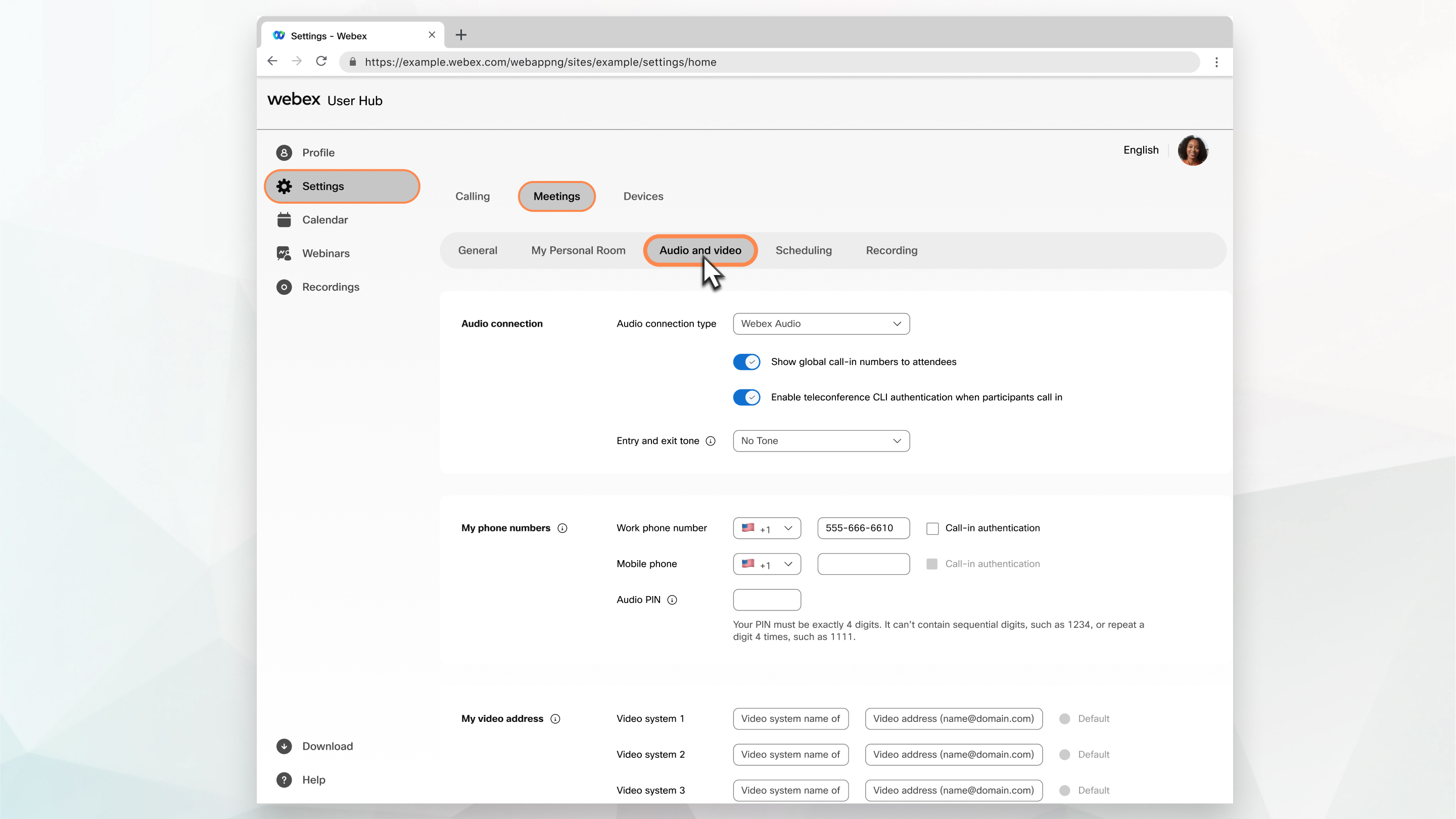
| 1 |
Accedi a User Hub, quindi seleziona Impostazioni. |
| 2 |
Seleziona la scheda Audio e video. |
| 3 |
Modifica le impostazioni per il suo tipo di connessione audio. |
| 4 |
Seleziona se visualizzare un numero verde o mostrare un numero di chiamata globale ai partecipanti. |
| 5 |
Accanto a Tono di entrata e uscita, scelga l'indicatore che desidera sentire quando qualcuno entra o esce dalla parte audio della riunione. Quando si utilizza l'opzione Webex Audio, se è selezionata la funzione Annuncia nome, chi si iscrive utilizzando l'opzione Usa il computer per l'audio non ha la possibilità di registrare e annunciare il proprio nome. Sulla piattaforma per Webex Suite riunioni, Announce Name non è supportato come tono di ingresso e uscita. |
| 6 |
Imposta il numero di chiamata predefinito per le sessioni che ospita o a cui partecipa. Impostare fino a due numeri di chiamata da visualizzare al momento dell'accesso:
|
| 7 |
In I miei numeri di telefono, inserisca i numeri di telefono che verranno utilizzati per autenticarla. Questi numeri verranno visualizzati quando utilizza l'opzione Chiamami per connettersi all'audio durante le riunioni. |
| 8 |
Inserisca il PIN dell'organizzatore se desidera avviare una riunione della sala personale tramite telefono o sistema video o una riunione programmata per telefono. |
| 9 |
Inserisca un PIN audio se desidera un livello secondario di autenticazione telefonica. |
| 10 |
Per utilizzare una riunione Webex Personal Conference (PCN), fare clic su Genera un account. |
| 11 |
Se desidera partecipare alle riunioni più velocemente, spunta la casella di controllo Connessione automatica all'audio tramite computer. Ora, quando avvia o partecipa a una riunione su questo sito, il suo audio si connette automaticamente al suo computer. |
| 12 |
Aggiunga i dettagli per i sistemi video, come il nome e l'indirizzo del sistema video. Può aggiungere fino a tre sistemi video. |
| 13 |
Seleziona Salva. |


