Grazie per il feedback.
Usare l'app desktop Cisco Webex Meetings come ospite
 Feedback?
| 1 |
Aprire l'app desktop Cisco Webex Meeting e fare clic su Usa come ospite. |
| 2 |
Inserisca il suo nome e indirizzo email, se necessario, quindi faccia clic su Continua. Windows: Se lo utilizza Microsoft Outlook come calendario locale e ha effettuato l'accesso al suo account
Microsoft, l'elenco Riunioni imminenti mostra le
riunioni programmate tramite il suo calendario di Outlook.
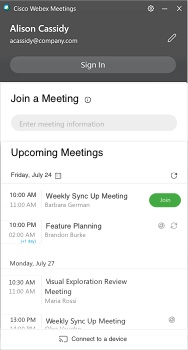 Mac: La prima volta che usa l'app desktop, fa clic su Importa riunioni di Outlook e poi accede al suo account Microsoft per aggiungere le sue riunioni all'app desktop. Se desidera
modificare il suo nome o indirizzo email, faccia clic |
| 3 |
Per partecipare a una riunione, effettui una delle seguenti operazioni:
Viene visualizzata la finestra di anteprima della riunione.
Può cambiare nome e indirizzo email facendo clic sull'icona a forma di matita accanto a Partecipa alla riunione come [Il suo nome]. 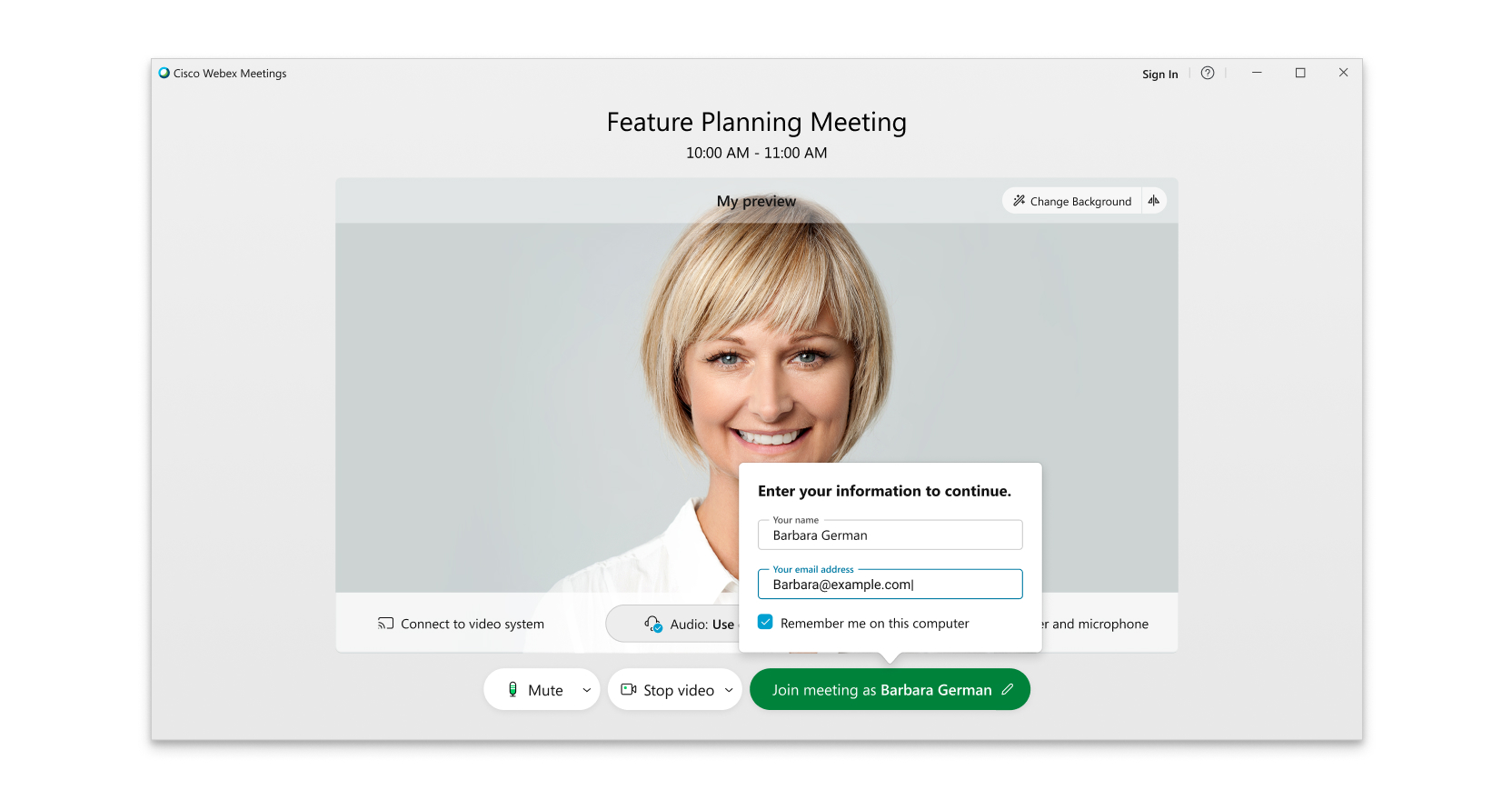 Se utilizza le versioni 41.2 e precedenti, può cambiare nome e indirizzo email facendo clic sul suo nome in alto a sinistra nella finestra di anteprima. 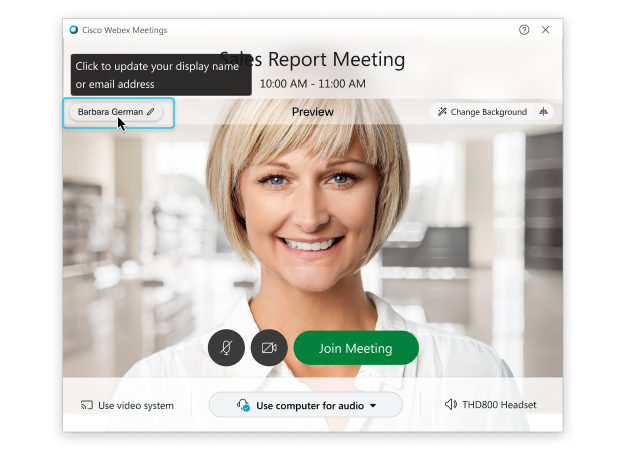 |
| 4 |
Collega il suo audio e il suo video in modo che gli altri partecipanti possano sentirLa e vederLa. |
| 5 |
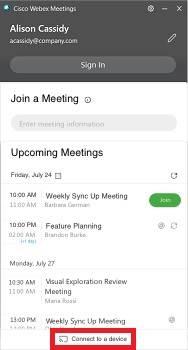
Se è vicino a un dispositivo video, può connettersi ad esso per partecipare alla riunione:
|
| 6 |
Se è connesso a un dispositivo locale, può condividere contenuti su un dispositivo video a cui è connesso quando non è in riunione. Faccia clic su Condividi sul dispositivo. 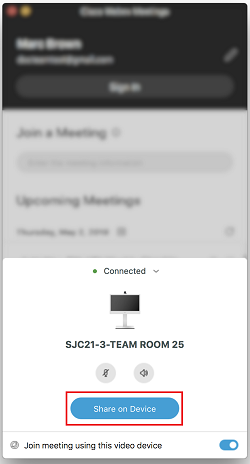 |
 .
.