この投稿記事は役に立ちましたか?

コメントありがとうございます。
Webexミーティングでプレゼンテーションの前に立つ
 フィードバックがある場合
ミーティングで提示するときに、より個人的で魅力的なエクスペリエンスを作成します。共有しているコンテンツに直接ビデオを選択します。デフォルトではビデオは画面右下に表示されますが、プレゼンテーション中はビデオのサイズを変更して好きに配置することができます。
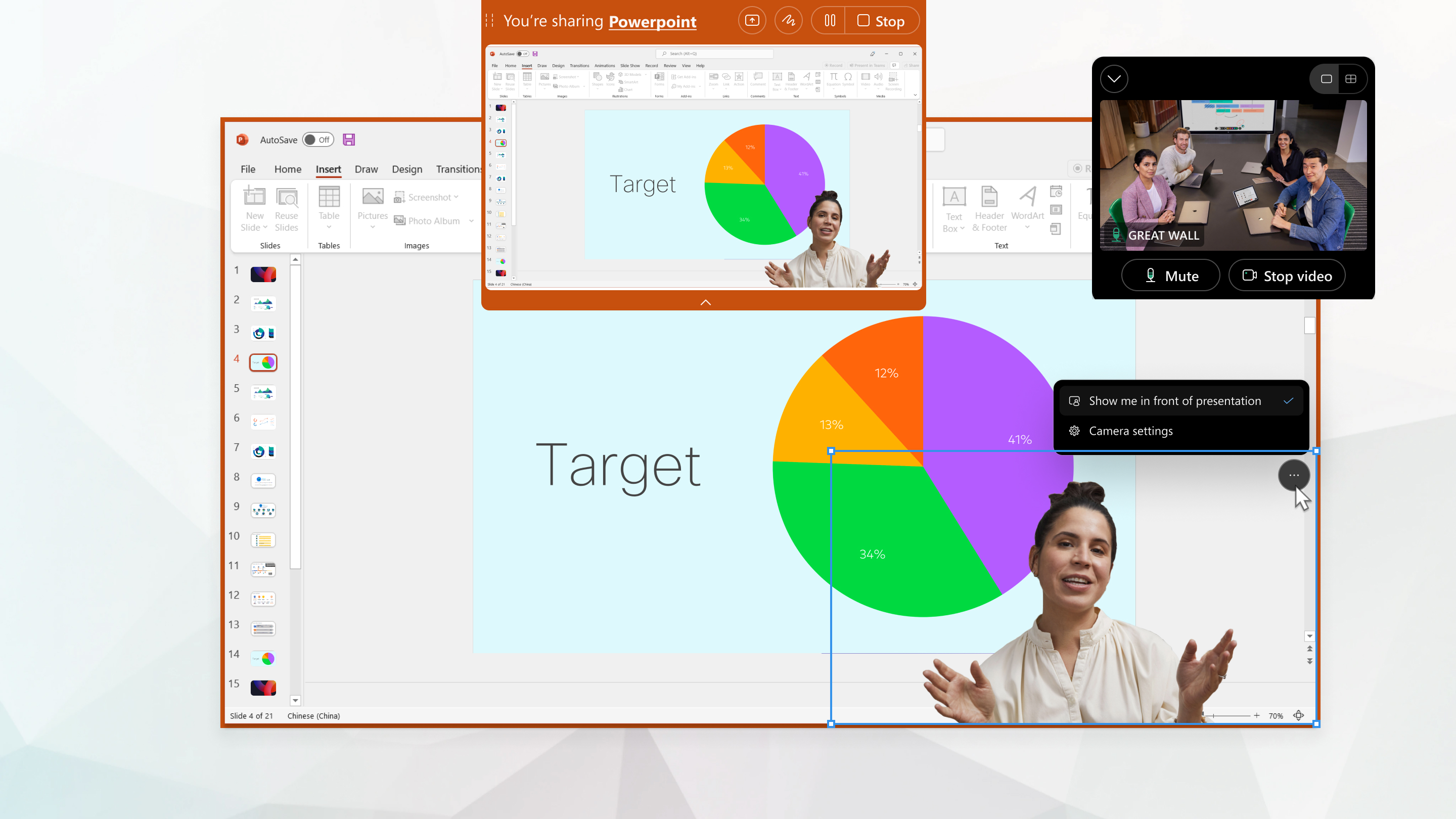
Windows、Mac、iPhone、iPad、Android版のWebexアプリで会議に参加する参加者は、プレゼンテーションの前にあなたのビデオが表示されます。
アプリの設定を柔軟に行い、会議中にプレゼンテーションの前に表示させたり、会議中でない時でも表示させたりすることができます。
アプリは設定を保存するので、行った変更は今後の会議にも適用されます。
|
以下のいずれかを実行してください:
|

 が表示されます。次に、動画のその角を斜めにドラッグします。
次に行うこと
プレゼンテーション中に自分の姿が映り込まないようにするには、以下のいずれかの方法を試してください。
-
ビデオの その他のオプション
 をクリックし、 前面に表示するのチェックを外します。
 -
画面上部のコントロールバーにある その他の共有オプション
 をクリックし、 前面に表示するのチェックを外します。
この投稿記事は役に立ちましたか?


