
Geri bildiriminiz için teşekkürler.
 Geri Bildirim?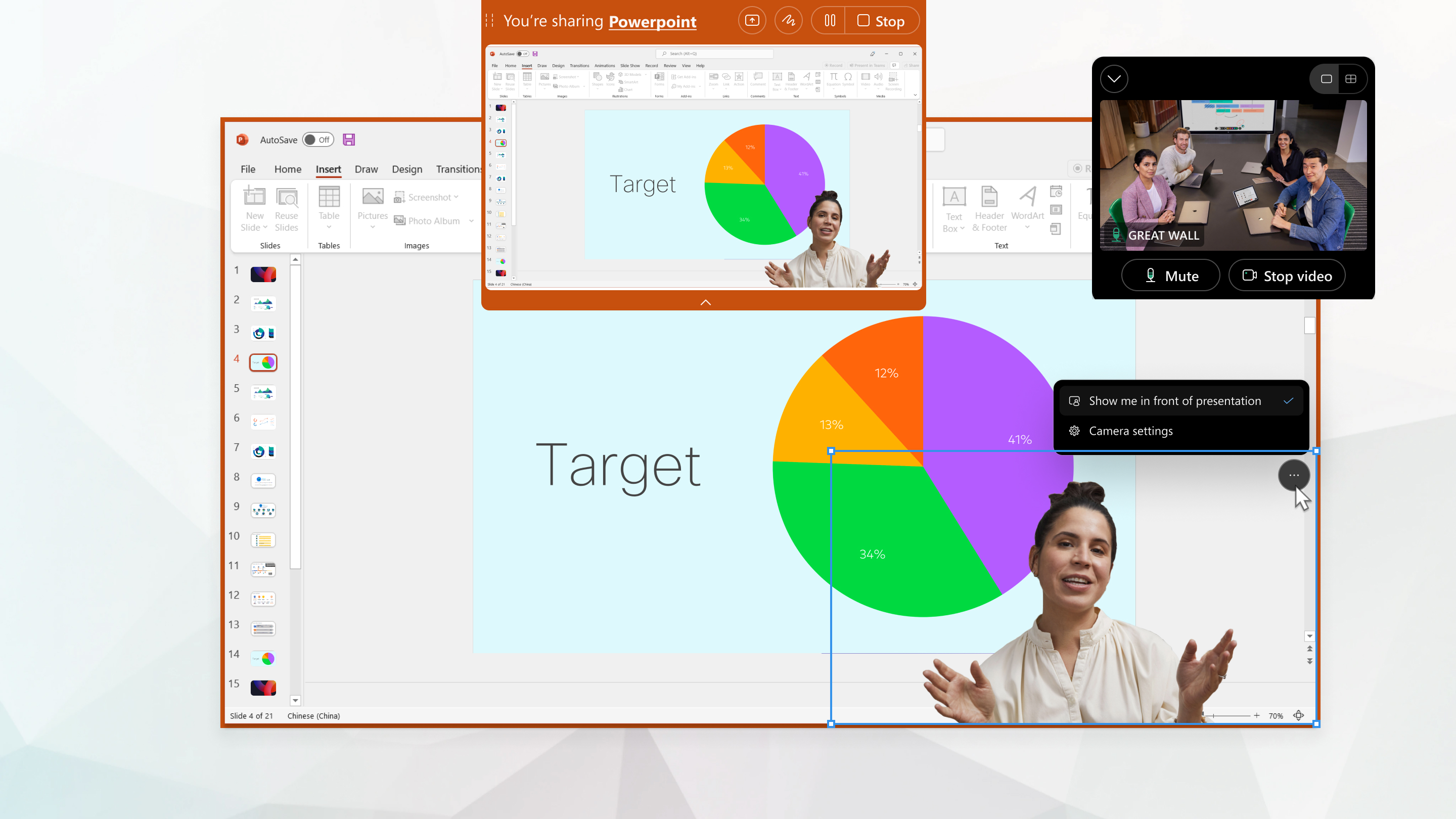
Paylaştığınız içerik kamera videonuzla aynı ekranda ise, sanal arka planınız otomatik olarak kaldırılır.
Toplantı kaydedilirse videonun kayıtta paylaşılan içerik üzerinde görünmeyebilirsiniz.
Windows, Mac, iPhone, iPad ve Android için Webex uygulamasından toplantıya katılan katılımcılar, sunumunuzun önünde videonuzu görürler.
Uygulamayı, toplantı sırasında sunumunuzun önünde görünmenizi sağlayacak şekilde veya toplantıda olmadığınız zamanlarda bile gösterecek şekilde ayarlama esnekliğine sahipsiniz.
Uygulama ayarlarınızı kaydeder, yani yaptığınız herhangi bir değişiklik gelecekteki toplantılar için de geçerli olur.
|
Şunlardan birini yapın:
|

 görünene kadar videonun bir köşesinin üzerine gelin. Ardından, videonuzun o köşesini çapraz olarak sürükleyin.
Sonraki işlemler
Sunum yaparken kendinizi ekranın önünde göstermeyi bırakmak için aşağıdakilerden birini yapın:
-
Videonuzda Daha fazla seçenek
 seçeneğine tıklayın ve Beni önde gösterişaretini kaldırın.
 -
Ekranın üst kısmındaki kontrol çubuğunda Daha fazla paylaşım seçeneği
 seçeneğine tıklayın ve Beni önde gösterseçeneğinin işaretini kaldırın.


