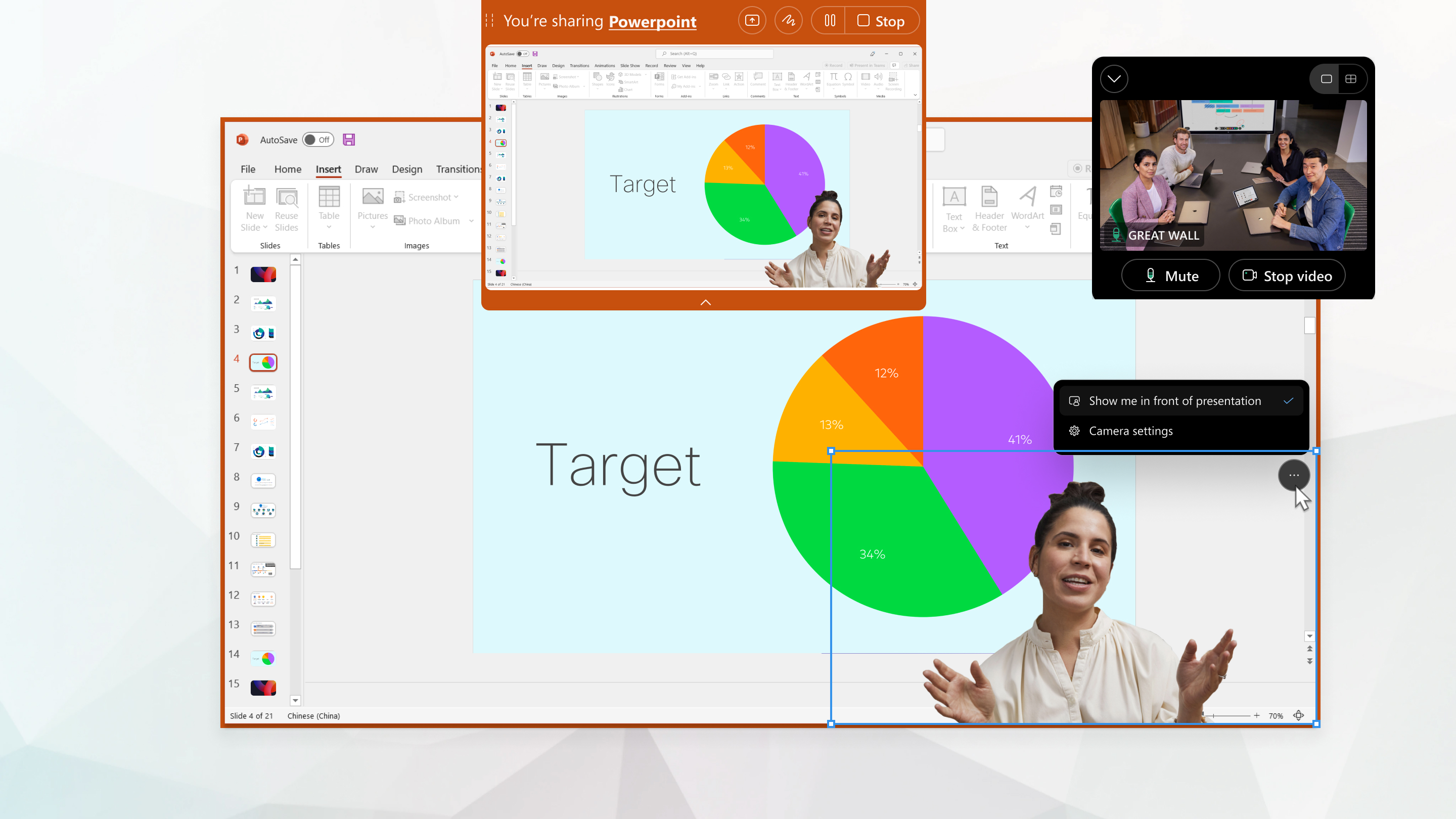
Mostre-se em frente à sua apresentação em uma reunião do Webex.
list-menuComentários?
Crie uma experiência mais pessoal e envolvente ao apresentar em uma reunião. Veja o seu vídeo diretamente no conteúdo que você está compartilhando. O vídeo é exibido no canto inferior direito da tela, por padrão, mas você pode reorganizar e posicionar seu vídeo em qualquer lugar que você quiser durante a apresentação.

Exibir seu próprio retrato sobre uma apresentação compartilhada utilizando recursos de tela verde.

Se o conteúdo compartilhado estiver na mesma tela que o vídeo da sua câmera, seu fundo virtual será removido automaticamente.

Se a reunião for gravada, o vídeo não aparecerá sobre o conteúdo compartilhado na gravação.

Os participantes que entrarem na reunião pelo aplicativo Webex para Windows, Mac, iPhone, iPad e Android verão seu vídeo antes da sua apresentação.

Você tem a flexibilidade de configurar o aplicativo para mostrar você em frente à sua apresentação durante uma reunião, ou mesmo quando não estiver presente.

O aplicativo salva suas configurações, o que significa que qualquer alteração feita será aplicada também às reuniões futuras.

Execute um dos seguintes procedimentos:

  • Durante uma reunião:
    1. Clique em Compartilhar conteúdo Compartilhar e escolha a tela ou aplicativo que deseja compartilhar.

      Para saber mais sobre as opções de compartilhamento de conteúdo, consulte Compartilhar conteúdo em uma reunião.

    2. Em Opções de compartilhamento, marque Mostrar-me nafrente .

      Se você entrou na reunião de um computador que está conectado a um sistema de vídeo, o aplicativo solicitará que você mova a reunião para o seu computador. Se preferir manter a reunião no dispositivo e transferi-la para o seu computador, marque Manter a reunião também neste dispositivo. Clique em Mover reunião para computador.

    3. Clique em Compartilhar.
    4. Se o vídeo estiver cobrindo o conteúdo compartilhado no canto inferior direito da tela, arraste-o para outro local.

      Para redimensionar seu vídeo, passe o cursor sobre um canto do vídeo até que a alça de redimensionamento Reorganize o handle apareça. Em seguida, arraste esse canto do seu vídeo na diagonal.

  • Quando você não estiver em uma reunião:
    1. Clique em Configurações Botão de configurações representado por um ícone de engrenagem na barra lateral de navegação.
    2. Clique em Compartilhar conteúdo.
    3. Em Opções de compartilhamento, marque Mostrar-me nafrente .

O que fazer em seguida

Para evitar aparecer na frente da sua apresentação enquanto estiver apresentando, faça uma das seguintes opções:

  • Clique em Mais opções Botão Mais opções no seu vídeo e desmarque Mostrar-me na frente.

  • Clique em Mais opções de compartilhamento botão com mais opções de compartilhamento na barra de controle na parte superior da tela e desmarque Mostrar-me na frente.

Este artigo foi útil?