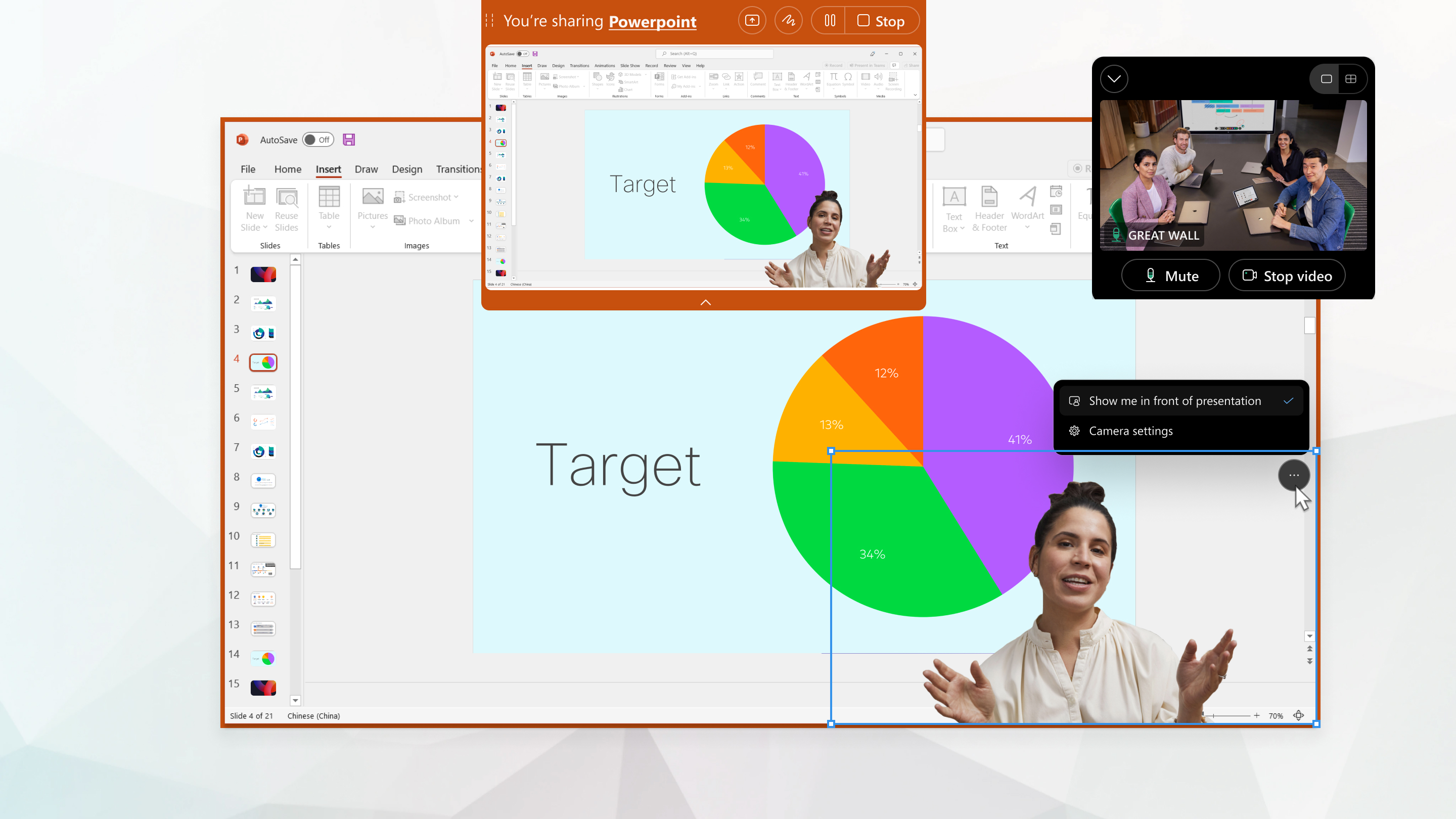
Präsentieren Sie sich selbst in einem Webex-Meeting.
list-menuFeedback?
Schaffen Sie eine persönlichere und ansprechendere Erfahrung, wenn Sie in einem Meeting präsentieren. Machen Sie Ihr Video direkt in den Inhalten, die Sie freigeben. Ihr Video wird standardmäßig in der unteren rechten Ecke des Bildschirms angezeigt. Sie können jedoch die Größe des Videos ändern und das Video an einer beliebigen Stelle während der Präsentation positionieren.

Das eigene Porträt in eine gemeinsame Präsentation einblenden, indem man die Greenscreen-Funktion nutzt.

Wenn sich Ihre geteilten Inhalte auf demselben Bildschirm wie Ihr Kameravideo befinden, wird Ihr virtueller Hintergrund automatisch entfernt.

Wenn das Meeting aufgezeichnet wird, wird Ihr Video nicht über den freigegebenen Inhalten in der Aufzeichnung angezeigt.

Teilnehmer, die über die Webex-App für Windows, Mac, iPhone, iPad und Android an der Besprechung teilnehmen, sehen Ihr Video vor Ihrer Präsentation.

Sie haben die Flexibilität, die App so einzustellen, dass sie Ihnen während einer Besprechung oder auch außerhalb einer Besprechung vor Ihrer Präsentation angezeigt wird.

Die App speichert Ihre Einstellungen, sodass jede Änderung, die Sie vornehmen, auch für zukünftige Meetings gilt.

Führen Sie eine der folgenden Aufgaben aus:

  • Während einer Besprechung:
    1. Klicken Sie auf Inhalt teilen Freigeben und wählen Sie den Bildschirm oder die Anwendung aus, die Sie teilen möchten.

      Weitere Informationen zu den Optionen für das Teilen von Inhalten finden Sie unter Teilen von Inhalten in einem Meeting.

    2. Unter Freigabeoptionen, aktivieren Sie Vorne anzeigen.

      Wenn Sie von einem Computer aus an der Besprechung teilgenommen haben, der mit einem Videosystem verbunden ist, werden Sie von der App aufgefordert, die Besprechung auf Ihren Computer zu verlegen. Wenn Sie die Besprechung lieber auf dem Gerät behalten und sie auf Ihren Computer verschieben möchten, aktivieren Sie Besprechung auch auf diesem Gerät behalten. Klicken Sie auf Besprechung auf Computer verschieben.

    3. Klicken Sie auf Freigeben.
    4. Wenn Ihr Video den freigegebenen Inhalt in der unteren rechten Ecke des Bildschirms verdecken, ziehen Sie ihn an eine andere Stelle.

      Um die Größe Ihres Videos zu ändern, bewegen Sie den Mauszeiger über eine Ecke Ihres Videos, bis der Ziehpunkt Handle in Der Größe ändern erscheint. Ziehen Sie anschließend diese Ecke Ihres Videos diagonal.

  • Wenn Sie sich nicht in einer Besprechung befinden:
    1. Klicken Sie auf Einstellungen Die Schaltfläche „Einstellungen“ wird durch ein Zahnradsymbol dargestellt. in der Navigationsleiste.
    2. Klicken Sie auf Inhalte teilen.
    3. Unter Freigabeoptionen, aktivieren Sie Vorne anzeigen.

Nächste Schritte

Um zu verhindern, dass Sie während Ihrer Präsentation im Bild sind, gehen Sie wie folgt vor:

  • Klicken Sie in Ihrem Video auf Weitere Optionen Schaltfläche „Weitere Optionen“ und deaktivieren Sie Vorne anzeigen.

  • Klicken Sie in der Steuerleiste oben auf dem Bildschirm auf Weitere Freigabeoptionen Schaltfläche „Weitere Freigabeoptionen“ und deaktivieren Sie Mir vorn anzeigen.

War dieser Artikel hilfreich für Sie?