이 문서가 도움이 되었습니까?

피드백을 보내 주셔서 감사합니다.
Webex 회의에서 프레젠테이션 앞에 서 있는 자신의 모습을 보여주세요.
 피드백이 있습니까?
미팅에서 발표할 때 더욱 개인적이고 매력적인 환경을 만드하십시오. 공유하고 있는 콘텐츠에 비디오를 직접 넣습니다. 기본적으로 비디오는 화면의 하단 오른쪽 모서리에 나타납니다. 단, 프리젠테이션 중에 원하는 어느 곳에서든 비디오의 위치를 변경하고 위치할 수 있습니다.
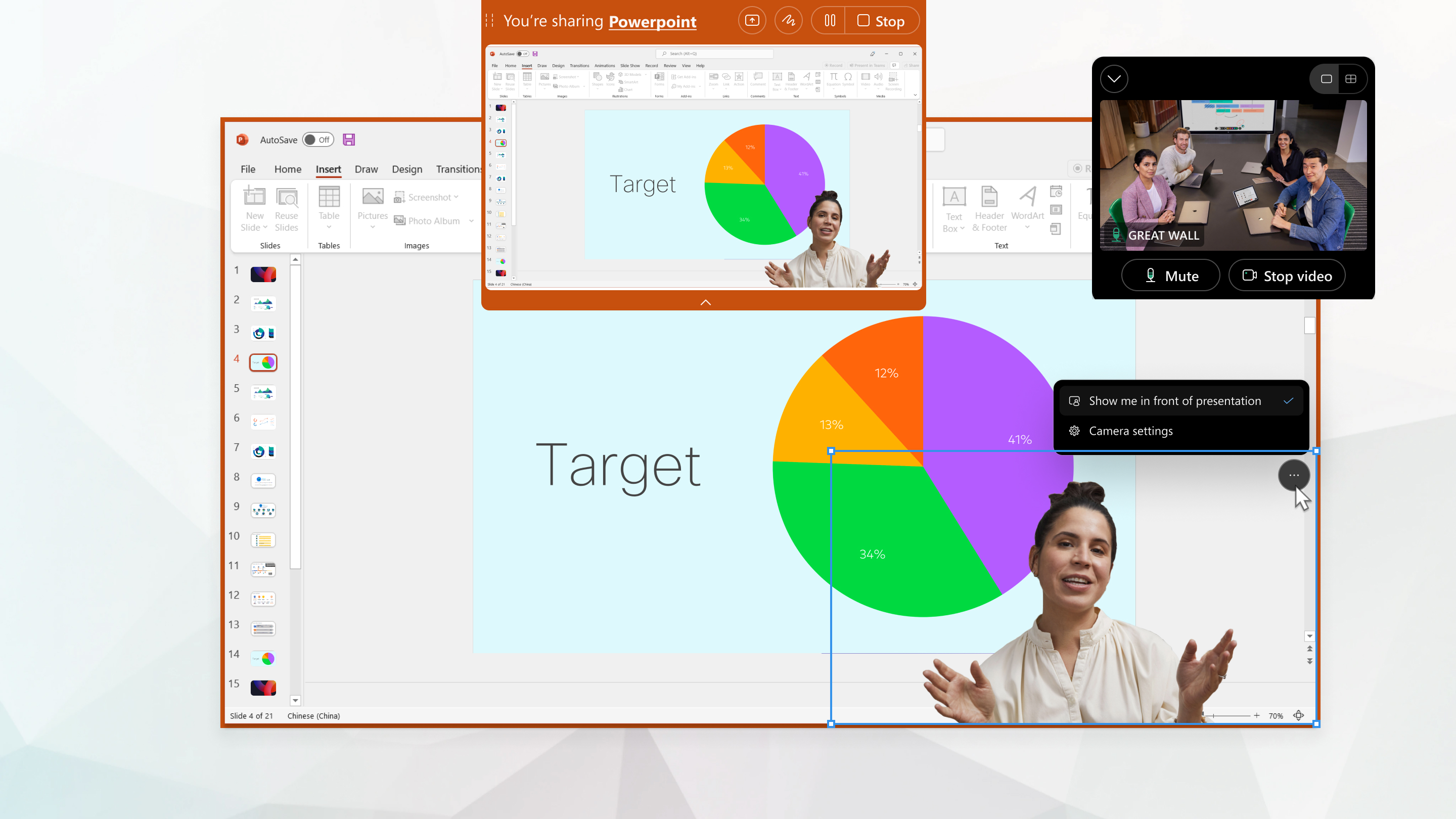
Windows, Mac, iPhone, iPad 및 Android용 Webex 앱으로 회의에 참여하는 참가자는 프레젠테이션 앞에 있는 여러분의 비디오를 볼 수 있습니다.
이 앱을 사용하면 회의 중이거나 회의 중이 아닐 때에도 프레젠테이션 앞에 자신의 모습을 표시할 수 있는 유연성을 누릴 수 있습니다.
앱은 설정을 저장하므로 변경 사항은 향후 회의에도 적용됩니다.
|
다음 중 하나를 수행합니다.
|

 ([]) 이 나타날 때까지 동영상 모서리 위로 마우스 커서를 가져가세요. 그다음, 영상의 모서리를 대각선으로 드래그하세요.
 을 클릭하세요.
다음에 수행할 작업
발표 중에 발표 자료 앞에 자신의 모습이 드러나지 않도록 하려면 다음 중 하나를 수행하십시오.
-
동영상에서 더보기
 를 클릭하고 앞에 표시를 선택 해제하세요.
 -
화면 상단의 제어 막대에서 추가 공유 옵션
 을 클릭하고 앞에 표시를 선택 해제합니다.
이 문서가 도움이 되었습니까?


