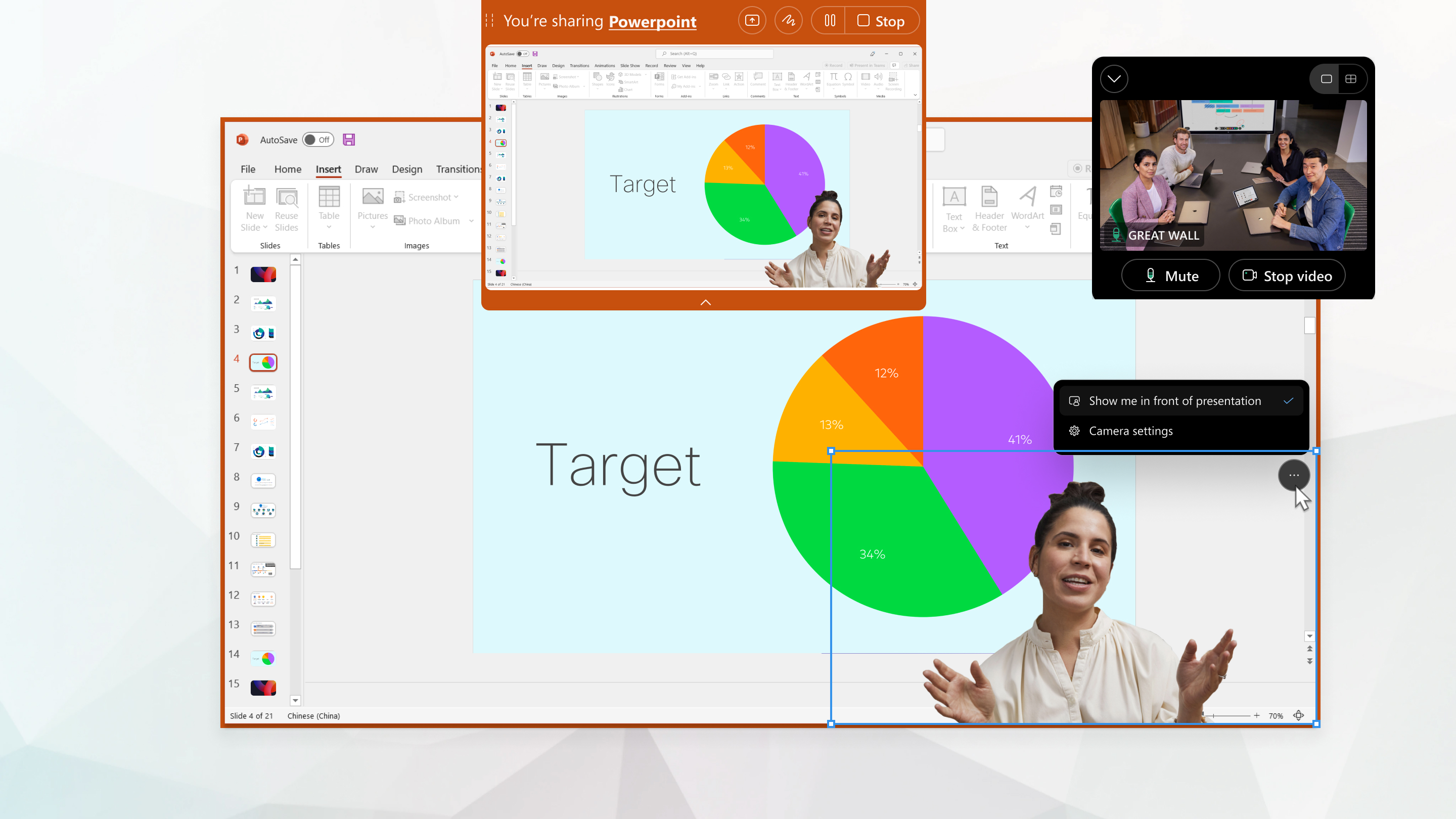
Présentez-vous devant votre présentation lors d'une réunion Webex.
list-menuUn commentaire ?
Créez une expérience plus personnelle et attrayante lorsque vous présentez au cours d’une réunion. Faites entrer votre vidéo directement dans le contenu que vous partagez. Votre vidéo s’affiche dans le coin inférieur droit de l’écran, par défaut, mais vous pouvez reizer et positionner votre vidéo n’importe où au cours de votre présentation.

Afficher son propre portrait sur une présentation partagée en utilisant la fonctionnalité d'écran vert.

Si votre contenu partagé se trouve sur le même écran que la vidéo de votre caméra, votre arrière-plan virtuel est automatiquement supprimé.

Si la réunion est enregistrée, votre vidéo n’apparaîtra pas sur le contenu partagé de l’enregistrement.

Les participants qui rejoignent la réunion via l'application Webex pour Windows, Mac, iPhone, iPad et Android verront votre vidéo avant votre présentation.

Vous avez la possibilité de configurer l'application pour qu'elle vous affiche devant votre présentation pendant une réunion, ou même lorsque vous n'y êtes pas.

L'application enregistre vos paramètres, ce qui signifie que toute modification que vous apportez s'appliquera également aux réunions futures.

Effectuez l'une des actions suivantes :

  • Lors d'une réunion :
    1. Cliquez sur Partager le contenu Partager et choisissez l'écran ou l'application que vous souhaitez partager.

      Pour en savoir plus sur les options de partage de contenu, voir Partager du contenu au cours d’une réunion.

    2. Sous Options de partage, cochez Afficher-moi devant.

      Si vous avez rejoint la réunion depuis un ordinateur connecté à un système vidéo, l'application vous invite à déplacer la réunion vers votre ordinateur. Si vous préférez conserver la réunion sur l'appareil et la transférer sur votre ordinateur, cochez Conserver également la réunion sur cet appareil. Cliquez sur Déplacer la réunion sur l'ordinateur.

    3. Cliquez sur Partager.
    4. Si votre vidéo recouvre le contenu partagé dans le coin inférieur droit de l’écran, faites-la glisser vers un autre emplacement.

      Pour redimensionner votre vidéo, survolez un coin de votre vidéo jusqu'à ce que la poignée de redimensionnement Reize la poignée apparaisse. Ensuite, faites glisser ce coin de votre vidéo en diagonale.

  • Lorsque vous n'êtes pas en réunion :
    1. Cliquez sur Paramètres Le bouton Paramètres est représenté par une icône d'engrenage. dans la barre latérale de navigation.
    2. Cliquez sur Partager du contenu.
    3. Sous Options de partage, cochez Afficher-moi devant.

Que faire ensuite

Pour éviter que votre image ne s'affiche devant votre présentation pendant que vous présentez, faites l'une des choses suivantes :

  • Cliquez sur Plus d'options Bouton Plus d'options dans votre vidéo et décochez Montrez-moi devant.

  • Cliquez sur Plus d'options de partage bouton « Plus d'options de partage » dans la barre de contrôle en haut de l'écran et décochez Me montrer au premier plan.

Cet article était-il utile ?