
コメントありがとうございます。
Webexアプリ | Webex Suite会議プラットフォームについて
 フィードバックがある場合
Webexアプリケーションとデバイス全体で会議とウェビナーの体験を統合し、会議の前後を問わず、豊富なリアルタイム体験を通じて継続的なコラボレーションの可能性を切り開きます。概要については、 Webex Suite 会議プラットフォームへようこそをご覧ください。
Webex Suite 会議プラットフォーム上で Webex for Government をご利用の場合は、 Webex for Government 向け Webex Suite 会議プラットフォームについてを参照してください。
Webex Suite会議プラットフォーム上で、会議やウェビナーが既に実行されているかどうかを確認する方法は以下のとおりです。
| 1 |
以下のいずれかの作業を行ってください。
|
| 2 |
と表示されている場合:会議(またはウェビナー)プラットフォーム:商用版(Webex Suite)の場合、Webexミーティング(またはウェビナー)ではWebex Suiteミーティングプラットフォームを使用します。 会議またはウェビナーのプラットフォームが表示されない場合、Webex 会議はまだ Webex Suite 会議プラットフォーム上で実行されていません。または、会議やウェビナーのプラットフォームが「Webex for Government」と表示されている場合は、 Webex Suite 会議プラットフォームの Webex for Government についてを参照してください。
|
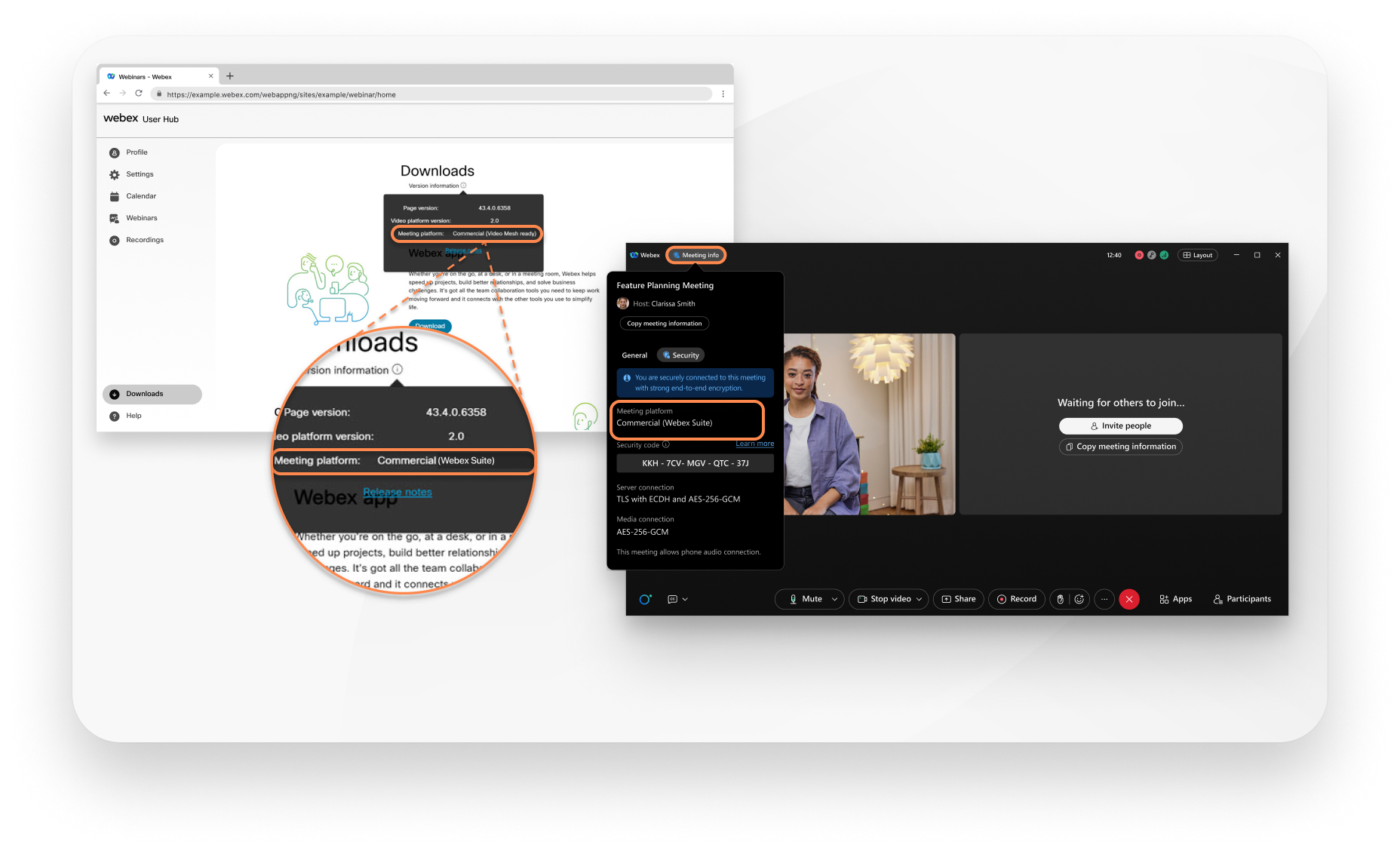
これらの重要な変更は、Webex Suite 会議プラットフォーム上の Webex Meetings および Webex Webinars に適用されます。
概要については、 主要なユーザーインターフェイスの変更点を参照してください。
以前はメニューバーから利用できた機能が、より状況に応じた形で、会議全体に分散して表示されるようになりました。会議コントロールでは、 音声オプション  、 ビデオオプション
  、 コンテンツの共有
  、 その他のオプション
  の順に確認して、主要な操作を見つけてください。
以下の画像は、新しいエクスペリエンスにおける各機能の場所を示しています。特定の設定を探している場合は、以下の表を参照してください。この表は、以前のメニューパスと新しいコントロールの対応関係を示しています。また 、キーボードナビゲーションとショートカット キーを使用すると、時間を節約し、マウスのクリック数を減らすことができます。
新しい操作方法を見せてください
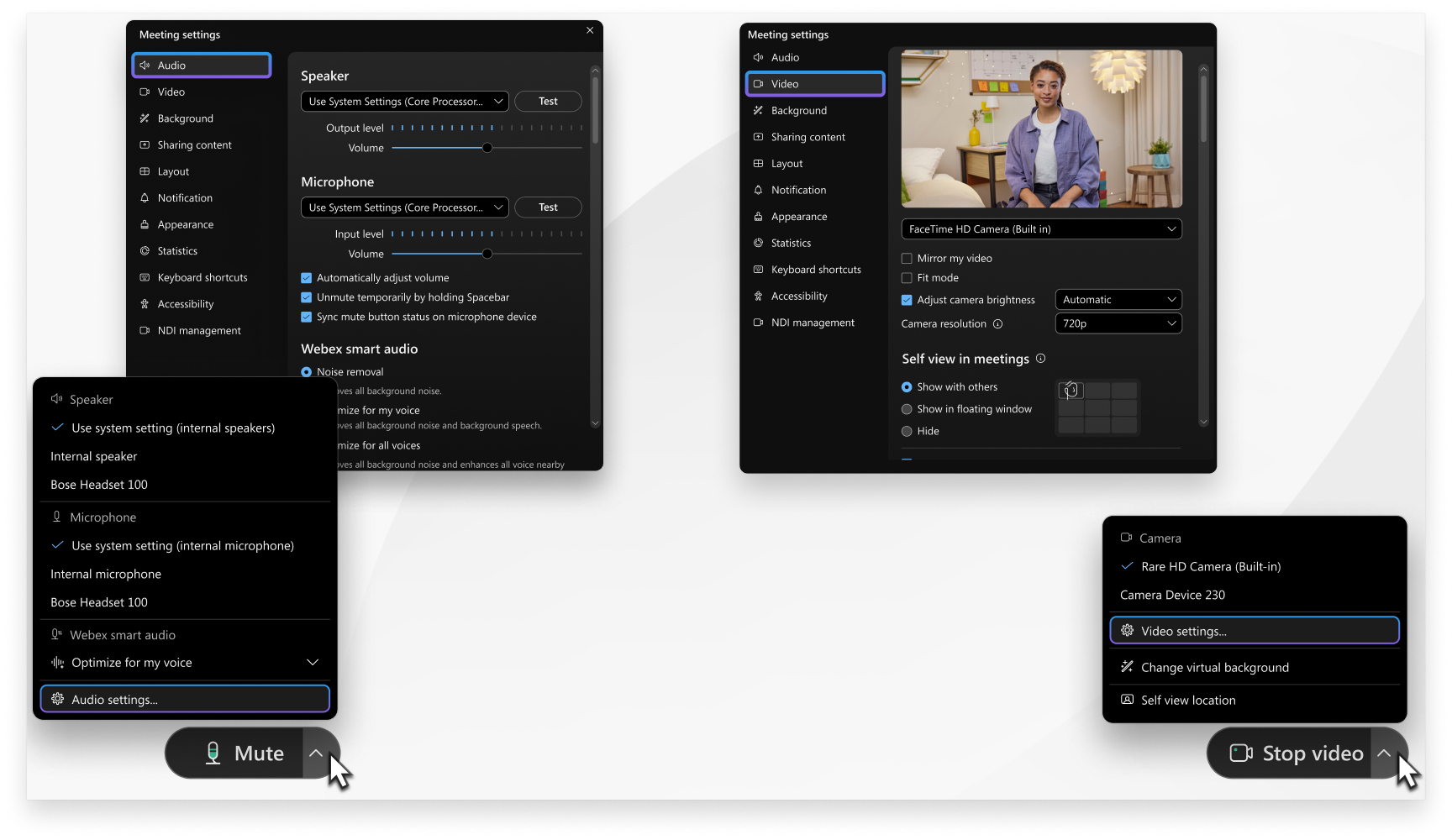
メニュー バーで最もよく使われるオプションの位置を最適化しました。[共有]、[表示]、[音声とビデオ]、[参加者]、[ミーティング] メニューのオプションに、ミーティング コントロールから直接アクセスできるようになりました。
たとえば、[音声設定] には [音声] オプションのドロップダウンからアクセスします。[ビデオ設定] には [ビデオ] オプションのドロップダウンからアクセスします。
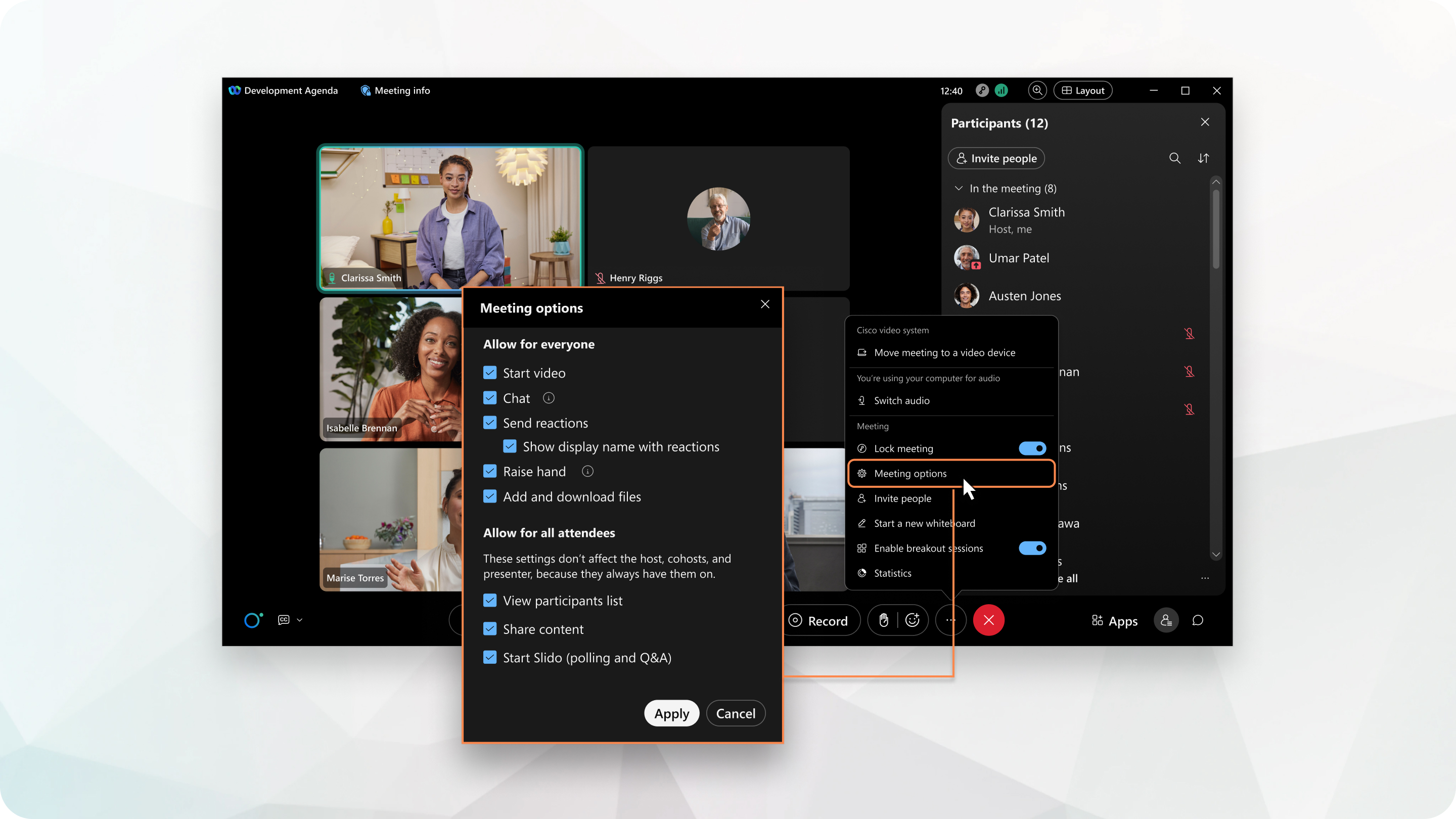
ミーティング コントロールの [その他のオプション] からミーティング オプションにアクセスし、ブレイクアウトセッションを有効にします。
メニューバーの参照
| 古いメニューバーのパス | どこで入手できるか | 注 |
|---|---|---|
|
|
会議コントロールで、 ミュート |
|
|
|
会議コントロールで、 ミュート解除 |
|
|
|
をクリックして参加者パネルを開きます |
|
|
|
をクリックして参加者パネルを開きます |
|
|
|
をクリックして参加者パネルを開きます |
|
|
|
をクリックして参加者パネルを開きます |
|
|
|
プロフィール写真から設定を開き、。 会議アクションサウンドの下で、聞きたいアクションとサウンドを選択してください。 |
|
|
|
会議コントロールで、 その他のオプション |
|
会議コントロールで、 その他のオプション |
| |
会議コントロールで、 その他のオプション | 全員向け設定は、会議オプションメニューにあります。個別の権限設定はサポートされていません。 | |
|
|
参加者パネルを開く |
|
|
参加者パネルを開く | ||
|
|
参加者パネルを開く |
|
|
|
会議ウィンドウの上部にある |
|
|
|
会議ウィンドウの上部にある |
|
会議コントロールで、 | ||
ウェルカムメッセージは現在ご利用いただけません | ||
会議コントロールで、 その他のオプション | ||
|
プロフィール写真から設定を開き、ミーティングをクリックします | ||
|
|
会議コントロールで、 その他のオプション |
|
|
|
会議コントロールで、 コンテンツを共有 |
|
|
|
会議コントロールで、 コンテンツを共有 |
|
|
|
会議コントロールで、 コンテンツを共有 |
|
|
|
リモートコンピュータの共有は利用できません |
|
|
会議コントロールで、 コンテンツを共有 | コンテンツ共有 設定 を アプリケーションからすべてのウィンドウを共有するに設定してください。そうしないと、Webexアプリのミーティングウィンドウと関連するすべてのフローティングウィンドウを共有できません。 | |
|
|
自動ページ送り機能は利用できません | |
アプリナビゲーションメニューで ヘルプ | ||
|
アプリナビゲーションメニューで ヘルプ | ||
|
プロフィール写真から設定を開き、アクセシビリティをクリックします。 | ||
|
会議コントロールで、 その他のオプション | ||
|
会議コントロールで、 コンテンツを共有 | ||
会議コントロールで、 | ||
会議コントロールで、 チャットを表示 | ||
|
会議コントロールで、 | ||
その他のパネル | ||
会議コントロールで、 会議を退出するか、全員の会議を終了 |





未確認の参加者
ロビーと 参加者 パネルの両方で、Webexにサインインしていない参加者の名前の横に 未確認 と表示されます。この機能強化により、アプリで身元確認ができなかった参加者を簡単に特定できるようになります。
組織の希望に応じて、Webex 管理者は 未確認 ラベル をオフにして、 参加者 パネルやビデオで会議参加者の名前の下に表示されないようにすることができます。
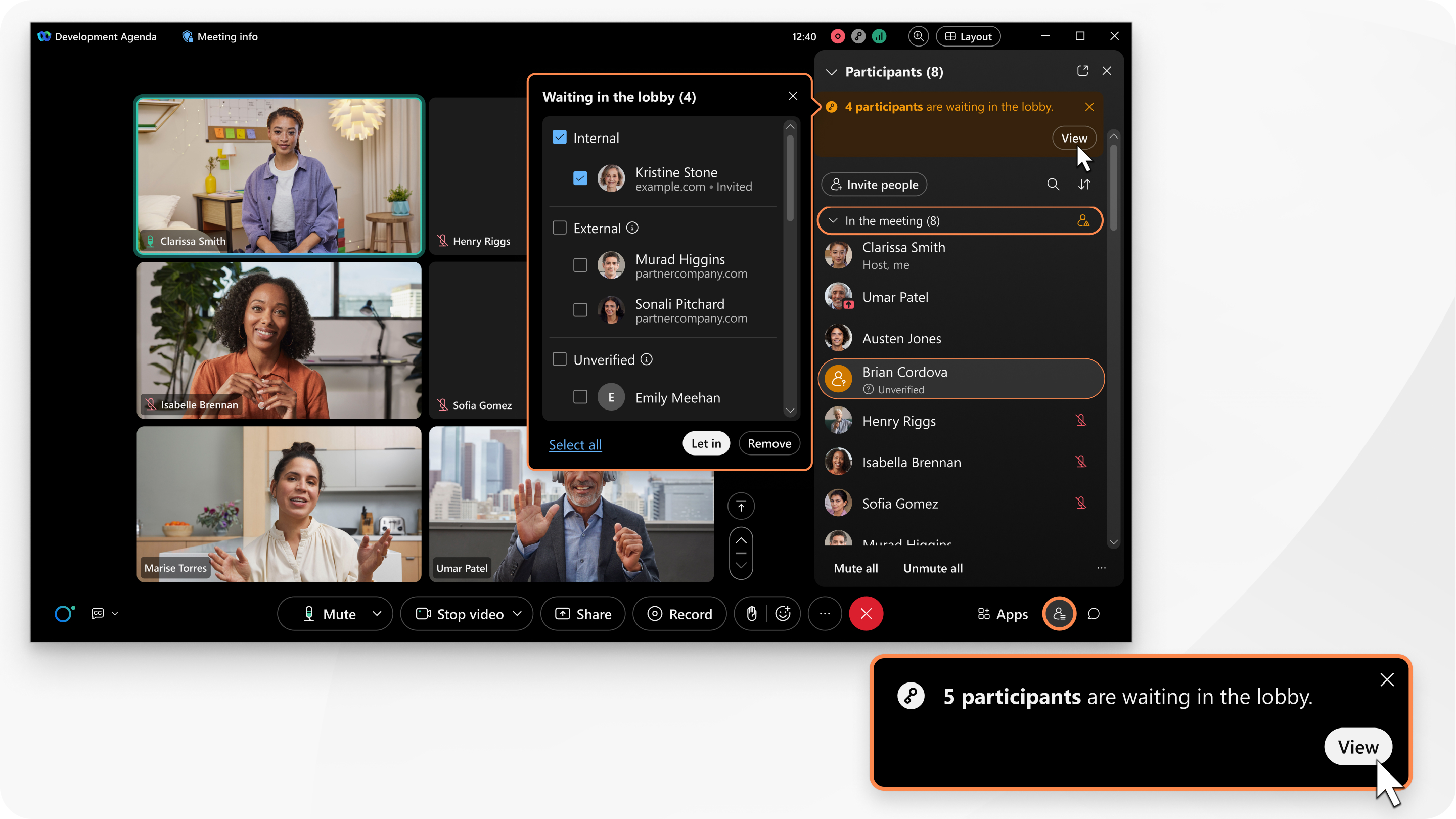
詳細については、 Webex ミーティングに誰を参加させるかを確認してくださいを参照してください。
音声および映像インジケーター
参加者がビデオをオンにすると、参加者のビデオ画面に簡単に映り込む。そのため、参加者リストに表示されるビデオインジケーターはあまり役に立たないため、Webex Suiteミーティングプラットフォームでは削除しました。
誰かがミュートを解除している場合、Webex Suite 会議プラットフォームでその人の名前の横に  は表示されません。ただし、ミュートされているユーザーは、名前の横に
  が表示されます。また、参加者が会議で音声に接続されていない場合、Webex Suite会議プラットフォームの参加者リストで、その参加者の名前の横に
  が表示されます。
Webex Suite 会議プラットフォームでは、参加者リストに  などの、参加者が音声にどのように接続されているかを示すインジケーターは含まれていません。
会議での名刺
会議中は、参加者リストで誰かのプロフィール写真にカーソルを合わせると 、その人の連絡先カードが表示されます。
会議中 および 会議外 セクション
予定されている会議の場合、参加者リストには 会議に出席 と 会議に出席しないというセクションがあります。これらのセクションでは、すでに会議に参加している参加者と、招待されているもののまだ参加していない参加者を簡単に確認できます。
会議に参加していません セクションには、以下が表示されません。
- Webexアカウントをお持ちでない方で、会議に招待された方。
- 会議内で招待されたものの 、まだ参加 していない人。
複数のデバイスから参加する参加者
参加者リストには、たとえ複数のデバイスから参加した場合でも、サインインしたユーザーは一度だけ表示されます。これにより、ユーザーの複数の参加インスタンスを単一の参加者に統合することで、ユーザーの管理が容易になります。
参加者が選択肢をリストアップする
参加者リストの選択肢をより見つけやすくしました。特定のオプションをお探しの場合は、以下の表をご覧ください。この表は、以前の右クリックメニューのオプションと新しい操作方法を対応付けています。
|
参加者リストの古いオプション |
それは今どこにあるのか? |
詳細について |
|---|---|---|
|
|
参加者 パネルで、参加者の名前を右クリック(または名前の上にカーソルを合わせて その他のオプション | |
|
|
参加者 パネルで、参加者の名前を右クリック(または名前の上にカーソルを合わせて その他のオプション |
他の人を会議の主催者にするを参照してください |
|
|
参加者 パネルで、参加者の名前を右クリック(または名前の上にカーソルを合わせて その他のオプション |
会議の共同主催者を追加または削除するを参照してください |
|
|
利用できません | |
|
|
利用できません | |
|
キーボードとマウスの操作をわたす |
利用できません | |
|
注釈を許可 |
会議中にコンテンツを共有する場合は、画面上部の その他の共有オプション |
共有画面に注釈を付けるを参照してください |
|
権限の割り当て |
会議コントロールで、 その他のオプション |
ホストまたは共同ホストとして会議オプションを設定するを参照してください。 |
|
ミュート |
参加者 パネルで、参加者の名前にカーソルを合わせ、 ミュート |
会議で他の参加者のミュートまたはミュート解除を参照してください |
|
ミュート解除 |
参加者 パネルで、参加者名の横にある ミュート解除 |
会議で他の参加者のミュートまたはミュート解除を参照してください |
|
全員をミュート |
参加者 パネルで、 全員をミュートをクリックします。 |
会議で他の参加者のミュートまたはミュート解除を参照してください |
|
すべてのミュートを解除 |
参加者 パネルで、 全員のミュートを解除をクリックします。 |
会議で他の参加者のミュートまたはミュート解除を参照してください |
|
手を下げる |
参加者 パネルで、参加者名の横にある 下手 | |
|
すべての手を下げる |
参加者 パネルで、参加者の名前を右クリック(または参加者の名前にカーソルを合わせて その他のオプション | |
|
ビデオを停止 |
参加者 パネルで、参加者の名前を右クリック(または名前の上にカーソルを合わせて その他のオプション |
参加者のビデオをオフにするを参照してください |
|
チャット |
参加者 パネルで、参加者の名前を右クリック(または名前の上にカーソルを合わせて その他のオプション |
会議またはブレイクアウトセッションでのチャットを参照してください |
|
表示名を編集 |
参加者 パネルで、参加者の名前を右クリック(または名前の上にカーソルを合わせて その他のオプション |
会議やウェビナーでの表示名の編集を参照してください |
|
ロビーに移動 |
参加者 パネルで、参加者の名前を右クリック(または名前の上にカーソルを合わせて その他のオプション |
会議中に参加者をロビーに移動させるを参照してください |
|
ステージに移動 |
参加者のサムネイル動画をステージにドラッグするか、参加者のサムネイル動画で その他のオプション |
参加者をステージに移動させるを参照してください。 |
|
強制退出 |
参加者 パネルで、参加者の名前を右クリック(または名前の上にカーソルを合わせて その他のオプション |
会議から誰かを削除するを参照してください |
|
マイ People Insights プロファイルの表示 |
アプリ内のどこでも、誰かのプロフィール写真にカーソルを合わせ、 人物分析プロフィールを表示 |


私の会議の窓
特定の 「会議ウィンドウを共有する 」オプションはありません。
現在、これを行う方法は2つあり、どちらも会議コントロールの コンテンツを共有 オプションから利用できます。
- Webexと会議ウィンドウを選択します。
コンテンツ共有 設定 を アプリケーションからすべてのウィンドウを共有するに設定してください。そうしないと、Webexアプリのミーティングウィンドウと関連するすべてのフローティングウィンドウを共有できません。
- 画面共有(共有中は会議ウィンドウに切り替える)
画面共有中は、プライバシー保護のため、Webexアプリのウィンドウは意図的に表示されません。それらを表示したい場合は、 画面共有時に Webex アプリを含めるをお読みください。
マルチメディアコンテンツを共有する
会議コントロールで、 コンテンツを共有 をクリックし、画面またはアプリケーションを共有して、 動きとビデオ用に最適化を選択します。
会議でファイルを共有する
共有するファイルをアップロードまたは開く。プレゼンタは交代でコンテンツをコントロールできます。ミーティングの参加者は各自でコンテンツの他のページに移動して、前の内容を確認したり、先を読んだりすることができます。
サポートされているファイル形式のリストを必ず確認してください。
エンドツーエンド暗号化された会議では、ファイル共有はサポートされていません。
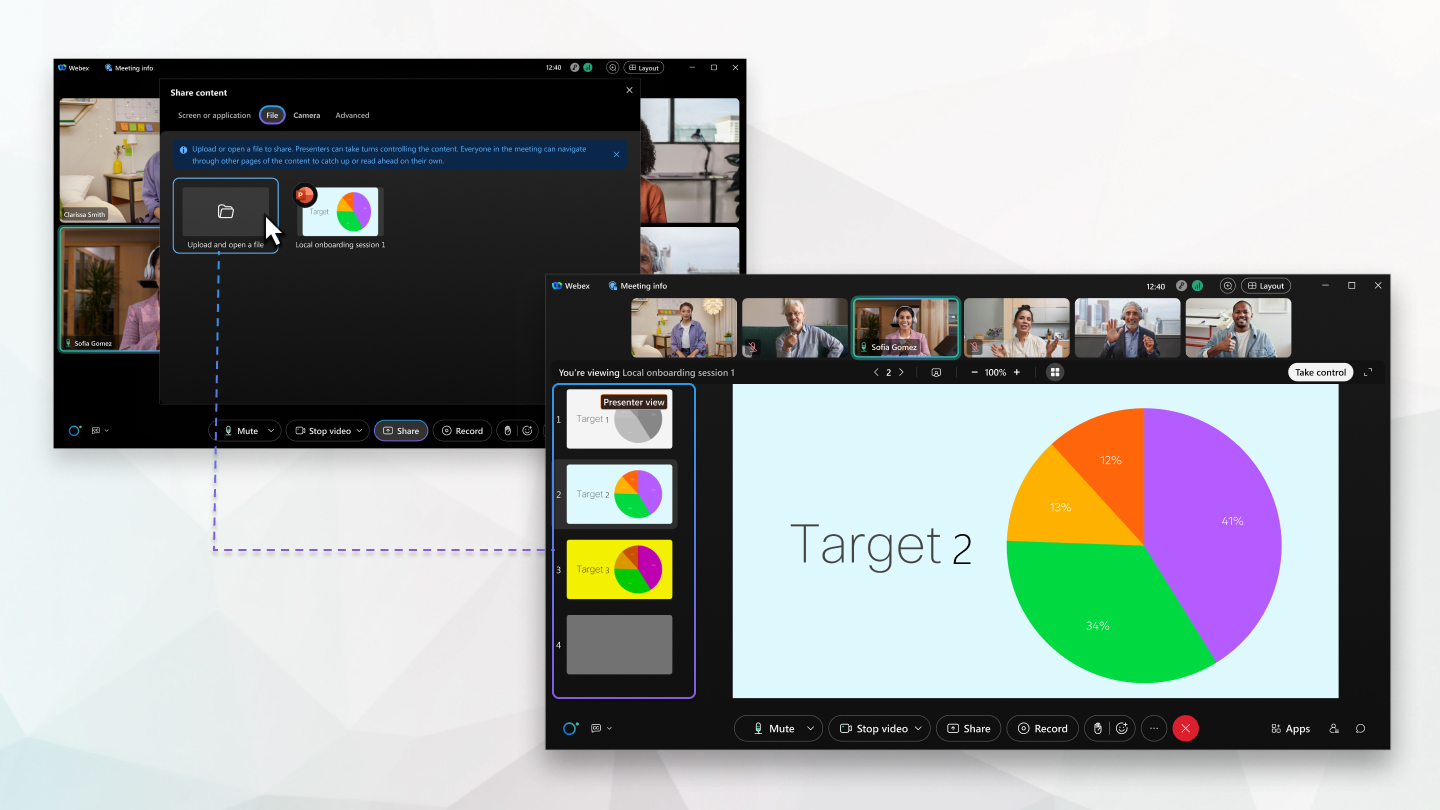
コンテンツの共有に関する詳細
画面を共有すると、他の参加者にリモートデスクトップの制御権を与えることも、参加者が制御権を要求することもできます。これにより、ユーザーはより柔軟に操作できるようになります。
共有コンテンツを最大化したときの画面スペースを節約するため、すべての参加者のビデオは幅の狭いフローティングパネルに表示されます。
フローティングパネルでは、Webex Suite ミーティングプラットフォームでは、 アクティブなスピーカーとサムネイルビデオビューを表示 オプションは利用できません。 グリッド表示 オプションを使用して、発言者とその他の参加者を強調表示します。
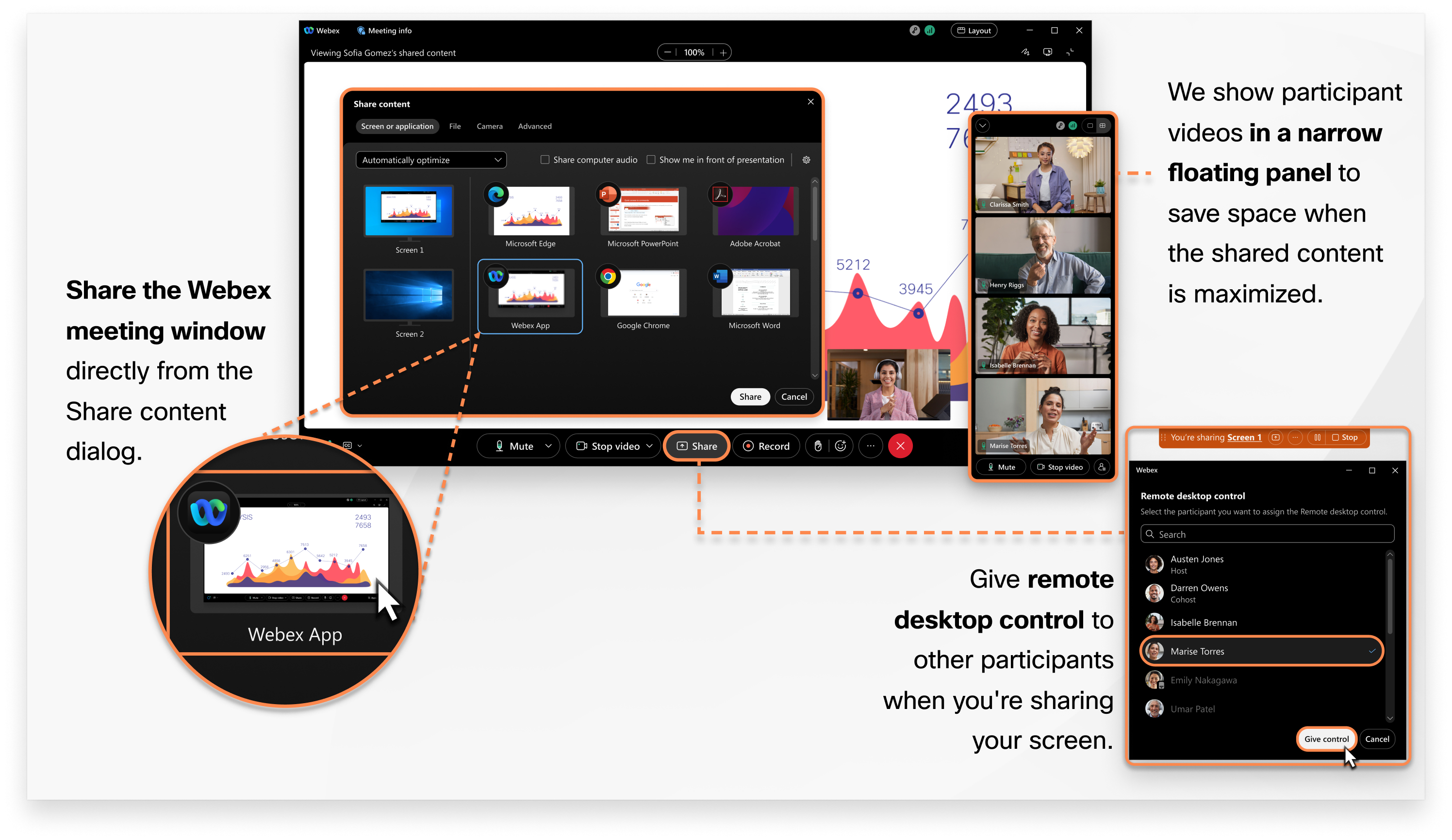
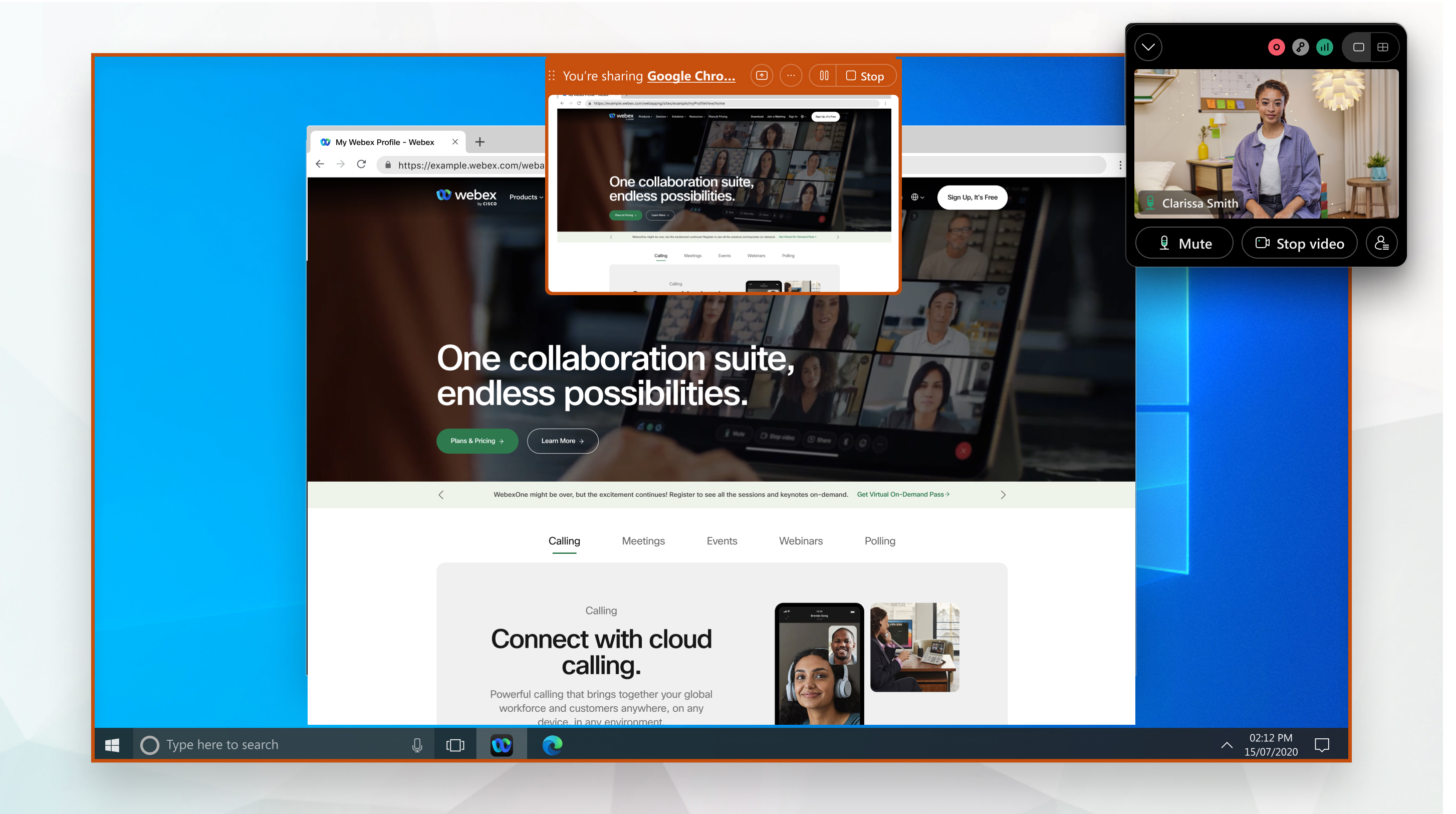
画面の特定の領域のみを共有できるようになりました。参加者には画面の選択した部分のみが表示され、画面全体は表示されません。

共有中に利用できるアクションを簡素化し、共有関連のアクションが画面上部のコントロール バーに表示されるようにしました。音声のミュートやミュート解除など、最もよく使用されるその他の主要な操作は、フローティングウィンドウに表示されます。
必要であれば、フローティングウィンドウを非表示にすることもできます。 その他の共有オプション  をクリックし、 フローティングウィンドウにビデオとコントロールを表示するのチェックを外します。
ほとんどの人はミュートを解除した状態で会議に参加する。新しい会議プラットフォームでは、誰かがミュートを解除しても、その人の名前の横に は表示されません。ただし、ミュートされているユーザーには、名前の横に が表示されます。これにより、参加者リストをざっと見て、音声をミュートしている人を簡単に確認できるようになります。
新しいプラットフォームでは、パネルの動作が異なります。
複数のパネルを開いて貴重な画面スペースを占有する代わりに、パネルは一度に1つずつ開き、他のパネルは折りたたまれるようになりました。それらを一緒に表示したい場合は、 複数のパネルをポップアップ表示します。
参加者パネルには、ミーティングに参加している参加者だけでなく、招待されているがまだミーティングに参加していない参加者も表示されます。また、参加者パネルはよりユーザー中心になったため、複数のデバイスから参加している場合でも、ユーザーが表示されるのは一度だけになりました。
ミーティング オプションが簡素化され、参加者パネルの右クリック メニューから関連メニュー項目が削除されました。
マルチメディア ビューア パネル
マルチメディアビューアパネルは、Webex Suite会議プラットフォームでは利用できません。代わりに、画面またはアプリケーションを共有して 、モーションと ビデオ用に最適化と コンピューターのオーディオ を共有することで 、マルチメディアを共有します。
字幕表示や同時通訳にマルチメディア ビューア パネルを使用した場合は、 字幕を表示する か、 同時通訳を使用すると選択してください。同時通訳を使用すると、参加者は希望する言語でプレゼンテーションを聞くことができます。
会議の議題にマルチメディア ビューア パネルを使用した場合は、議題を 会議内チャットに追加してください。
メモパネル
Webex Suite会議プラットフォームでは、メモパネルは利用できません。代わりに、会議の音声記録を文書で入手してください。会議を録音して会議後の議事録を取得するか、会議を録音せずに 議事録をダウンロードしてください。
会議中のチャットとファイルを活用して、会議をより充実させましょう。
チャットの議題、メモ、概要を共有すると、生産性の高いミーティングを実施できます。ミーティングに遅れて参加した場合でも、ミーティングの開始からミーティングのチャットを確認することで、簡単に流れを理解できます。マークダウン、リアクション、GIF を使用して、自分を表現できます。
組織は、会議後にチャットを自動的に保存するか削除するかを選択できます。チャットが保存されている場合は、会議終了後にチャットを 再度確認して共有してください。現在、会議中のチャット履歴はダウンロードできません。会議中のチャット内容をアプリ外に保存するには、会議中のチャット全体を選択し、それをコピーしてドキュメントに貼り付けます。
会議にファイルを追加します 参加者全員が会議のすべてのファイルを1か所で簡単に確認できるようにします。あなたが共有したファイルは誰でもダウンロードできます。たとえ会議に遅れて参加した人でも、ファイルにアクセスできます。ホストと共同ホストは 、会議のどの段階でも、全員のファイル追加機能をオフにすることができます。

詳細については、 会議またはブレイクアウトセッションでのチャット および 会議で参加者がチャットできる相手を指定するを参照してください。
会議終了後にメッセージにアクセスする
会議が終了すると、会議の会話は閉じられますが、会議の内容を含むメッセージは保存されます。チャットを見直したり、他のユーザーと共有したりできます。会議の議事録、質問、およびアクションアイテムは、フォローアップの際に参照できます。
ご希望であれば、組織は会議の内容を含むメッセージを保存しないことを選択できます。
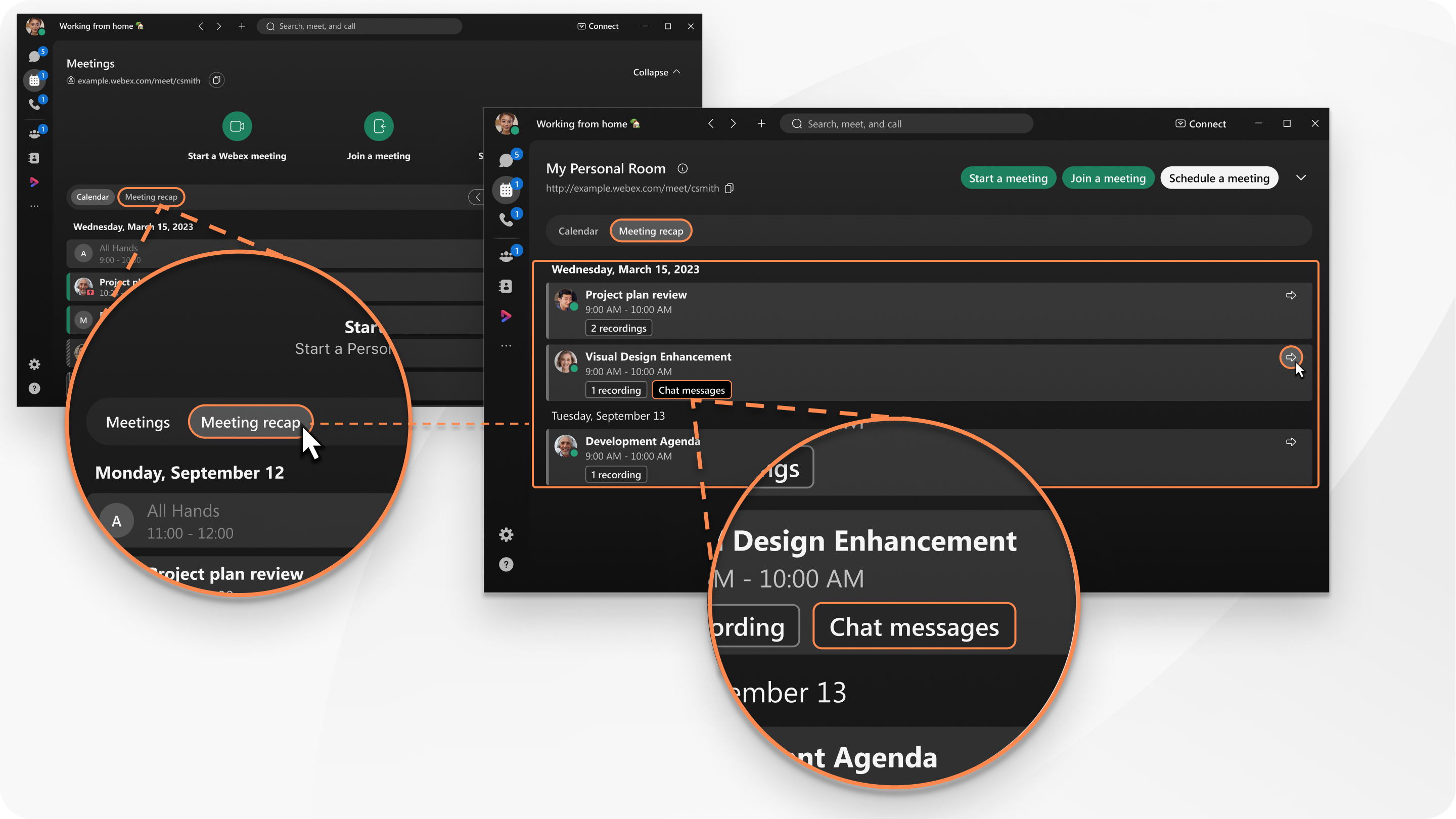
詳細については、 会議後のメッセージへのアクセスを参照してください。
会議にメッセージを送信する
会議に招待されたものの、まだ参加していない場合でも、会議に参加している全員とチャットすることができます。例えば、会議に遅れそうな場合は、既に参加している参加者に、まもなく到着することを知らせましょう。
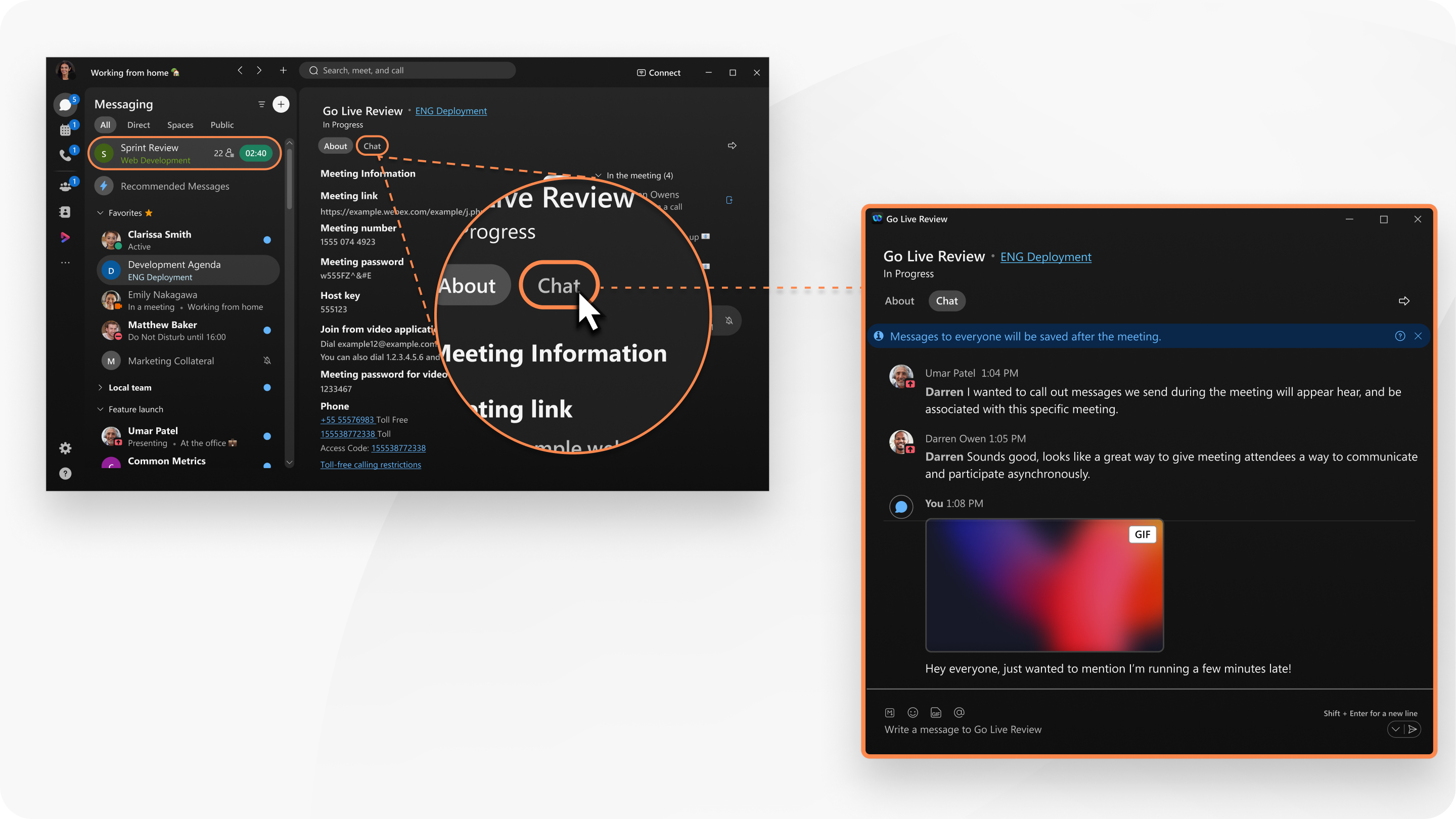
詳細については、 会議に参加せずに会議参加者にメッセージを送信するを参照してください。
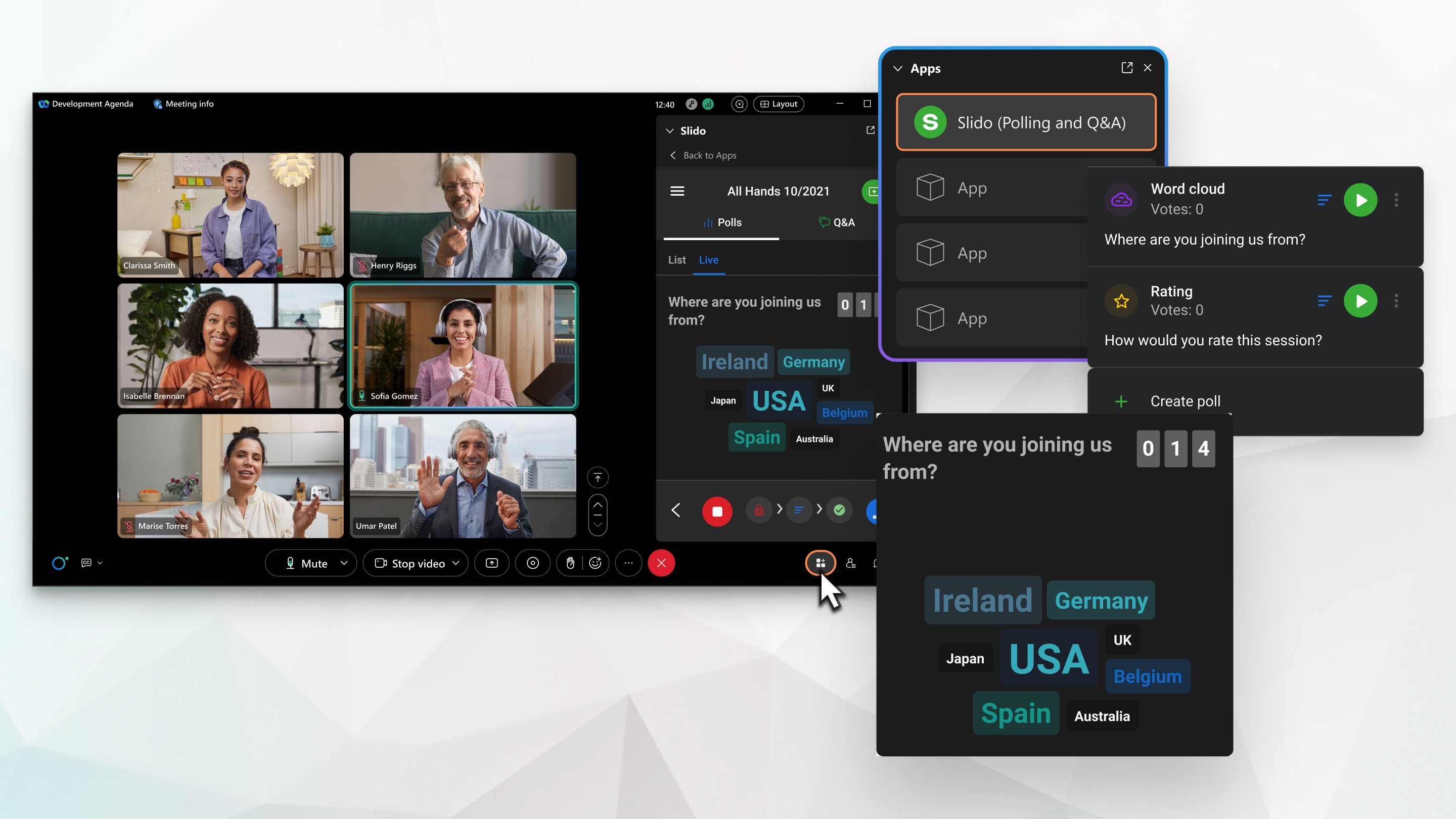
私たちは今、世論調査とQを提供しています & Aから Slidoまで。
Slidoを開くには、会議コントロールで 。
詳細については、 Slidoの世論調査と Q を参照してください。 & Slido内のA。
参加者リストには、たとえ複数のデバイスから参加した場合でも、サインインしたユーザーは一度だけ表示されます。これにより、ユーザーの複数の参加インスタンスを単一の参加者に統合することで、ユーザーの管理が容易になります。
会議をあるデスクトップまたはモバイルデバイスから別のデバイスに移動する
ミーティングを中断したり切断したりすることなく、デスクトップまたはモバイルデバイスから別のデバイスにミーティングをシームレスに移動できます。たとえば、通勤中にモバイルデバイスからミーティングに参加する場合、オフィスに着いたらラップトップにミーティングを移動します。
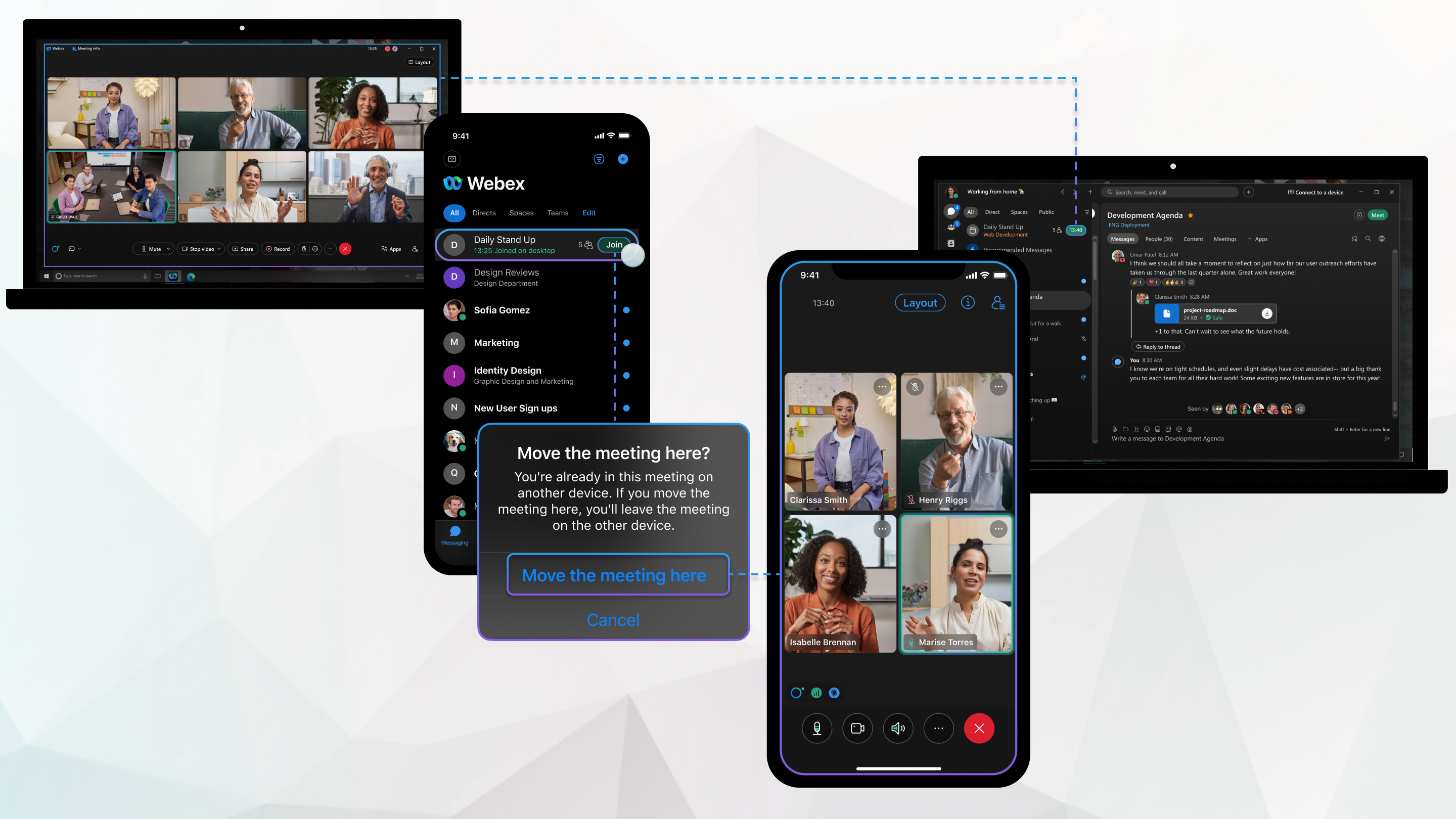
詳細については、 会議を別のデスクトップまたはモバイル デバイスに移動するを参照してください。
Webex for Governmentをご利用の場合は、Webex Suite会議プラットフォームで開催される会議に参加する方法の概要を以下に示します。
Webexアプリ 43.10、43.11、および43.12
初めて会議に参加する際は、以下の手順に従ってください。
- メールの招待状またはWebexアプリにある 参加 リンクをクリックしてください。
- ブラウザで表示される「Webexを開く」ポップアップで、 site_name.webex.comがこの種のリンクを関連付けられたアプリで開くことを常に許可する にチェックを入れ、 Webexを開くをクリックします。
- Webexアプリで表示されるポップアップで、 このメッセージを今後表示しないにチェックを入れます。
- ブラウザで参加をクリックしてください。
- ブラウザで開いた Webex ウェブ アプリで、表示名とメールアドレスを入力し、 次へをクリックします。
次回以降の会議のために情報を保存するには、 [ログイン状態を保持する]にチェックを入れてください。
- 会議に参加する前に、音声とビデオの設定を選択し、準備ができたら 参加 をクリックしてください。
次回ミーティングに参加する際は、手順1と手順6のみを実行すれば済みます。
Webexアプリ 44.1
初めて会議に参加する際は、以下の手順に従ってください。
- メールの招待状またはWebexアプリにある 参加 リンクをクリックしてください。
- ブラウザで表示される「Webexを開く」ポップアップで、 site_name.webex.comがこの種のリンクを関連付けられたアプリで開くことを常に許可する にチェックを入れ、 Webexを開くをクリックします。
- ブラウザで開くWebexウェブアプリで、ミーティングに参加する前に音声とビデオの設定を選択し、準備ができたら 参加 をクリックします。
表示名やメールアドレスを入力する必要はありません。
次回ミーティングに参加する際は、手順1と手順3のみを実行すれば済みます。
Webex VDIプラグイン
Webex Suite ミーティング プラットフォームのミーティングに参加する VDI ユーザーがいる場合、ユーザーが Webex VDI プラグインを持っていることを確認してください。
会議のオプションと参加者の特典
WebexアプリのWebex Suite会議プラットフォームで会議をスケジュールする場合、設定できる会議オプションは以下のとおりです。
- 参加者全員がビデオをオンにできないようにする
- 参加者全員のチャットをオフにする
- 発表者以外の参加者がファイルを追加およびダウンロードできないようにする
ただし、User Hub またはWebexサイトから会議をスケジュールすると、上記の会議オプションと次の参加者権限を設定できます。
- コンテンツ共有をオフにする
- 参加者リストをオフにする
Webex Suite会議プラットフォームでは、個々の参加者に対する権限設定はサポートしていません。
会議中は、上記に挙げた会議オプションや参加者権限を設定できるほか、リアクションをオフにするなど、その他のオプションや権限を設定することもできます。詳細については、 Webex アプリ | ホストまたは共同ホストとして会議オプションと参加者の権限を設定するを参照してください。
一時ファイルソリューション(TFS)
TFSミーティングクライアントを使用してWebex Suiteミーティングプラットフォーム上のミーティングに参加することはできません。代わりに、ウェブクライアントを使用して会議に参加してください。
名前の入退出をアナウンスする音
名前 のアナウンスオプションは、Webex Suite 会議プラットフォームでは利用できません。代わりに、 参加者が会議に参加または退出したときに通知音を鳴らし、電話のみで参加する参加者の表示 名を編集して、電話参加ユーザーとして表示されないようにします。
あるいは、ホストは会議をスケジュールすることができます。 ANI/CLI 認証機能により、会議参加者の電話番号を本人確認情報と紐付けて識別することが可能になります。参加者は、電話による認証のために電話番号を指定する必要があります。詳細については、 使用法を参照してください。 ANI/CLI Webexミーティングおよびイベントでの音声接続の認証。
アプリケーションの別のアプリケーションから呼び出しを行う
Webex Suite 会議プラットフォームでは、 別のアプリケーションから 通話するオプションは利用できません。代わりに、電話番号を手動でコピーしてサードパーティ製アプリケーションに貼り付けてください。
Access Anywhereの電話認証
Webex Suite会議プラットフォームでは、Access Anywhereにおける電話認証はサポートされていません。代わりに、パスワード認証を使用してください。
会議中に前面カメラと背面カメラを同時に表示する
iPhoneでは、Webex Suite会議プラットフォームでの会議中に、前面カメラと背面カメラを同時に表示することはできません。代わりに、 2 台のモバイル デバイスから会議に参加し、 どちらかのカメラを使用して共有してください。 移動会議の設定が 常に再度参加に設定されていることを確認してください。
人々を招待し、ホストに通知する
ワンクリックミーティングを開始した後に、ミーティング ウィンドウから直接、ミーティングに参加するユーザーを簡単に招待できます。
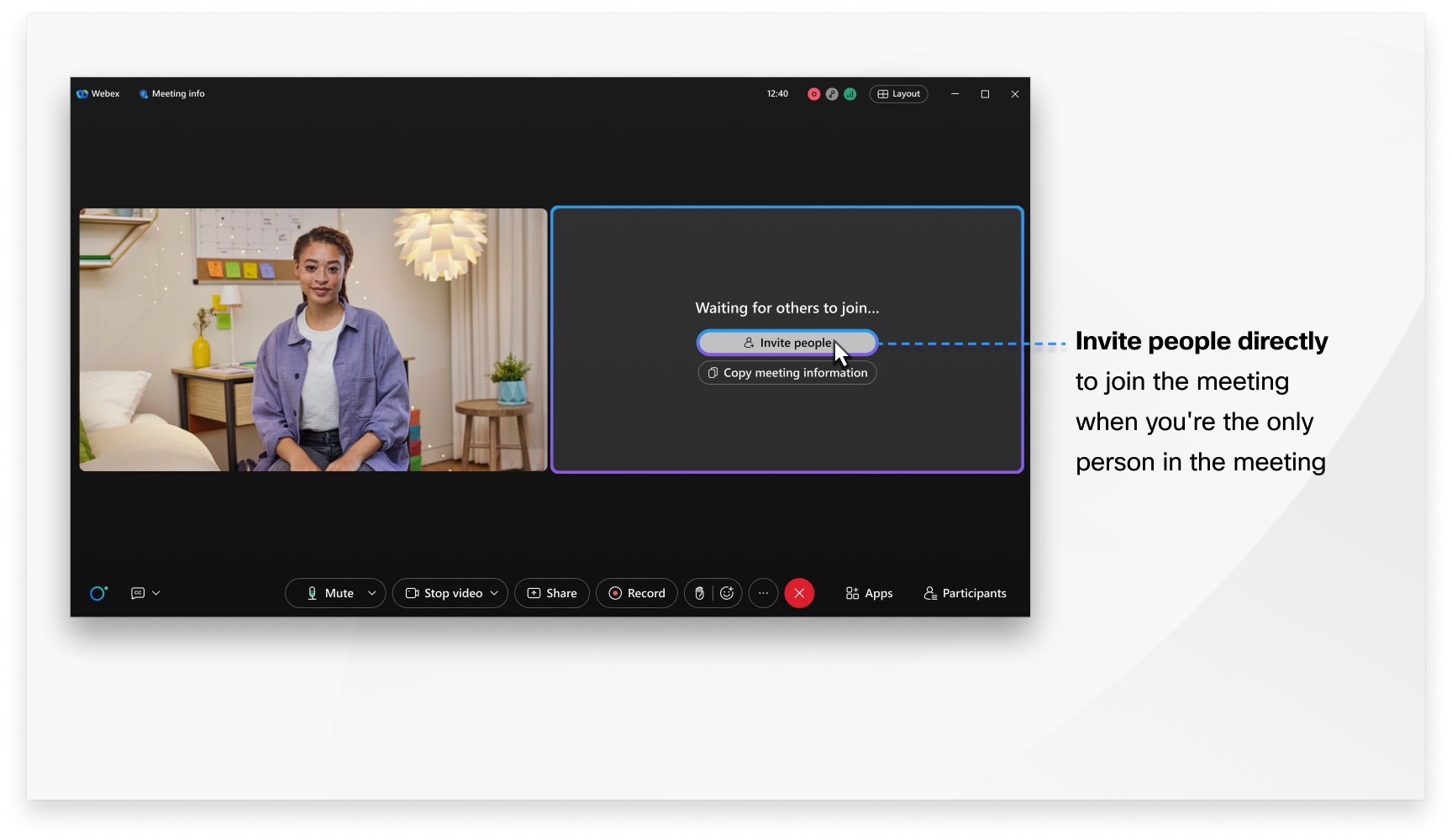
ロビーで待機している場合は、 ホストに通知 をクリックして、会議のホストにあなたが参加する準備ができたことを知らせてください。主催者には、会議を開始するためのリンクが記載されたメールが届きます。
Webex Assistantマニュアルの主なポイント
Webex Suiteミーティングプラットフォームでは、ハイライトを手動で作成する機能はサポートしていません。代わりに 、音声コマンドを使用してハイライトを作成します。
ミーティング中にマルチタスクを実行しているとき
ウィンドウが最小化されている場合や、他のアプリケーションに隠れている場合、開いている他のアプリケーションの上にフローティング ミニ ウィンドウが表示されます。これにより、ミーティングの状況を把握できます。フローティング ミニ ウィンドウの任意の場所をクリックすれば、ミーティングに簡単に戻ることができます。
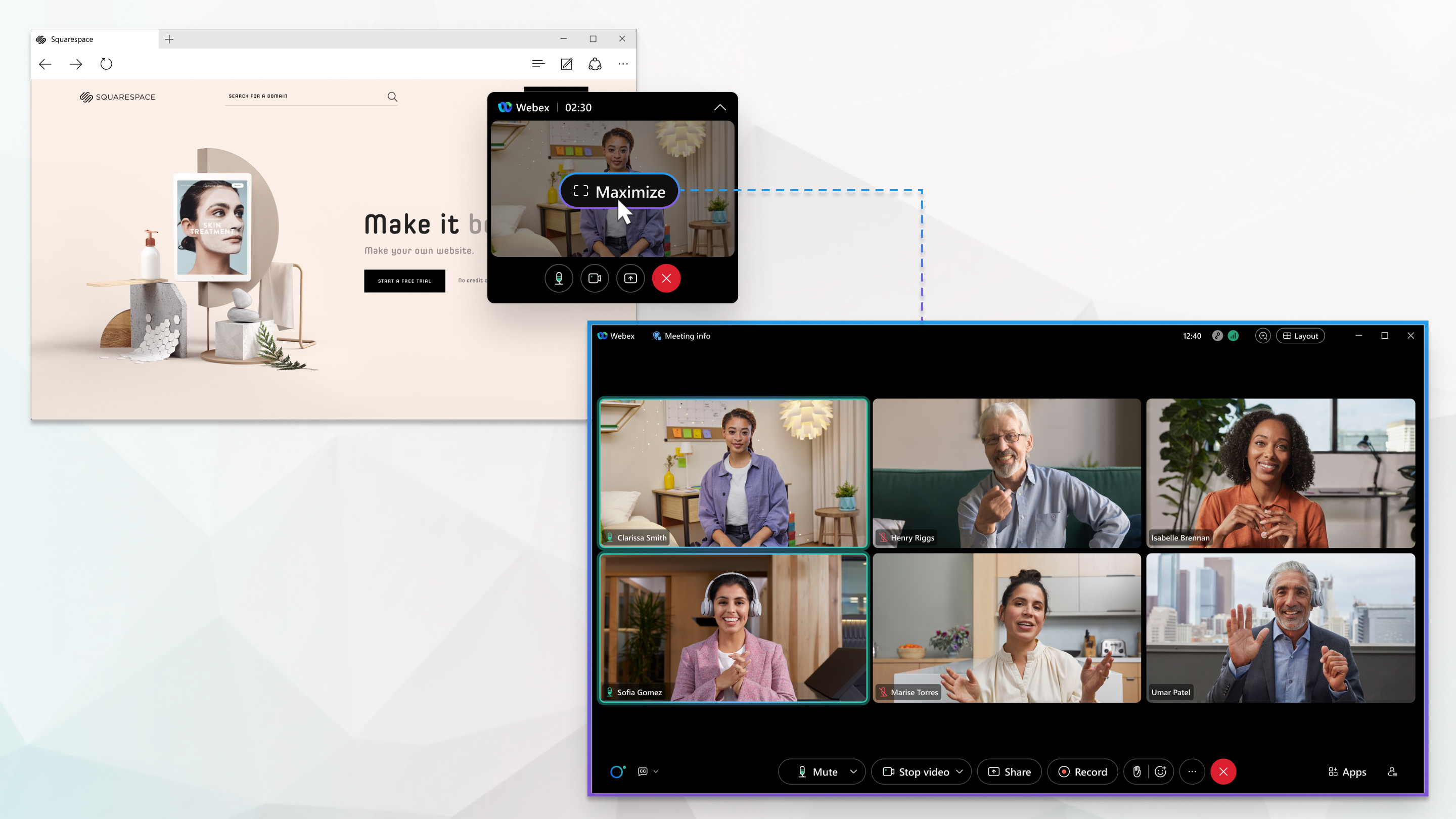
レイアウトとズーム
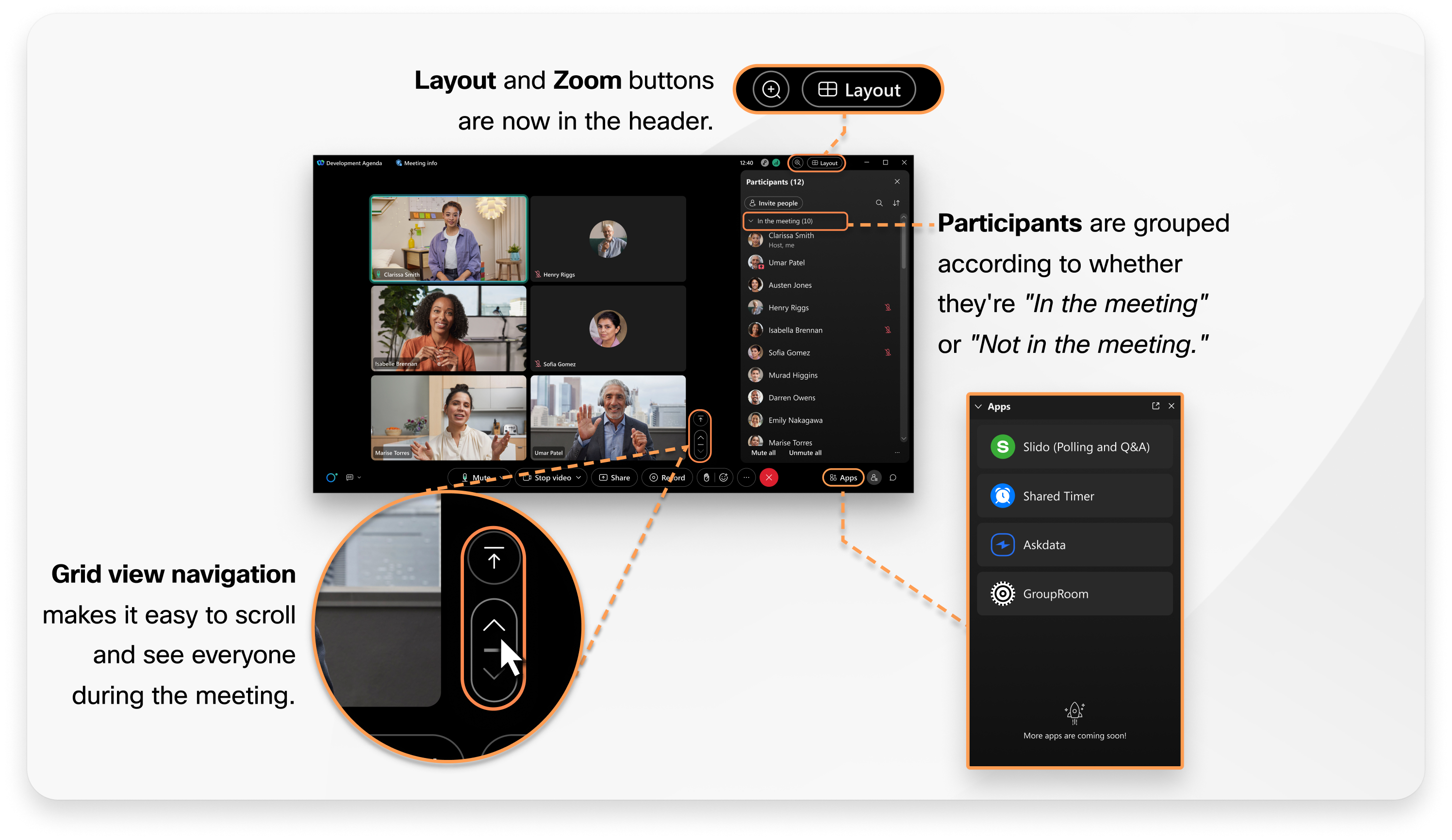
ミーティング中のエクスペリエンスを向上させ、ワークフローを改善するために、いくつかの変更を加えました。[レイアウト] ボタンと [ズーム] ボタンは便利な場所に配置され、他のレイアウトに切り替えたり、より多くの参加者を表示したりできます。
グリッドビュー レイアウトでは、ナビゲーション コントロールを使用してページ間をすばやく移動したり、参加者の最初のページに戻ったりできます。
ステージの同期
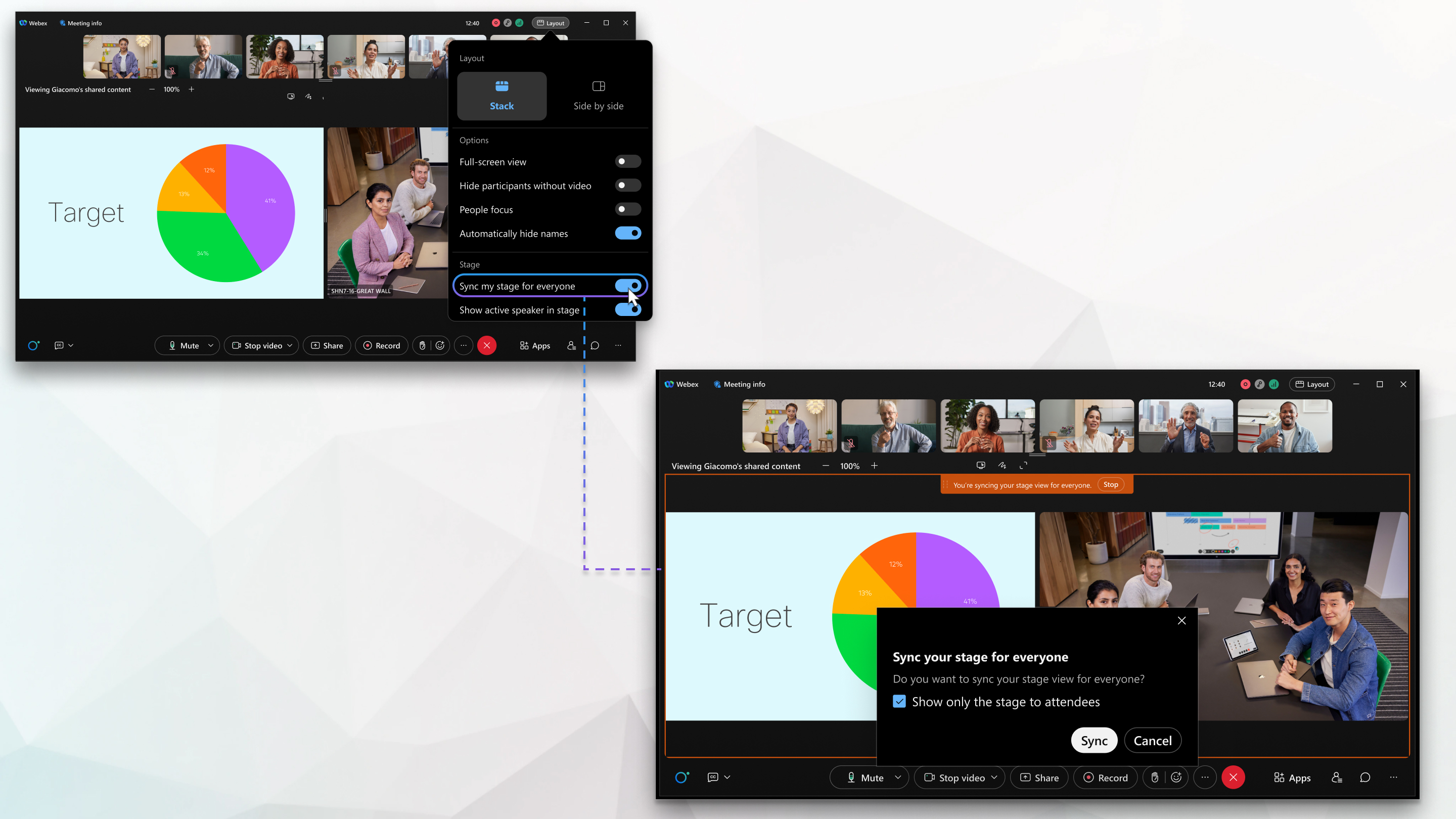
ステージの同期を簡素化しました。主催者がステージを同期した後は、出席者はステージをカスタマイズしたり、ステージの比率を調整したりすることはできません。参加者は今後、主催者が意図した通りの映像を常に見ることができるようになります。
電話会議サービス
音声接続タイプ 「その他のテレビ会議サービス」はサポートされていません。
会議の日程が決まったら、電話会議の番号と手順をメールまたはテキストメッセージで招待者に送信してください。会議の録画には音声は含まれません。
音声のみの会議
個人会議および音声のみの会議はサポートされていません。
音声のみの会議を開始するには、 電話で予定された会議を開始します。
ホストより前に参加
会議開始時刻前に参加者が音声に接続できないようにするオプションは、もはや機能しません。すべての会議には音声機能があり、参加者が会議開始前に参加できる会議も含まれます。
Access Anywhere認証
Access Anywhereの電話認証はサポートされていません。
Access Anywhereにはパスワード認証を使用してください。
会議の最大所要時間
会議には24時間の時間制限があります。
ビデオデバイスへのビデオコールバック
SIPビデオアドレスへのコールバックを使用して会議に参加する(例: <room_video_address>@example.com) は利用できません。
代替手段として、Webexアプリは、近くにあるRoomOSベースのCisco製ビデオデバイスとペアリングすることで、それらのデバイスを検出して会議に参加することができます。詳細については、 Webex アプリ | デスクトップ アプリとモバイル アプリからデバイスに接続するを参照してください。
Webexアプリの専用パネルには、より高度なデバイス制御機能が備わっています。デバイスのコントロールパネルを使用して、音声のミュート/ミュート解除、ビデオの停止/開始、デバイスの音量調整、および参加者のビデオをアプリとデバイスの両方に表示するかどうかの制御を行うことができます。詳細については、 Webex アプリ | デバイス コントロール パネルを参照してください。
Ciscoのビデオデバイスにアクセスできない場合は、会議に参加するには、会議のビデオアドレスを入力してください(例: 987654321@company.webex.com デバイスのユーザーインターフェースで)をクリックして会議に呼び出します。
インスタント ヘルプ
会議中のインスタントヘルプ機能はご利用いただけなくなりました。会議中に発生した問題やご質問については、Webexサポートにお問い合わせください。
Apple CarPlay
Webex Suiteの会議プラットフォームでは、CarPlayダッシュボードから会議の録画を聴くことはできません。代わりに、Webexアプリのデスクトップ版またはモバイル版で録音を聴いてください。
モバイルでウェビナーに参加する
モバイルユーザーがウェビナーに参加したり、Webex Suite 会議プラットフォームで開催されていない会議に参加したりするには、iOS用の Webex Meetings アプリまたは Android用の Webex Meetings アプリが必要です。これらはWebexアプリのモバイルアプリからは参加できません。
同時通訳
同時通訳は、ワンタイムミーティングリンクを使用する予定されたミーティングでのみサポートされます。
ヘッドセットのサポート
Webexアプリは、認証済みのヘッドセットモデルに搭載されているヘッドセット内蔵コントロールのみをサポートしています。Webexアプリの認定を受けたヘッドセットを使用すると、ヘッドセットの制御機能をすべて利用でき、最高の音声品質とオーディオ品質を体験できます。
お使いのヘッドセットの機種がリストにない場合、会議中および会議外を問わず、ヘッドセットのすべての機能をご利用いただけない場合があります。
NDIライブストリーミング
Webex Relayでは、ネットワークデバイスインターフェイス (NDI) のサポートが利用可能です。
DPC接続デバイスを使用して、通話音声で会議に参加する
Webex Suiteミーティングプラットフォームでは、DPC接続デバイスを使用して通話音声付きのミーティングに参加すると、デバイスはPSTNコールではなくSIP URIコールを行います。これにより、Webexがサポートする音声およびビデオコーデックを使用することで、より優れたユーザーエクスペリエンスが保証されます。
Cisco Unified Communications Managerに登録されているデバイスなど、オンプレミスで登録済みのデバイスを使用する場合は、Cisco Expresswayなどを使用して、これらのデバイスがWebexクラウドに対してSIP URIコールを実行できることを確認することをお勧めします。Webexアプリを使用して通話音声付きの会議に参加すると、アプリはPSTN(公衆交換電話網)への通話を行います。
お使いのWebexアプリのバージョンに基づいて、利用できる機能を確認するには、 新機能 タブを参照してください。Webexアプリのバージョンによって、利用可能な機能が決まります。
ユーザーハブの ダウンロード の下に表示されるページバージョンは、リリース時期が異なる場合があるため、Webexアプリのバージョンと異なる場合があります。しかし、展開が完了すれば、メジャーリリース版は同じになると予想されます。
必要最小バージョン
Webex Suite会議プラットフォームで会議やウェビナーに参加・体験するには、Webexアプリをインストールしてください。
Webex Suite会議プラットフォームは、Webexアプリバージョン44.3以降でサポートされています。
Webex Suite会議プラットフォーム上のWebex Webinarsは、Webexアプリバージョン45.4以降でサポートされています。
ウェビナー参加のためのガイダンス
- ウェビナーへの参加をスムーズに行うためには、Webexクライアントとデバイスを常に最新バージョンにアップデートしておくことが不可欠です。
- RoomOSデバイスが最新の安定版ビルドを実行していることを確認してください。
以下に、問題を引き起こす可能性のある旧バージョンの詳細を示します。
| クライアント タイプ | 古いバージョン | 参加中にエラーメッセージが表示されました | 対処方法 |
|---|---|---|---|
| Webexデスクトップアプリケーション | Webexアプリのバージョン44.10より古い | ミーティングに参加できません | ウェブブラウザを使用してウェビナーに参加してください |
| RoomOSデバイス(例:デスクプロ、ボードプロ) | RoomOS バージョン 11.23 - 11.26 | ウェビナーに参加できませんでした。デバイスからの参加者としての参加はまだサポートされていません | Webexアプリを使用してウェビナーに参加してください。 |
| RoomOSデバイス(例:デスクプロ、ボードプロ) | RoomOSのバージョンが11.23より古い | エラーメッセージは表示されませんでした。ユーザーはパネリストのパスワードまたはPIN入力画面にリダイレクトされます | RoomOSデバイスを最新の安定版ビルドにアップデートしてください。 |
WindowsおよびMac用のWebexアプリをダウンロードしてください。
Webex Suite の新機能の会議タブに、Webex Suite 会議プラットフォームに関するコンテンツが含まれるようになりました。
Webex Suite の新機能の近日公開タブに、Webex Suite 会議プラットフォームに関するコンテンツが含まれるようになりました。
新しいサイトを作成する
新しく作成するWebexサイトはすべて、Webex Suiteミーティングプラットフォーム上で動作します(これは現在、すべての新規Webexサイトのデフォルト設定となっています)。
管理者向けの重要な注意事項
Webex Suite会議プラットフォームでは、機能はWebexアプリのバージョンに依存します。最新機能を利用するには、Webexアプリの最新バージョンを使用する必要があります。Webex サイト ページの ダウンロード の下に表示されるページ バージョンは、リリース時期が異なる場合があるため、Webex アプリのバージョンと必ずしも一致しない場合があります。展開が完了すれば、メジャーリリース版は同じものになる見込みです。そのため、Webexアプリのバージョンが異なると、会議中に機能に違いが生じる可能性があります。以前は、すべてのユーザーが同じバージョンのWebex Meetingsクライアントを使用して参加する必要がありました。
クラスター
Webex Suiteミーティングプラットフォームでは、Webexサイトが属するクラスターは、以下の目的で引き続き有効です。
-
会議ドメインへのアクセス
-
会議および参加者情報の提供
-
参加を促進する
-
スケジューリング
-
会議後のタスク
-
管理者 policy/user's 設定
これらのクラスターは、Webexアプリの展開とは無関係に、発表済みの展開およびメンテナンス期間を維持します。その結果、Webex Suite会議プラットフォームをご利用のお客様は、クラスターのメンテナンスやインシデントの影響を受ける可能性があり、APIの障害や会議の開始に関する問題など、一時的なサービス停止が発生する可能性があります。
遅いチャンネル
デスクトップ版は管理者が Control Hub で管理できます。詳細は「Webex アプリ デスクトップ版の更新コントロール」をご覧ください。アプリのバージョン (スローチャネルと最新チャネルの選択を含む) は、組織内のすべてのサイトに適用され、個々のサイト レベルで適用することはできなくなりました。
Webex Suite 会議プラットフォーム - 導入ガイド
Webex Suite 会議プラットフォーム導入ガイド は、Webex Meetings を使用している Webex 管理者が、Webex Suite 会議プラットフォームへの準備と移行を行うのに役立ちます。
Webex Webinarは、いくつかの重要な利点を活用することで顧客体験を向上させるため、Webex Suite会議プラットフォームへの移行を進めています。
- 単一のモバイルアプリ: これにより、1つのアプリからウェビナーにアクセスできるため、ユーザーエクスペリエンスが簡素化されます。
- AI対応プラットフォーム: Webex Suite会議プラットフォームはAIを搭載しており、AIアシスタントやウェビナー後の要約などの機能を提供することで、参加者のエンゲージメントとアクセシビリティを向上させます。
- より迅速な参加体験: さまざまなデバイスや場所から、手軽にウェビナーに参加できるため、接続に必要な時間と労力を最小限に抑えることができます。
- アクセシビリティ: このプラットフォームは、手話通訳、自動および手動字幕機能、派手なコンテンツのミュート機能など、さまざまな機能を備えており、アクセスしやすい設計となっています。
変化を体験する
Webex Webinarにおけるいくつかの変更点をご紹介します。
| 機能 | 説明 |
|---|---|
| ウェビナーの収容人数 |
ウェビナーは最大10万人まで参加可能ですが、参加者が5,000人を超える場合は、ウェブキャストとしてスケジュールを組んで配信する必要があります。 ウェビナーでは、ライセンスで許可されている最大参加人数に関わらず、デフォルトの参加者定員はすべて1,000人に設定されます。
当初4月には、ウェビナーは最大1,000人の参加者をサポートする予定だった。ただし、ウェブキャストとして開催すれば、1,000人以上の参加者を募るウェビナーを開催できます。 年後半には、参加者数が5,000人以下のイベントはウェビナー形式で配信され、5,000人を超えるイベントはウェブキャスト形式で配信される予定です。この戦略により、安定したユーザー体験が確保され、より多くの視聴者向けに帯域幅の使用効率が最適化されます。移行は段階的に行われ、まずは1,000人の参加者への支援から開始する。 |
| ウェブキャストのスケジュール設定 |
参加者が1,000人を超えるウェビナーはすべて、デフォルトでウェブキャスト形式で配信されます。 生産能力は段階的に増強していく予定です。年後半には、参加者数が5,000人以下のイベントはウェビナー形式で配信され、5,000人を超えるイベントはデフォルトでウェブキャスト形式で配信される予定です。 ウェビナーの主催者は、スケジュール設定時にウェビナーの規模を決定する必要がある。参加者の最大人数を選択したり、ウェビナーまたはウェブキャストの開催日時を選択したりできます。 ウェブキャストは、特に Kollective や Ramp などの eCDN ソリューションと組み合わせると、帯域幅の消費を抑えつつ安定したエクスペリエンスを提供します。 Webex Relayを使用すると、適切な権限を持つホストまたは共同ホストは、MacでのみストリームをNDIに出力でき、NDIテクノロジーを使用してローカルネットワーク経由で放送品質のオーディオとビデオを提供できます。 |
| パネリスト |
|
| アクセシビリティ機能 |
ウェビナーのアクセシビリティを向上させるため、すべての参加者にとって包括性と使いやすさを確保するためのいくつかの機能が用意されています。
|
| AI 機能 |
|
| 投票 |
Slido は ポーリング と Q専用です & 会議やウェビナー中に Slido 内のAは、参加者を巻き込むためのインタラクティブなプラットフォームを提供します。 Slido 練習セッションでも利用可能で、ホストは投票とQを準備およびテストできます & 本番イベントに先立って、様々な機能を提供する。 |
| 入社手続きの改善 |
|
既知の制限
次の表では、機能とその制限事項を分類して示しています。
| 機能 | 制限 |
|---|---|
| ステージ マネージャ |
|
| ファイル共有 | MP4ファイルの共有はサポートされていません。 |
| ウェブキャストチャット | 遅れて参加した方はチャット履歴を閲覧できません。 |
| AIと解釈 |
|
| デバイスと役割の管理 |
|
| Slido |
|
| ウェブキャスト機能 |
ウェブキャストでは、以下の機能はご利用いただけません。
|


