
コメントありがとうございます。
留守番電話のPINを設定またはリセットします
 フィードバックがある場合
電話、ユーザーハブ、またはWebexアプリを使用して、すべてのボイスメールとその設定を管理できます。 これらの設定は、保存時にアプリケーション間で同期されます。
始める前に
-
Webex ユーザーは 2 つ目のボイスメールアカウントを設定できないことに注意してください。
-
さまざまな設定にアクセスして設定するには、管理者がボイスメール機能を有効にしている必要があります。 PINのリセット、ボイスメールの挨拶、通知などのボイスメール設定が見つからない場合は、管理者に確認してください。
-
すべての通話設定は、ユーザーハブから [設定] に移動して設定できます。
通話オプションは、Webex Callingライセンスを持っているユーザーのみが使用できます。 通話オプションが表示されない場合は、Webex Callingライセンスを持っていないということです。
設定している通話サービスを知りたい場合は、Webex アプリから確認できます。 詳細については、「利用している通話サービスを調べる」を参照してください。
| 1 | |
| 2 |
。 |
| 3 |
留守番電話のPINセクションに行き、「留守番電話のPINをリセット」をクリックします。 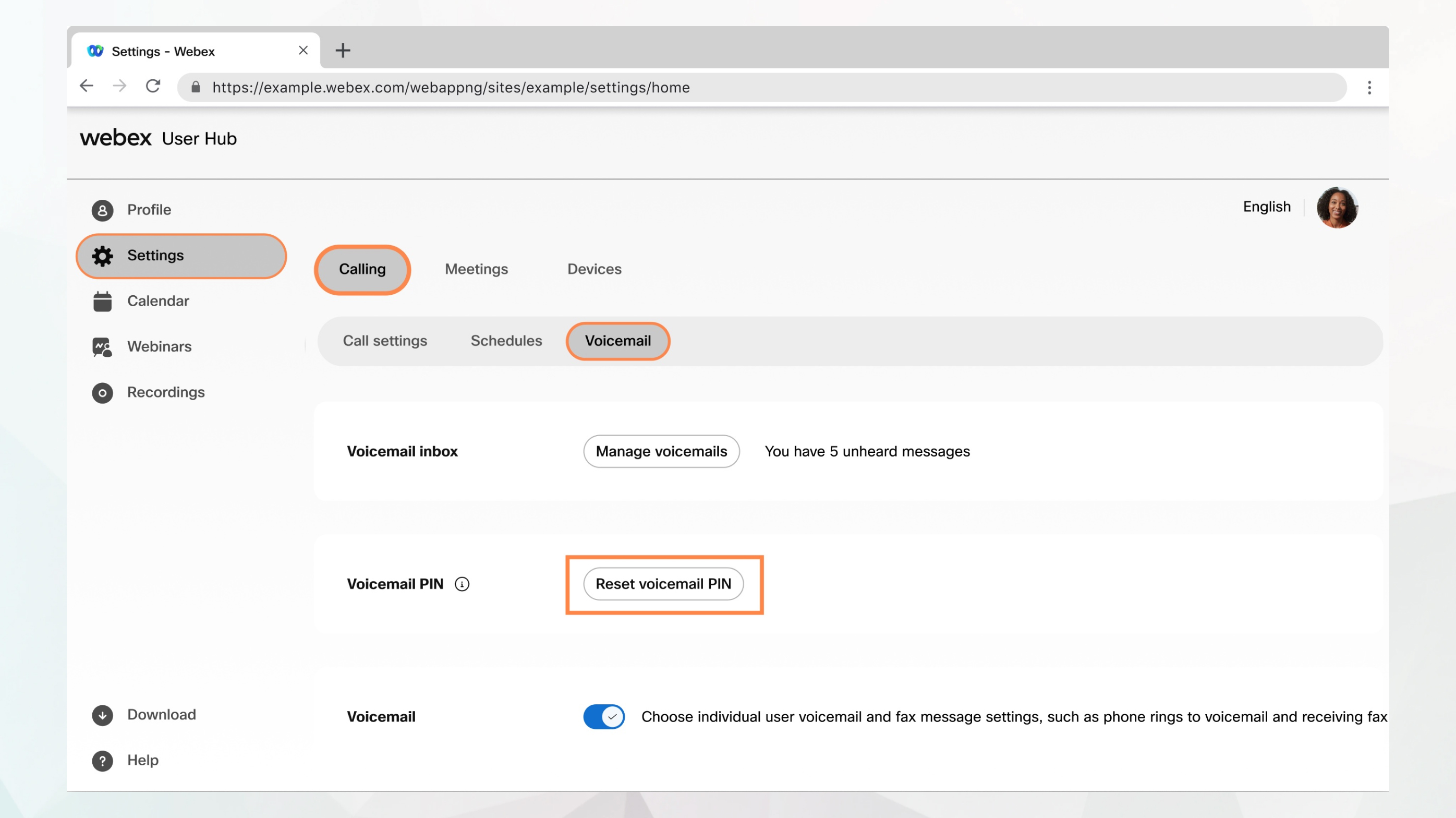
|
| 4 |
新しいボイスメールのPINを入力してください。
PINは次の要件を満たしている必要があります。
|
| 5 |
「ボイスメールのPINの確認」にPINを再入力し、「送信」をクリックします。 |
次にすべきこと


