- ホーム
- /
- 投稿記事

コメントありがとうございます。

 この記事の内容
 フィードバックがある場合
Microsoft Teams から Cisco Call をシームレスに発信でき、ワークフローを中断したり、 アプリケーションを切り替えたりする必要はありません。
概要
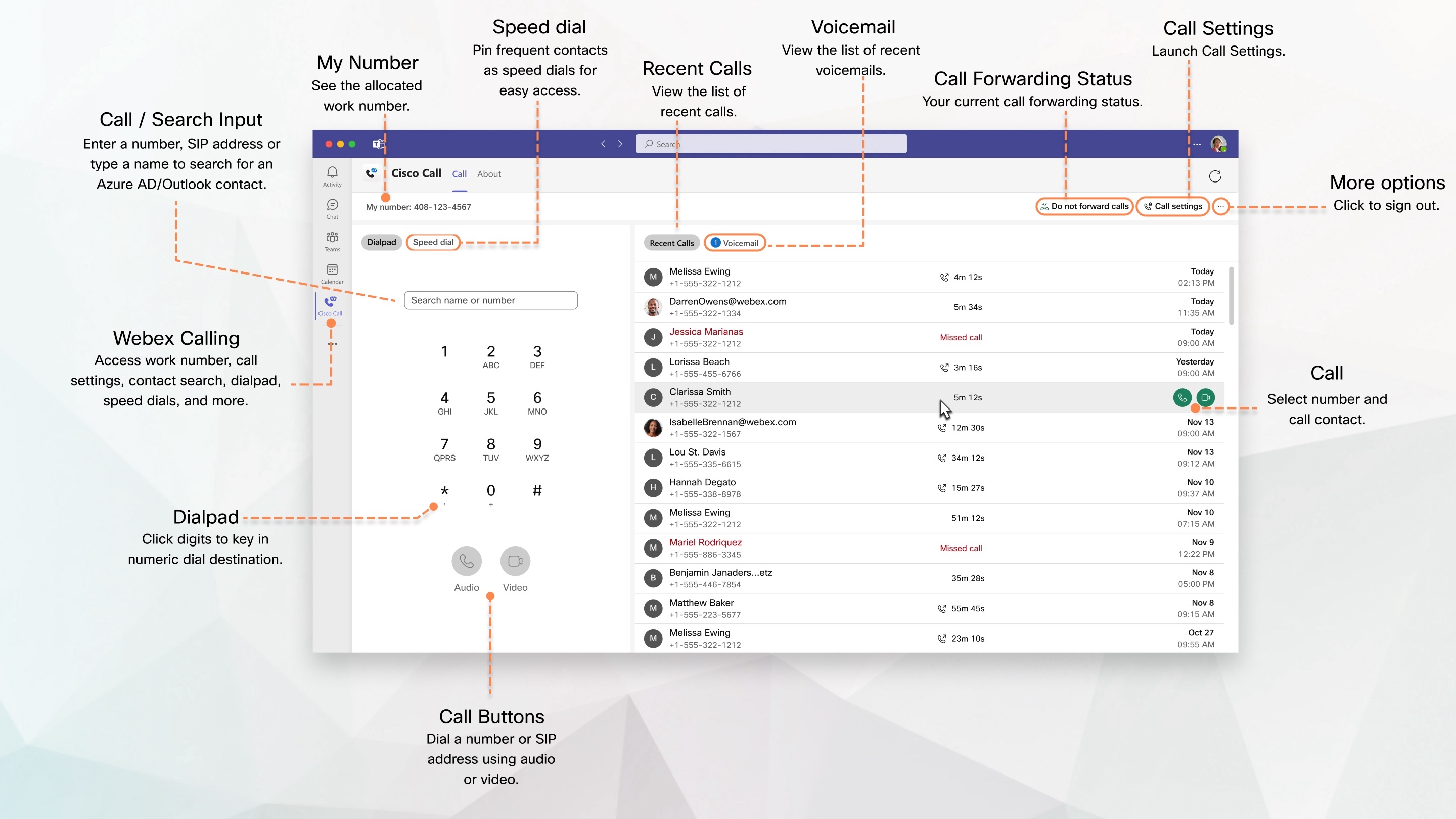
Cisco Call for Microsoft Teamsを使用すると、Microsoft TeamsユーザーはMicrosoft Teamsアプリから直接、エンタープライズグレードのCisco Callエクスペリエンスにアクセスできます。Microsoft Teamsのインターフェースからワンクリックするだけで、通話機能のフルスイートにアクセスできます。主な機能としては、電話帳検索、PSTNダイヤル、短縮ダイヤル、ボイスメール、通話履歴、そして人工知能によるバックグラウンドノイズ除去などが挙げられます。
この統合アプリは、Cisco Unified Communications Manager(UCM)の通話制御ソリューション、クラウド展開向けのWebex Calling、または専用インスタンスサービスと連携して動作します。
前提条件
- デスクトップ版とモバイル版の両方でWebexアプリをインストールし、サインインしていることを確認してください。
- 組織がCisco Call統合にアクセスできるようにするには、管理者がアクセス権限を付与している必要があります。
サインイン
Cisco Call の使用を開始するには、まず Webex アカウントにサインインする必要があります。
Webexアプリを開き、Webexアカウントにサインインしてから、アプリを閉じます。サインインが完了したら、Microsoft TeamsでCisco Callとの連携機能を使用できるようになります。
Webexアプリを開いてサインインする操作は、一度だけ行うものです。デスクトップにWebexアプリが表示されない場合は、管理者がユーザーエクスペリエンス向上のためにアプリを非表示にしている可能性があります。この場合、Webexアプリを開くには、まずアプリを検索する必要があります。
Microsoft Teams にアクセスし、 Cisco Call  をクリックしてから、Webex と同じ Microsoft Teams アカウントを使用している場合は、 続行 をクリックします。
Webexに別のアカウントを使用している場合は、 別のアカウントを使用する をクリックして、Webexのメールアドレスとパスワードでサインインしてください。
サインイン後、Cisco Call オプションの下にすべての通話機能が表示されます。

| 1 |
Microsoft Teams を開き、下部の |
| 2 |
Webexで同じMicrosoft Teamsアカウントを使用している場合は、 続行 をタップしてください。 Webexに別のアカウントを使用している場合は、 別のアカウントを使用する をタップし、Webexのメールアドレスとパスワードでサインインしてください。 サインイン後、Cisco Call |
 を検索してタップします。
通話する
Microsoft TeamsからWebex通話を行うには、Cisco Callアプリのダイヤルパッドを使用するか、Cisco Callアプリをメッセージング拡張機能として1対1チャットやグループチャットで使用することができます。
Webex Calling ユーザーで、管理者が通話用に複数の電話番号を持つ複数の回線をプロファイルに設定している場合、Cisco Call 統合の マイ番号 ドロップダウンの下にそれらが表示されます。異なる発信者番号で複数の回線から発信する必要がある場合は、回線を選択できます。選択すると、通話発信するごとに新しいアクティブな回線が使用されます。アクティブな回線はいつでも再度変更できます。
ダイヤルパッドから
| 1 |
Cisco Call |
| 2 |
連絡先を選択し、 |
 または
または  をクリックして接続します。
チャットから
| 1 |
ダイレクトチャットでは、メッセージウィンドウの下にある Cisco Call |
| 2 |
連絡先カードから、ドロップダウンリストから番号を選択してください。 |
| 3 |
または 新しいウィンドウでアプリが開きます。
|
チャンネルから
Cisco Callを使用すると、ダイレクトスペースを作成せずにチャネル内の他のメンバーに電話をかけることができます。
| 1 |
チャネルで、メッセージウィンドウの Cisco Call |
| 2 |
[選択] または [検索] フィールドにメンバーの 名前を 入力し、その名前を選択します。 (オプション) 発信通話オプションを変更するには、相手の名前の下にあるドロップダウンをクリックします。 |
| 3 |
または |
ダイヤルパッドから
Cisco Callアプリのダイヤルパッドを使用して通話するには:
| 1 |
Microsoft Teams で、下部にある その他 |
| 2 |
電話番号を入力し、 Webexを開く をクリックするとWebexアプリが開き、通話履歴、ボイスメール、連絡先などのその他のオプションが表示されます。 |
チャットから
Cisco Callアプリをメッセージング拡張機能として使用してチャットから通話するには:
| 1 |
Microsoft Teamsで、 チャット に移動してチャットを選択します。 |
| 2 |
下部の
|
| 3 |
以下のいずれかの手順を行ってください。
|
 アイコンをタップし、 Cisco Call アプリ
短縮ダイヤルを管理する
最大 20 名の連絡先を Outlook や Azure の外部に追加するとActive Directoryとして使用できます。アプリはスピード ダイヤルを Microsoft 365 のプロファイルに保存するため、最も頻繁に連絡する相手にすばやく簡単に発信できます。
| 1 |
Cisco Call |
| 2 |
ディレクトリの連絡先の名前を入力するか、カスタム連絡先の名前を入力します。
[名前] フィールドには最大 100 文字、[電話] フィールドには最大 50 文字を使用できます。 |
| 3 |
[追加] をクリックします。 短縮ダイヤルの連絡先は、編集、並べ替え、削除することもできます。 |
最近の通話を表示する
過去30日間に発信、着信、不在着信した通話のうち、最大200件を「最近の通話」で確認できます。相手が電話をかけてきたのと同じ番号にかけ直すこともできます。連絡先名、電話番号、通話タイプが、不明な番号に対して表示されません。
通話履歴には、メイン回線および共有回線や仮想回線などの複数回線で発信、着信、不在着信した通話が表示されます。
共有回線または仮想回線の場合、使用するクライアントやデバイスに関係なく、クライアントやデバイス全体で一貫した通話履歴が表示されます。共有回線または仮想回線で自分以外の人が対応した通話については、通話履歴に 「管理者 」と表示され、通話を誰が対応したかが示されます。通話履歴の閲覧や削除は、ご自身の通話履歴のみに影響し、同じ回線を共有している他のユーザーの通話履歴には影響しません。
BroadWorks 管理者は、この機能が正しく通話履歴統合型ネットワークを有効にする必要があります。詳細については 、Webex for Cisco BroadWorks 設定ガイド を参照してください。
| 1 |
Cisco Call |
| 2 |
すばやく接続するには、通話履歴にカーソルを合わせて |
| 3 |
通話履歴を削除するには、通話履歴にカーソルを合わせ、 最近の通話履歴リストは、最新の通話記録を表示するために1分ごとに自動的に更新されます。 オンプレミスのUnified CMをご利用のお客様の場合、最近の通話履歴は、デバイスが登録されているクラスタで通話履歴が有効になっている場合にのみ表示されます。詳細については、 Microsoft Teams を Cisco Call 用に構成するの オンプレミス Unified CM の顧客向けにボイスメール、通話履歴、双方向プレゼンス同期サービスを有効にする [ セクションを参照してください。 |
留守番電話のメッセージを聞く
連携機能から直接、音声メッセージを表示したり聞いたりできます。未読のボイスメールの横には青いバッジが表示されます。
開始する前に
-
ボイスメール機能を利用するには、管理者がこの機能を有効にしている必要があります。
-
ボイスメールと文字起こしサービスは、メイン回線でのみご利用いただけます。
-
ボイスメールの文字起こしは、Webex Callingを設定している場合にのみ表示されます。
| 1 |
Cisco Call |
| 2 |
ボイスメールにカーソルを合わせて ボイスメールの送信者とすぐに連絡を取るには、ボイスメールにカーソルを合わせて ボイスメールポータルからボイスメッセージを聞くには、右隅の ボイスメールに電話をかける ボイスメールリストは1分ごとに自動更新されるため、常に最新のボイスメール記録を確認できます。 |
 をクリックすると、メッセージを聞くことができます。
 をクリックし、画面の指示に従ってください。
仕事用の電話番号を見つけて通話設定にアクセスします
Cisco Call をクリックすると、左上隅に My number が表示され、そこにあなたの勤務先の電話番号が表示されます。
Webexアプリを直接操作することなく、Microsoft TeamsのCisco Call統合機能から直接Webexアプリの通話設定にアクセスして更新できます。
| 1 |
Cisco Call |
| 2 |
設定を更新して、 保存をクリックしてください。 |
すべての電話を1か所で管理できます
複数の回線または共有回線を単一のウィンドウで管理できます。通話ドックウィンドウ(マルチコールウィンドウ)を使用すると、通話の発信と応答、回線状況の簡単な確認、ミュート、保留、共有、会議、パーク、割り込み、転送、録音などの一般的な通話機能への簡単なアクセスが可能です。
開始する前に
-
この機能を利用するには、管理者がこの機能を有効にしている必要があります。
-
この機能は現在、Windows版のみで利用可能です。
この機能は、連携ランディングページまたは通話設定から直接有効にできます。
統合ランディングページから有効にするには、右隅の  [その他]オプションをクリックし、 呼び出しドック のトグルを有効または無効にします。
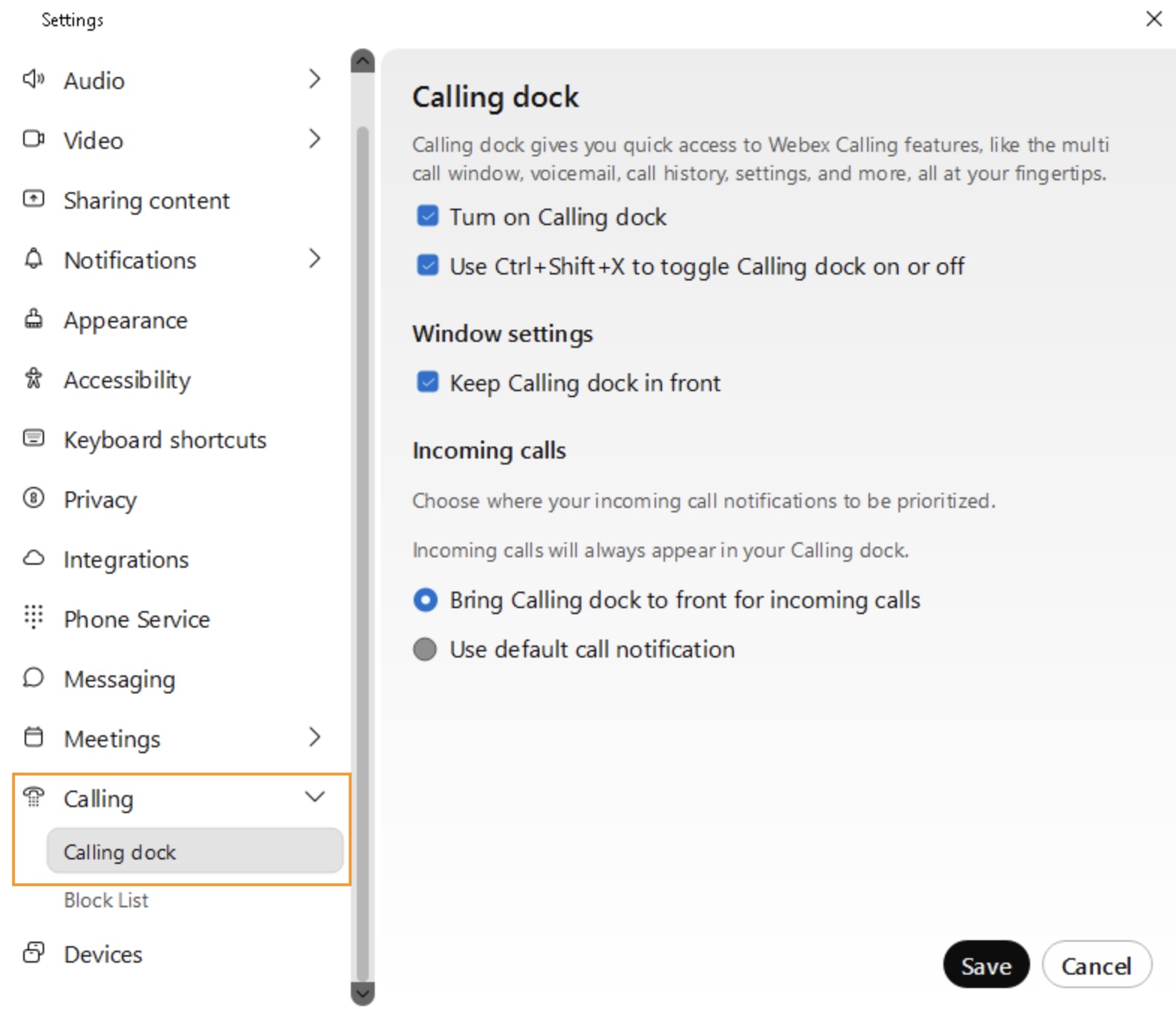
通話設定から有効にするには、以下の手順を実行してください。
| 1 |
Cisco Call |
| 2 |
。 |
| 3 |
呼び出しドックをオンにするには、利用可能なオプションのうち1つまたは両方を選択してください。
|
| 4 |
[保存] をクリックします。
通話ドックウィンドウから一般的な通話機能にアクセスする方法の詳細については、 すべての通話を 1 か所で管理するを参照してください。 |
電話を転送する
外出する予定があるけれど、重要な電話を逃したくない場合は、別の電話番号に電話を転送することができます。または、中断されたくない場合は、すべての通話をボイスメールに送信することもできます。
| 1 |
Cisco Call |
| 2 |
着信転送の下にある 通話転送を有効にすると、ランディングページの「通話設定」オプションの横に通話転送の状態が表示されます。
現在、通話転送ステータスはWebex Callingでのみ利用可能です。 (Cloud/Multi-Tenant), 専用インスタンスおよびUCMユーザー。 |
 をクリックして、着信を転送する番号を追加するか、
 双方向プレゼンス同期
開始する前に、管理者がこの機能を有効にしている必要があります。
Cisco Callとの連携機能を使用しているMicrosoft Teamsユーザーは、連絡先が現在Webex通話中、会議中、または応答不可モードになっているかどうかを確認できるようになりました。この機能により、Microsoft TeamsとWebex間でプレゼンスステータスの双方向同期が可能になり、同じWebex組織内の複数のMicrosoft Teamsテナントをサポートします。
Webex 通話を発信または受信すると、Microsoft Teams のステータスが 通話中に変更されます。WebexアプリまたはWebexデバイスで 「おやすみモード 」を有効にすると、そのステータスはMicrosoft Teamsに自動的に同期されます。同様に、 会議中 と プレゼンテーション中 のステータスはアプリケーション間で同期されます。
WebexアプリまたはWebexデバイスで 「おやすみモード 」が有効になっている場合、Webexアプリ、Webexデバイス、またはMicrosoft Teamsで着信通話やメッセージの通知は表示されません。
以下の表は、WebexとMicrosoft Teams間の双方向ステータス同期の表現を示しています。
|
Webex サービス状況 |
Microsoft Teams のステータス |
|---|---|
 通話中 通話中 |
 通話中 通話中 |
 会議中(このステータスはWebexからTeamsにのみ同期されます) 会議中(このステータスはWebexからTeamsにのみ同期されます) |
通話中 |
 プレゼンテーション プレゼンテーション |
 プレゼンテーション プレゼンテーション |
 応答不可 応答不可 |
応答不可 |
オペレーターコンソールとWebex Calling Customer Assistのクロスローンチ
Microsoft TeamsのCisco Call統合機能から、アテンダントコンソールとカスタマーアシストを直接起動できます。
Attendant Console のオプションが表示されるのは、Attendant Console ライセンスを所有する Webex Calling ユーザーの場合のみです。カスタマーアシストのオプションは、カスタマーアシストのライセンスをお持ちのユーザーのみに表示されます。
アテンダントコンソールとカスタマーアシストにアクセスするには、Cisco Call統合の右隅にある[その他]オプション をクリックし、 アテンダントコンソールを開く または カスタマーアシストを開くをクリックします。
カスタマーアシストの場合、エージェントまたはスーパーバイザーというあなたの役割に応じて、それぞれのウィンドウが開きます。
連絡先の検索、通話管理、通話の保留、キューパネルへのアクセス、コンパクトビュー、通話録音、キーボードショートカットなど、アテンダントコンソールの機能の詳細については、 アテンダントコンソールの使用開始を参照してください。
Customer Assist の詳細については、 エージェント向け Webex Calling Customer Assist の利用開始 および スーパーバイザー向け Webex Calling Customer Assist の利用開始を参照してください。
Teams会議中または通話中にCiscoの通話をミュートする
Microsoft Teamsの会議や通話中は、Ciscoからの着信通知をミュートすることができます。また、着信を自動的に拒否するように設定することもできます。応答できなかった通話は、「最近の通話」に不在着信として表示されます。
開始する前に
Microsoft Teams の通話または会議、あるいは Cisco の通話または会議中に通知をミュートするには、管理者がコントロール ハブで Webex アプリを Microsoft Teams エクスペリエンス向けに最適化 オプションを有効にする必要があり、さらに以下の設定を有効にする必要があります。
管理者によってこの機能が無効にされていて、あなたが有効にしている場合、Ciscoの通話または会議に参加しているときのみ通知がミュートされます。
| 1 |
Cisco Call |
| 2 |
。 |
| 3 |
ダイレクト通話で、 会議中または通話中のみ通知をミュートするを選択します。電話を拒否する場合は、 着信を自動的に拒否するを選択します。 |
| 4 |
[保存] をクリックします。 |
緊急サービスのために現在地を更新してください
管理者がアカウントをどのように設定したか、またお住まいの国が拡張911(E911)連携をサポートしているかどうかによっては、Cisco Call連携機能から位置情報の更新を求められる場合があります。
位置情報の更新は、E911 サービスの最初のセットアップ時と、その後、場所を変更するたびに求められます。
住所を更新する必要がある場合は、右隅の「その他」オプション の横にアラートが表示されます。
| 1 |
[詳細]オプション |
| 2 |
住所を更新して、 保存をクリックしてください。 |
電話サービスの切断
Cisco Callとの連携機能は、電話サービスが切断された場合に警告バナーを表示します。
これは、次のような状況で発生する可能性があります。
-
あるデスクトップでWebexアプリにサインインした後、同じユーザー名を使用して別のデスクトップでWebexアプリにサインインします。
-
Webexアプリがバックグラウンドで実行されていないのは、誤って閉じられたか、ログアウトされたかのいずれかです。
サービスを復旧するには、バナーに表示されている提案をクリックしてください。
不在着信と新しいボイスメールに関するボット通知
Cisco Callボットは、着信を逃した場合や新しいボイスメールを受信した場合、通知します。
Microsoft Teams チャットでは、 Cisco Call チャットで、不在着信や新しいボイスメールごとに通知カードが表示され、 最近の通話に移動、 ボイスメールに移動、 折り返し電話などのオプションがあります。これらのオプションをクリックすると、詳細情報が掲載されている統合ページに移動します。
Cisco Callの統合アイコンは、不在着信やボイスメールがある場合に、「1」という数字の通知バッジを表示します。この番号は新しいアクティビティに関する一般的なアラートであり、通知が複数あっても増加しません。
通話の字幕をオンにする
クローズドキャプションは、ライブ通話中に話された言葉をテキストとして表示します。通話文字起こし機能は、話された言葉をリアルタイムで瞬時にテキストに変換します。これはスクロール可能なウィンドウにあなただけに表示され、音声ではなく会話内容をキャプチャし、参加者が話すにつれて更新されます。字幕をオンにすると、自動的に文字起こしが開始されます。
開始する前に
-
この機能を利用するには、管理者が クローズドキャプションと通話文字起こし 機能を有効にしている必要があります。
-
この機能は、Webex Callingが設定されている場合にのみ利用可能です。
| 1 |
通話中に、画面左下隅の 字幕を表示 |
| 2 |
利用可能な言語から選択してください。英語(デフォルト)、ドイツ語、スペイン語、フランス語、イタリア語、日本語。 字幕設定が保存されました。前回の通話で有効にした場合、次回の通話では自動的に有効になります。無効にした場合は、手動で有効にする必要があります。 現在、この機能はデスクトップ版のCisco Call統合でのみサポートされており、共有回線での着信または発信には利用できません。 |
 をクリックします。
Cisco AI Assistantで通話サマリーを取得
Webex CallingのAIアシスタントは、通話の要約をリアルタイムで提供するため、議論の内容を素早く把握したり、これまでの経緯について質問したりすることが容易になります。もう手書きでメモを取る必要はありません。会話に集中し、完全に没頭することができます。
開始する前に
-
Cisco AI Assistant機能にアクセスするには、管理者がこの機能を有効にしている必要があります。
-
この機能は、Webex Callingが設定されている場合にのみ利用可能です。
| 1 |
まず、通話を開始してください。 |
| 2 |
通話コントロールに移動し、AIアシスタント 通話中に、 AIアシスタント |
| 3 |
Cisco AI Assistant パネルで、以下から選択します。
通話後、通話概要が利用可能になった時点で通知が届きます。通話履歴では、AIアシスタントを使用した通話には、 要約 現在、AIアシスタントの通話概要は英語のみに対応しています。 |
 をクリックします。
  、
、  、またはその両方が含まれているかどうかを示すインジケーターが明確に表示されます。


