この投稿記事は役に立ちましたか?

コメントありがとうございます。
Webex App すべて | または個別のアプリケーション ウィンドウを共有
 フィードバックがある場合
共有の基本設定を変更して、通話、ミーティング、またはメッセージング中にアプリケーションを共有するときに、他の人に見て欲しいのみ共有します。アプリケーションから 1 つ以上の個別のウィンドウを共有するか、アプリケーションからすべてのウィンドウを共有するか選択します。
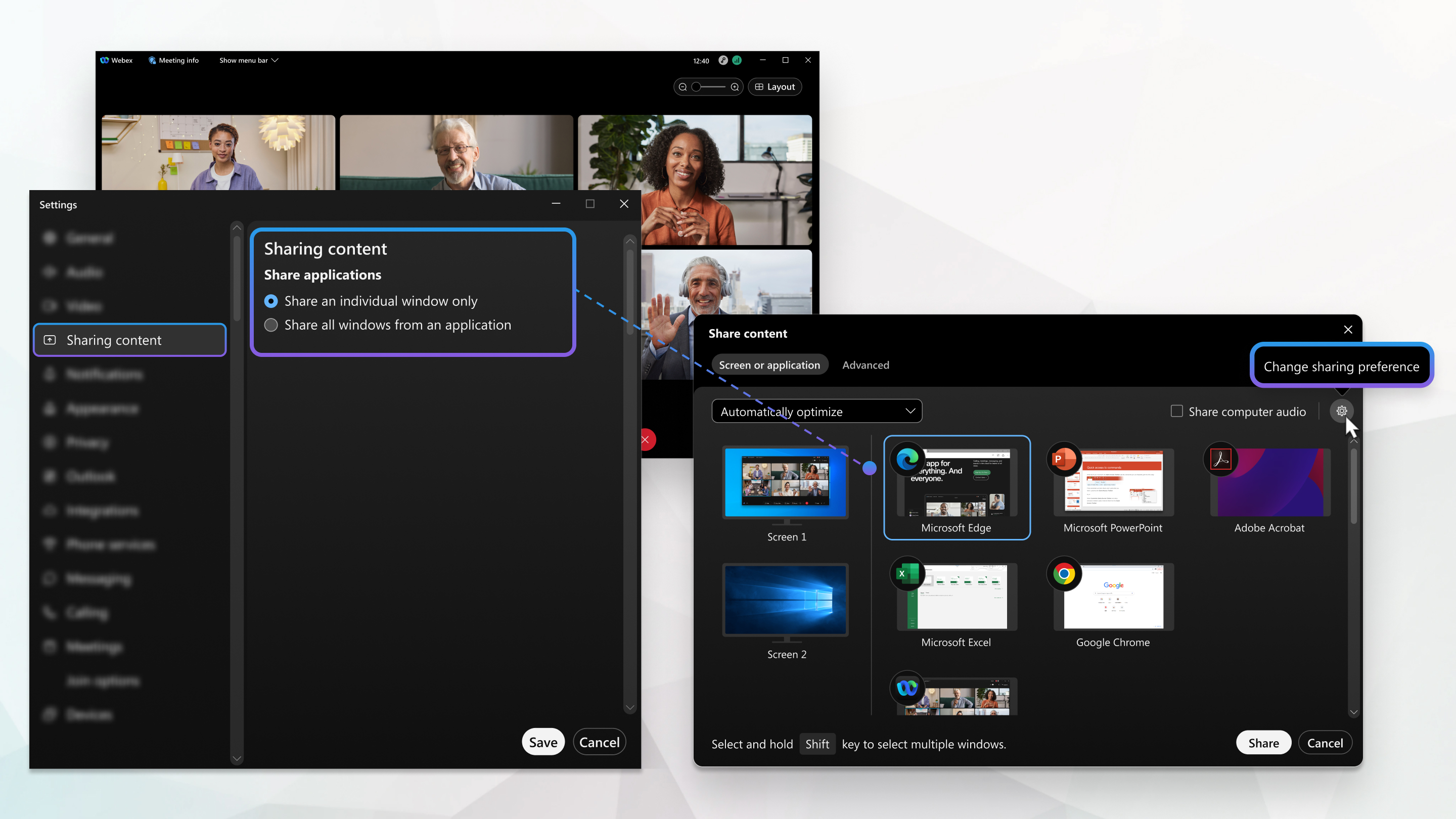
コンテンツを共有したり、Webex アプリでいつでも共有を行う際の基本設定を変更します。変更は今後のすべての通話、ミーティング、メッセージに適用されます。
開始する前に
| 1 |
会議でコンテンツを共有する場合、電話で コンテンツを共有する場合、またはメッセージング中にコンテンツを共有する場合は、[共有] ウィンドウ で |
| 2 |
[アプリケーション の共有]から、個別のウィンドウを共有するか、アプリケーション内のすべてのウィンドウを共有するか選択します。 Webexアプリの使い方を誰かに教えていて、会議ウィンドウとすべてのフローティングウィンドウを共有したい場合は、 アプリケーションからすべてのウィンドウを共有を選択します。 |
| 3 |
[保存] をクリックします。 |
 [共有設定を変更する]
 この投稿記事は役に立ちましたか?


