Была ли статья полезной?

Благодарим вас за обратную связь.
Webex App Share | all или отдельное окно приложения
 Отправить обратную связь?
Измените параметры совместного доступа, чтобы при предоставлении совместного доступа к приложению во время вызова, совещания или во время обмена сообщениями вы делитесь только тем, что хотите видеть другие. Выберите для совместной версии одно или несколько отдельных окон в приложении или все окна в приложении.
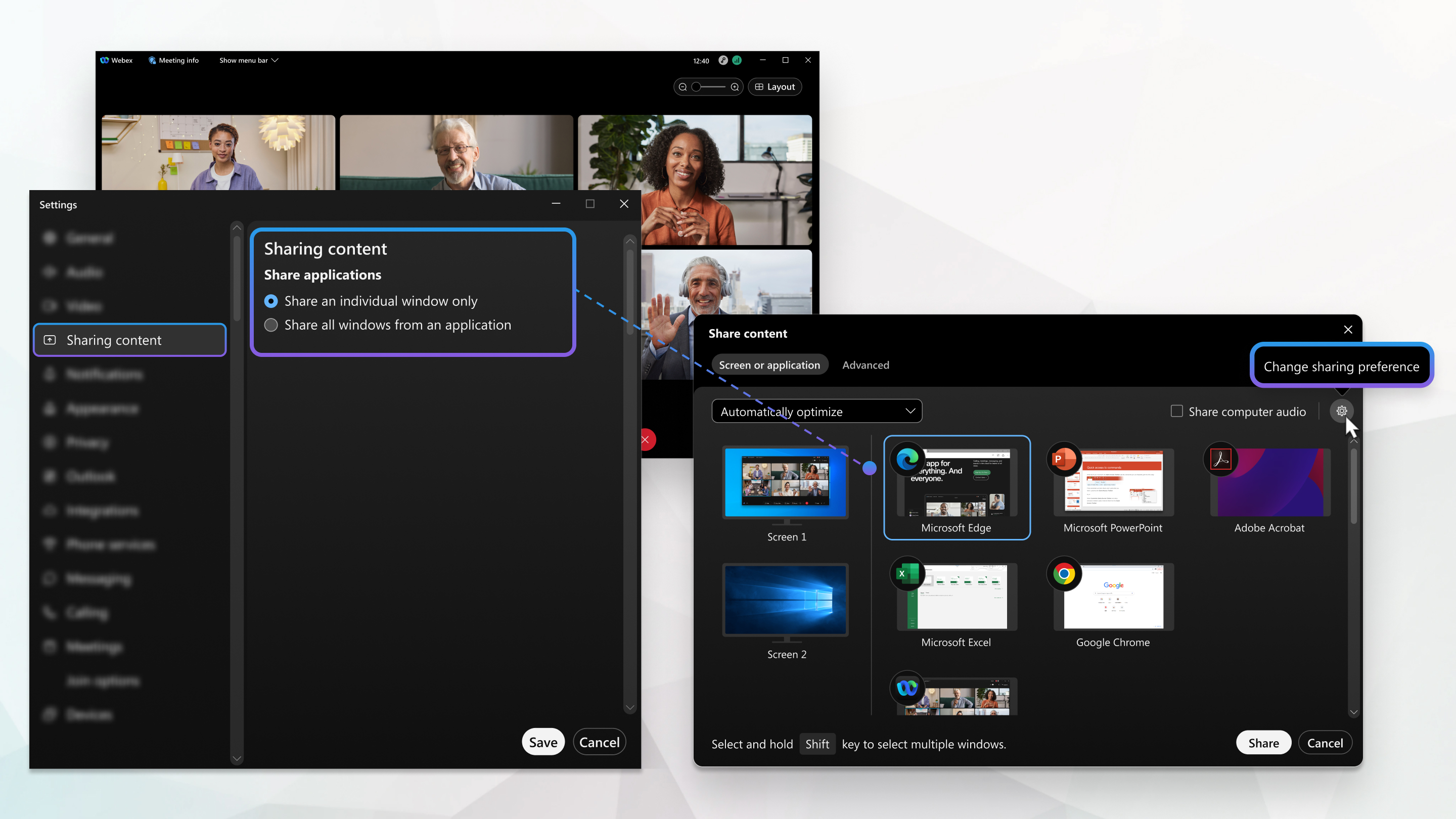
Измените параметры совместного доступа при совместном доступе к контенту или в любое время в приложении Webex. Это изменение применяется ко всем будущим вызовам, совещаниям и сообщениям.
Прежде чем начать
| 1 |
При совместном использовании контента во времясовещания , телефонногозвонка или обмена сообщениями нажмите кнопку « Изменить параметры совместного доступа Когда вы не делитесь контентом, нажмите Настройки на боковой панели навигации, а затем нажмите Обмен контентом.
|
| 2 |
В области "Совместное приложение" выберите, хотите ли вы совместное окно или все окна в приложении. Если вы обучаете кого-либо использованию приложения Webex и хотите поделиться окном собрания и всеми плавающими окнами, выберите Поделиться всеми окнами из приложения. |
| 3 |
Щелкните Сохранить. |

Была ли статья полезной?


