Bu makale yararlı oldu mu?

Geri bildiriminiz için teşekkürler.
Webex Tek bir | uygulama penceresinin hepsini veya her bir uygulamayı paylaş'a tıklayın
 Geri Bildirim?
Bir çağrı, toplantı veya mesajlaşma sırasında uygulama paylaştığınızda yalnızca başkalarının ne göreceğini paylaşmak için paylaşım tercihinizi değiştirirsiniz. Bir uygulamasından bir veya daha fazla bireysel pencere paylaşmayı veya tüm pencereleri bir uygulamanın tüm pencerelerini paylaşmayı seçin.
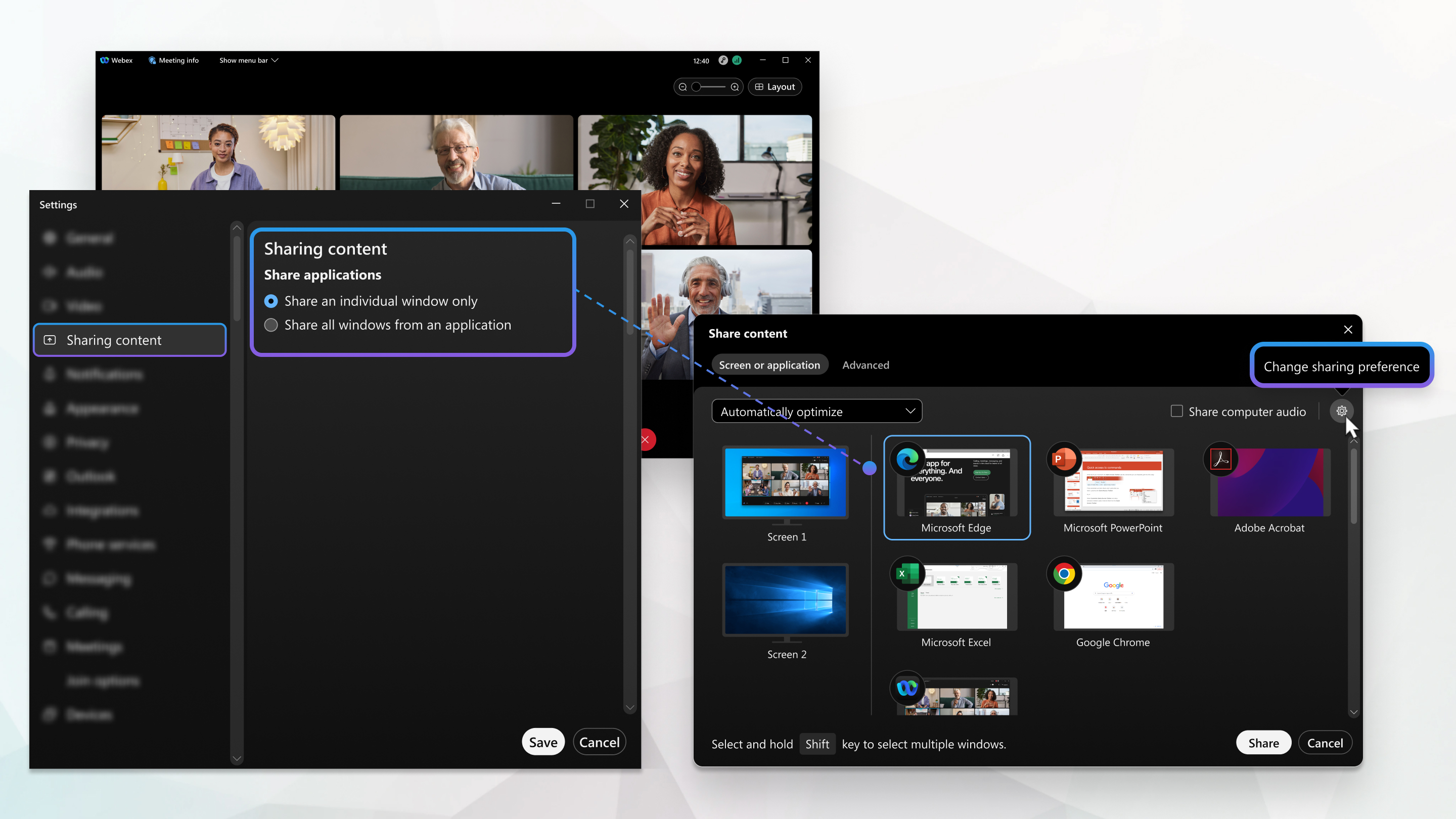
Uygulama içinde içerik paylaştığınızda veya istediğiniz zaman paylaşım Webex değiştirirsiniz. Bu değişiklik, gelecekteki tüm çağrılar, toplantılar ve mesajlarınız için geçerlidir.
Başlamadan önce
| 1 |
Toplantıda içerik paylaşırken ,telefon görüşmesinde içerik paylaşırken veya mesajlaşırkeniçerik paylaşırken, Paylaş penceresinde Paylaşım ayarlarını değiştir İçerik paylaşmadığınız zamanlarda, gezinme kenar çubuğundaki Ayarlaröğesine ve ardından İçerik paylaşımıöğesine tıklayın.
|
| 2 |
Uygulamaları paylaş altında, tek bir pencereyi paylaşmak mı, yoksa bir uygulamada tüm pencereleri paylaşmak mı istediğinizi seçin. Birine Webex Uygulamasını nasıl kullanacağını öğretiyorsanız ve toplantı penceresini ve tüm kayan pencereleri paylaşmak istiyorsanız, Bir uygulamadan tüm pencereleri paylaşseçeneğini belirleyin. |
| 3 |
Kaydet seçeneğine tıklayın. |
 seçeneğine
 Bu makale yararlı oldu mu?


