War dieser Artikel hilfreich für Sie?

Danke für Ihr Feedback.
Webex-App | Alle oder ein einzelnes Anwendungsfenster teilen
 Feedback?
Ändern Sie Ihre Teilungseinstellung so, dass Sie beim Teilen einer Anwendung während eines Anrufs, eines Treffens oder während des Messagings nur die Inhalte teilen, die für andere wichtig sind. Wählen Sie aus einer Anwendung ein oder mehrere einzelne Fenster oder alle Fenster einer Anwendung.
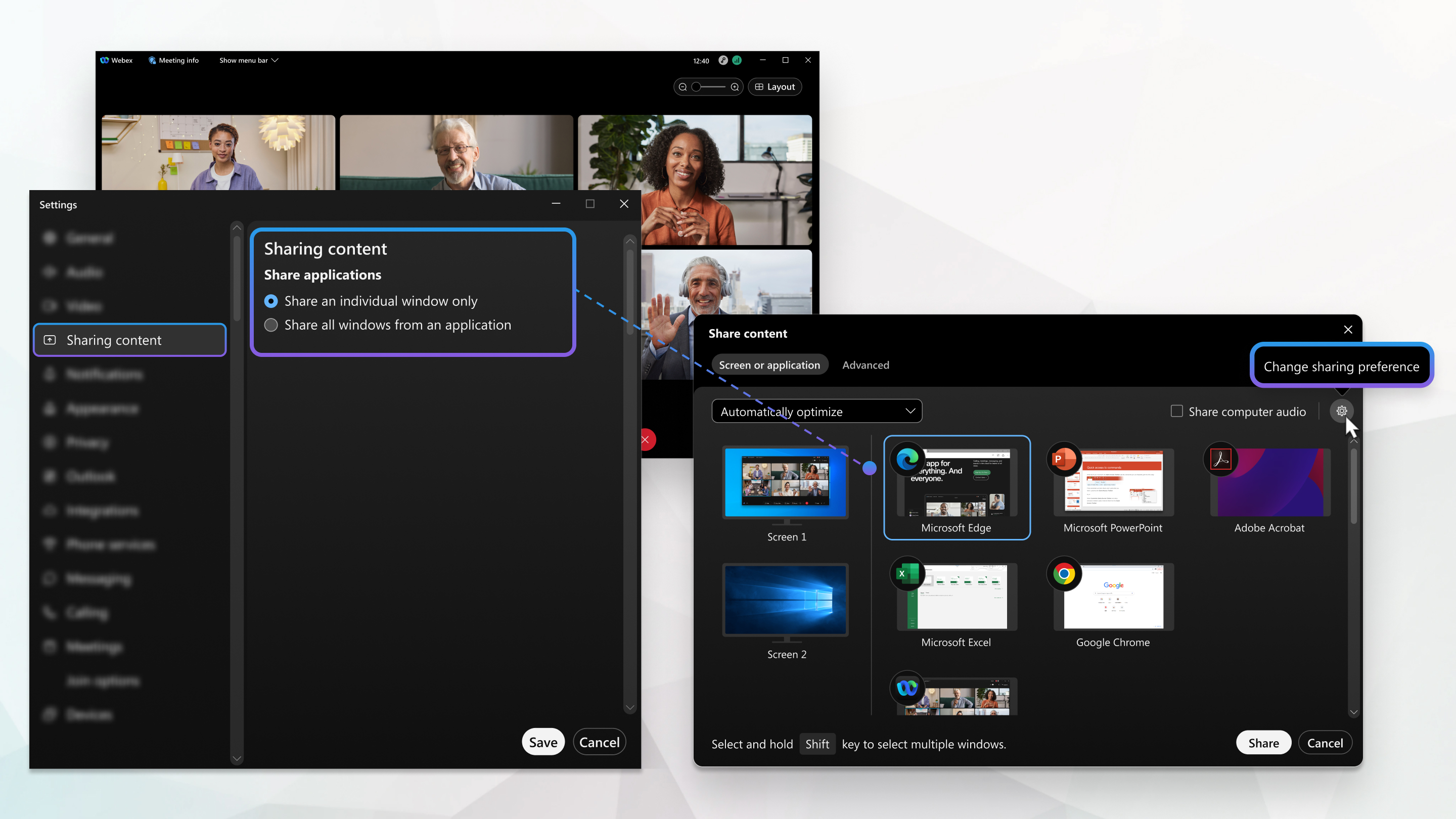
Ändern Sie Ihre Freigabeeinstellungen, wenn Sie Inhalte teilen oder jederzeit in der Webex-App. Die Änderung gilt für alle Ihre zukünftigen Anrufe, Meetings und Nachrichten.
Vorbereitungen
| 1 |
Während Sie Inhalte in einerBesprechung , in einemTelefonat oder beim Chatten teilen, klicken Sie im Fenster„ Teilen “ auf „ Freigabeeinstellungen ändern Wenn Sie keine Inhalte teilen, klicken Sie auf Einstellungen in der Navigationsleisteund anschließend auf Inhalte teilen.
|
| 2 |
Wählen Sie unterApplikationen teilen aus, ob Sie ein einzelnes Fenster oder alle Fenster in einer Applikation teilen möchten. Wenn Sie jemanden in der Nutzung der Webex App schulen und das Meeting-Fenster sowie alle schwebenden Fenster freigeben möchten, wählen Sie Alle Fenster einer Anwendung freigeben. |
| 3 |
Klicken Sie auf Speichern. |

War dieser Artikel hilfreich für Sie?


