
Merci pour votre commentaire.
Application Webex Partager | toutes les applications ou une fenêtre individuelle
 Un commentaire ?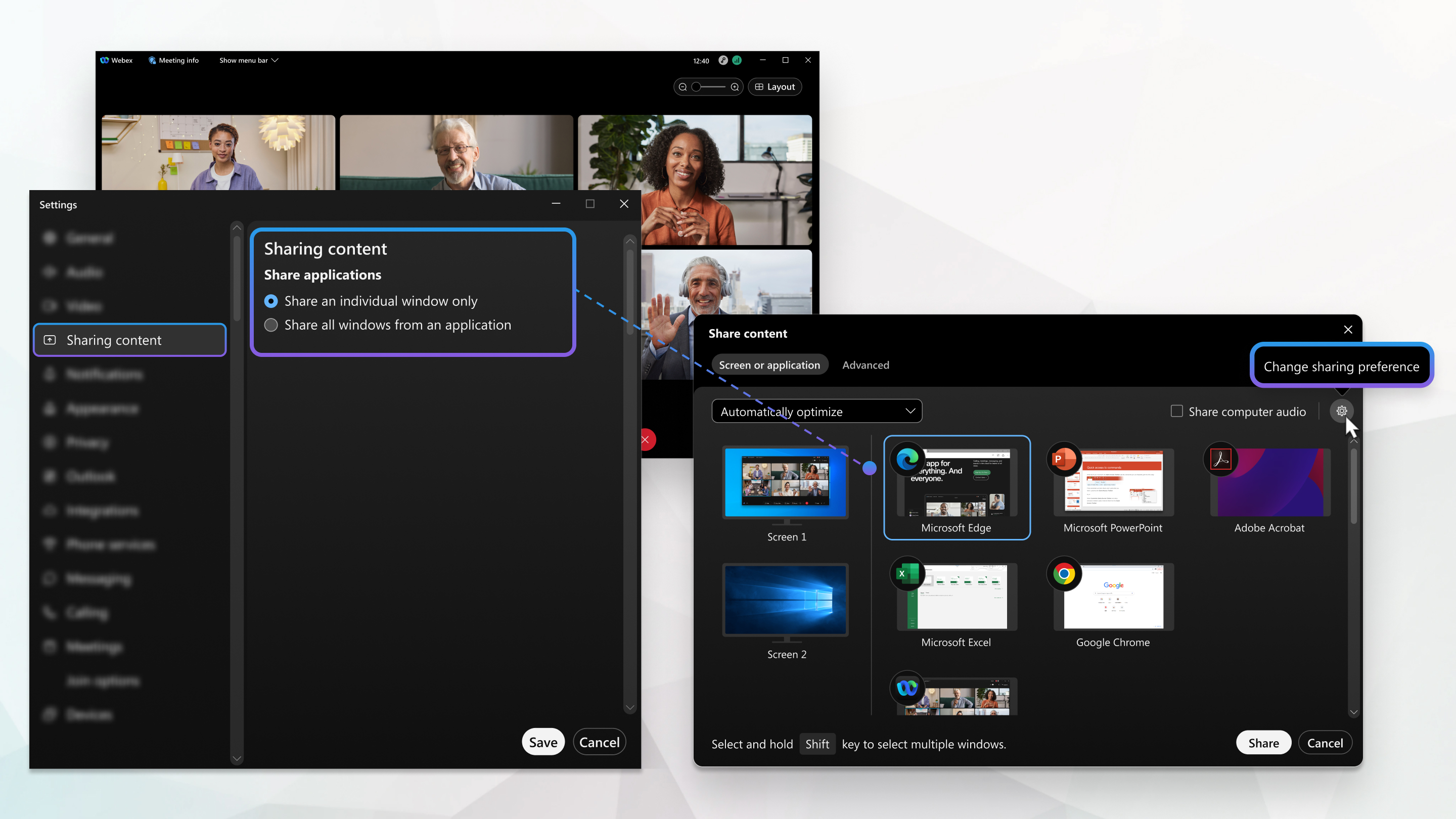
Changez vos préférences de partage lorsque vous partagez du contenu ou à tout moment dans l’application Webex. La modification s’applique à tous vos prochains appels, réunions et messages.
Avant de commencer
| 1 |
Pendant que vous partagez du contenu lors d'une réunion, que vous partagez du contenu lors d'un appeltéléphonique ou que vous partagez du contenu lors de l'envoide messages, cliquez sur Modifier Lorsque vous ne partagez pas de contenu, cliquez sur Paramètres dans la barre latérale de navigation, puis cliquez sur Partage de contenu.
|
| 2 |
Sous Partager des applications, choisissez si vous souhaitez partager une fenêtre individuelle ou partager toutes les fenêtres dans une application. Si vous formez quelqu'un à l'utilisation de l'application Webex et que vous souhaitez partager la fenêtre de réunion et toutes les fenêtres flottantes, sélectionnez Partager toutes les fenêtres d'une application. |
| 3 |
Cliquez sur Enregistrer. |


