- ホーム
- /
- 投稿記事

コメントありがとうございます。

Webex アプリ | Microsoft Office 365 のアドイン
 この記事の内容
 フィードバックがある場合
Webex アプリアドインを使用すると、マイクロソフトエクセル、ワード、またはパワーポイントから直接 Webex アプリスペースにアクセスできます。Webex Appからのメッセージを参照したり、誰かにメッセージを送信したりできます。
Cisco Webex アプリアドインをインストールします
あなたが必要とするもの
-
システム要件:
-
マック—マコス 10.10以降
-
ウィンドウズPC—ウィンドウズ10以降
-
-
Webex アプリアカウント—詳細については、https://www.webex.com/products/teams/index.html を参照してください。
-
Microsoft Office 365購読
-
サポートされているマイクロソフトのバージョン:
-
マイクロソフトエクセル、ワード、またはパワーポイントデスクトップバージョン16.0.11629以降
-
マイクロソフトエクセル、ワード、パワーポイントオンライン
-
Webex アプリアドインの詳細については、マイクロソフトアプリソースの「Webex」を参照してください。
Webex Appアドインは、Microsoft Excel、Word、またはパワーポイントのいずれかを使用して一度インストールすれば、そのアドインは他のMicrosoft Officeアプリケーションで使用できます。 次の手順はマイクロソフトワードに適用できますが、マイクロソフトエクセルまたはパワーポイントにも適用できます。
| 1 |
Microsoft Word文書を開き、「挿入」をクリックし、アドインの横の矢印をクリックして、「アドインの取得」を選択します。
|
| 2 |
[ストア] タブを選択し、Webex アプリと入力して [検索] をクリックします。 検索結果に Webex アプリが表示されない場合は、IT 管理者に連絡してアクセスしてもらってください。 |
| 3 |
Webex Appの「今すぐ入手」をクリックし、指示に従ってアドインをインストールしてください。 |
| 4 |
Microsoft Wordでは、[ホーム] をクリックし、次に [Webex アプリ] をクリックします
|
| 5 |
Webex アプリの認証情報でサインインします。 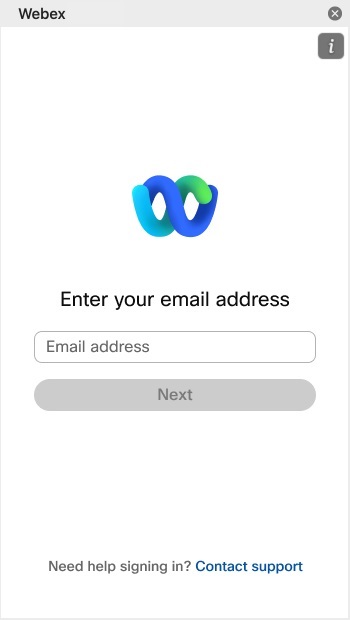
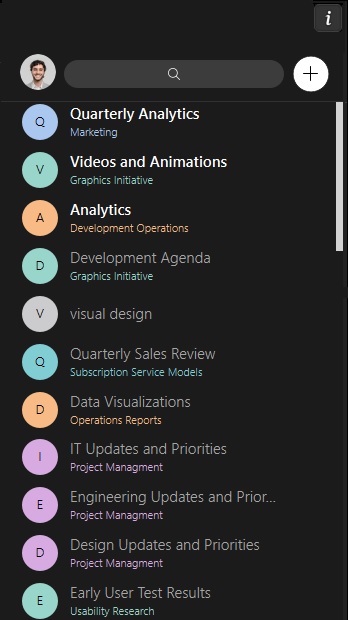
Webex アプリには、あなたがメンバーになっているスペースが表示されます。
Webex アプリでは次のことができます。
|
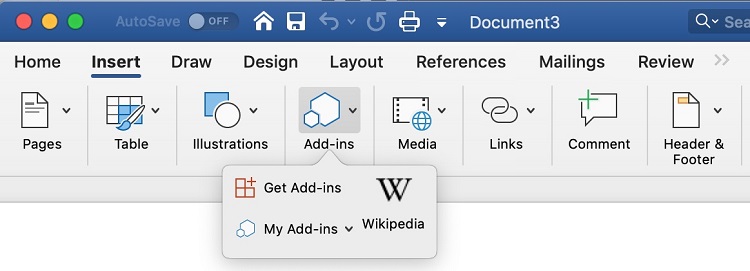
 リボンメニューにあります。

 、名前を入力して、そのスペースに人を追加します。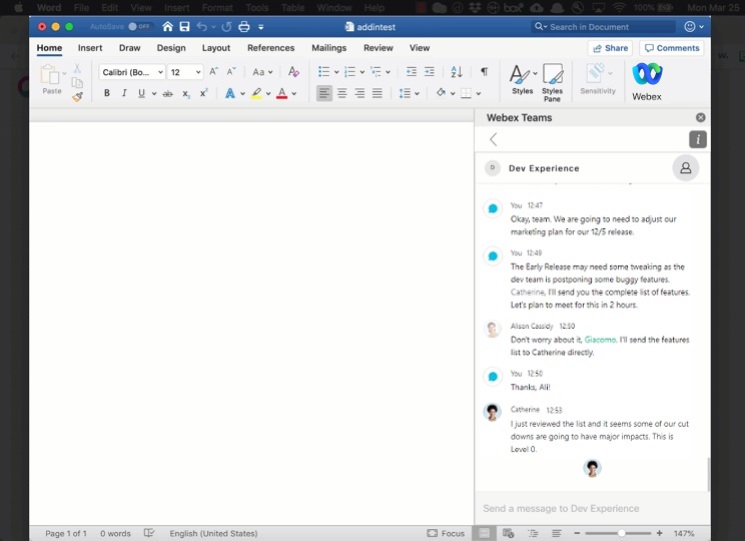
Microsoft Office 365 の Webex アプリアドインの使用に関するヒント
-
参加しているスペースのメッセージしか見ることができません。
-
アドインは、Microsoft Office 365サポートされているアプリケーション(Microsoft Excel、Word、PowerPoint)でのみ実行できます。
-
このアドインは、Microsoft Office 365の最新バージョンで最もよく機能します。 アップデートをチェックするには、。
-
スペースには 1 人ずつ追加できます。メールアドレスを追加したら、必ず Enter をクリックしてください。 追加すると、その人のプロフィール写真を見ることができます。
-
管理者またはIT部門は、アドインをサイレントかつ一元的に組織に展開できます。Microsoft Office 365 詳細については、「アドインの一元展開が組織に適しているかどうかを判断する」を参照してください。


