- 首頁
- /
- 文章

感謝您的意見回饋。

Webex 應用程式 | Microsoft Office 365 的附加元件
 在此文章中
在此文章中 意見回饋?
意見回饋?您可以使用 Webex 應用程式附加元件直接從微軟 Excel、Word 或 PowerPoint 存取您的 Webex 應用程式空間。您可以參考來自 Webex 應用程式的訊息,或傳送訊息給某人。
安裝 Cisco Webex 應用程式增益集
需要什麼
-
系統需求:
-
Mac — MacOS 10.10 或更新版本
-
Windows PC — Windows 10 或更高版本
-
-
Webex App 帳戶—有關更多信息,請參閱 https://www.webex.com/products/teams/index.html。
-
Microsoft Office 365 訂閱
-
受支援的 Microsoft 版本:
-
Microsoft Excel、Word 或 PowerPoint 桌面版本 16.0.11629 或更高版本
-
Microsoft Excel、Word 或 PowerPoint 線上版本
-
有關 Webex App Add-In 的更多信息,請參閱 Microsoft AppSource 中的 Webex。
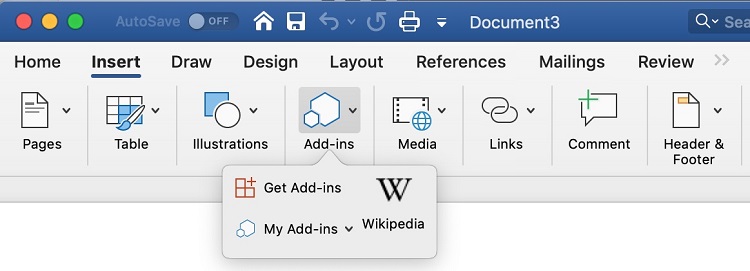
可使用 Microsoft Excel、Word 或 PowerPoint 安裝一次 Webex 應用程式增益集,然後該增益集便可用於其他 Microsoft Office 應用程式。下列步驟適用於 Microsoft Word,也可能適用於 Microsoft Excel 或 PowerPoint。
| 1 |
開啟 Microsoft Word 文件,按一下插入,按一下增益集旁邊的箭頭,然後選擇取得增益集。
|
| 2 |
選擇 商店 選項卡,輸入 Webex App,然後點選 搜尋。 如果在搜尋結果中沒有看到 Webex 應用程式,請聯絡 IT 管理員以獲取存取權。 |
| 3 |
點選 立即取得 到 Webex App,然後依照指示安裝插件。 |
| 4 |
在 Microsoft Word 中,按一下 “開始” ,然後在功能區功能表中按一下 Webex App
|
| 5 |
使用 Webex 應用程式認證登入。 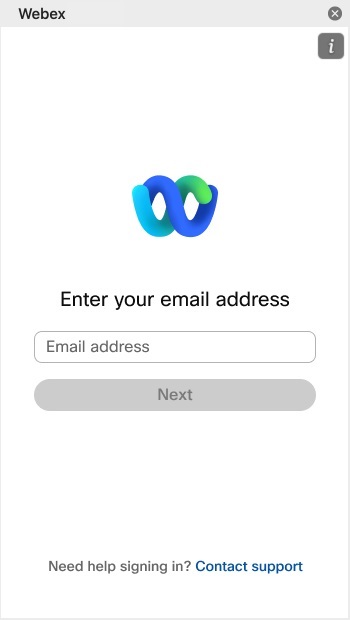
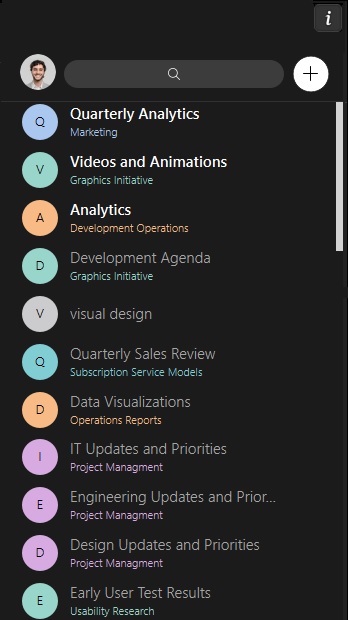
Webex 應用程式會顯示您隸屬的空間。
您可以使用 Webex 應用程式執行下列動作:
|
 。
。
 並輸入空間名稱,搜尋現有的 Webex App 空間。
 ,輸入名稱然後將人員加入空間。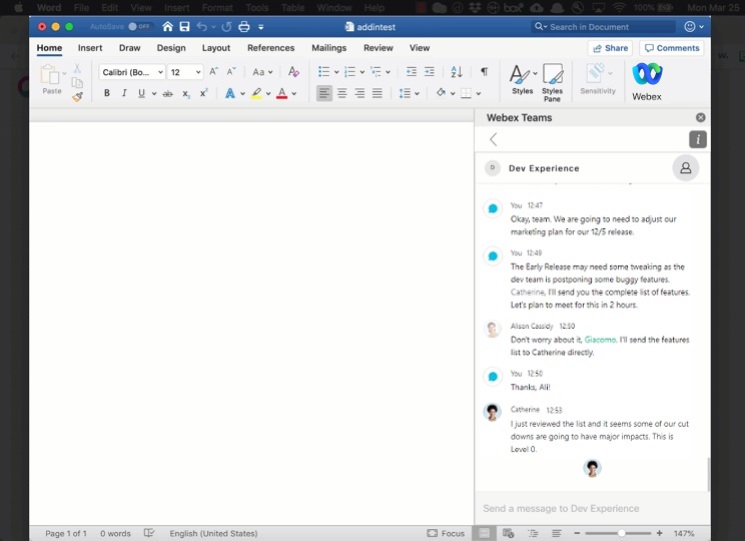
關於適用於 Microsoft Office 365 的 Webex 應用程式增益集的使用提示
-
您只能看到您參加過的空間的訊息。
-
您只能針對受支援的 Microsoft Office 365 應用程式(Microsoft Excel、Word 和 PowerPoint)執行增益集。
-
在最新版 Microsoft Office 365 上使用增益集效果最佳。您可以檢查更新,按一下。
-
您可以將人員加入空間(一次一個),請務必在新增其電子郵件地址之後按一下 Enter 鍵。新增人員之後,您可以查看其設定檔圖片。
-
管理員或 IT 部門可以採用無訊息方式將增益集集中部署至您的 Microsoft Office 365 組織。如需相關資訊,請參閱確定集中部署增益集是否適用於您的組織。


