
コメントありがとうございます。
Webex アプリ | 重要度の低いスペースを非表示にする
 フィードバックがある場合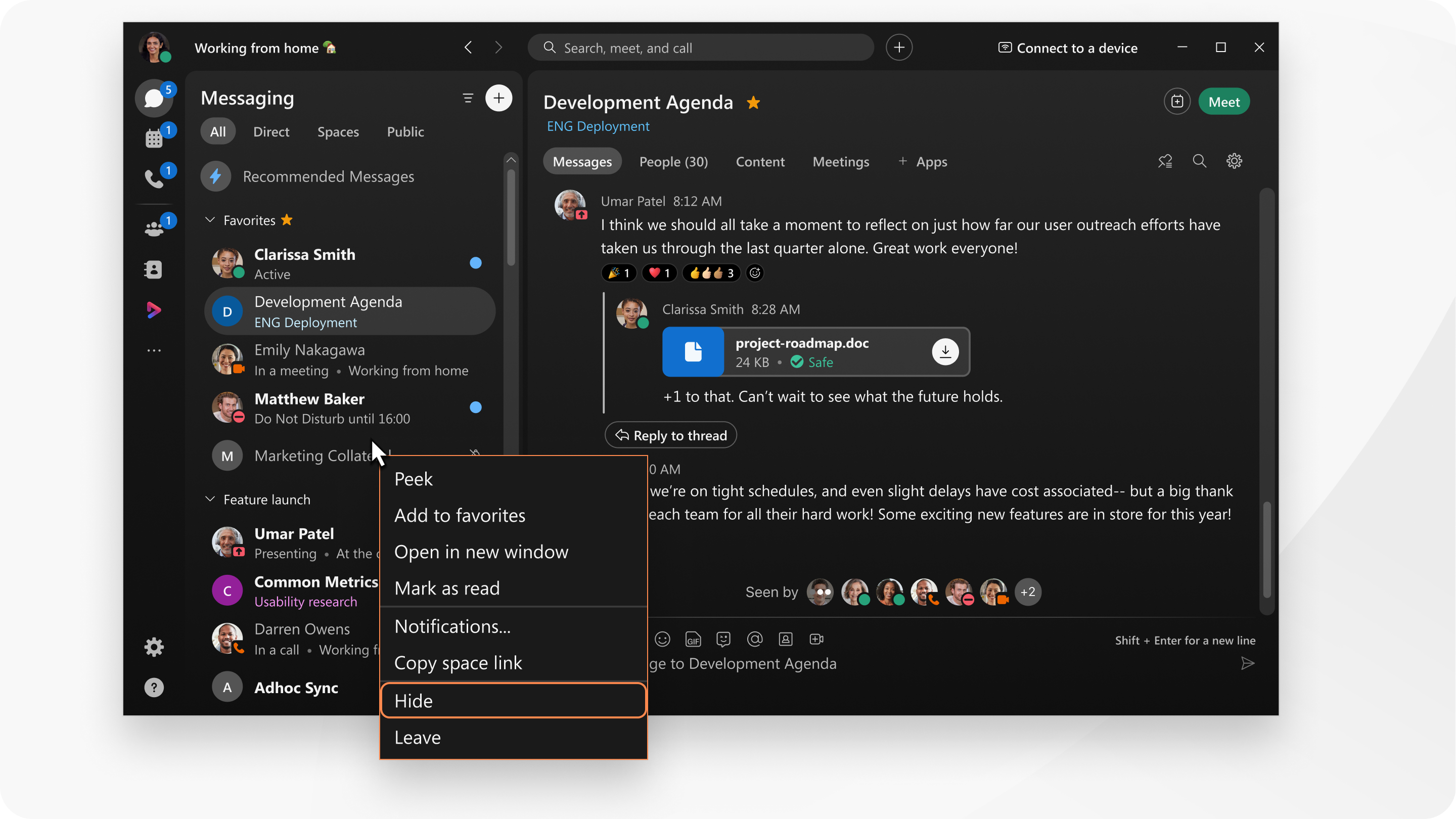
グループスペースやダイレクトメッセージスペースなど、不要になったあらゆる種類のスペースを非表示にできます。
|
スペースリストで、スペースを右クリックして [非表示] を選択します。 または、そのスペースにいるときは、スペース情報に移動して「通知」をクリックし
スペースを非表示にすると:
ただし、検索結果やチームのスペースのリストには、隠しスペースは引き続き表示されます。 スペースの非表示を解除するには、に移動し |
 、「
、「 、[非表示] を選択し、スペースを右クリックして [
|
スペースリストで、スペースを長押しして [非表示] をタップします。 ショートカットメニューからスペースを非表示にし、スペースを左にスワイプして、[その他] をタップし、[非表示] をタップすることもできます。 スペースを非表示にすると:
ただし、検索結果やチームのスペースのリストには、隠しスペースは引き続き表示されます。 スペースタップを再表示するには |
 、[
、[|
スペースリストで、スペースを長押しして [非表示] をタップします。 スペースを非表示にすると:
ただし、検索結果やチームのスペースのリストには、隠しスペースは引き続き表示されます。 スペースの非表示を解除するには |


