
Благодарим вас за обратную связь.
Приложение Webex | Скрыть менее важные пространства
 Отправить обратную связь?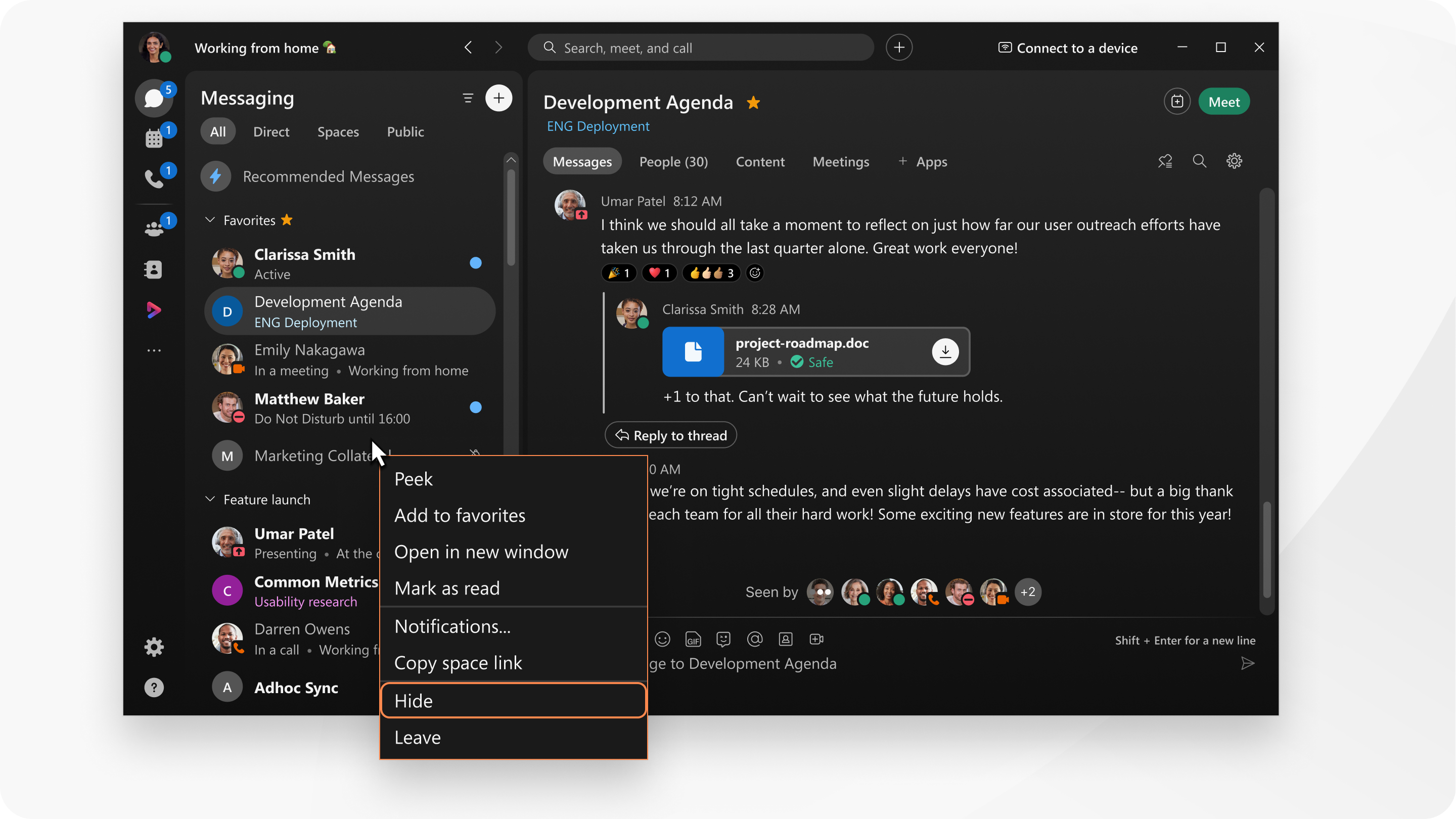
Можно скрыть все типы пространств, которые больше не кажутся вам важными, включая групповые пространства и пространства для прямых сообщений.
|
В списке пространств щелкните пространство правой кнопкой мыши и выберите «Скрыть». Или, находясь в пространстве, перейдите в раздел «Информация о пространстве», нажмите «Уведомления»
Когда вы скрываете пространство, выполните следующие действия:
Тем не менее, вы по-прежнему можете видеть скрытые места в результатах поиска и в списке пространств вашей команды. Чтобы показать пространство, выберите «Скрыто» |
 , выберите «
 , затем нажмите правую кнопку мыши на пространстве и выберите «
|
В списке пространств нажмите и удерживайте пространство и нажмите «Скрыть». Можно также скрыть пространство в меню сочетаний клавиш, провести пальцем влево по пространству, нажать «Еще», а затем «Скрыть». Когда вы скрываете пространство, выполните следующие действия:
Тем не менее, вы по-прежнему можете видеть скрытые места в результатах поиска и в списке пространств вашей команды. Чтобы скрыть пробел |
 , нажмите кнопку «
|
В списке пространств нажмите и удерживайте пространство и нажмите «Скрыть». Когда вы скрываете пространство, выполните следующие действия:
Тем не менее, вы по-прежнему можете видеть скрытые места в результатах поиска и в списке пространств вашей команды. Чтобы показать пространство, нажмите |


