
コメントありがとうございます。
ボード、デスク、ルームシリーズからWebexミーティングに参加してください
 フィードバックがある場合
この機能はデフォルトでオンになっています。 ユーザーインターフェイスから [Webexに参加] ボタンを非表示にすることは可能です。 詳しくは、ユーザーインターフェースの記事からデフォルトボタンを削除するを読んでください。
| 1 |
「Webexに参加」をタップします
|
| 2 |
Webex Meetings招待状に記載されている会議番号を入力し、[参加] をタップして会議に参加してください。 パーソナル会議室の会議に参加するときは、その人の名前またはメールアドレスを使用してその人のパーソナル会議室を検索できます。 Webexスペースに関連するWebex会議の場合は、スペースで会議の詳細を確認することもできます。 スペースを開き、「ミーティング」をクリックして、ミーティングを選択します。 詳細は「会議情報」に表示されます。 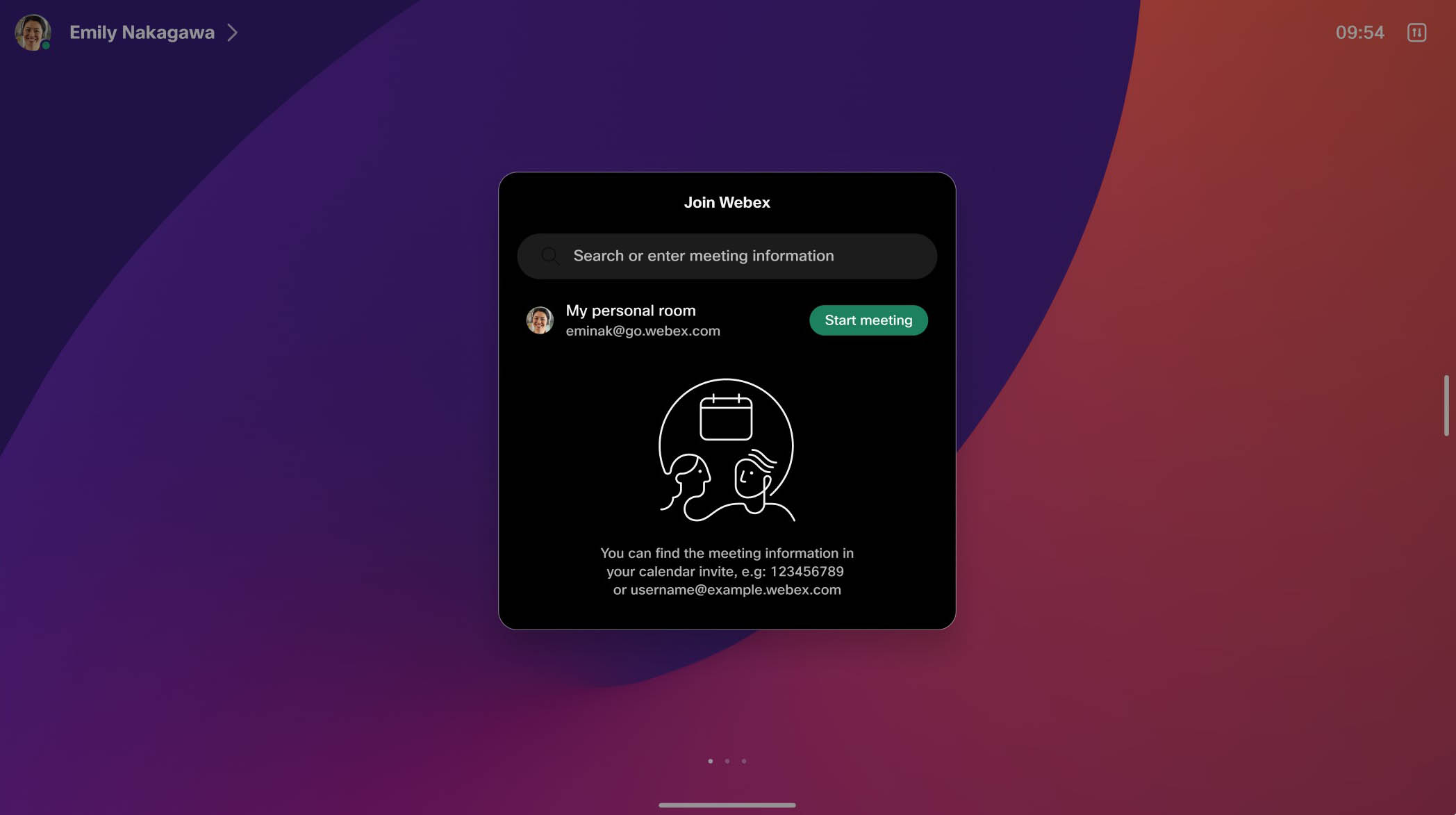
DX80 会議情報を入力したら、[参加] をタップします。 パーソナル会議室の会議に参加するときは、その人の名前またはメールアドレスを使用してその人のパーソナル会議室を検索できます。 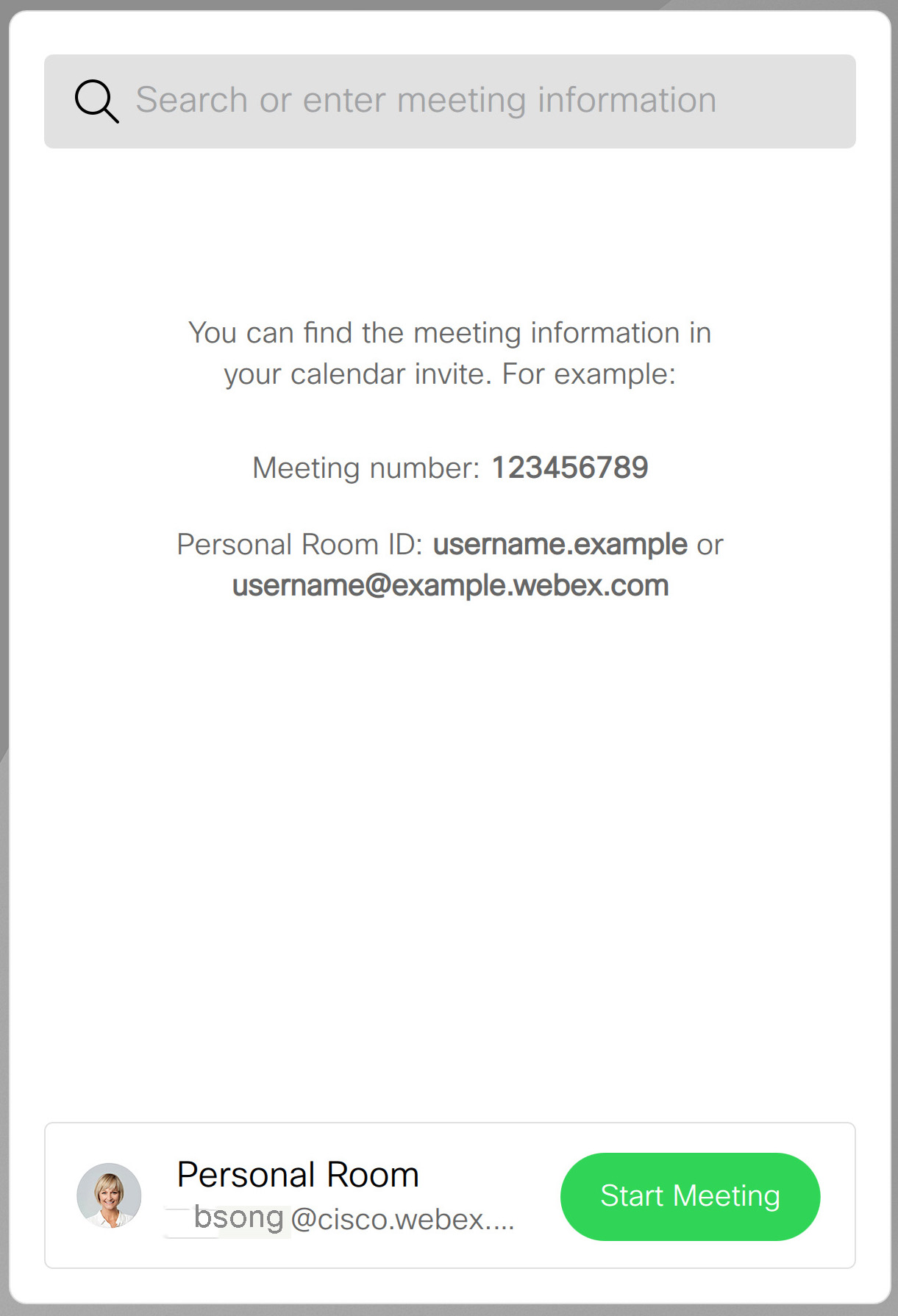
|
 デバイスのボタンまたはタッチコントローラーのホーム画面。
 パーソナルルームは、いつでも開いているあなただけのバーチャルミーティングスペースで、予約は不要です。 他のユーザーは、パーソナルルームのリンク、電子メール、または電話番号を使って簡単に参加できます。 Webexに参加メニューからパーソナルルームミーティングを開始できるのは、パーソナルモードのデバイスだけです。
パーソナルルームの設定方法については、こちらをご覧ください。 パーソナルルームへの変更を反映するには、デバイスを再起動する必要があることに注意してください。
参加者が1人しかいない場合、交流がなければ会議は30分後に終了します。
| 1 |
「Webex に参加」をタップします
|
| 2 |
[会議を始める] をタップします。
DX80 [会議を始める] をタップします。
|
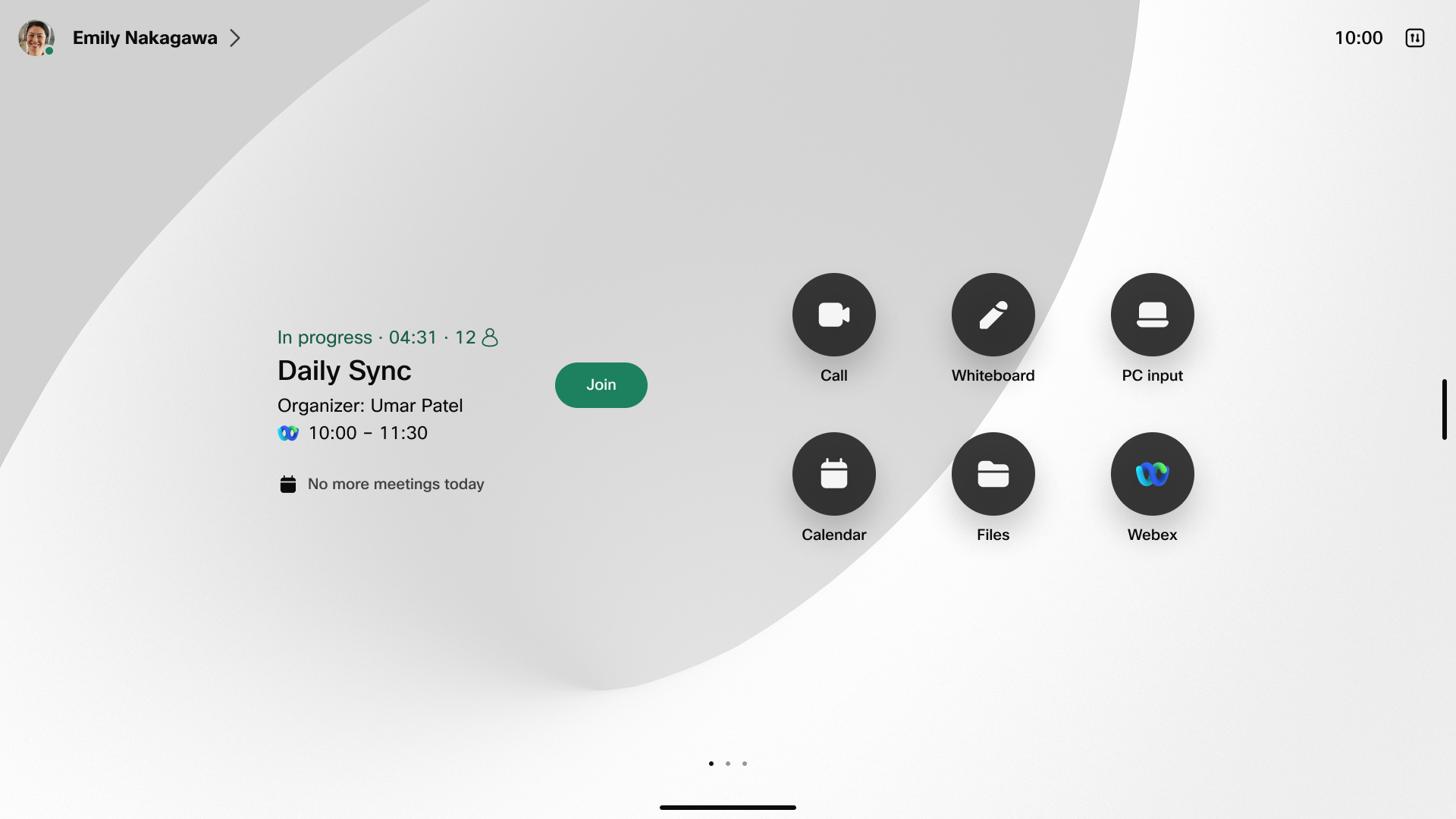
スケジュールされた会議がデバイス画面に表示されると、デバイスはスタンバイ状態から復帰します。 会議は開始時間の5分前に始まります。 [参加] をタップして会議に参加してください。 会議がすでに始まっていても、いつでも会議に参加できます。
-
管理者は早期参加を有効にして、その日に予定されている会議に参加ボタンを使用できるようにすることができます。 これは共有デバイスで利用できます。
-
管理者は会議の詳細を非表示にして、会議のタイトルを非表示にすることができます。


