- ホーム
- /
- 投稿記事

コメントありがとうございます。

会議、ウェビナー、イベントでのトランスクリプトの記録を有効にする
 この記事の内容
 フィードバックがある場合
管理者は、MP4会議の録音用に音声の自動文字起こしを有効にできます。これは、すべてのホストで有効にすることも、特定のホストのみに有効にすることもできます。
記録記録
会議、ウェビナー、またはイベントは、書き起こしを行うために記録する必要があります。
録画されたすべての会議、ウェビナー、イベントの音声の自動文字起こしは、デフォルトでオンになっています。 オフになっている場合はオンに戻すことも、特定のユーザーだけにオンにすることもできます。
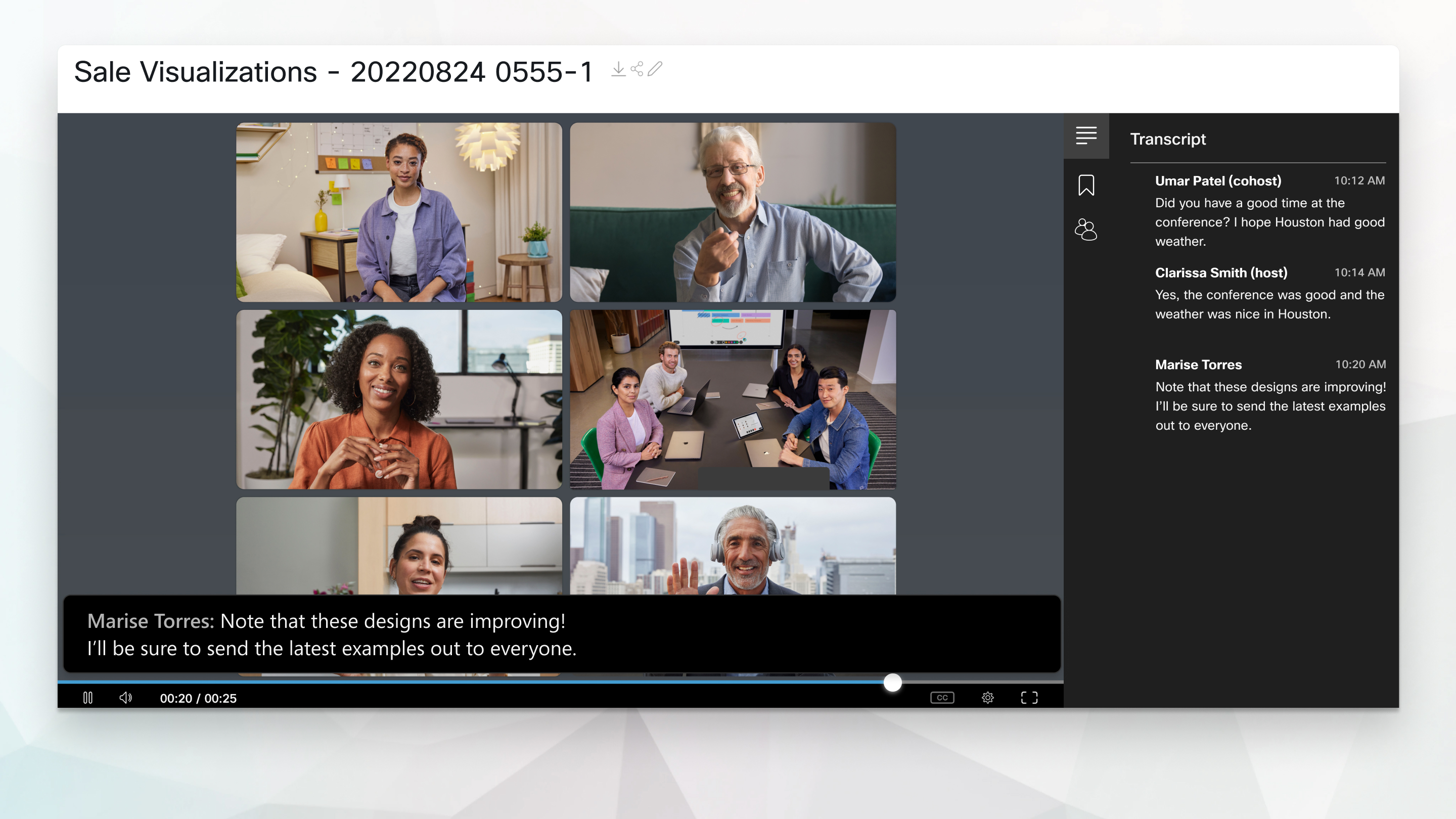
トランスクリプトは、録音の再生中に表示されます。 ユーザーはトランスクリプト内のテキストを検索して、何がいつ言われたかを確認できます。
トランスクリプトは英語で提供されており、英語の音声の文字起こしのみをサポートしています。
録音が完了すると、トランスクリプトの作成には会議の約2倍の時間がかかります。

トランスクリプトが手元にあると、録音の横に表示されます。
Webex サイトのトランスクリプトの記録を有効にしてください
| 1 |
Webex サイト管理にサインインして、。 |
| 2 |
サイトオプションまでスクロールして、 すべてのホストのMP4録画の記録記録を作成するをオンに切り替えます。 特定のホストのみにトランスクリプトを有効にしたい場合は、「 ユーザーのトランスクリプトの記録を有効にする」の手順に従ってください。 |
| 3 |
前のステップで設定をオンに切り替えた場合でも、My Webex 環境設定でホストがトランスクリプトの記録を無効にすることを許可するをオンに切り替えることで、 記録用のトランスクリプトを作成するかどうかをホストが選択できるようにすることができます。 ユーザーは、[設定] > [。 |
ユーザーのトランスクリプトの記録を有効にする
| 1 |
Webex サイト管理にサインインして、[ユーザー管理 に移動します。 |
| 2 |
トランスクリプトを有効にしたいユーザーを検索し、そのユーザーの名前をクリックします。 |
| 3 |
「」セクションで、「 このユーザーのすべてのMP4録画の録音トランスクリプトを作成する」をチェックしてください。 
また、新規ユーザーのアカウントを作成するときに、トランスクリプトを有効にすることもできます。 「」に進み、「 このユーザーのMP4録画の記録記録を作成する」をチェックしてください。 
|
Webex サイトのトランスクリプトの記録を有効にしてください
| 1 |
https://admin.webex.com のカスタマービューから、「 サービス」に移動し、「会議」で「 サイト」を選択します。 |
| 2 |
設定を変更したい Webex サイトを選択し、設定をクリックします 。 |
| 3 |
「共通設定」で、「サイトオプション」を選択します。 |
| 4 |
「ビデオと録画」セクションで、 すべてのホストのMP4録画の記録記録を作成するをオンに切り替えます。 特定のホストのみにトランスクリプトを有効にしたい場合は、「
ユーザーのトランスクリプトの記録を有効にする」の手順に従ってください。
|
| 5 |
前のステップで設定をオンに切り替えた場合でも、My Webex 環境設定でホストがトランスクリプトの記録を無効にすることを許可するをオンに切り替えることで、 記録用のトランスクリプトを作成するかどうかをホストが選択できるようにすることができます。 ユーザーは、[設定] > [。
|
ユーザーのトランスクリプトの記録を有効にする
| 1 |
https://admin.webex.com のカスタマービューから、「ユーザー」に移動して、トランスクリプトを有効にしたいユーザーを選択します。 |
| 2 |
「ミーティング」タブを選択し、 右上隅の「設定の適用先」ドロップダウンリストからユーザーのWebexサイトを選択します。 |
| 3 |
詳細設定に移動します。 |
| 4 |
「ユーザー設定」 で、「 このユーザーのすべてのMP4録画の記録記録を作成する」チェックボックスをチェックしてください。 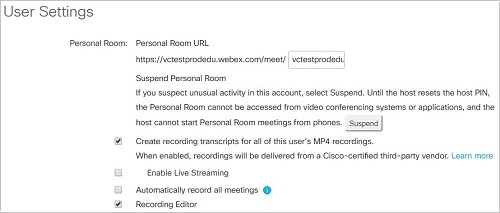
|
よく寄せられる質問
質問:録音が文字起こしされるまでどのくらいかかりますか?
答え:ほとんどの場合、文字起こしは、会議、ウェビナー、またはイベントの期間の2倍以内に表示されます。 ただし、会議、ウェビナー、イベントの規模、または文字起こしエンジンに一時的に負荷がかかっているため、まれに文字起こしが表示されるまでに最大24時間かかることがあります。
質問:成績証明書をダウンロードするにはどうすればいいですか?
回答:トランスクリプトは、モダンビューの Webex サイトからダウンロードできます。
質問:成績証明書が表示されないのはなぜですか?
答え:以下の理由により、成績証明書を入手できない可能性があります。
-
アカウントでトランスクリプトが有効になっていません。録音を再生しているときにトランスクリプトパネルが表示されない場合は、トランスクリプトサービスがオンになっていません。 サイト管理者に連絡して、文字起こしサービスをオンにしてください。
-
トランスクリプトの代わりにトランスクリプトパネルにエラーが表示されます。トランスクリプトの全体的な品質/正確性が低いと予想される場合、システムはトランスクリプトを作成しません。 これは、次の制約により会議の音声品質が悪かった場合に発生する可能性があります。
-
騒々しい背景
-
音響が悪いです
-
音声に含まれる英語以外の単語
-
太いアクセント
-


