- Strona główna
- /
- Artykuł

Dziękujemy za opinię.

Włącz nagrywanie transkrypcji na spotkaniach, seminariach internetowych i wydarzeniach
 W tym artykule
 Opinia?
Administratorzy mogą włączyć automatyczną transkrypcję dźwięku dla nagrań spotkań MP4. Można to włączyć dla wszystkich hostów lub tylko dla określonych hostów.
Nagrywanie transkrypcji
Spotkania, seminaria internetowe lub wydarzenia muszą być rejestrowane w celu ich transkrypcji.
Automatyczna transkrypcja dźwięku dla wszystkich nagranych spotkań, seminariów internetowych i wydarzeń jest domyślnie włączona. Możesz go ponownie włączyć, jeśli został wyłączony, lub możesz go włączyć tylko dla określonych użytkowników.
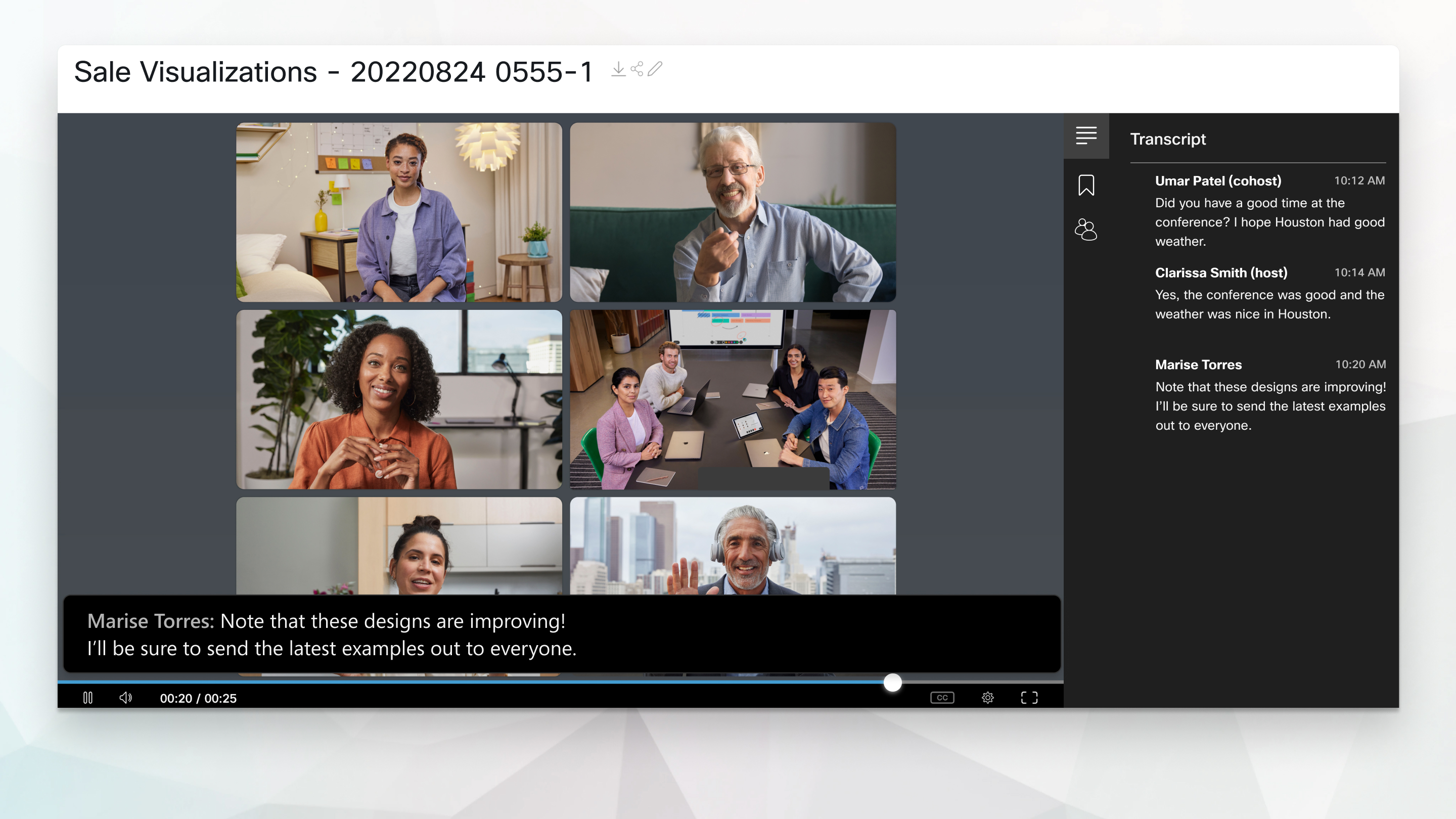
Transkrypcje pojawiają się podczas odtwarzania nagrywania. Użytkownicy mogą wyszukiwać tekst w transkrypcji, aby zweryfikować, co zostało powiedziane i kiedy.
Transkrypcje są dostępne w języku angielskim i obsługują tylko transkrypcję angielskiego dźwięku.
Po zakończeniu nagrywania transkrypcja zajmuje około dwukrotnie więcej czasu trwania spotkania.
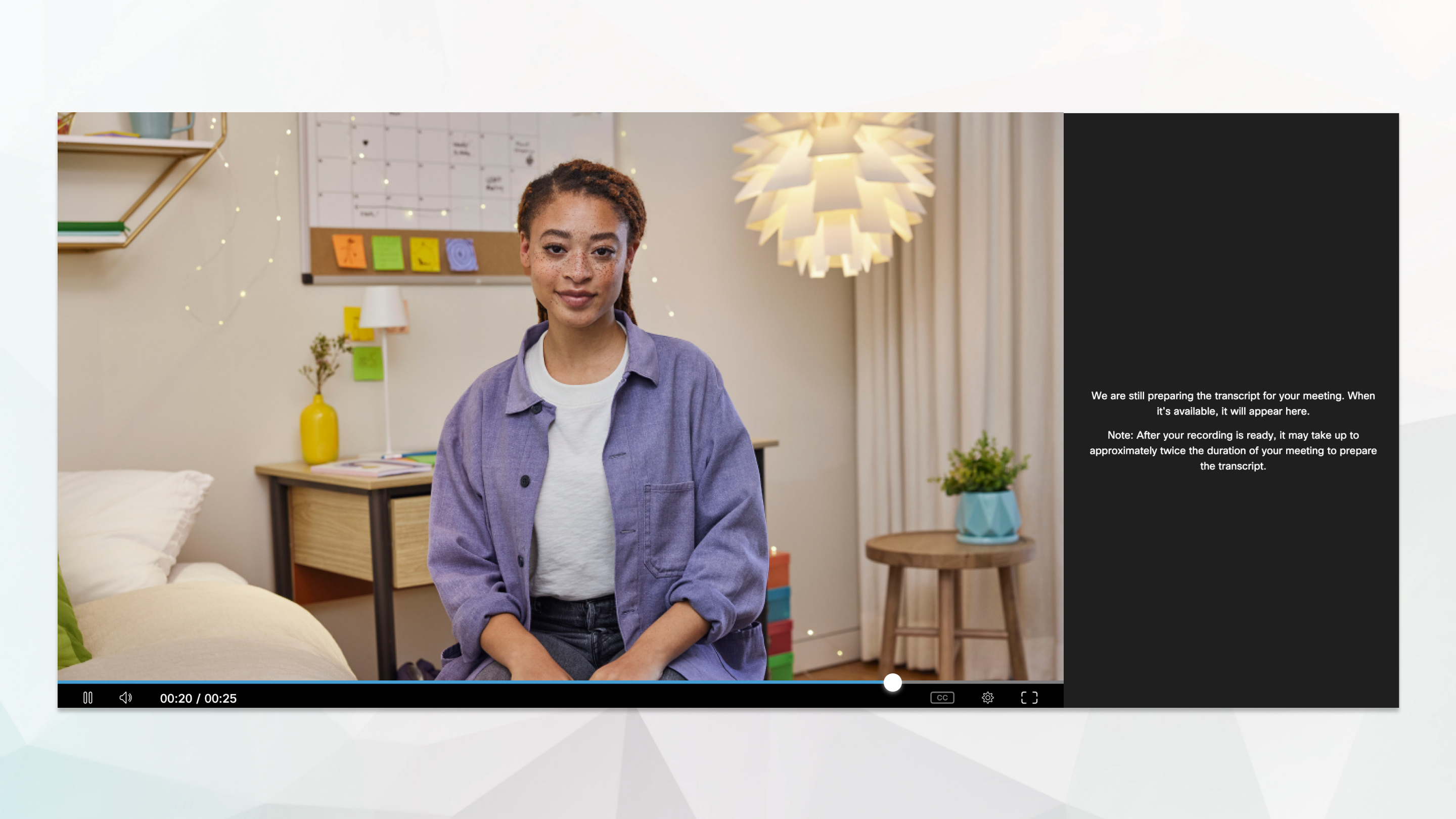
Gdy transkrypcja jest dostępna, pojawia się z boku nagrania.
Włącz nagrywanie transkrypcji dla swojej witryny Webex
| 1 |
Zaloguj się do Webex Site Administration i przejdź do Opcje. |
| 2 |
Przewiń w dół do Opcje witryny i przełącz U twórz transkrypcje nagrywania dla wszystkich nagrań MP4 hostów. Jeśli chcesz włączyć transkrypc je tylko dla określonych hostów, wykonaj czynności opisane w sekcji W łącz nagrywanie transkrypcji dla użytkownika. |
| 3 |
Jeśli włączyłeś ustawienie w poprzednim kroku, nadal możesz zezwolić hostom na wybór, czy utworzyć transkrypcje dla swoich nagrań, przełączając opcję Zezwalaj hostom na wyłączanie nagrywania transkrypcji w preferencjach My Webex włącz onej. Użytkownicy mogą ustawić swoje . |
Włączanie nagrywania transkrypcji dla użytkownika
| 1 |
Zaloguj się do Webex Site Administration i przejdź do menu Zarządzanie użytkownika. |
| 2 |
Wyszukaj użytkownika, dla którego chcesz włączyć transkrypcje, a następnie kliknij Nazwa tego użytkownika. |
| 3 |
W sekcji U ne zaznacz opcję Utwórz transkrypcje nagrania dla wszystkich nagrań MP4 tego użytkownika. 
Możesz także włączyć transkrypcje dla nowych użytkowników podczas tworzenia ich kont. Przejdź do ne, a następnie zaznacz opcję Utwórz transkrypcje nagrania dla wszystkich nagrań MP4 tego użytkownika. 
|
Włącz nagrywanie transkrypcji dla swojej witryny Webex
| 1 |
W widoku klienta w witrynie https://admin.webex.com przejdź do sekcji Usługi, a w obszarze Spot kanie wybierz pozycję Wit ryny. |
| 2 |
Wybierz witrynę Webex, dla której chcesz zmienić ustawienia, a następnie kliknij Ustawienia. |
| 3 |
W obszarze Ustawienia wspól ne wybierz opcję Opcje witryny. |
| 4 |
W sekcji Wideo i nagrania przełącz opcję Utwórz transkrypc je nagrywania dla wszystkich nagrań MP4 hostów. Jeśli chcesz włączyć transkrypc je tylko dla określonych hostów, wykonaj czynności opisane w sekcji W
łącz nagrywanie transkrypcji dla użytkownika.
|
| 5 |
Jeśli włączyłeś ustawienie w poprzednim kroku, nadal możesz zezwolić hostom na wybór, czy utworzyć transkrypcje dla swoich nagrań, przełączając opcję Zezwalaj hostom na wyłączanie nagrywania transkrypcji w preferencjach My Webex włącz onej. Użytkownicy mogą ustawić swoje .
|
Włączanie nagrywania transkrypcji dla użytkownika
| 1 |
W widoku klienta na stronie https://admin.webex.com przejdź do opcji Uży tkownicy i wybierz użytkownika, dla którego chcesz włączyć transkrypcje. |
| 2 |
Wybierz kartę S potkania i wybierz witrynę Webex użytkownika z listy rozwijanej Ustawi enia zastosuj do w prawym górnym rogu. |
| 3 |
Przejdź do Ustawienia zaawansowane. |
| 4 |
W obszarze Ustawienia użytkownika zaznacz pole wyboru U twórz transkrypcje nagrania dla wszystkich nagrań MP4 tego użytkownika. 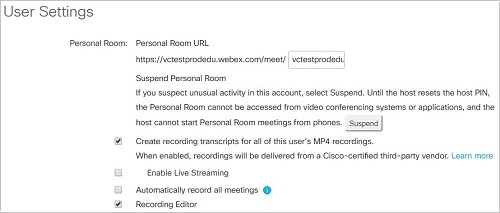
|
Często zadawane pytania
Py tanie: Jak długo trwa transkrypcja nagrania?
Odpowiedź: W większości przypadków transkrypcja pojawia się w ciągu dwukrotnego czasu trwania spotkania, webinaru lub wydarzenia, które jest transkrybowane. Jednak w rzadkich przypadkach pojawienie się transkrypcji może zająć do 24 godzin, ze względu na wielkość spotkania, webinaru lub wydarzenia, albo z powodu tymczasowego obciążenia silnika transkrypcji.
Py tanie: Jak pobrać transkrypcje?
Odpowiedź: Możesz pobrać transkrypcje ze swojej witryny Webex w Modern View.
Pytanie: Dlaczego nie widzę moich transkrypcji?
Odpowiedź: Transkrypcje mogą nie być dostępne z następujących powodów:
-
Twoje konto nie zostało włączone dla transkrypcji — jeśli nie widzisz panelu transkrypcji podczas odtwarzania nagrań, nie masz włączonej usługi transkrypcji. Skontaktuj się z administratorem witryny, aby włączyć usługę transkrypcji.
-
Widzisz błąd w panelu transkrypcji zamiast transkrypcji - system nie wytworzy transkrypcji, jeśli oczekuje się, że ogólna jakość/dokładność transkrypcji będzie słaba. Może się to zdarzyć, jeśli jakość dźwięku na spotkaniu była zła z powodu następujących ograniczeń:
-
Hałaśliwe tło
-
Słaba akustyka
-
Słowa inne niż angielskie obecne w dźwięku
-
Grube akcenty
-


