
コメントありがとうございます。
会議の音声とビデオの設定をしてください
 フィードバックがある場合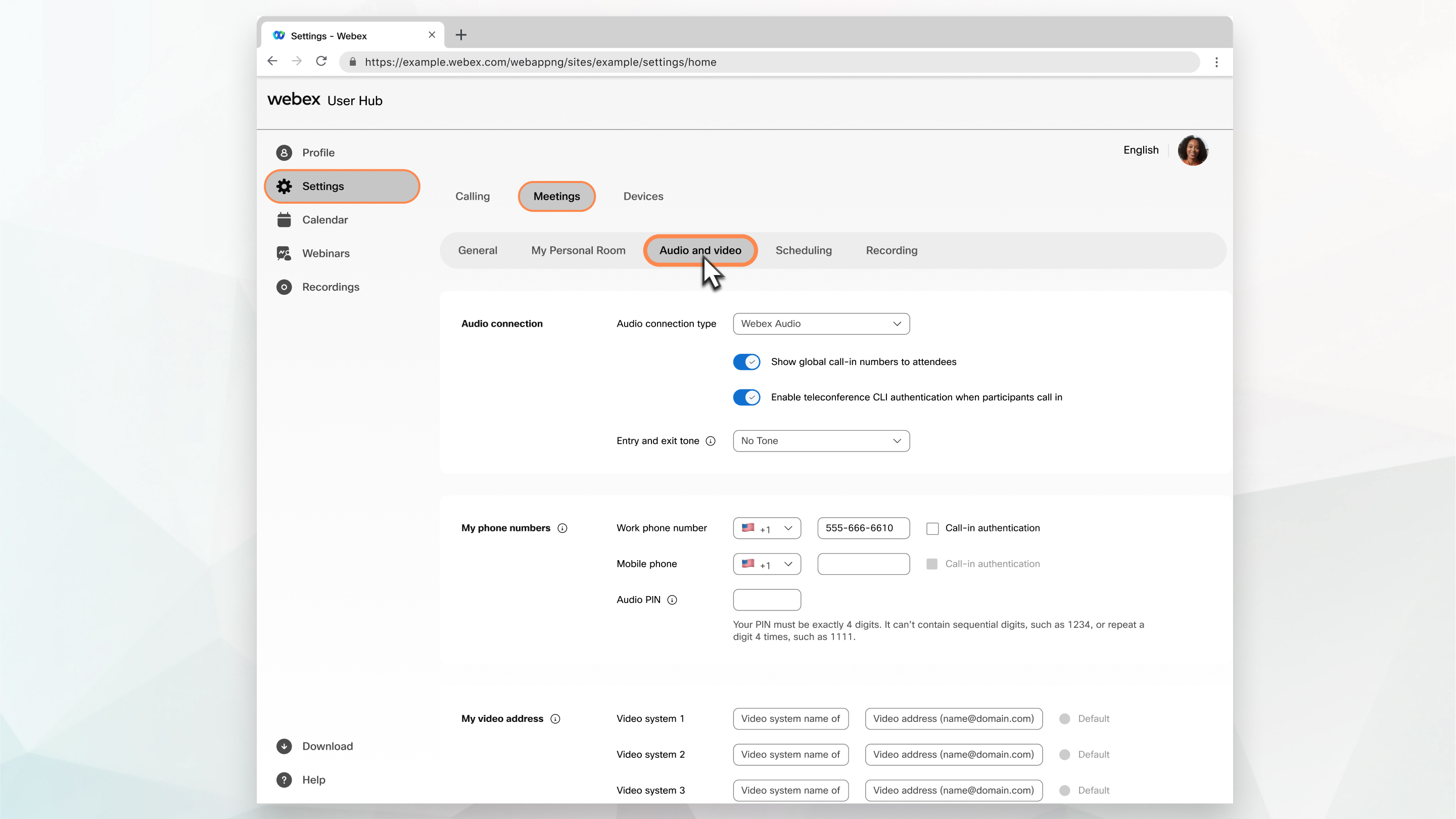
| 1 |
ユーザーハブにサインインして、設定を選択します。 |
| 2 |
「オーディオとビデオ」タブを選択してください。 |
| 3 |
オーディオ接続タイプの設定を編集してください。 |
| 4 |
参加者にフリーダイヤル番号を表示するか、グローバルコールイン番号を表示するかを選択します。 |
| 5 |
「入室/退室音」の横で、 誰かが会議の音声部分に出入りしたときに聞きたいインジケーターを選択します。 Webex Audioオプションを使用する場合、名前のアナウンス機能が選択されている場合、「音声にコンピューターを使用する」オプションを使用して参加したユーザーには、名前を録音してアナウンスするオプションが表示されません。 Webex Suite会議のプラットフォームでは、名前のアナウンスは入口と出口のトーンとしてサポートされていません。 |
| 6 |
主催または参加するセッションのデフォルトのコールイン番号を設定してください。 参加時に表示するコールイン番号を2つまで設定してください:
|
| 7 |
「私の電話番号」に、認証に使用する電話番号を入力します。 これらの番号は、「Call me」オプションを使用して会議で音声に接続したときに表示されます。 |
| 8 |
パーソナル会議室のミーティングを電話やビデオシステムで、またはスケジュールされたミーティングを電話で開始したい場合は、ホストのPINを入力してください。 |
| 9 |
二次レベルの電話認証を希望する場合は、音声PINを入力してください。 |
| 10 |
Webex パーソナルカンファレンスミーティング(PCN)を使用するには、「アカウントを作成」をクリックしてください。 |
| 11 |
会議に早く参加したい場合は、「コンピューターを使って自動的に音声に接続する」チェックボックスをチェックしてください。 これで、このサイトで会議を開始したり参加したりすると、音声が自動的にコンピューターに接続されます。 |
| 12 |
ビデオシステム名やビデオアドレスなど、ビデオシステムの詳細を追加してください。 ビデオシステムは3つまで追加できます。 |
| 13 |
[保存] を選択します。 |


