
피드백을 보내 주셔서 감사합니다.
Webex 앱 | 게스트로 회의에 참여하기
 피드백이 있습니까?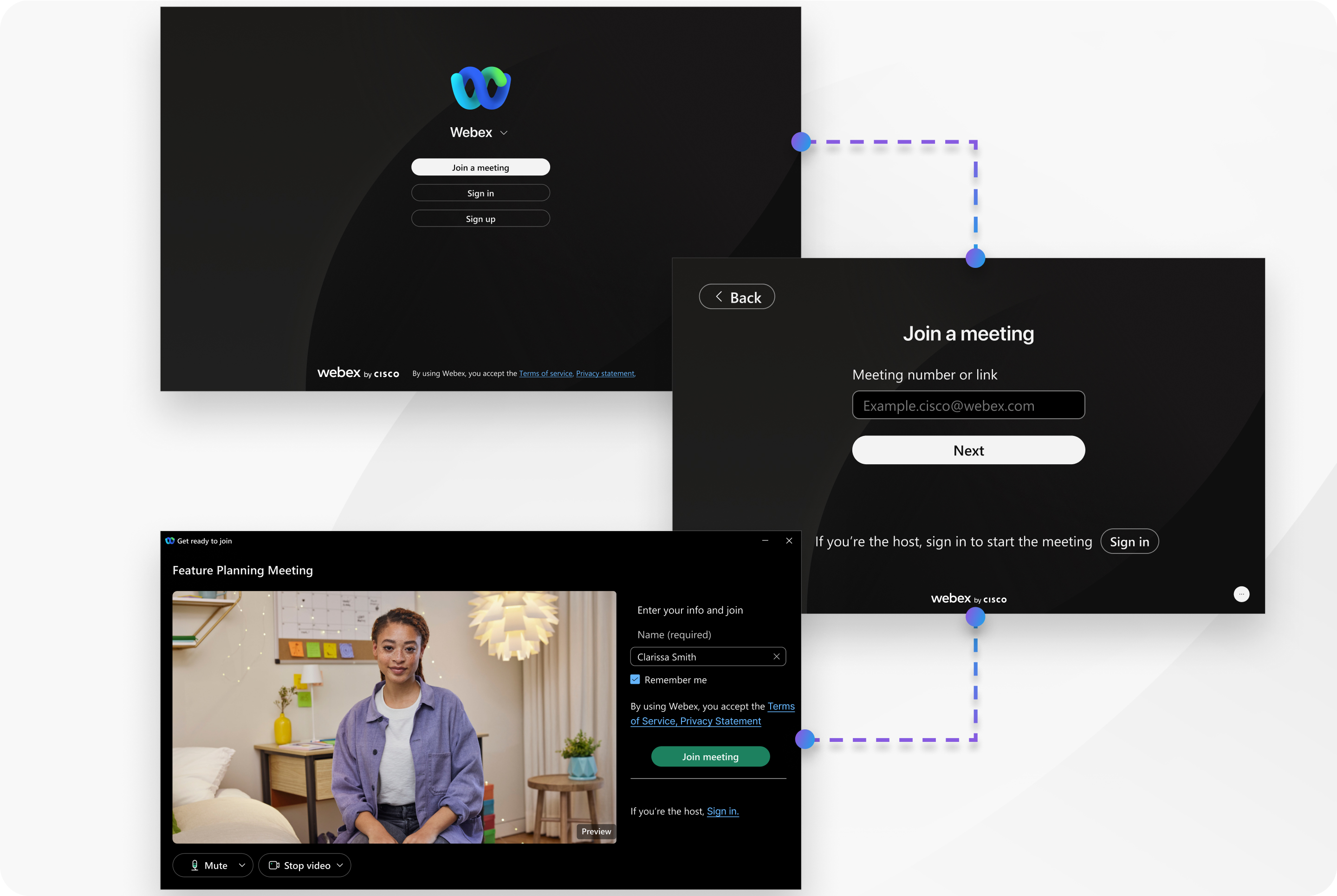
이 문서는 Webex Suite 회의 플랫폼에서의 회의에 적용됩니다.
이메일이나 캘린더 초대장에 있는 회의 링크를 클릭 하여 빠르게 참여할 수도 있습니다.
게스트 로 참여하고 싶지 않으시다면회의 에 참여할 수 있는 다른 방법이 있습니다.
회의 주최자가 Webex 계정에 로그인해야 하는 경우, 알려주는 메시지가 표시됩니다. 회의에 참여하려면 로그인하세요.
| 1 |
Webex 앱을 열고 회의 참가를 클릭하세요. |
| 2 |
회의 번호 또는 링크를 입력하고 다음을 클릭하세요. 회의 주최자가 보낸 이메일이나 회의 초대에서 회의 번호 또는 링크를 찾으세요. |
| 3 |
이름 필드에 회의에서 표시될 이름을 입력하세요. 다음 회의 참여 시 시간을 절약하려면 로그인 상태 유지 를 선택하세요.
|
| 4 |
필요한 경우 이메일 주소를 입력하세요. |
| 5 |
CAPTCHA 가 활성화된 Webex 사이트에서 회의에 참여하는 경우CAPTCHA 를 입력하십시오. |
| 6 | |
| 7 |
미팅 참여를 클릭합니다. |
회의에 참여함으로써 귀하는 Webex 서비스 약관 및 개인정보 보호 정책을 읽고 동의한 것으로 간주됩니다.
| 1 |
Webex 앱을 열고 회의 참가를 탭하세요. |
| 2 |
회의 번호 또는 링크를 입력하고 게스트로 참가를 탭하세요. 회의 주최자가 보낸 이메일이나 회의 초대에서 회의 번호 또는 링크를 찾으세요. |
| 3 |
이름 필드에 회의에서 표시될 이름을 입력하고 다음을 탭하세요. |
| 4 | |
| 5 |
미팅 참여를 탭합니다. |
회의에 참여함으로써 귀하는 Webex 서비스 약관 및 개인정보 보호 정책을 읽고 동의한 것으로 간주됩니다.
| 1 |
https://web.webex.com/ 로 이동하여 회의 참가를 클릭하세요. |
| 2 |
회의 번호 또는 링크를 입력하고 게스트로 참가를 클릭하세요. 회의 주최자가 보낸 이메일이나 회의 초대에서 회의 번호 또는 링크를 찾으세요. |
| 3 |
CAPTCHA 가 활성화된 Webex 사이트에서 회의에 참여하는 경우 CAPTCHA를 입력하고 다음을 클릭하세요. |
| 4 |
이름 필드에 회의에서 표시될 이름을 입력하세요. 다음 회의 참여 시 시간을 절약하려면 로그인 상태 유지 를 선택하세요.
|
| 5 |
필요한 경우 이메일 주소를 입력하세요. |
| 6 | |
| 7 |
미팅 참여를 클릭합니다. |
회의에 참여함으로써 귀하는 Webex 서비스 약관 및 개인정보 보호 정책을 읽고 동의한 것으로 간주됩니다.


