这篇文章对您有帮助吗?

感谢您的反馈。
Webex 应用 | 以访客身份加入会议
 反馈?
反馈?无需登录 Webex,即可快速以访客身份加入会议。
本文适用于在 Webex Suite 会议平台上举行的会议。
您 也可以点击电子邮件或 日历邀请中的会议链接快速加入。
如果您不想以访客身份加入,还有其他方式可以 加入会议。
如果会议主持人要求您登录 Webex 帐户,您将看到一条消息通知您。登录即可加入会议。
| 1 |
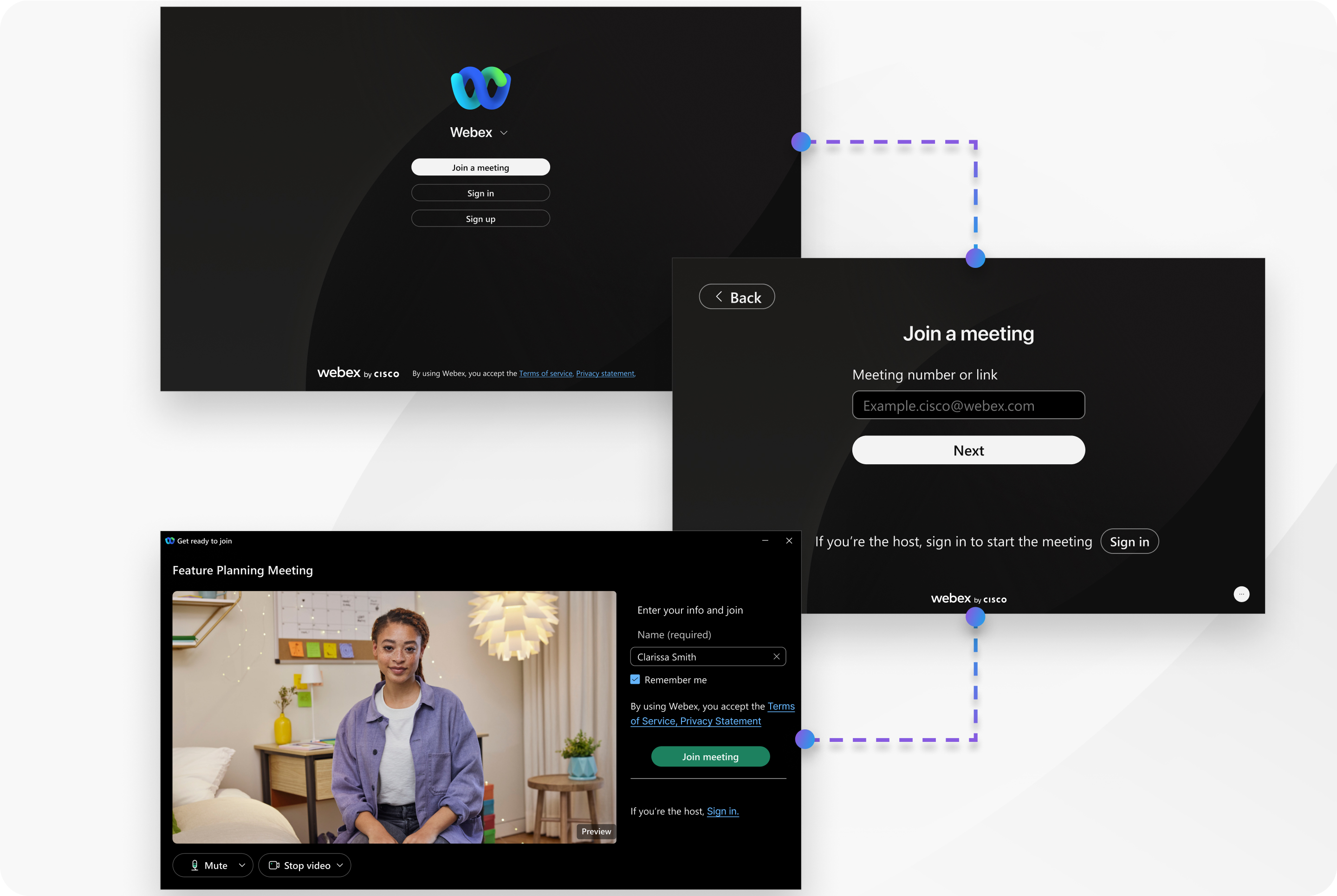
打开 Webex 应用,点击 加入会议。 |
| 2 |
输入会议号码或链接,然后点击 下一步。 请在收到的会议主办方发送的电子邮件或会议邀请中找到会议号码或链接。 |
| 3 |
在 姓名 字段中,输入您希望在会议中显示的姓名。 勾选 记住我 以便下次加入会议时节省时间。
|
| 4 |
如有需要,请输入您的电子邮件地址。 |
| 5 |
如果您要加入启用了 CAPTCHA的 Webex 网站上的会议,请输入 CAPTCHA。 |
| 6 |
加入前请调整您的音频和视频设置 。 |
| 7 |
单击加入会议。 |
| 1 |
打开 Webex 应用,然后点击 加入会议。 |
| 2 |
输入会议号码或链接,然后点击 以访客身份加入。 请在收到的会议主办方发送的电子邮件或会议邀请中找到会议号码或链接。 |
| 3 |
在 名称 字段中,输入您希望在会议中显示的姓名,然后点击 下一步。 |
| 4 |
加入前请调整您的音频和视频设置 。 |
| 5 |
点击加入会议。 |
| 1 |
前往 https://web.webex.com/ 并点击 加入会议。 |
| 2 |
输入会议号码或链接,然后点击 以访客身份加入。 请在收到的会议主办方发送的电子邮件或会议邀请中找到会议号码或链接。 |
| 3 |
如果您要加入启用了 CAPTCHA的 Webex 网站上的会议,请输入 CAPTCHA 并单击 下一步。 |
| 4 |
在 “姓名 ”栏中,输入您希望在会议中显示的姓名。 勾选 记住我 以便下次加入会议时节省时间。
|
| 5 |
如有需要,请输入您的电子邮件地址。 |
| 6 |
加入前请调整您的音频和视频设置 。 |
| 7 |
单击加入会议。 |
这篇文章对您有帮助吗?


